
Hola amigos de Taringa! yo tengo un pc con una antena Wifi pci,
y el problema que tenia era que queria compartir internet a mi Celular Android
y a mi Tablet, el problema es que Android no soporta la interfaz de red Ad-Hoc
Esto es para conectar nuestros celulares con Android o Windows Phone
Asi que los solucione de este modo...
Nota: Esto solo es para Linuxmint 17 y Ubuntu 14.04 y sus derivados como lubuntu, Xubuntu Etc..
Primero tener UFW desactivado si no no funcionara.. para los que no sepan que es UFW
UFW en el cortafuegos de Linux... y los desactivamos de esta forma
sudo ufw disable
lo volvemos activar de esta forma
sudo ufw enable
Bueno ahora nos descargamos hostapd es una vercion anterior, por que la vercion de trusty
tiene errores y no funciona..
bueno abrimos la terminal de Linux con Ctrl+Alt+T
nos ubicamos en el directorio tmp con este comando
- $ cd /tmp
Ahora procederemos a descargar Hostapd ponemos en la terminal
- para 32 bits
- wget http://archive.ubuntu.com/ubuntu/pool/universe/w/wpa/hostapd_1.0-3ubuntu2.1_amd64.deb
- para 64 bits
- wget http://archive.ubuntu.com/ubuntu/pool/universe/w/wpa/hostapd_1.0-3ubuntu2.1_i386.deb
Ahora ya que lo tenemos decargado procederemos a instalarlo con el siguiente comando
- sudo dpkg -i hostapd*.deb
ahora para prevenir que se actualize a la vercion con errores ponemos el siguiente comando en la terminal.
- sudo apt-mark hold hostapd
Ahora descargamos ap-hotspot que es nuestro script que se encargara de crear nuestra red HotSpot
lo descargamos de Aqui
Nos descargaremos la vercion de Ap-hotspot de Saucy no descarguen de trusty por que tiene errores y no funciona..
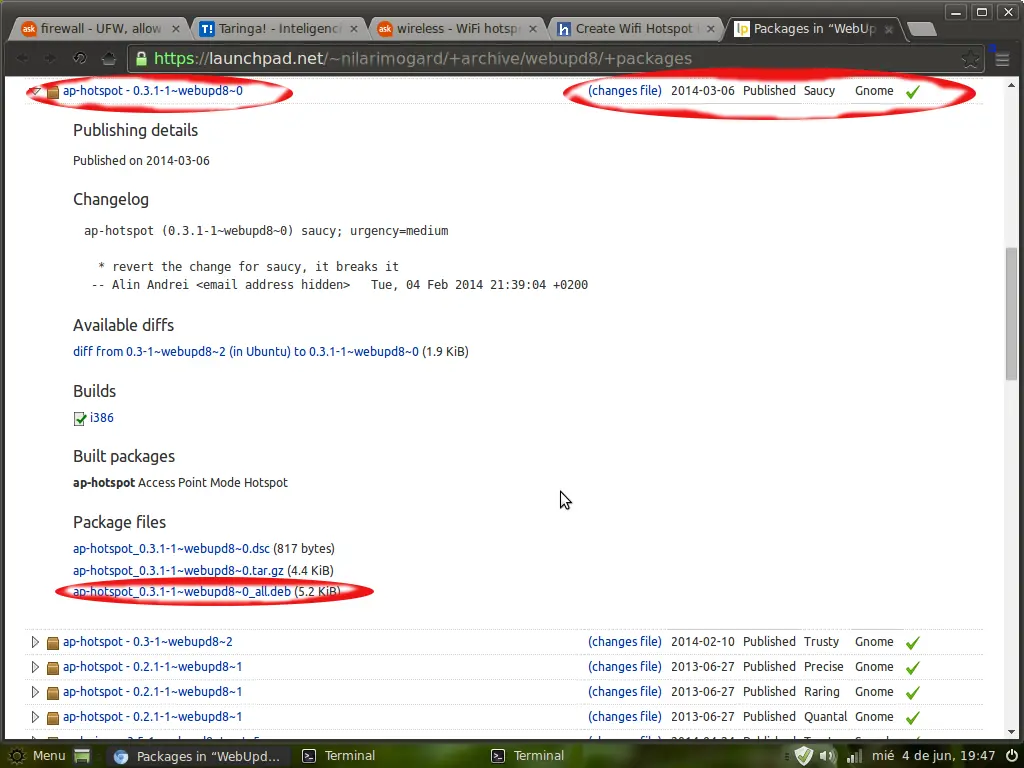
ya que lo ahigamos descargado lo instalan con gdebi..
si no lo tienen instalado lo instalan con este comando.
sudo apt-get install gdebi
y ya le dan abrir con gdebi
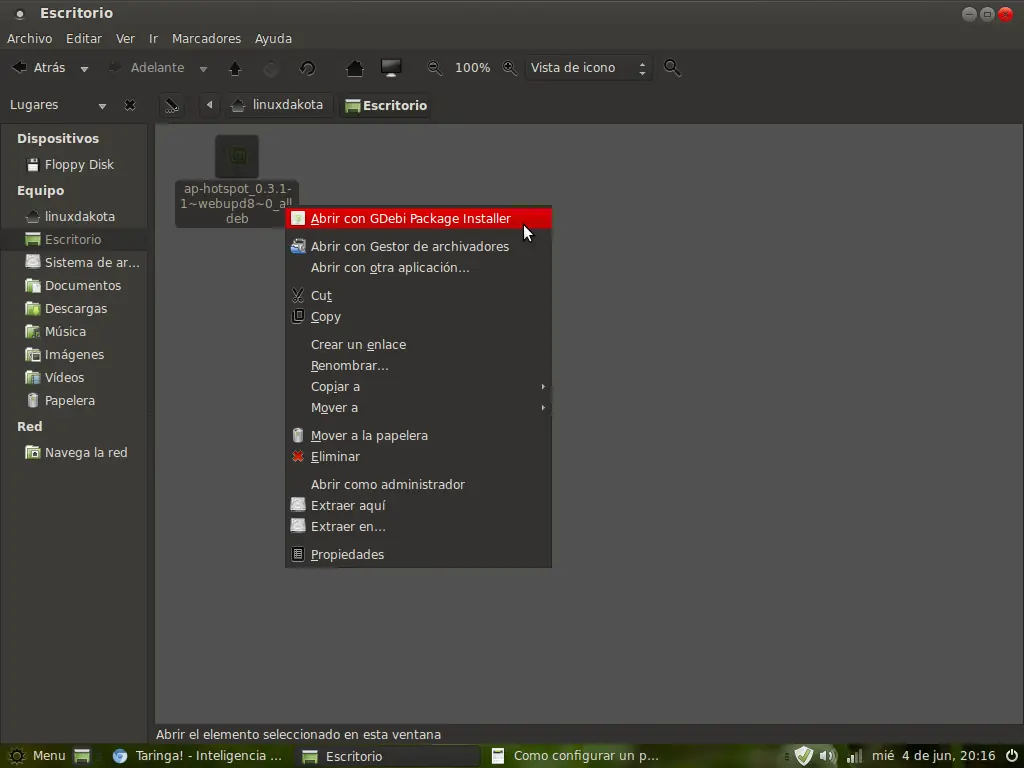
ya que lo ahigan instalado procederemos a crear nuestra conexion..
Ponemos en un nuevo terminal el siguiente comando
sudo ap-hotspot configure
y nos saldra algo asi
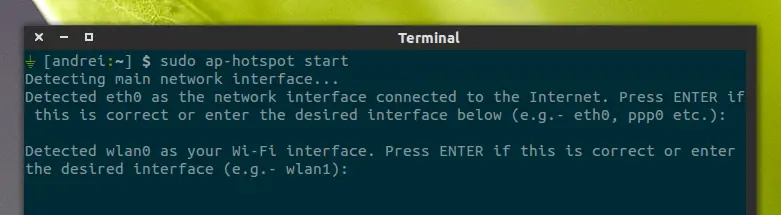
detectará las interfaces inalámbricas y por cable y pedira que confirme si son correctas (ejecutar ifconfig si no estás seguro). Entonces se te pedirá que introduzca un nombre de hotspot wifi y configurar una contraseña.
eth0 es la conexion cableada y Wlan0 es tu antena wifi con la cual compartiras internet
en mi caso tengo dos antenas wifi, la pci es wlan0 por la cual compartire internet
ya la usb por la cual me conecto a internet es wlan1
despues de terminar de configurar la red hotspot procedemos a activarla con el siguiente comando
sudo ap-hotspot start
veremos algo como esto
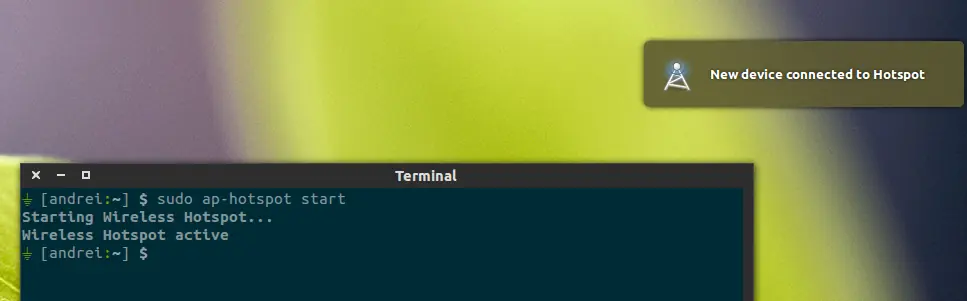
ahora procedemos a conectar nuestro smartphone con android
Ahora si lo que quieren es hacerlo sin desactivar el cortafuegos hacemos lo siguiente..
Abrimos nuestar terminal de linux y escribimos
- sudo -i
ponemos nuestra contraseña.
ahora agregamos estas reglas a UFW escribimos..
- # ufw allow 53/any
- # ufw allow 67/any
modificamos /etc/default/ufw
escribimos en el terminal
- # sudo nano /etc/default/ufw
y cambiamos DEFAULT_FORWARD_POLICY a “ACCEPT”
DEFAULT_FORWARD_POLICY="ACCEPT"
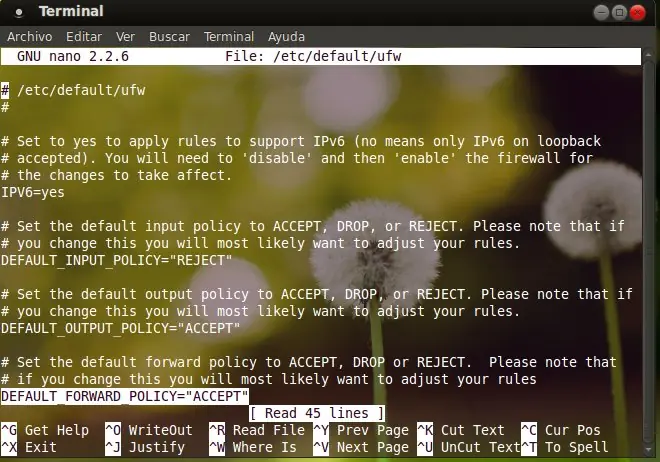
guardamos con Ctrl+x nos preguntara si queremos guardarlo y le damos " y "
ahora reiniciamos el cortafuegos UFW con el siguiente comando
- sudo ufw disable && sudo ufw enable
y listo podemos usar ap-hotspot con el Firewall activado..
esto es todo espero les sirva de algo