Vimperator
Instalación
Vimperator es un complemento de Firefox, que puedes instalar desde el sitio de complementos de Firefox, o bien desde la propia página del autor
Funcionamiento
Vimperator, tiene dos modos de comportamiento, y con ello, cada tecla o atajo de teclado, puede tener dos comportamientos diferentes. El primer modo de comportamiento es el Normal, que es el que habitualmente utilizarás, y el segundo es el modo de “línea de comandos”.
Para pasar del modo Normal al de Línea de comandos, escribes “:” (dos puntos), y para pasar del modo de línea de comandos al Normal, pulsas la tecla “Esc”. Si estás escribiendo un texto, y quieres pasar al modo de línea de comandos, primero tendrás que pulsar la tecla “Esc”, para salir de la edición de texto, y luego escribir “:” (dos puntos), de lo contrario solo conseguirás poner “:” en el texto que estés escribiendo.
Los atajos de teclado más habituales
Una vez en el modo Normal, que es el modo de navegación, los atajos de teclado más habituales que utilizarás son los siguientes:
Navegando por la página
Los comandos más utilizados para navegar por la página, moviéndote en ella, como si utilizaras la rueda del ratón, son los siguientes:
j desplazamiento hacia abajo en la página (scroll)
k desplazamiento hacia arriba en la página (scroll)
h desplazamiento a la izquierda en la página
l desplazamiento a la derecha en la página
Ctrl+d desplazamiento hacia abajo de una página
Ctrl+u desplazamiento hacia arriba de una página
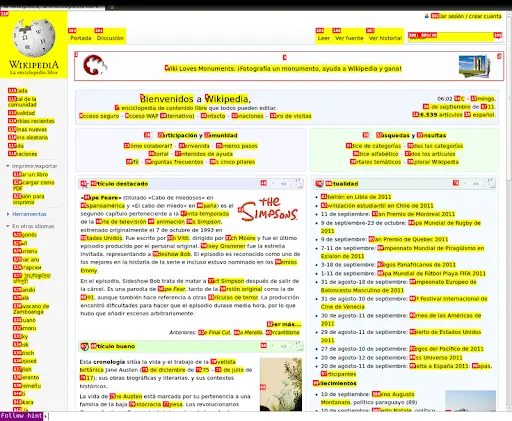
f señala todos los enlaces con un número, escribiendo ese número vas directo al enlace
Navegando por el historial
Para navegar por el historial, igual que haces cuando pulsas el ratón sobre las flechas de anterior y siguiente en el navegador son:
Ctrl+o Para ir a la página visitada anteriormente
Ctrl+i Para ir a la siguiente página visitada
Navegando por pestañas
Para navegar por las pestañas, los atajos de teclado son los siguientes:
gt Vas a la pestaña anterior
gT Vas a la pestaña siguiente
g0 Vas a la primera pestaña
g$ Vas a la última pestaña
d Cierras la pestaña en la que te encuentras
En la línea de comandos
Como hemos comentado antes, para acceder a la línea de comandos, tienes que escribir “:” (siempre fuera del modo de edición). Una vez en la línea de comandos, los más utilizados son:
open carga una página en la pestaña en la que te encuentras
tabopen carga una página en una nueva pestaña
help te muestra la ayuda de Vimperator en la pestaña en la que te encuentras
addons te permite acceder a los complementos
Una vez en la línea de comandos, puedes utilizar el tabulador, para completar los comandos, conforme te los va sugiriendo.
http://vimperator.org/vimperator
Instalación
Vimperator es un complemento de Firefox, que puedes instalar desde el sitio de complementos de Firefox, o bien desde la propia página del autor
Funcionamiento
Vimperator, tiene dos modos de comportamiento, y con ello, cada tecla o atajo de teclado, puede tener dos comportamientos diferentes. El primer modo de comportamiento es el Normal, que es el que habitualmente utilizarás, y el segundo es el modo de “línea de comandos”.
Para pasar del modo Normal al de Línea de comandos, escribes “:” (dos puntos), y para pasar del modo de línea de comandos al Normal, pulsas la tecla “Esc”. Si estás escribiendo un texto, y quieres pasar al modo de línea de comandos, primero tendrás que pulsar la tecla “Esc”, para salir de la edición de texto, y luego escribir “:” (dos puntos), de lo contrario solo conseguirás poner “:” en el texto que estés escribiendo.
Los atajos de teclado más habituales
Una vez en el modo Normal, que es el modo de navegación, los atajos de teclado más habituales que utilizarás son los siguientes:
Navegando por la página
Los comandos más utilizados para navegar por la página, moviéndote en ella, como si utilizaras la rueda del ratón, son los siguientes:
j desplazamiento hacia abajo en la página (scroll)
k desplazamiento hacia arriba en la página (scroll)
h desplazamiento a la izquierda en la página
l desplazamiento a la derecha en la página
Ctrl+d desplazamiento hacia abajo de una página
Ctrl+u desplazamiento hacia arriba de una página
f señala todos los enlaces con un número, escribiendo ese número vas directo al enlace
Navegando por el historial
Para navegar por el historial, igual que haces cuando pulsas el ratón sobre las flechas de anterior y siguiente en el navegador son:
Ctrl+o Para ir a la página visitada anteriormente
Ctrl+i Para ir a la siguiente página visitada
Navegando por pestañas
Para navegar por las pestañas, los atajos de teclado son los siguientes:
gt Vas a la pestaña anterior
gT Vas a la pestaña siguiente
g0 Vas a la primera pestaña
g$ Vas a la última pestaña
d Cierras la pestaña en la que te encuentras
En la línea de comandos
Como hemos comentado antes, para acceder a la línea de comandos, tienes que escribir “:” (siempre fuera del modo de edición). Una vez en la línea de comandos, los más utilizados son:
open carga una página en la pestaña en la que te encuentras
tabopen carga una página en una nueva pestaña
help te muestra la ayuda de Vimperator en la pestaña en la que te encuentras
addons te permite acceder a los complementos
Una vez en la línea de comandos, puedes utilizar el tabulador, para completar los comandos, conforme te los va sugiriendo.
http://vimperator.org/vimperator