Wubi es un asistente para instalar Ubuntu, una de las versiones más populares de Linux, desde Windows y sin tener que particionar el disco duro.
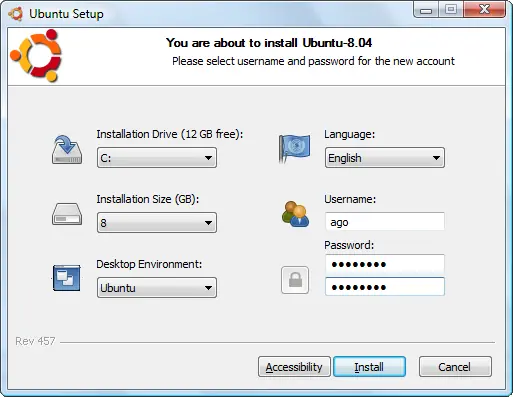
La instalación con Wubi es muy sencilla. Eliges dónde instalar, en qué idioma, el tamaño de la instalación, tu nombre y contraseña para el nuevo usuario de Ubuntu, y qué tipo de Ubuntu querrás.
Wubi descarga la imagen ISO de Ubuntu vía torrent de manera automática y realiza todos los pasos de la instalación sin tu intervención.
Con Wubi podrás instalar tanto Ubuntu como Kubuntu, Xubuntu, Mythbuntu y las versiones para netbook de Ubuntu y Kubuntu.
Con él, ya no será díficil instalar Ubuntu, ya que no habrá que crear particiones ni nada, Wubi hace todo el trabajo.

PASO 1
Baja Wubi desde
PASO 2
Ejecutá el archivo que bajaste
PASO 3
No toques nada de la ventana que te aparecerá (o hacelo bajo tu propio riesgo) y pone una contraseña
PASO 4
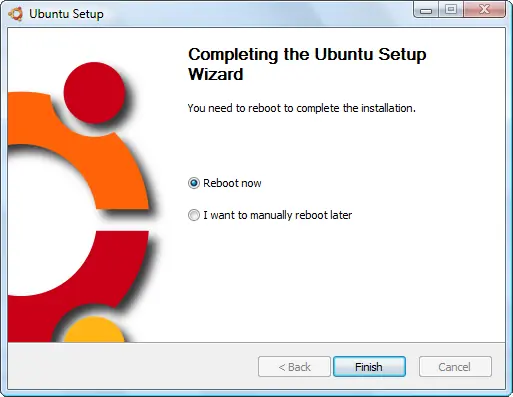
Una vez que termine la instalación te pedirá de reiniciar
PASO 5
Seleccionar Ubuntu (o la distro que hayas elegido) en la pantalla que aparecerá
PASO 6
Esperá a que termine de cargar. Puede que tengas que realizar los ultimos pasos de la instalación
PASO 7
A disfrutar de Ubuntu
LO MEJOR: Cada vez que prendas la computadora te pedirá si usar Windows o Ubuntu
Fuente de la descripción: wubi.softonic.com
Tutorial by: ME
La instalación con Wubi es muy sencilla. Eliges dónde instalar, en qué idioma, el tamaño de la instalación, tu nombre y contraseña para el nuevo usuario de Ubuntu, y qué tipo de Ubuntu querrás.
Wubi descarga la imagen ISO de Ubuntu vía torrent de manera automática y realiza todos los pasos de la instalación sin tu intervención.
Con Wubi podrás instalar tanto Ubuntu como Kubuntu, Xubuntu, Mythbuntu y las versiones para netbook de Ubuntu y Kubuntu.
Con él, ya no será díficil instalar Ubuntu, ya que no habrá que crear particiones ni nada, Wubi hace todo el trabajo.
PASO 1
Baja Wubi desde
PASO 2
Ejecutá el archivo que bajaste
PASO 3
No toques nada de la ventana que te aparecerá (o hacelo bajo tu propio riesgo) y pone una contraseña
PASO 4
Una vez que termine la instalación te pedirá de reiniciar
PASO 5
Seleccionar Ubuntu (o la distro que hayas elegido) en la pantalla que aparecerá
PASO 6
Esperá a que termine de cargar. Puede que tengas que realizar los ultimos pasos de la instalación
PASO 7
A disfrutar de Ubuntu
LO MEJOR: Cada vez que prendas la computadora te pedirá si usar Windows o Ubuntu
Fuente de la descripción: wubi.softonic.com
Tutorial by: ME

