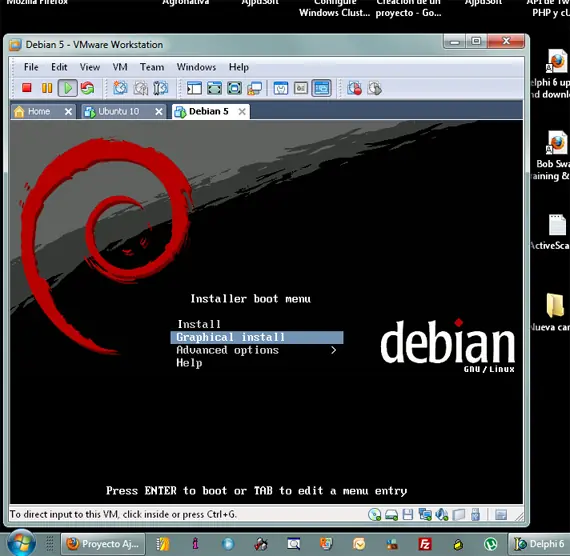
 Instalar GNU Linux Debian 5Insertamos el cd en el lector de nuestra maquina y se iniciará el instalador de GNU Linux Debian, seleccionaremos "Graphical install"y pulsaremos INTRO:
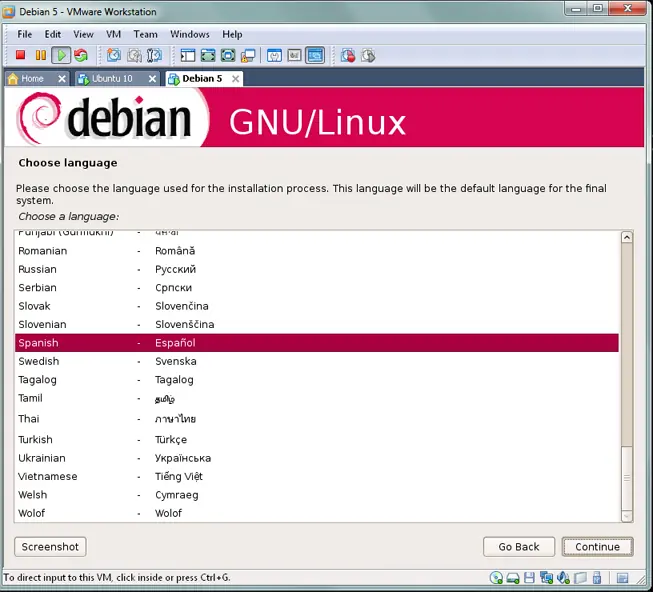
Seleccionaremos el idioma para el asistente de instalación y pulsaremos "Continue":
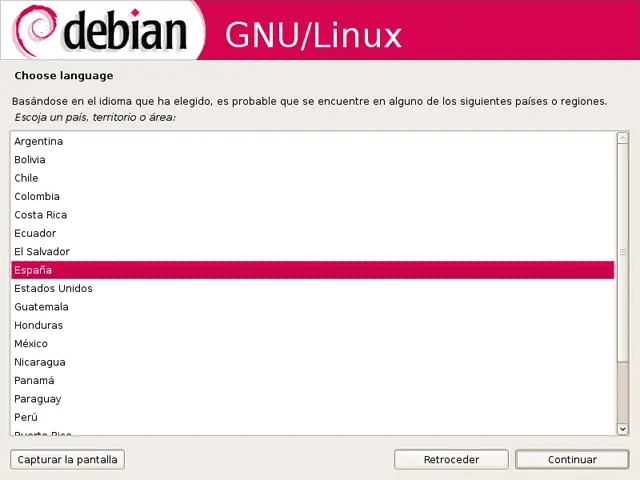
Seleccionaremos el idioma del teclado, pulsaremos "Continuar":
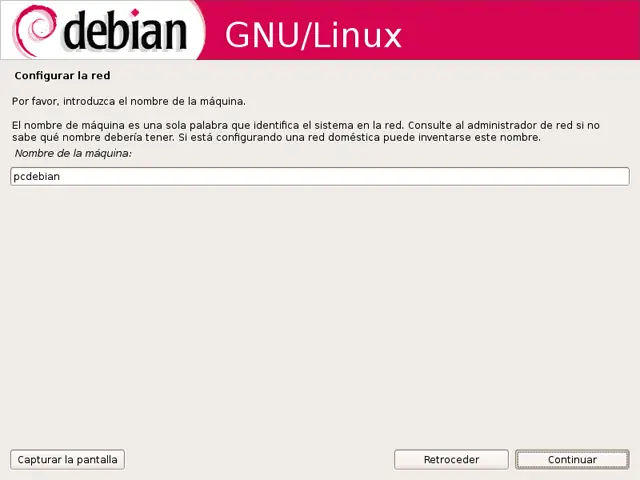
Introduciremos el nombre del equipo en la red (hostname), por ejemplo "pcubuntu":
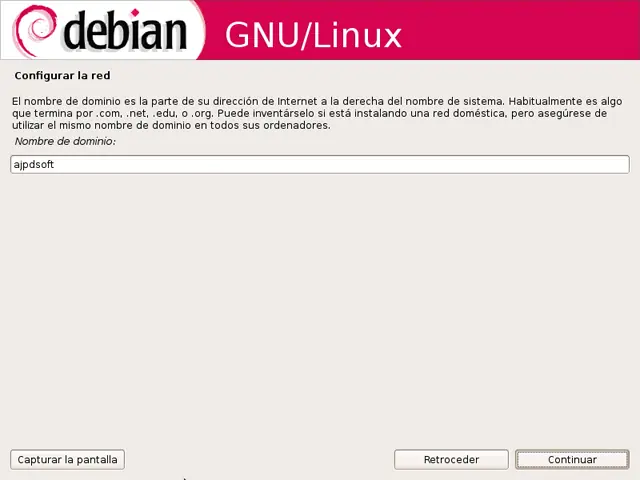
Introduciremos el nombre del dominio o grupo de trabajo, si el equipo no va a partenercer a un dominio y es un PC doméstico introduciremos un nombre de dominio cualquiera, por ejemplo "ajpdsoft":
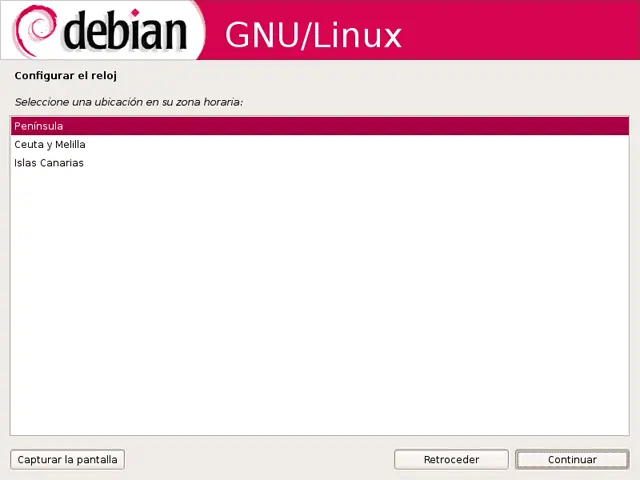
Seleccionaremos la ubización (zona horaria):
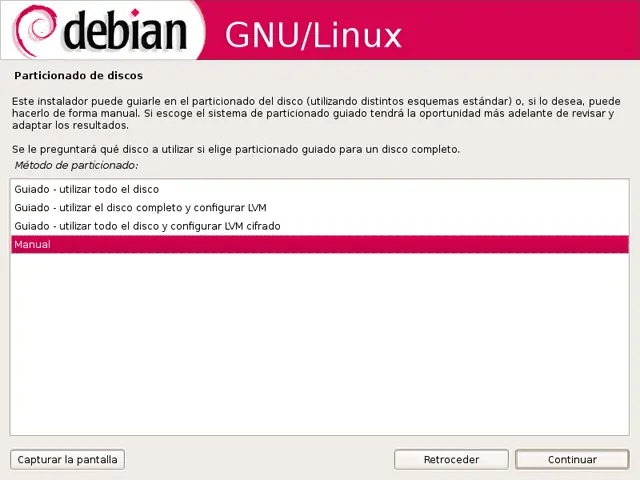
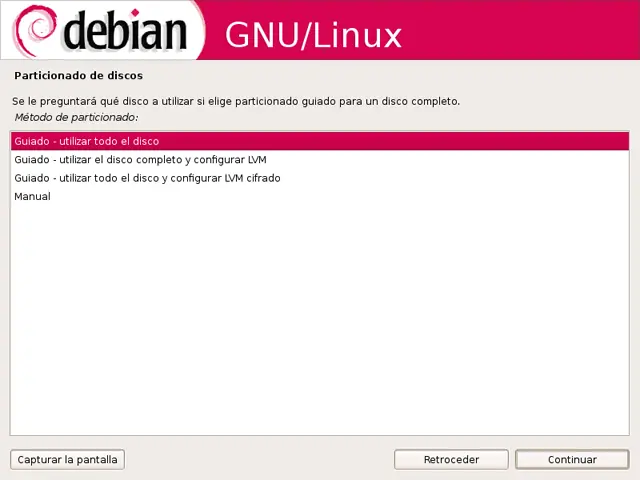
A continuación seleccionaremos el método para el particionado de discos, y sólo tenemos un disco duro y queremos usarlo completo seleccionaremos "Manual" y pulsaremos "Continuar": Recuerda que el disco donde esta windows modofoco esta en otra particion o disco creado anteriormente en windows, tus particiones Linux las vera como discos
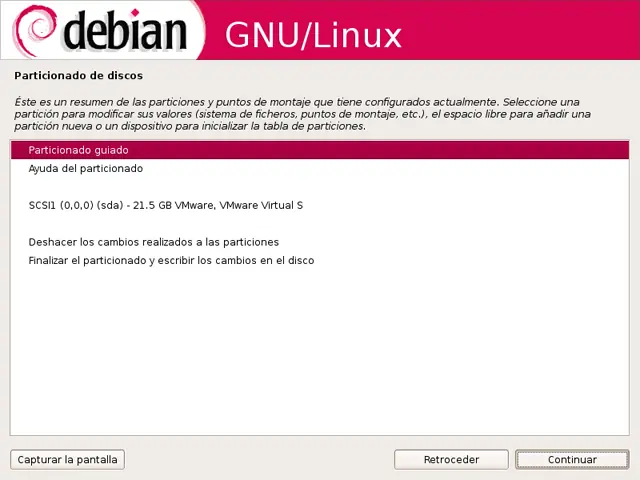
A continuación seleccionaremos "Particionamiento guiado" y pulsaremos "Continuar":
Seleccionaremos "Guiado - utilizar todo el disco":
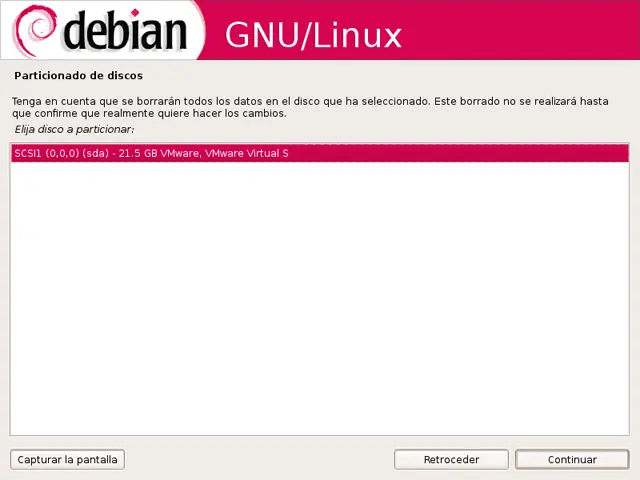
Seleccionaremos el disco duro donde se instalará GNU Linux Debian 5, en nuestro caso "SCSI1 (0,0,0) (sda) - 21,5GB :
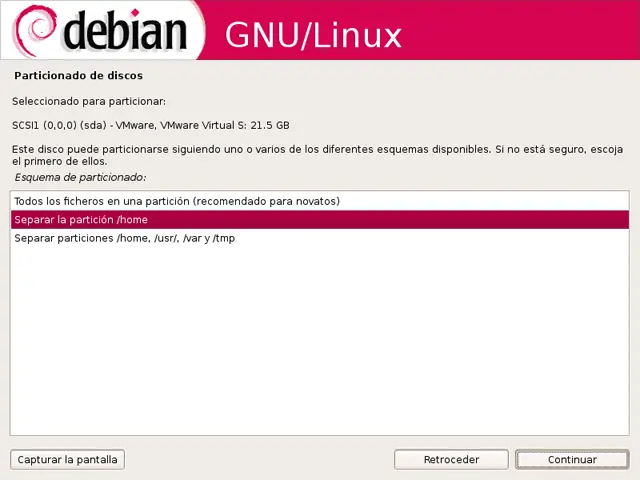
A continuación podremos elegir una de las siguientes opciones:
Todos los ficheros en una partición (recomendado para novatos). Separar la partición /home. Separar particiones /home, /usr, /var y /tmp.Seleccionaremos el método de particionado que deseemos, en nuestro caso "Separar la partición /home" y pulsaremos "Continuar":
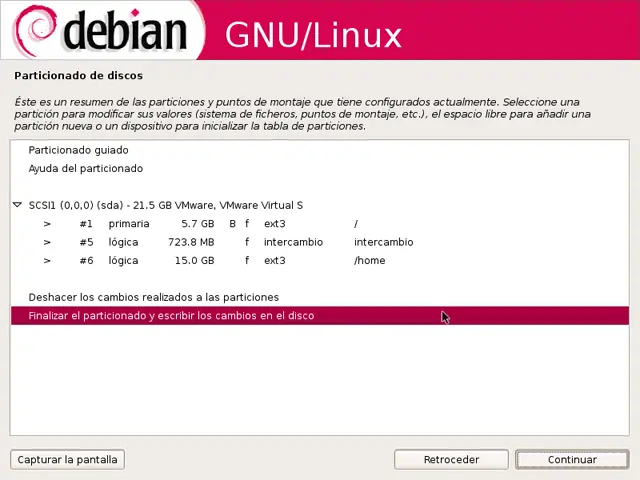
El asistente de particionado de discos nos mostrará cómo quedará el disco duro, si es correcto marcaremos "Finalizar el particionado y escribir los cambios en el disco". Pulsaremos "Continuar":
Nos avisará de que una vez realizados los cambios en el disco duro y el particionado se perderá toda la información que pudiera contener, por lo que procederemos sólo si estamos seguros. Marcaremos "Sí" y pulsaremos "Continuar":
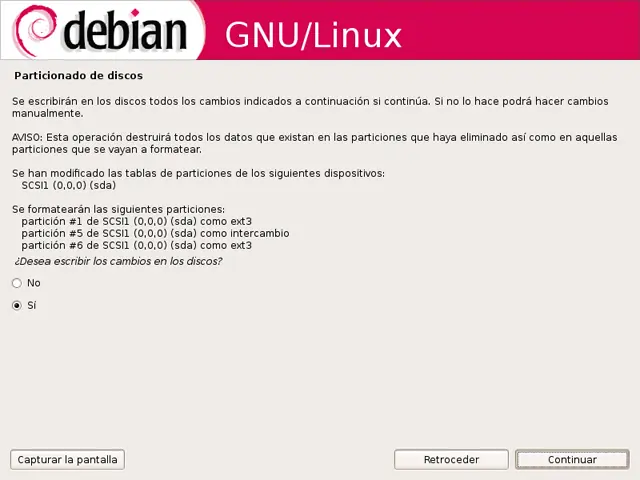
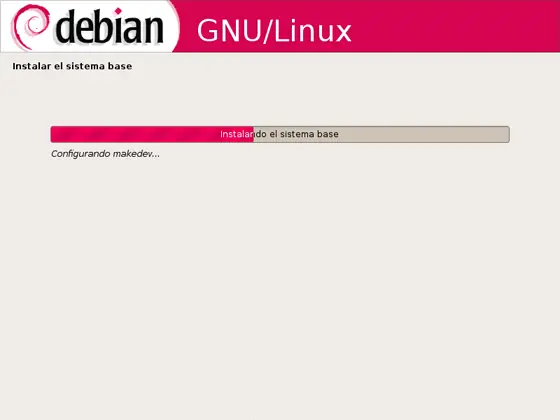
Se iniciará el particionado y la instalación del sistema base GNU Linux Debian:
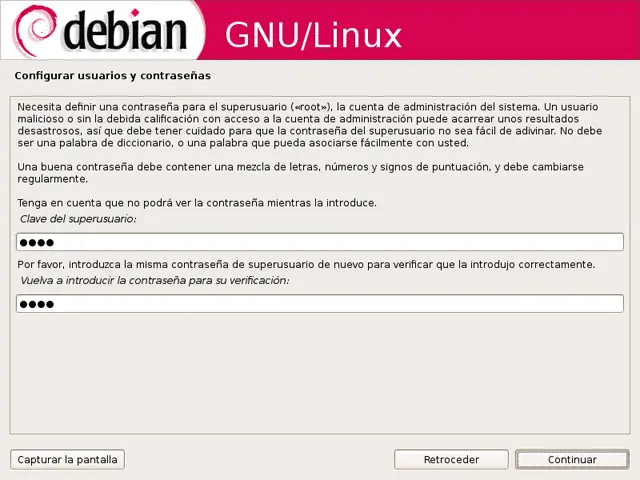
A continuación introduciremos la contraseña para el superusuario root:
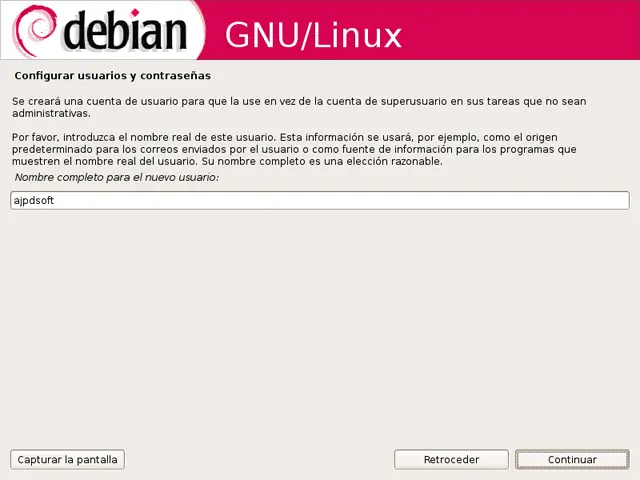
Introduciremos el nombre completo (nombre y apellidos) de un usuario que creará el asistente de instalación:
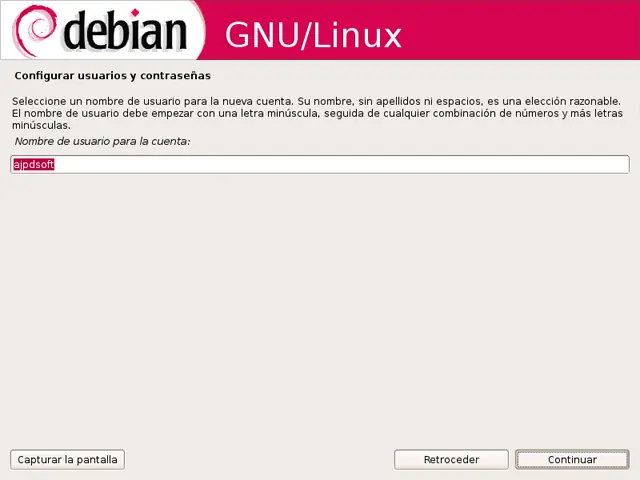
A continuación introduciremos el nick (nombre de usuario) para el inicio de sesión:
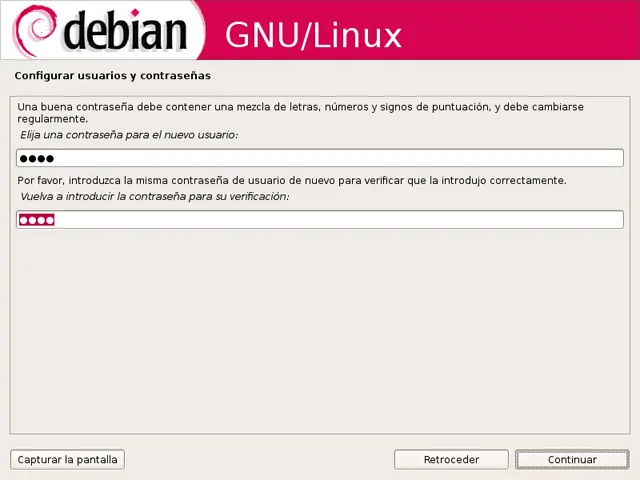
Introduciremos la contraseña de este usuario que será creado por el asistente y con el que podremos iniciar sesión en Debian:
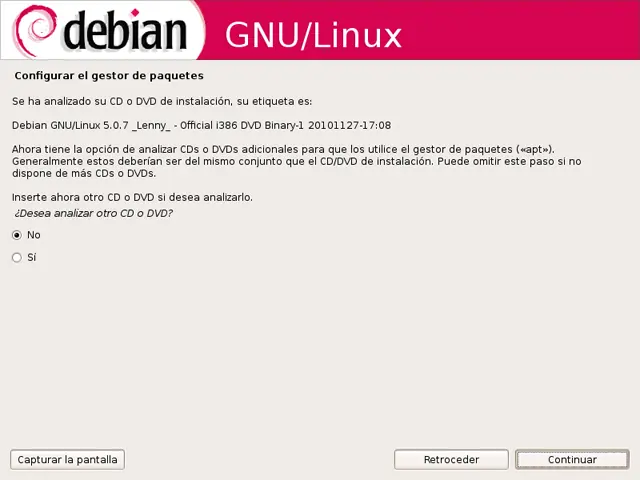
A continuación nos dará la posibilidad de introducir otro DVD (los dvd 2,3,4 y 5 que deica ne mi post anterior recuerdas) si hemos descargado el resto de DVDs de Debian, no son necesarios para el arranque del sistema, contienen paquetes y software que se puede instalar en otro momento. Marcaremos "No" y pulsaremos "Continuar" o si gustas si pulsa "si" y continuar:
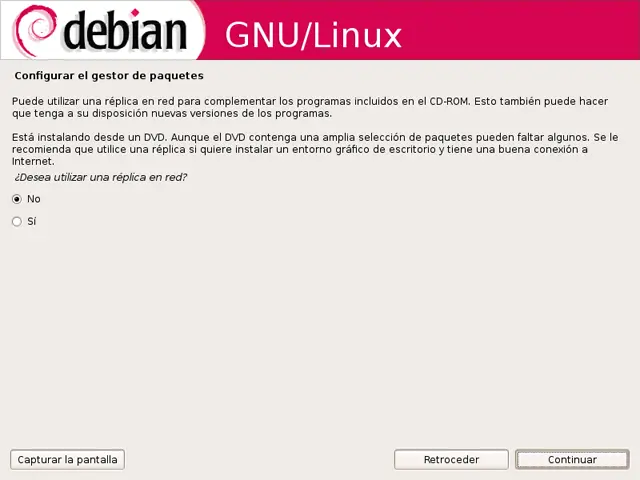
Marcaremos "No" también en la opción de configurar el gestor de paquetes mediante la red:
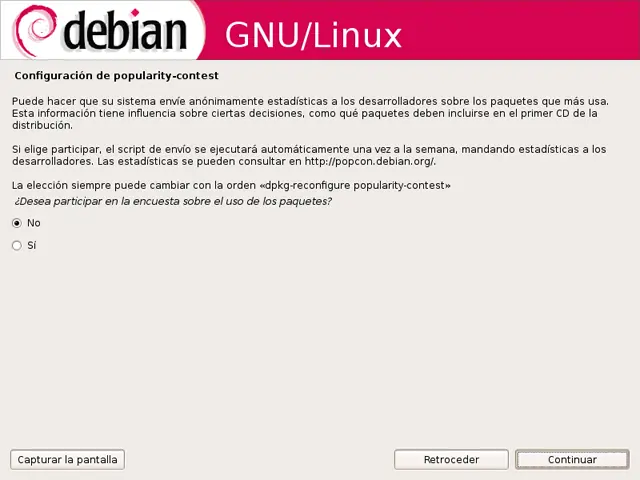
Marcaremos "No" en la opción de popularity-contest si quieres dale "si" para usar el samba y conectarte a otras maquinas hasta con windows instalado:
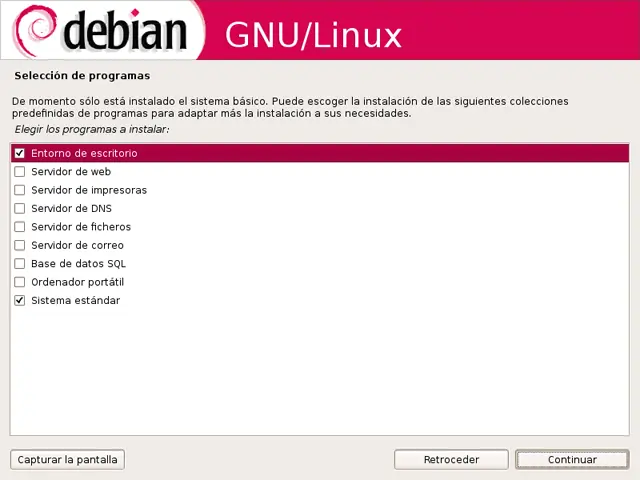
A continuación podremos instalar algunas colecciones predefinidas de programas como:
Entorno de escritorio. Servidor de web. Servidor de impresoras. Servidor DNS. Servidor de ficheros. Servidor de correo. Base de datos SQL. Ordenador portátil. Sistema estándar.En nuestro caso seleccionaremos "Entorno de escritorio" y "Sistema estándar":
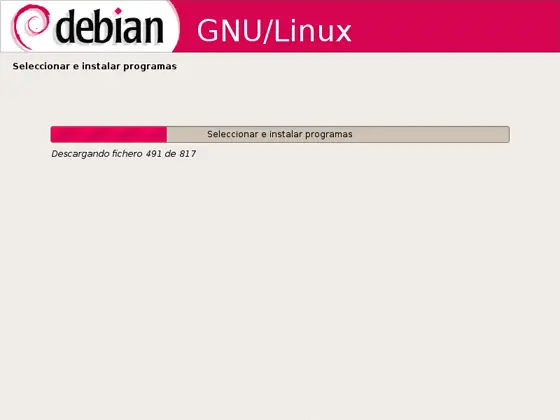
Se iniciará la copia de programas y demás para concluir con la instalación de GNU Linux Debian:
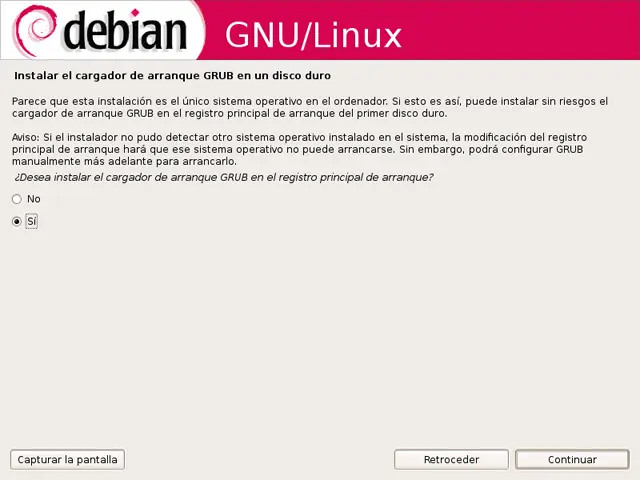
Marcaremos "Sí" para instalar el cargador de arranque GRUB en el disco duro. Puesto que sólo tenemos el sistema operativo que estamos instalando y sólo tenemos un disco duro no habrá problemas:
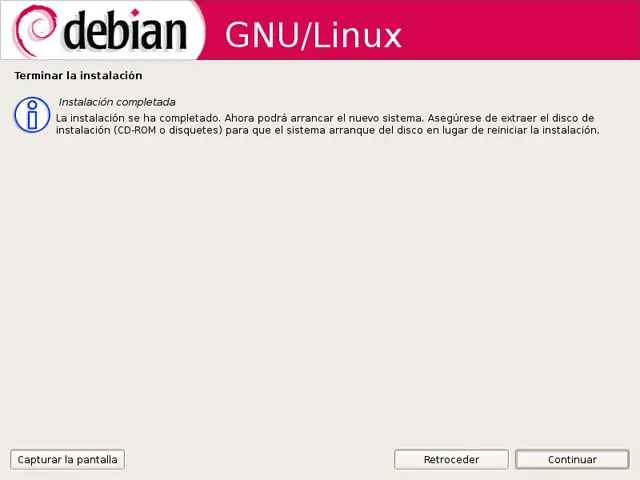
Tras la instalación de GNU Linux Debian, el asistente nos mostrará la siguiente ventana indicando que el proceso de instalación de Debian ha concluido. Pulsaremos "Continuar":
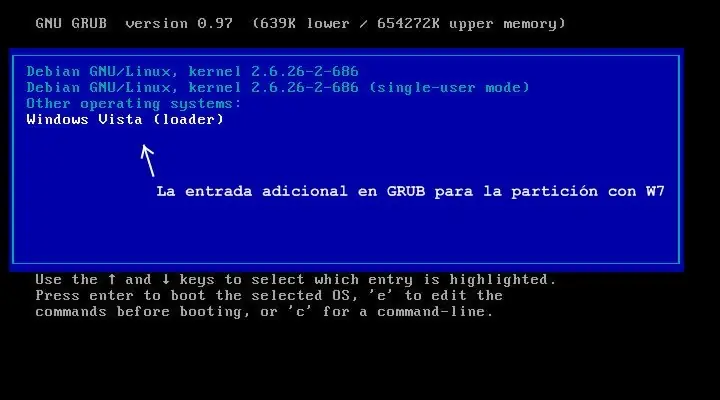
GRUB LOADER detectando sistemas operativos al inicio de tu computadora
Se reiniciará el equipo por primera vez, por defecto aparecerá seleccionada la opción "Debian GNU/Linux, kernel 2.6.26-2-686", pulsaremos INTRO para arrancar con esta opción:
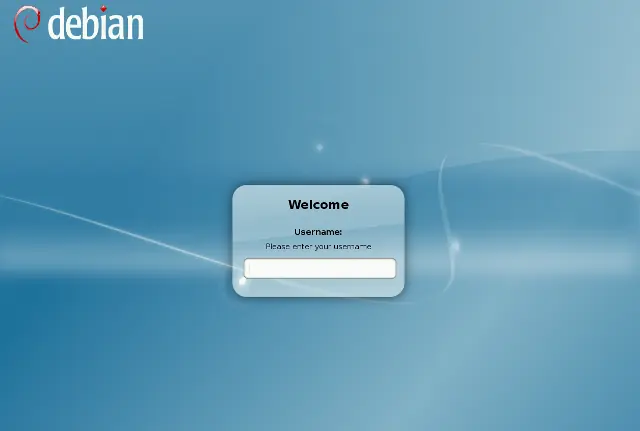
Una vez cargado el modo gráfico de GNU/Linux Debian introduciremos el nombre de usuario y pulsaremos INTRO:
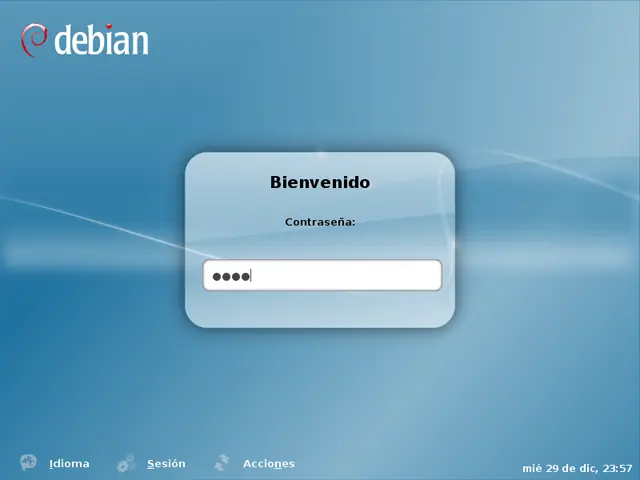
 Introduciremos la contraseña y pulsaremos INTRO:
Y ya tendremos instalado y perfectamente operativo un equipo virtual con GNU Linux Debian 5 y Windows como sistema operativo
aqui un video de un español instalando su debian Lenny
ya saben su amigo ALex Mandrake