Se que suena imposible pero aqui lestraigo una herramienta

Dr.Web LiveCD es un LiveCD de Linux que incluye un scanner del antivirus Dr.Web con el cual podemos arrancar un equipo Windows sin tener que cargar ese sistema operativo para buscar y eliminar virus. Este LiveCD es de mucha utilidad, especialmente cuando los virus han dejado el sistema Windows totalmente inoperable.
¿Cómo funciona?
1. Aqui Descargue la imagen del Dr.Web LiveCD.dale clic
ftp://ftp.drweb.com/pub/drweb/livecd
2. Escriba la imagen en un CD o en un DVD. Si lo hace con Nero Burning ROM necesitará hacer lo siguiente:
Inserte un disco CD/DVD en blanco en la unidad de CD/DVD.
Haga click en el menú Archivo y seleccione la opción Abrir….
Navegue entre las carpetas hasta y seleccionar encontrar el archivo .iso.
Presione el botón «Grabar” y espere hasta que el disco esté grabado.
3. Asegúrese de que su equipo está configurado para arrancar desde CD/DVD.
4. Durante el arranque del disco aparecerá un menú para seleccionar el modo de arranque:
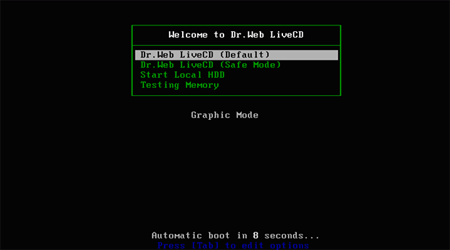
5. Utilice las flechas para seleccionar la opción deseada y presione Enter:
Dr.Web LiveCD (Default) es para iniciar el scanner con el modo gráfico.
Dr.Web LiveCD (Safe Mode) es para iniciar el scanner en modo de consola. Si no está familiarizado con GNU/Linux no le recomiendo esta opción.
Start Local HDD le hará arrancar el equipo con el sistema operativo instalado en el disco duro.
Testing Memory arranca la utilería Memtest86+.
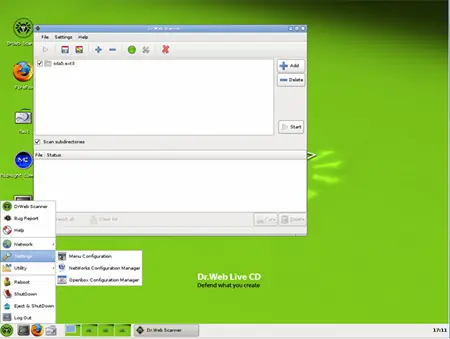
6. Si selecciona la opción Dr.Web LiveCD (Default) el sistema arrancará en modo gráfico, detectará las unidades de disco existentes y se conectará a la red si es posible.

7. Cuando el sistema haya cargado, seleccione las unidades y carpetas a revisar. Seleccione el botón con el círculo verde para actualizar el antivirus -siempre que esté conectado a internet- y a continuación seleccione el botón Start (con un icono de Play).
les aconsejo k lo pasen a una usb ahi dentro de la distro bine en pasarlo en una usb asi lo actualizan
Aqui el aporte pasado
Un problema común entre los usuarios de Windows, es que se suelen perder u olvidar la contraseña para acceder a un usuario específico. Existen muchas formas que podemos usar para recuperar, eliminar o cambiar dichas contraseñas de modo que podamos volver a iniciar sesión.
En este tutorial vamos a ver como cambiar o eliminar la contraseña de un usuario de Windows desde Ubuntu 9.10. En este caso voy a utilizar Ubuntu 9.10, si no lo tienes instalado, puedes incluso hacerlo desde el Live CD, y el usuario pertenece a una instalación de Windows 7.
Lo primero que hay hacer es instalar una pequeña utilidad llamada “chntpw“. Puedes instalarlo desde el Gestor de Paquetes Synaptic o desde la consola, usando la siguiente línea:
sudo aptitude install chntpw
Una vez instalado, debemos montar la unidad donde se encuentra instalado Windows y anota la etiqueta que aparece en titulo de la ventana, en mi caso es: F81C3F9E1C3F56BA tal, tal y como se puede ver en la siguiente imagen.
A continuación abrimos la consola y tecleamos las siguientes líneas:
cd /media
ls
Luego ingresamos a la unidad especificando la etiqueta, en mi caso es de la siguiente manera:
cd F81C3F9E1C3F56BA
Accedemos a la carpeta de configuración del sistema de Windows:
cd Windows/System32/config
Ahora vamos a listar todos los usuarios de Windows, usando la utilidad chntpw.
sudo chntpw SAM
SAM es el archivo que contiene el registro de todos los usuarios de Windows.
Para editar un usuario especifico usamos la siguiente línea:
sudo chntpw -u <usuario> SAM
En este caso vamos trabajar con el usuario: Usuario Digital. Para ello escribo lo siguiente:
sudo chntpw -u ‘Usuario Digital’ SAM
Nos aparece un menú con 4 opciones.
Para no complicarnos mucho, lo mejor es eliminar la contraseña y luego iniciar sesión en Windows y ponerle una contraseña desde ahí. En este caso, voy a seleccionar 1 para eliminar la contraseña del usuario.
De este modo hemos eliminado la contraseña del usuario, ahora nos queda reiniciar para acceder a la cuenta de Windows sin usar ninguna contraseña.Espero y te sirva
site sirve recomiendalo
Dr.Web LiveCD es un LiveCD de Linux que incluye un scanner del antivirus Dr.Web con el cual podemos arrancar un equipo Windows sin tener que cargar ese sistema operativo para buscar y eliminar virus. Este LiveCD es de mucha utilidad, especialmente cuando los virus han dejado el sistema Windows totalmente inoperable.
¿Cómo funciona?
1. Aqui Descargue la imagen del Dr.Web LiveCD.dale clic
ftp://ftp.drweb.com/pub/drweb/livecd
2. Escriba la imagen en un CD o en un DVD. Si lo hace con Nero Burning ROM necesitará hacer lo siguiente:
Inserte un disco CD/DVD en blanco en la unidad de CD/DVD.
Haga click en el menú Archivo y seleccione la opción Abrir….
Navegue entre las carpetas hasta y seleccionar encontrar el archivo .iso.
Presione el botón «Grabar” y espere hasta que el disco esté grabado.
3. Asegúrese de que su equipo está configurado para arrancar desde CD/DVD.
4. Durante el arranque del disco aparecerá un menú para seleccionar el modo de arranque:
5. Utilice las flechas para seleccionar la opción deseada y presione Enter:
Dr.Web LiveCD (Default) es para iniciar el scanner con el modo gráfico.
Dr.Web LiveCD (Safe Mode) es para iniciar el scanner en modo de consola. Si no está familiarizado con GNU/Linux no le recomiendo esta opción.
Start Local HDD le hará arrancar el equipo con el sistema operativo instalado en el disco duro.
Testing Memory arranca la utilería Memtest86+.
6. Si selecciona la opción Dr.Web LiveCD (Default) el sistema arrancará en modo gráfico, detectará las unidades de disco existentes y se conectará a la red si es posible.
7. Cuando el sistema haya cargado, seleccione las unidades y carpetas a revisar. Seleccione el botón con el círculo verde para actualizar el antivirus -siempre que esté conectado a internet- y a continuación seleccione el botón Start (con un icono de Play).
les aconsejo k lo pasen a una usb ahi dentro de la distro bine en pasarlo en una usb asi lo actualizan
Aqui el aporte pasado
Un problema común entre los usuarios de Windows, es que se suelen perder u olvidar la contraseña para acceder a un usuario específico. Existen muchas formas que podemos usar para recuperar, eliminar o cambiar dichas contraseñas de modo que podamos volver a iniciar sesión.
En este tutorial vamos a ver como cambiar o eliminar la contraseña de un usuario de Windows desde Ubuntu 9.10. En este caso voy a utilizar Ubuntu 9.10, si no lo tienes instalado, puedes incluso hacerlo desde el Live CD, y el usuario pertenece a una instalación de Windows 7.
Lo primero que hay hacer es instalar una pequeña utilidad llamada “chntpw“. Puedes instalarlo desde el Gestor de Paquetes Synaptic o desde la consola, usando la siguiente línea:
sudo aptitude install chntpw
Una vez instalado, debemos montar la unidad donde se encuentra instalado Windows y anota la etiqueta que aparece en titulo de la ventana, en mi caso es: F81C3F9E1C3F56BA tal, tal y como se puede ver en la siguiente imagen.
A continuación abrimos la consola y tecleamos las siguientes líneas:
cd /media
ls
Luego ingresamos a la unidad especificando la etiqueta, en mi caso es de la siguiente manera:
cd F81C3F9E1C3F56BA
Accedemos a la carpeta de configuración del sistema de Windows:
cd Windows/System32/config
Ahora vamos a listar todos los usuarios de Windows, usando la utilidad chntpw.
sudo chntpw SAM
SAM es el archivo que contiene el registro de todos los usuarios de Windows.
Para editar un usuario especifico usamos la siguiente línea:
sudo chntpw -u <usuario> SAM
En este caso vamos trabajar con el usuario: Usuario Digital. Para ello escribo lo siguiente:
sudo chntpw -u ‘Usuario Digital’ SAM
Nos aparece un menú con 4 opciones.
1. Borrar la contraseña
2. Editar o cambiar la contraseña
3. Le da privilegios de Administrador al usuario
4. Habilitar o deshabilitar al usuario
Para no complicarnos mucho, lo mejor es eliminar la contraseña y luego iniciar sesión en Windows y ponerle una contraseña desde ahí. En este caso, voy a seleccionar 1 para eliminar la contraseña del usuario.
De este modo hemos eliminado la contraseña del usuario, ahora nos queda reiniciar para acceder a la cuenta de Windows sin usar ninguna contraseña.Espero y te sirva
site sirve recomiendalo