A pesar de que tengo poco tiempo en Taringa! creo estar seguro al decir que muchos me conocen como "el chico apasionado con Mint" cosa que es totalmente verídica, pero luego de usar Mint por unos meses (en los cuales me sentí más que a gusto con el sistema) decidí que era hora de probar algo un poquito más avanzado y así ir puliendo mis conocimientos en el mundo de GNU/Linux por lo que me decidí por Debian Wheezy.
Bien, el primer paso (evidentemente) era instalar el nuevo sistema operativo, por suerte ya tenía la ISO de la versión 7.4 (la cual había descargado e intentado instalar anteriormente), monté la ISO en una memoria USB y puse manos a la obra.
La instalación no supuso un gran problema, Debian cuenta con un instalador gráfico al igual que Mint o Ubuntu permitiéndole hasta al más tonto llevar a cabo la instalación. Bien, seguí todos los pasos, particioné (/, /home, swap), formateé, y procedí a instalar, el único paso que omití en la instalación fue el de usar una réplica de red debido a que mi internet era una mierda y se tomaría demasiado (entiéndase DEMASIADO) tiempo al descargar algunos 500 paquetes más.
En fin la instalación concluyó y procedí a reiniciar e iniciar mi nuevo sistema operativo, pero al iniciarlo me tomo con:
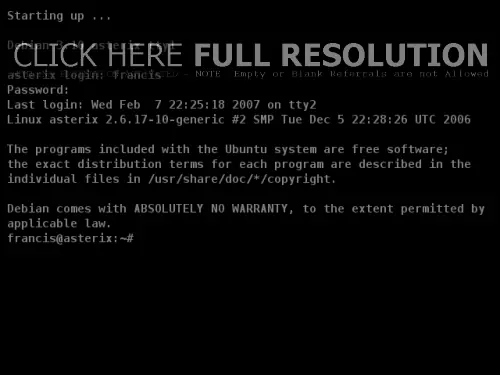
Imagen: Google imágenes
¡Genial! Ahora un usuario novato como yo me encontraba con una distribución en modo texto. Bueno que no cunda el pánico -pensé- simple y llanamente voy a proceder a instalar un entorno gráfico y como XFCE es uno de los más livianos opté por él, así que tipee:
y me devolvió algo como esto:
¿Por qué no encontraba a XFCE dentro de los repositorios? Yo no se, así que pensé: intentaré instalar otro programa, intenté con GParted, Chromium, VLC y todos me devolvían el mismo resultado, así que llegué a la conclusión de que no estaba conectado a internet (en efecto).
Busqué como conectarme a internet desde el modo texto (obviamente saliendo de la maldita consola de Debian y entrando a Linux Mint) y este fue el método que econtré:
Al tipear esto me devolvía lo siguiente
Y se supone lo cambiaría por esto:
Y luego reiniciaría:
Bien, luego de seguir todos los pasos me percato de que al reiniciar debian pone mi IP en la pantalla de encendido así que me dije a mi mismo -¡lotería!-.
Lamentablemente cuando tipeé:
Me devolvió lo mismo de antes:
A la mierda, ya estaba perdiendo la paciencia, así que decidí volver a instalar Debian ya que en la primera instalación luego de haber terminado de descargar los paquetes me devolvió un error deinstalación pero no le di importancia en el momento (de hecho no creo que haya tenido importancia alguna ya que en la segunda instalación pasó lo mismo). Esta vez haría la instalación exactamente de la misma manera pero ahora si utilizaría una réplica de red.
Bien, se descargaron los 1300 y tantos paquetes y nuevamente me devolvió un error al terminar este proceso pero hice caso omiso, terminado el proceso el instalador me pidió reiniciar el sistema, luego de reiniciar e iniciar mi nuevo sistema operativo vuelvo a contemplar la puta pantalla del modo texto y tipeo:
Ahora si localizaba el paquete, me decía su peso en MB y me preguntaba si quería instalarlo [S/n], el detalle es que al responder S me devolvía un error pero de otra índole, ¡genial!
Bueno, pregunté y obtuve como respuesta lo siguiente:
Ok, procedí a hacerlo y al tipear "su apt-get install xfce4" comenzó la instalación, ¡de puta madre!
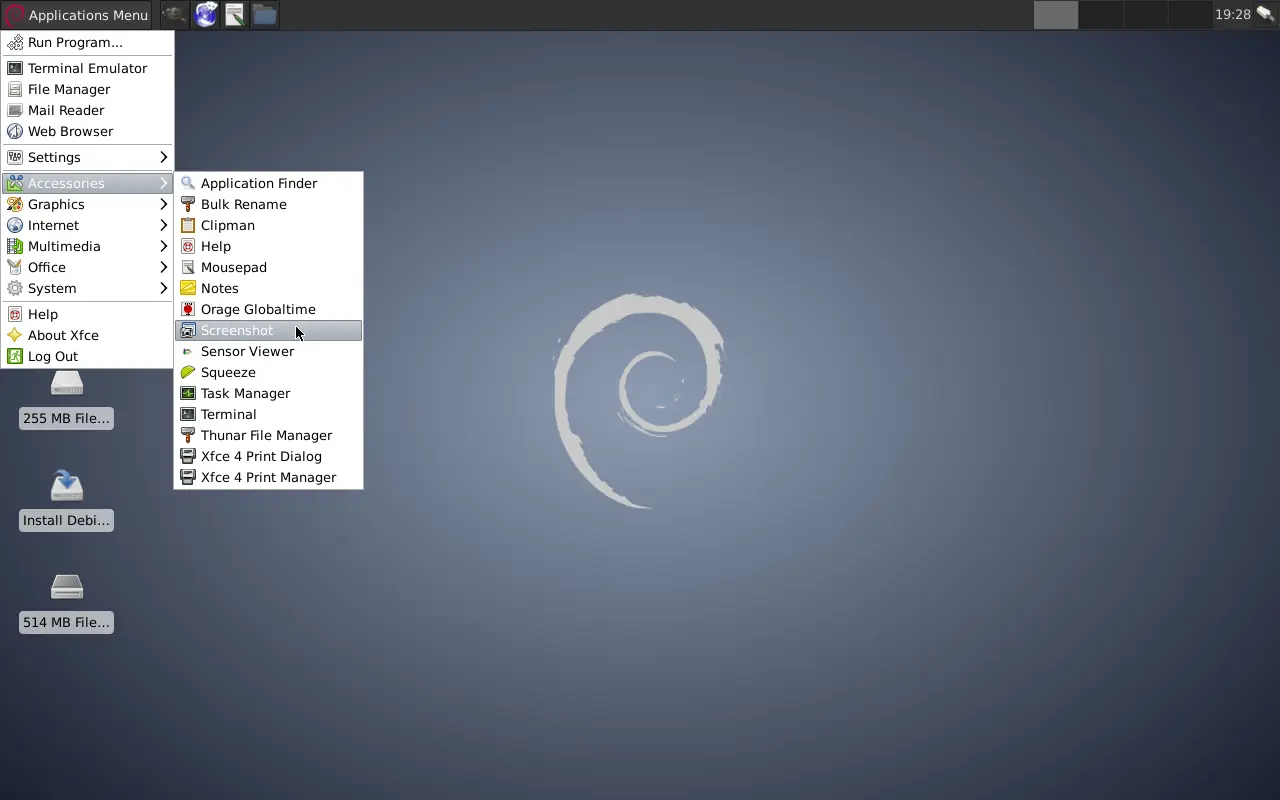
Luego instalé el lightdm y subí con XFCE, pero seamos sinceros un escritorio que inicialmente se presente como esto:
Imágen: Google imágenes
No es nada llamativo (sin menionar que el escritorio aquí mostrado ya tiene modificaciones) así que me decidí ir a lo grande e instalar KDE
Aclaración para los amantes de XFCE: mi comentario no tiene ánimos de despotricar cen contra del escritorio del ratón ni mucho menos, me gusta XFCE de lo contrario no lo habría instalado pero éste no es capaz de estimular visualmente al usuario (al menos con los valores predeterminados ya que personalizado puede ser de los mejores escritorios) de la forma en que KDE lo hace.
Así que entré a la terminal y tipeé:
Me tomó unas cuantas horas descargarlo debido a la relación entre el peso del escritorio y la velocidad de mi conexión a internet de mierda, pero luego de la espera al fin tenía KDE en mi pc.
Luego de instalado lo próximo sería empezar a acondicionar mi distribución, no recuerdo en que orden hice las cosas pero procedí a actualizar el sistema; añadir repositorios; instalar programas, librerías y codecs; y personalizar el sistema.
Empecé por instalar Synaptic:
Luego tuve que configurar unas cositas:
Synaptic > Configuración > Preferencias y marcar "Preguntar para confirmar los cambios que afectan a otros paquetes." "Considerar los paquetes recomendados como si fuesen dependencias."
Luego Synaptic > Configuración > Repositorios > Debian Software, entre al menú desplegable "Descargar desde", luego "Others" y por último “Select Best Server” así descargaría a mayor velocidad.
Hice unas cuantas modificaciones más con Synaptic y terminé tipeando:
Luego instalé el gestor de paquetes .deb para KDE:
Añadí el repositorio multimedia a Synaptic:
Luego instalé la llave:
Los codecs:
OpenJDK7
Herramientas de descompresión
SUDO
Lo demás serían algunas aplicaciones como VLC, Chromium, Hardinfo, Banshee, KMPlayer, Brasero, Libreoffice, entre otras.
La versión de Libreoffice que venía en los repositorios era la 3, así que procedí a actualizar a la última versión añadiendo nuevos repositorios al sources.list:
Lo otro fue instalar Mozilla Firefox, ya que no está en los repositorios y el método usado en Debian es un poco particular (en relación al método de Ubuntu/Mint que era el que conocía)
Primero tuve que descargar el .tar.bz2 de la siguiente dirección
Listo Firefox ya está instalado pero ahora me hacía falta crear un lanzador ya que lo que había instalado era un puto script.
Entonces me valí del siguiente método:
-Click derecho en el lanzador de aplicaciones
-Seleccionar categoría Internet
-Click en "nuevo elemento"
-Nombre del elemento: Firefox
-Descripción: Navegador Web
-Descargar la imagen .png del logo de Mozilla Firefox y establecerla como ícono
-Click en guardar y listo.
Al fin ya tenía Firefox listo y podía ponerlo en el menú, el panel o algún dock.
Luego procedí a la personalización
Empecé por cambiar el cursor y me decidí por Azenis, un cursor muy bonito con apariencia de una nave espacial de videojuegos 2D
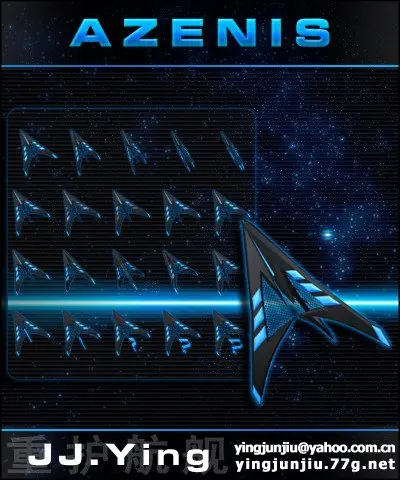
Imagen: kde-look.org
En cuanto al tema de escritorio me decidí por uno llamado K8, entonces me di cuenta que emula la apriencia de Windows 8 y lo cambié por "Invisible", no porque fuera mal tema sino porque aún no le encuentro gracia a usar un sistema operativo y emular la apariencia de otro.
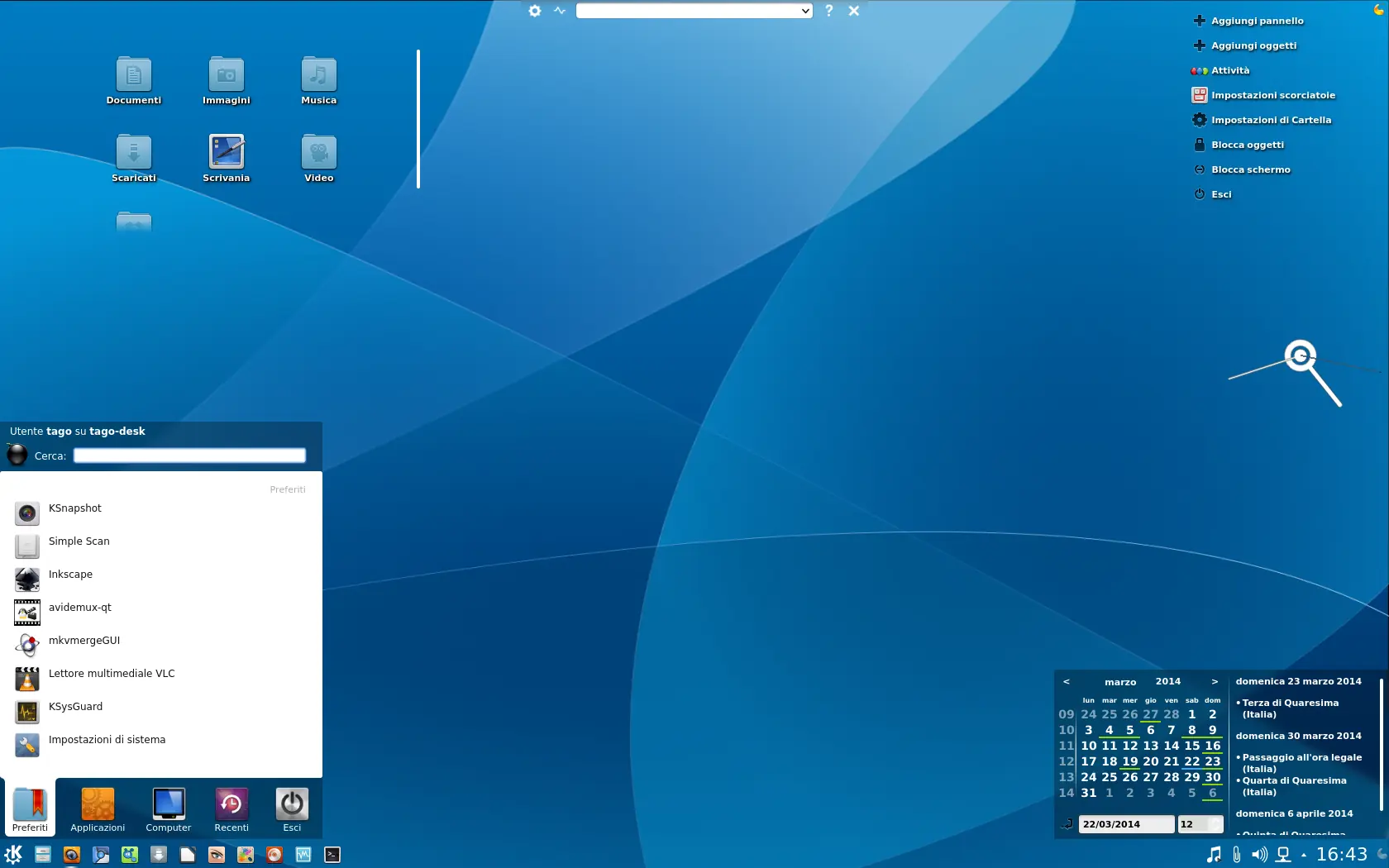
Imagen: http://kde-look.org
Lo que hace Invisible es precisamente hacer invisible el panel inferior, lo cual se ve genial si usas un wallpaper de color claro.
En cuanto a los íconos me decidí por Nitrux, un muy buen icon-theme para KDE
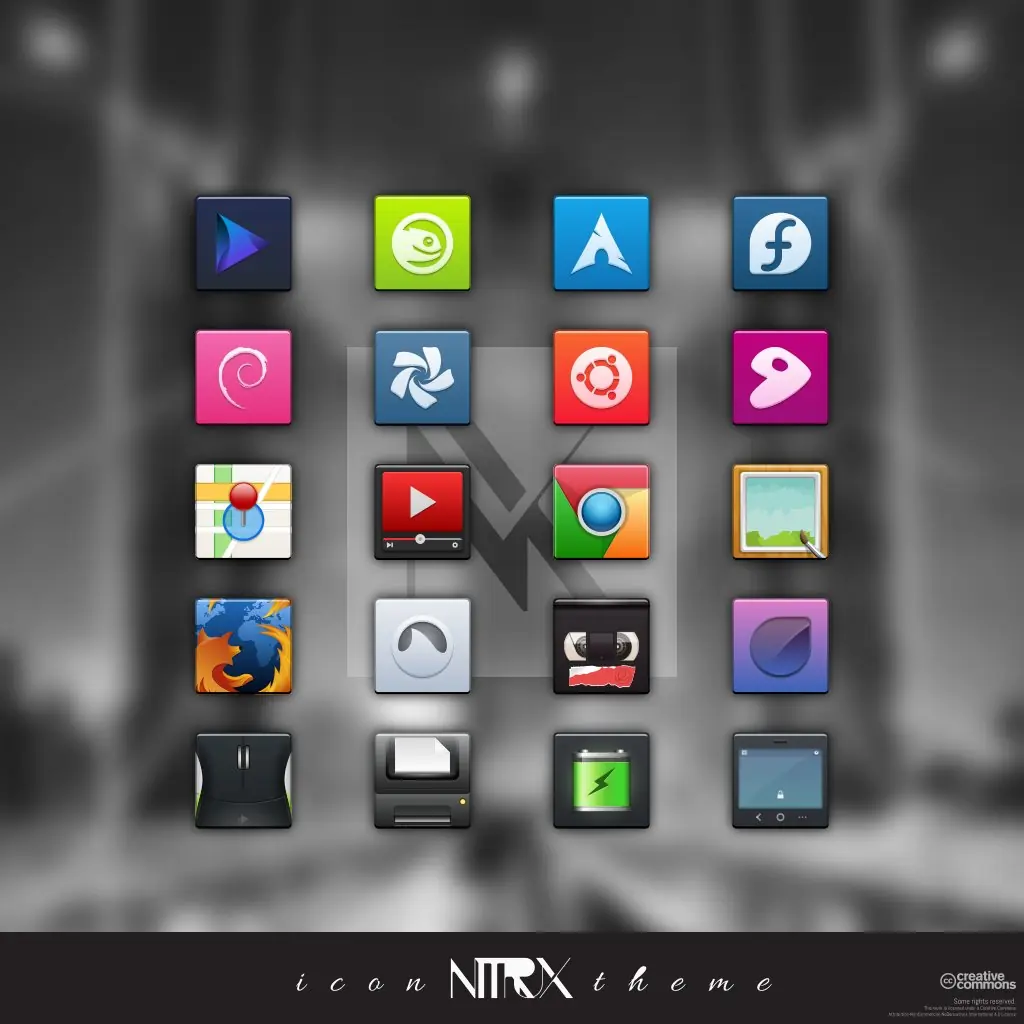
Imagen: http://kde-look.org
Lo siguiente que haría sería poner las ventanas de KDE transparente, navegué por la mitad de internet y casi me ahogo buscando como poner trasnparente las malditas ventanas, intenté uno y mil métodos que encontré en artículos tanto en inglés como en español y no logre ponerlas. Entonces me percaté de algo, todos los tutoriales para poner transparente las dichosas ventanas decían para KDE 10 o superior, lo que llevó a preguntarme ¿qué puta versión de KDE tengo yo?
Bien, fui a menú de aplicaciones y tipeé "Ayuda" en el buscador, seleccioné el resultado que me arrojó KDE y se me abrió el centro de ayuda de KDE, luego me dirigí al menú Ayuda y luego a "Acerca de KDE", allí encontré la versión de KDE que estaba usando: 8.4 si no mal recuerdo, ¡genial! esto significa que no puedo poner las putas ventanas transparentes.
Bien, que no cunda el pánico -pensé-, solo necesito instalar KDE 10 o superior y listo, así que empecé a navegar otra vez y di con la solución:
Otra vez me tocaría editar el sources.list (este método me gusta mucho más que añadir los malditos PPA en Ubuntu/Mint)
Añadimos los siguientes repositorios:
Actualizamos e instalamos
Esto instala kdm nuevamente, solo reiniciamos y listo.
Otra cosa que instalé y casi olvidaba es el QtCurve
Ya con KDE 4.13.2 procedí a instalar oxygen-transparent, el tema que permitiría poner las famosas ventanas transparentes:
Hecho esto solo tuve que dirigirme a lanzador de aplicaciones > preferencias del sistema > apariencia de las aplicaciones, escoger el tema oxygen transparente y luego de esto clickar en el botón configurar desde donde podía cambiar el background opacity
Creo que esto fue todo lo que hice con mi Debian Wheezy KDE, seguro se me escapa una que otra cosita pero no creo que esté omitiendo nada importante.
Ahora si, les muestro como quedó mi distro:
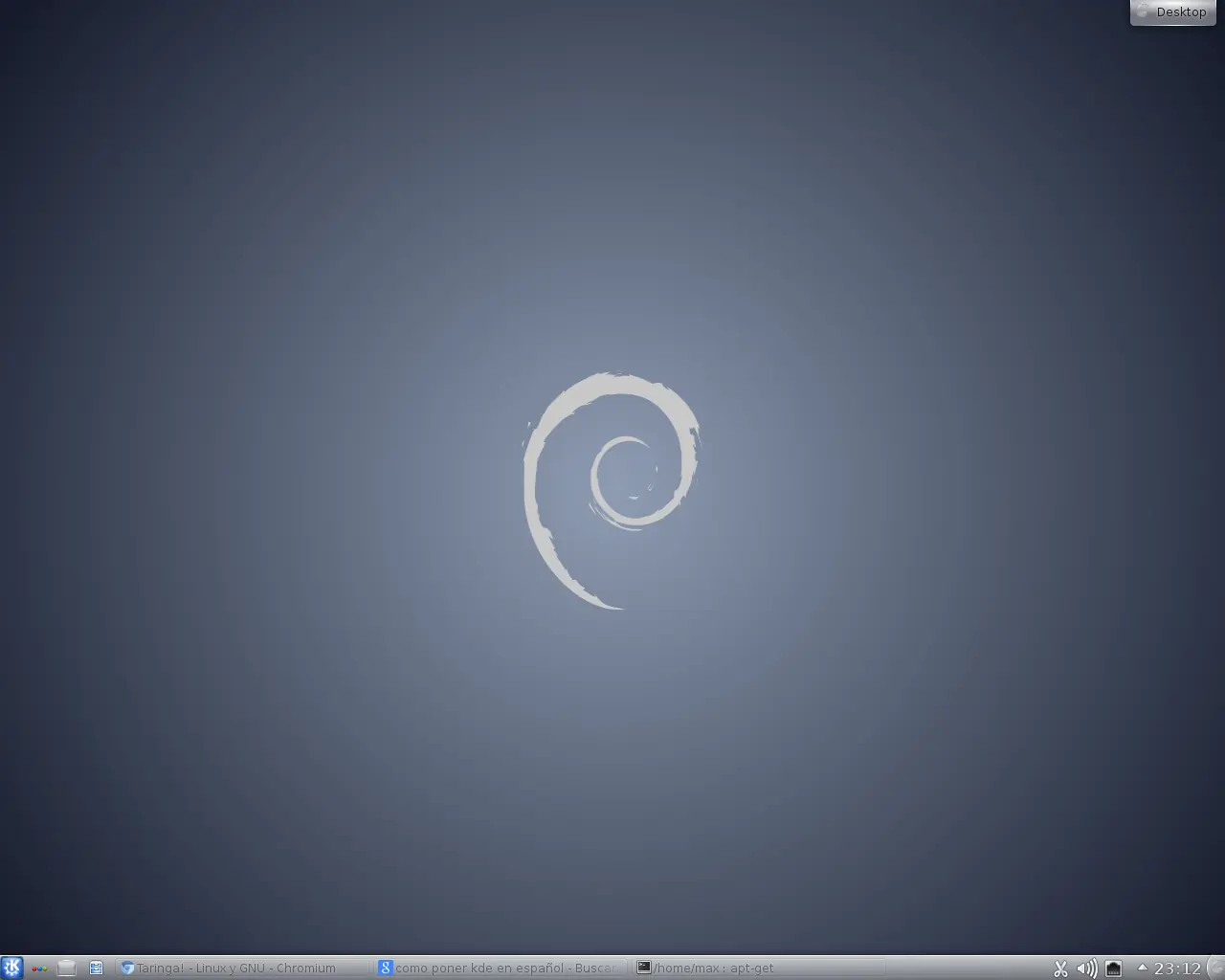
Así se veía mi escritorio el martes cuando instalé KDE
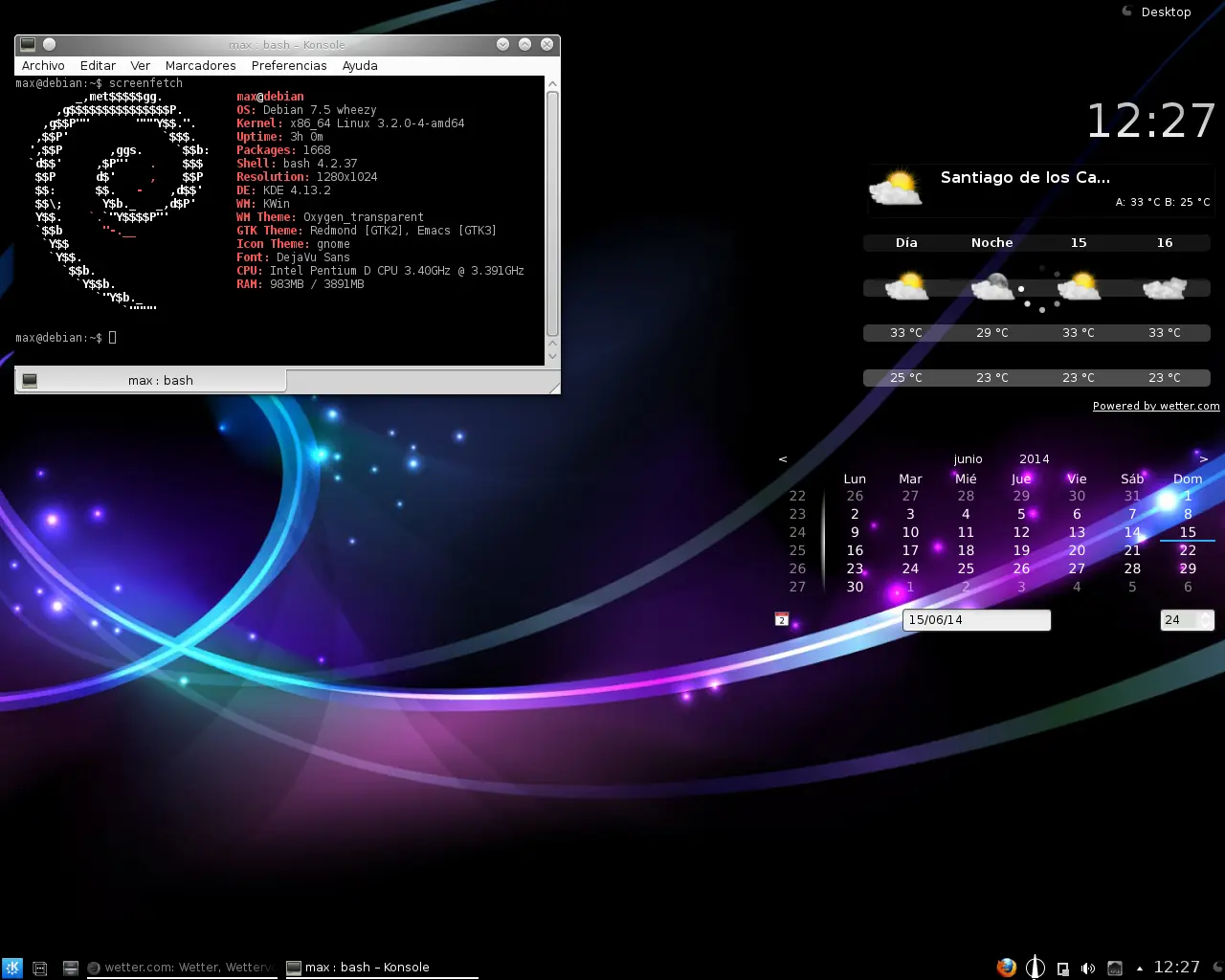
Así se ve a día de hoy
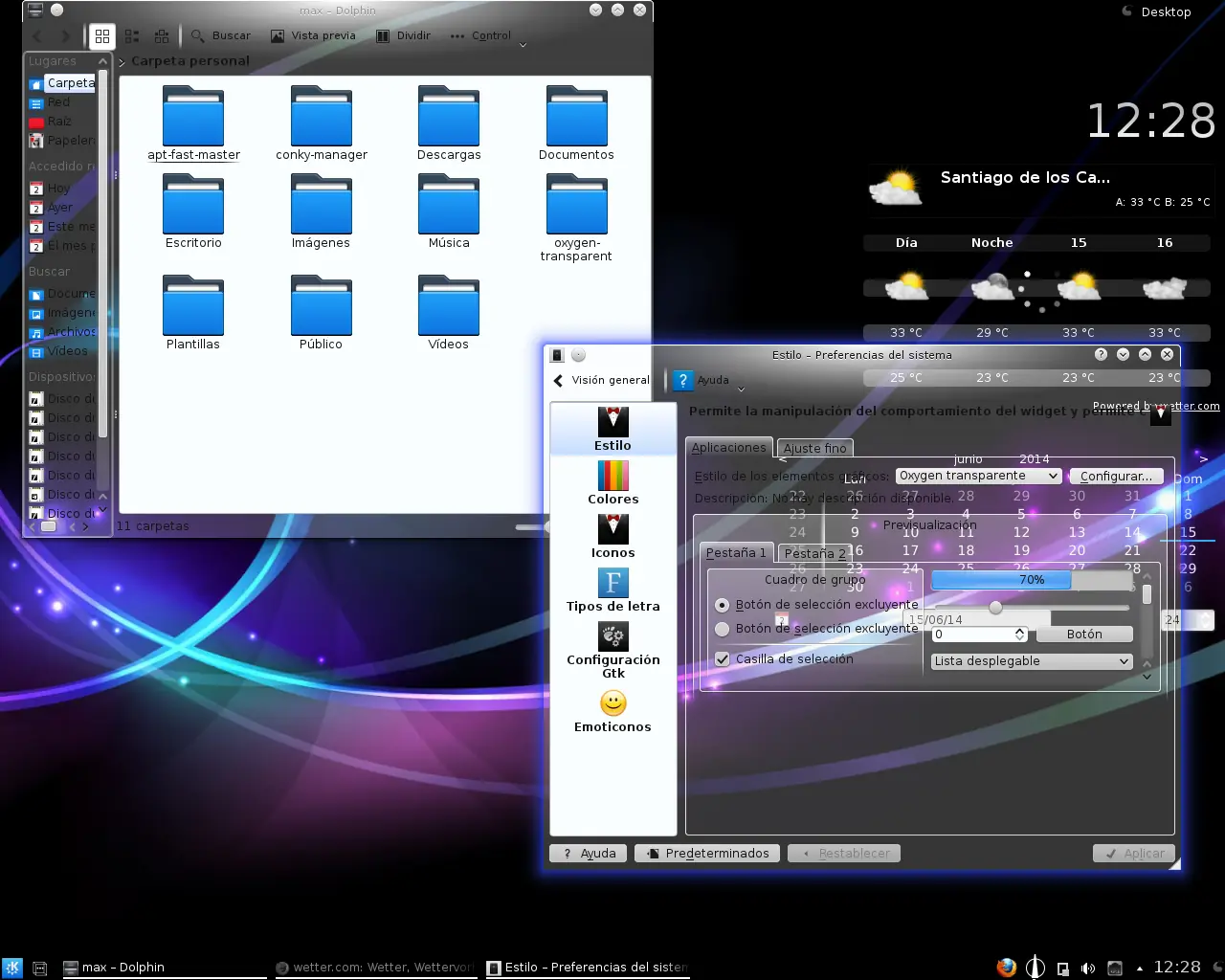
Las dichosas ventanas transparentes
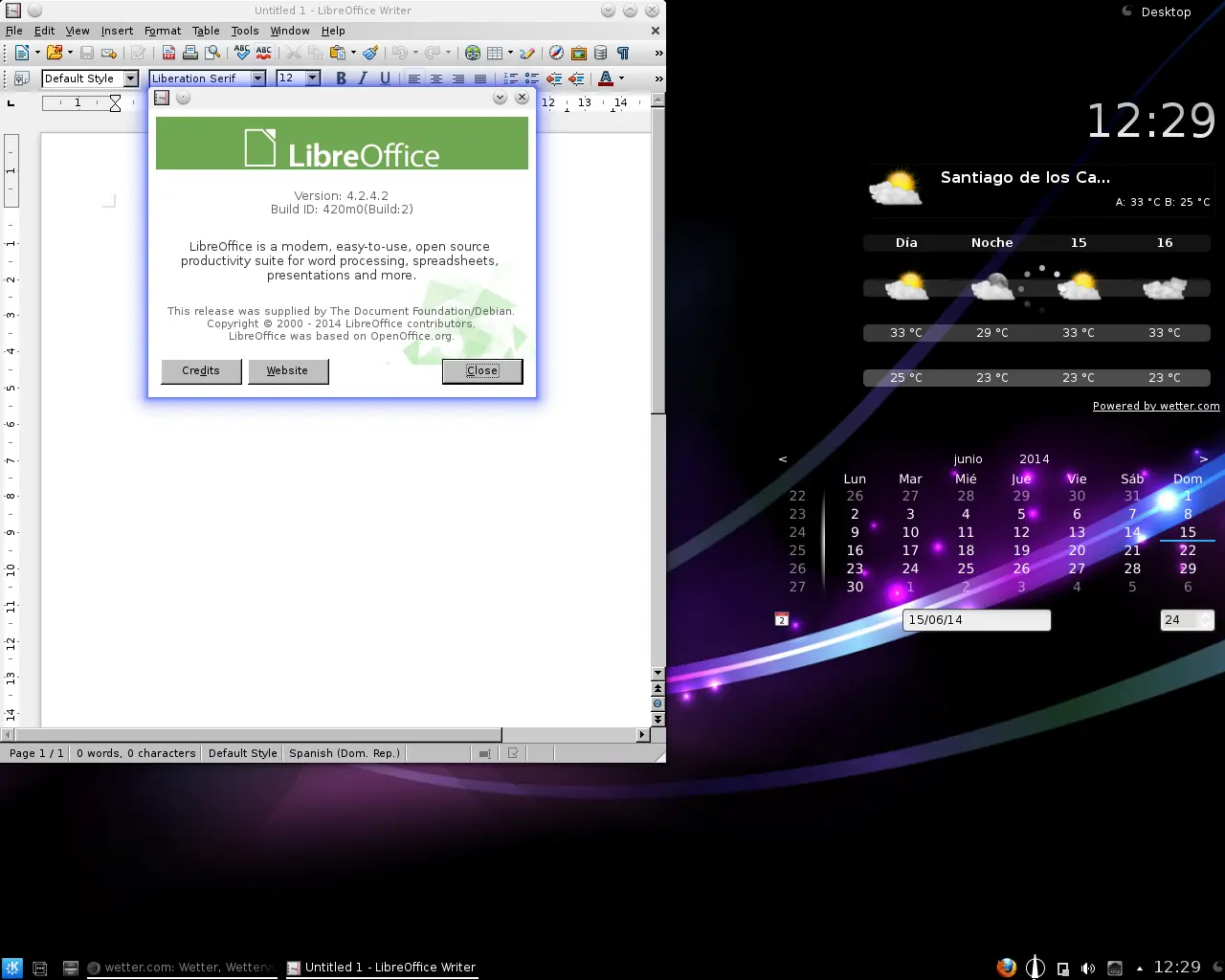
LibreOffice 4.2
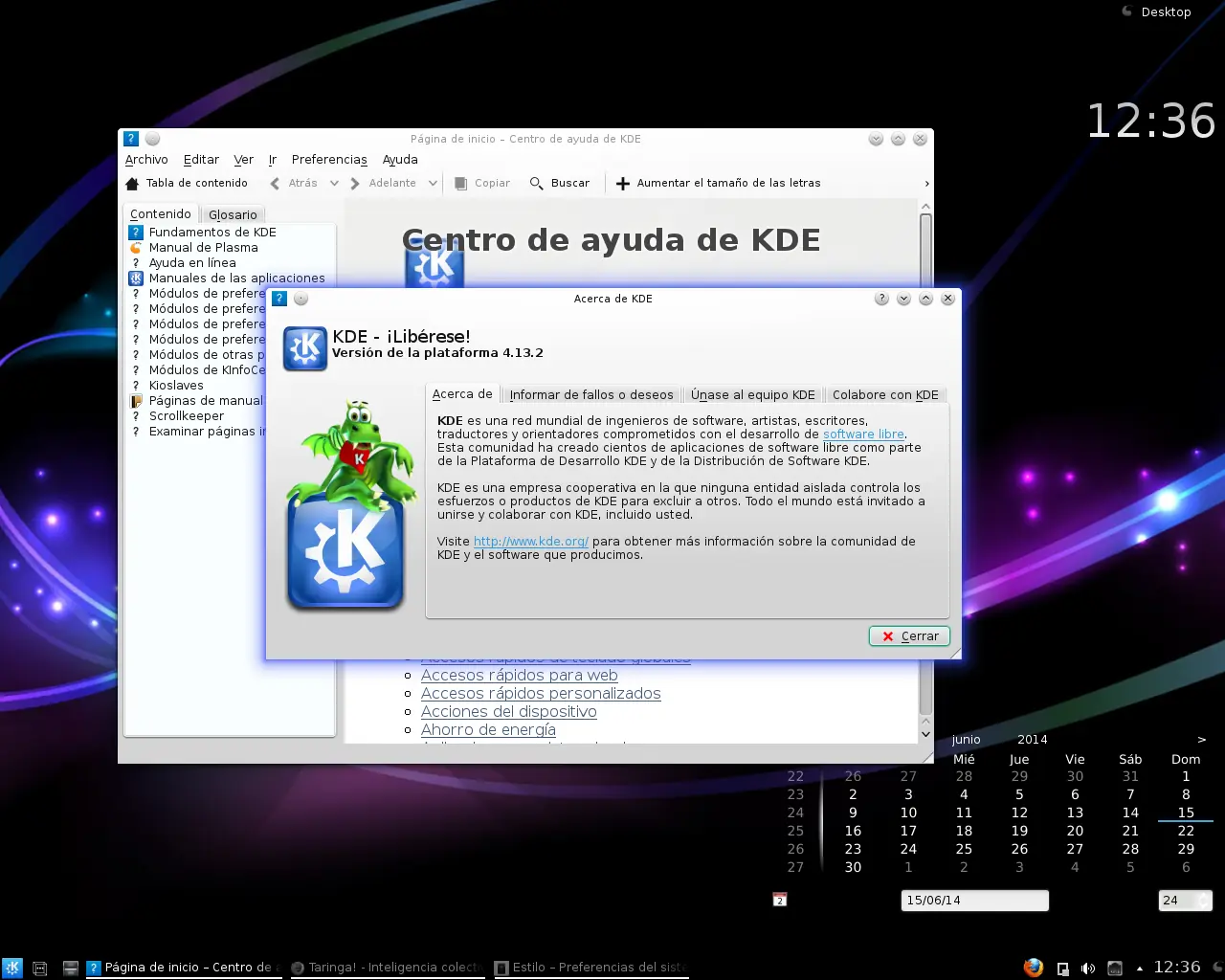
KDE 4.13.2
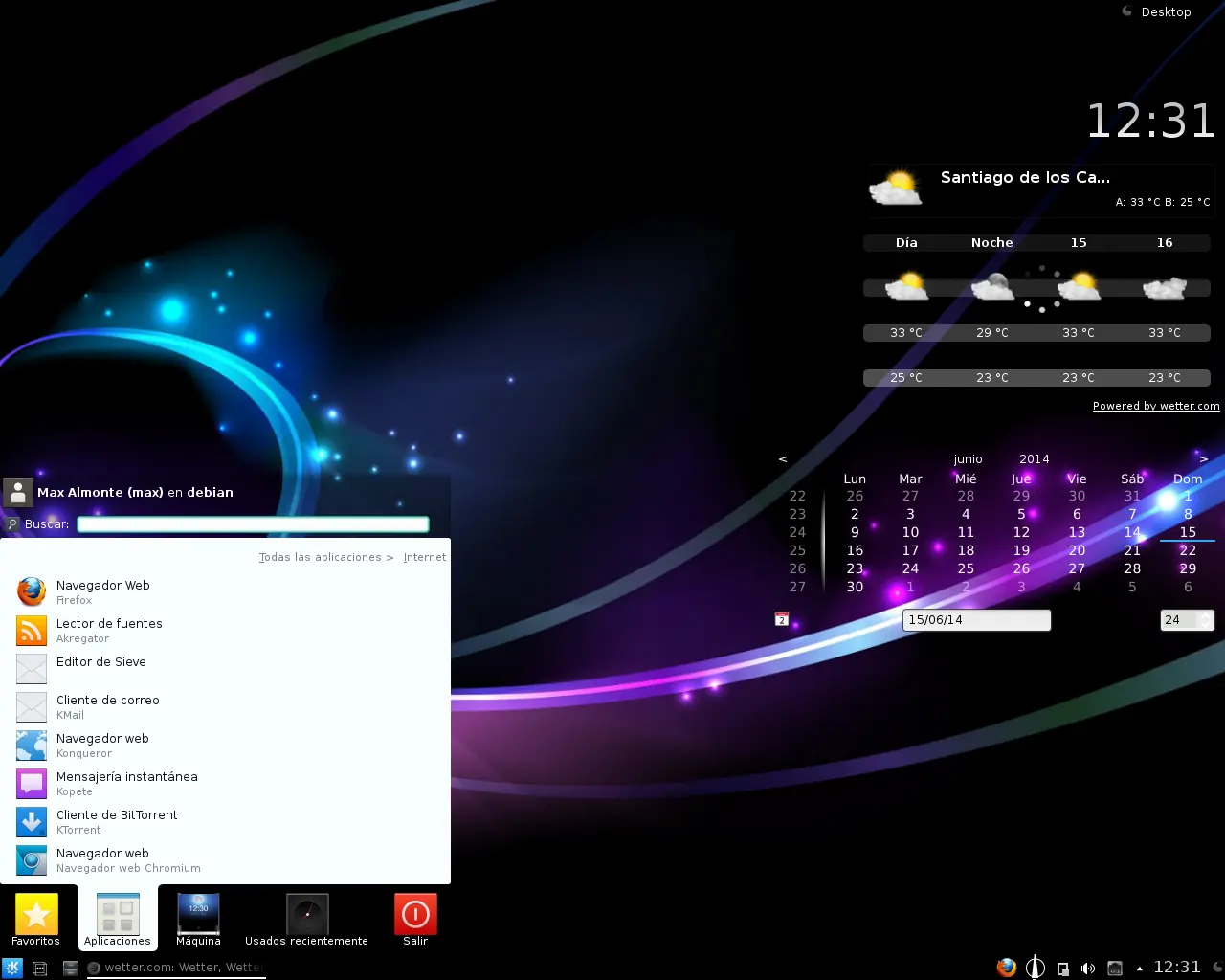
Mis aplicaciones de internet (entre ellas el lanzador de Firefox que hice)
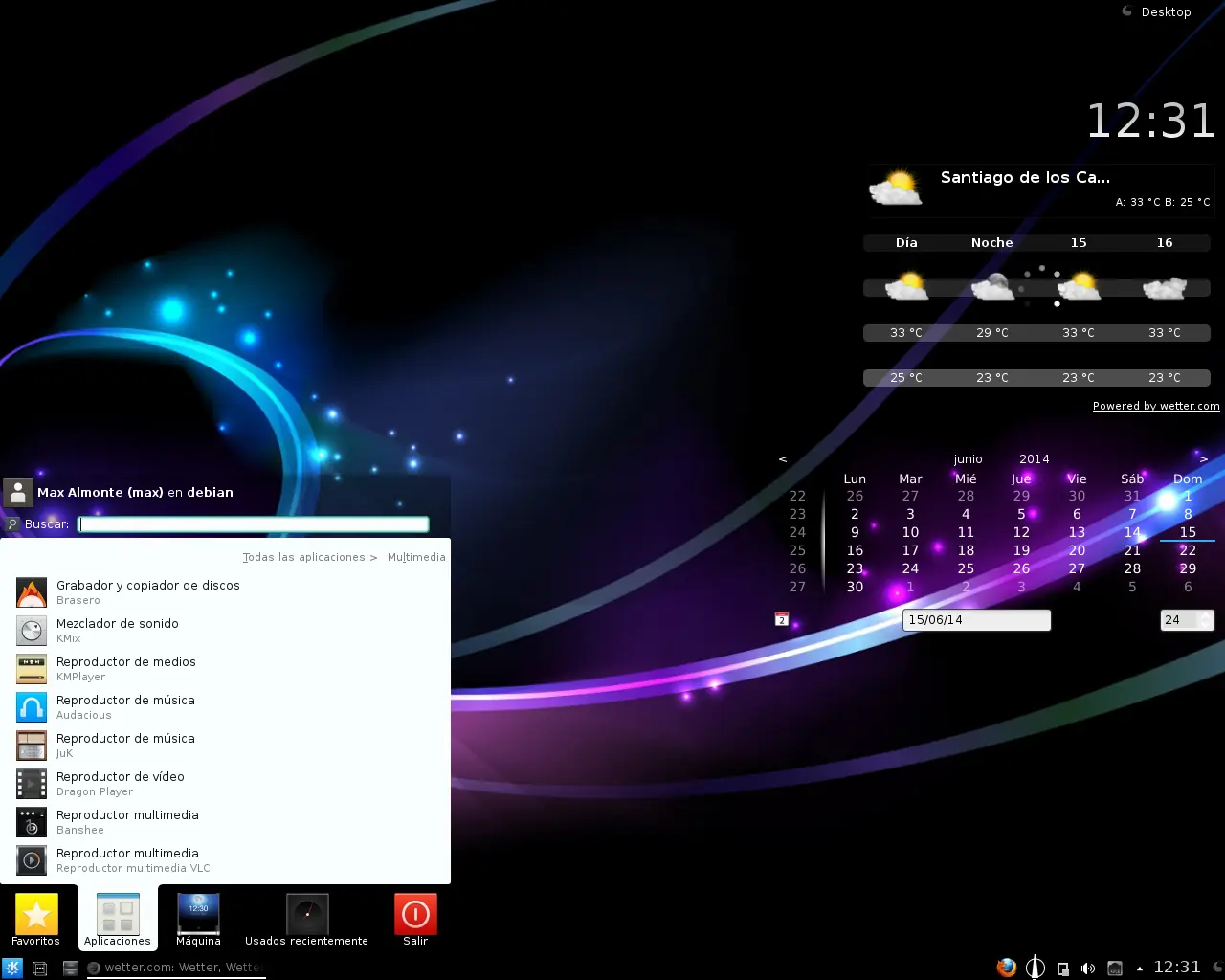
Mis aplicaciones multimedia
Aquí dejo el Wallpaper por si a alguien le ha gustado
Fuente: Google imágenes
Bueno esa es toda la historia sobre mi transición de Linux Mint 17 a Debian Wheezy 7.5 con KDE
Agradecimientos: a todos los usuarios de la comunidad Linuxera de Taringa! en especial @Emperor_Of_World, @SMSJdarkgreen y @Kik1n por ayudarme con algunos problemitas no solo de Debian Wheezy sino también de KDE
Espero les haya gustado.
NOTA: esta artículo fue escrito por mí el día 15 de junio del año 2014 en base a la experiencia vivida con las distribuciones y programas mencionados en el artículo, no es una traducción literal de algún artículo en otro idioma ni un copy/paste de algún artículo en español sino más bien una paráfrasis de material sacado de diferentes fuentes, las imágenes y/o capturas de pantalla tienen al pie sus respectivas fuentes a excepción de las de mi propia autoría, la reproducción parcial o total de este material contribuye al conocimiento en colectividad y no está penada por la ley.
Actualizado 16/6/2014
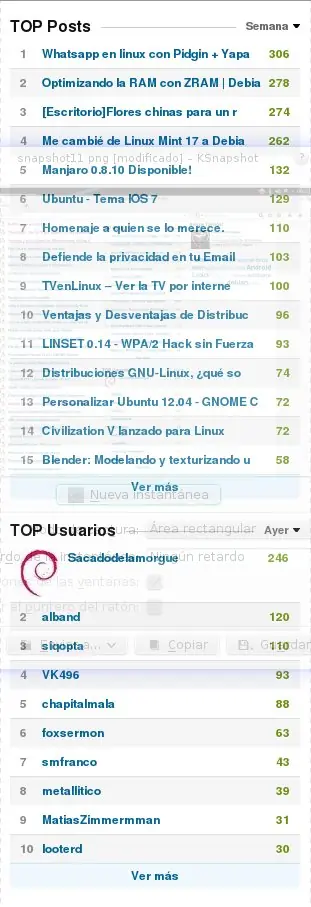
Gracias usuarios de Linux y GNU por haberme convertido en el top usuario #1 del día de ayer y por posicionar mi post en el #4 del top de la semana, no pensé que mi historia conseguiría tanto, son lo mejor cabrones
Bien, el primer paso (evidentemente) era instalar el nuevo sistema operativo, por suerte ya tenía la ISO de la versión 7.4 (la cual había descargado e intentado instalar anteriormente), monté la ISO en una memoria USB y puse manos a la obra.
La instalación no supuso un gran problema, Debian cuenta con un instalador gráfico al igual que Mint o Ubuntu permitiéndole hasta al más tonto llevar a cabo la instalación. Bien, seguí todos los pasos, particioné (/, /home, swap), formateé, y procedí a instalar, el único paso que omití en la instalación fue el de usar una réplica de red debido a que mi internet era una mierda y se tomaría demasiado (entiéndase DEMASIADO) tiempo al descargar algunos 500 paquetes más.
En fin la instalación concluyó y procedí a reiniciar e iniciar mi nuevo sistema operativo, pero al iniciarlo me tomo con:
Imagen: Google imágenes
¡Genial! Ahora un usuario novato como yo me encontraba con una distribución en modo texto. Bueno que no cunda el pánico -pensé- simple y llanamente voy a proceder a instalar un entorno gráfico y como XFCE es uno de los más livianos opté por él, así que tipee:
max@debian:~$ su

apt-get install xfce4
y me devolvió algo como esto:
Leyendo lista de paquetes... Hecho

Creando árbol de dependencias

Leyendo la información de estado... Hecho

El paquete no se encontró, bla, bla, bla
¿Por qué no encontraba a XFCE dentro de los repositorios? Yo no se, así que pensé: intentaré instalar otro programa, intenté con GParted, Chromium, VLC y todos me devolvían el mismo resultado, así que llegué a la conclusión de que no estaba conectado a internet (en efecto).
Busqué como conectarme a internet desde el modo texto (obviamente saliendo de la maldita consola de Debian y entrando a Linux Mint) y este fue el método que econtré:
sudo nano /etc/network/interfaces
Al tipear esto me devolvía lo siguiente
auto lo

iface lo inet loopback
Y se supone lo cambiaría por esto:
auto eth0

iface eth0 inet dhcp
Y luego reiniciaría:
sudo /etc/init.d/networking restart
Bien, luego de seguir todos los pasos me percato de que al reiniciar debian pone mi IP en la pantalla de encendido así que me dije a mi mismo -¡lotería!-.
Lamentablemente cuando tipeé:
max@debian:~$ su

apt-get install xfce4
Me devolvió lo mismo de antes:
Leyendo lista de paquetes... Hecho

Creando árbol de dependencias

Leyendo la información de estado... Hecho

El paquete no se encontró, bla, bla, bla
A la mierda, ya estaba perdiendo la paciencia, así que decidí volver a instalar Debian ya que en la primera instalación luego de haber terminado de descargar los paquetes me devolvió un error deinstalación pero no le di importancia en el momento (de hecho no creo que haya tenido importancia alguna ya que en la segunda instalación pasó lo mismo). Esta vez haría la instalación exactamente de la misma manera pero ahora si utilizaría una réplica de red.
Bien, se descargaron los 1300 y tantos paquetes y nuevamente me devolvió un error al terminar este proceso pero hice caso omiso, terminado el proceso el instalador me pidió reiniciar el sistema, luego de reiniciar e iniciar mi nuevo sistema operativo vuelvo a contemplar la puta pantalla del modo texto y tipeo:
max@debian:~$ su

apt-get install xfce4
Ahora si localizaba el paquete, me decía su peso en MB y me preguntaba si quería instalarlo [S/n], el detalle es que al responder S me devolvía un error pero de otra índole, ¡genial!
Bueno, pregunté y obtuve como respuesta lo siguiente:
nano /etc/apt/sources.list
Tienes que comentar (colocar) este "#" en las 2 primeras lineas.
# deb cdrom:[Debian GNU/Linux testing _Jessie_ - Official Snapshot amd64 NETINST Binary-1 20140602-06:26]/ jessie main
# deb cdrom:[Debian GNU/Linux testing _Jessie_ - Official Snapshot amd64 NETINST Binary-1 20140602-06:26]/ jessie main
Ok, procedí a hacerlo y al tipear "su apt-get install xfce4" comenzó la instalación, ¡de puta madre!
Luego instalé el lightdm y subí con XFCE, pero seamos sinceros un escritorio que inicialmente se presente como esto:
Imágen: Google imágenes
No es nada llamativo (sin menionar que el escritorio aquí mostrado ya tiene modificaciones) así que me decidí ir a lo grande e instalar KDE
Aclaración para los amantes de XFCE: mi comentario no tiene ánimos de despotricar cen contra del escritorio del ratón ni mucho menos, me gusta XFCE de lo contrario no lo habría instalado pero éste no es capaz de estimular visualmente al usuario (al menos con los valores predeterminados ya que personalizado puede ser de los mejores escritorios) de la forma en que KDE lo hace.
Así que entré a la terminal y tipeé:
max@debian:~$ su

apt-get install kde-standard
Me tomó unas cuantas horas descargarlo debido a la relación entre el peso del escritorio y la velocidad de mi conexión a internet de mierda, pero luego de la espera al fin tenía KDE en mi pc.
Luego de instalado lo próximo sería empezar a acondicionar mi distribución, no recuerdo en que orden hice las cosas pero procedí a actualizar el sistema; añadir repositorios; instalar programas, librerías y codecs; y personalizar el sistema.
Empecé por instalar Synaptic:
apt-get instal synaptic
Luego tuve que configurar unas cositas:
Synaptic > Configuración > Preferencias y marcar "Preguntar para confirmar los cambios que afectan a otros paquetes." "Considerar los paquetes recomendados como si fuesen dependencias."
Luego Synaptic > Configuración > Repositorios > Debian Software, entre al menú desplegable "Descargar desde", luego "Others" y por último “Select Best Server” así descargaría a mayor velocidad.
Hice unas cuantas modificaciones más con Synaptic y terminé tipeando:
su

apt-get install linux-headers-$(uname -r)

apt-get install build-essential checkinstall make automake cmake autoconf git git-core
Luego instalé el gestor de paquetes .deb para KDE:
apt-get install gdebi-kde
Añadí el repositorio multimedia a Synaptic:
deb http://www.deb-multimedia.org wheezy main non-free
Luego instalé la llave:
su (contraseña)

apt-get update && apt-get install deb-multimedia-keyring

apt-get upgrade
Los codecs:
apt-get install libdvdcss2


apt-get install flashplugin-nonfree


apt-get install faad gstreamer0.10-ffmpeg gstreamer0.10-x gstreamer0.10-fluendo-mp3 gstreamer0.10-plugins-base gstreamer0.10-plugins-good gstreamer0.10-plugins-bad gstreamer0.10-plugins-ugly ffmpeg lame twolame vorbis-tools libquicktime2 libfaac0 libmp3lame0 libxine1-all-plugins libxine2-all-plugins libdvdread4 libdvdnav4 libmad0 libavutil51 sox libxvidcore4 libavcodec53 libavcodec54 libavdevice53 libavdevice54 libstdc++5


apt-get install w64codecs
OpenJDK7
apt-get install openjdk-7-jre icedtea-7-plugin
Herramientas de descompresión
apt-get install rar unrar zip unzip unace bzip2 lzop p7zip-full p7zip-rar
SUDO
apt-get install sudo
su

nano /etc/sudoers


Al final del archivo añadimos la siguiente línea:


max ALL=(ALL) ALL
Lo demás serían algunas aplicaciones como VLC, Chromium, Hardinfo, Banshee, KMPlayer, Brasero, Libreoffice, entre otras.
La versión de Libreoffice que venía en los repositorios era la 3, así que procedí a actualizar a la última versión añadiendo nuevos repositorios al sources.list:
nano /etc/apt/sources.list


deb http://ftp.debian.org/debian/ wheezy-backports main contrib non-free

deb-src http://ftp.debian.org/debian/ wheezy-backports main contrib non-free


aptitude updateapt-get -t wheezy-backports install libreoffice

aptitude upgrade
Lo otro fue instalar Mozilla Firefox, ya que no está en los repositorios y el método usado en Debian es un poco particular (en relación al método de Ubuntu/Mint que era el que conocía)
Primero tuve que descargar el .tar.bz2 de la siguiente dirección
su

cd /opt/

tar xvjf /home/cesarer/Descargas/firefox-30.0.tar.bz2

cd /usr/bin

ln -s /opt/firefox/firefox
Listo Firefox ya está instalado pero ahora me hacía falta crear un lanzador ya que lo que había instalado era un puto script.
Entonces me valí del siguiente método:
-Click derecho en el lanzador de aplicaciones
-Seleccionar categoría Internet
-Click en "nuevo elemento"
-Nombre del elemento: Firefox
-Descripción: Navegador Web
-Descargar la imagen .png del logo de Mozilla Firefox y establecerla como ícono
-Click en guardar y listo.
Al fin ya tenía Firefox listo y podía ponerlo en el menú, el panel o algún dock.
Luego procedí a la personalización
Empecé por cambiar el cursor y me decidí por Azenis, un cursor muy bonito con apariencia de una nave espacial de videojuegos 2D
Imagen: kde-look.org
En cuanto al tema de escritorio me decidí por uno llamado K8, entonces me di cuenta que emula la apriencia de Windows 8 y lo cambié por "Invisible", no porque fuera mal tema sino porque aún no le encuentro gracia a usar un sistema operativo y emular la apariencia de otro.
Imagen: http://kde-look.org
Lo que hace Invisible es precisamente hacer invisible el panel inferior, lo cual se ve genial si usas un wallpaper de color claro.
En cuanto a los íconos me decidí por Nitrux, un muy buen icon-theme para KDE
Imagen: http://kde-look.org
Lo siguiente que haría sería poner las ventanas de KDE transparente, navegué por la mitad de internet y casi me ahogo buscando como poner trasnparente las malditas ventanas, intenté uno y mil métodos que encontré en artículos tanto en inglés como en español y no logre ponerlas. Entonces me percaté de algo, todos los tutoriales para poner transparente las dichosas ventanas decían para KDE 10 o superior, lo que llevó a preguntarme ¿qué puta versión de KDE tengo yo?
Bien, fui a menú de aplicaciones y tipeé "Ayuda" en el buscador, seleccioné el resultado que me arrojó KDE y se me abrió el centro de ayuda de KDE, luego me dirigí al menú Ayuda y luego a "Acerca de KDE", allí encontré la versión de KDE que estaba usando: 8.4 si no mal recuerdo, ¡genial! esto significa que no puedo poner las putas ventanas transparentes.
Bien, que no cunda el pánico -pensé-, solo necesito instalar KDE 10 o superior y listo, así que empecé a navegar otra vez y di con la solución:
Otra vez me tocaría editar el sources.list (este método me gusta mucho más que añadir los malditos PPA en Ubuntu/Mint)
[color=#000000]sudo /etc/apt/sources.list[/color]
Añadimos los siguientes repositorios:
deb http://proindi.de/zevenos/neptune/repo/ sid main

deb http://proindi.de/zevenos/neptune/kde-repo/ sid main
Actualizamos e instalamos
apt-get update

apt-get dist-upgrade
Esto instala kdm nuevamente, solo reiniciamos y listo.
Otra cosa que instalé y casi olvidaba es el QtCurve
Ya con KDE 4.13.2 procedí a instalar oxygen-transparent, el tema que permitiría poner las famosas ventanas transparentes:
sudo apt-get install build-essential cmake kdelibs5-dev

kdebase-workspace-dev libxrender-dev libx11-dev git


git clone git://anongit.kde.org/oxygen-transparent


cd oxygen-transparent


./oxygen-setup.pl --branch master


cd build/


make && sudo make install
Hecho esto solo tuve que dirigirme a lanzador de aplicaciones > preferencias del sistema > apariencia de las aplicaciones, escoger el tema oxygen transparente y luego de esto clickar en el botón configurar desde donde podía cambiar el background opacity
Creo que esto fue todo lo que hice con mi Debian Wheezy KDE, seguro se me escapa una que otra cosita pero no creo que esté omitiendo nada importante.
Ahora si, les muestro como quedó mi distro:
Así se veía mi escritorio el martes cuando instalé KDE
Así se ve a día de hoy
Las dichosas ventanas transparentes
LibreOffice 4.2
KDE 4.13.2
Mis aplicaciones de internet (entre ellas el lanzador de Firefox que hice)
Mis aplicaciones multimedia
Aquí dejo el Wallpaper por si a alguien le ha gustado
Fuente: Google imágenes
Bueno esa es toda la historia sobre mi transición de Linux Mint 17 a Debian Wheezy 7.5 con KDE
Agradecimientos: a todos los usuarios de la comunidad Linuxera de Taringa! en especial @Emperor_Of_World, @SMSJdarkgreen y @Kik1n por ayudarme con algunos problemitas no solo de Debian Wheezy sino también de KDE
Espero les haya gustado.
NOTA: esta artículo fue escrito por mí el día 15 de junio del año 2014 en base a la experiencia vivida con las distribuciones y programas mencionados en el artículo, no es una traducción literal de algún artículo en otro idioma ni un copy/paste de algún artículo en español sino más bien una paráfrasis de material sacado de diferentes fuentes, las imágenes y/o capturas de pantalla tienen al pie sus respectivas fuentes a excepción de las de mi propia autoría, la reproducción parcial o total de este material contribuye al conocimiento en colectividad y no está penada por la ley.
Actualizado 16/6/2014
Gracias usuarios de Linux y GNU por haberme convertido en el top usuario #1 del día de ayer y por posicionar mi post en el #4 del top de la semana, no pensé que mi historia conseguiría tanto, son lo mejor cabrones