Les dejo un tutorial actualizado para conseguir este efecto.
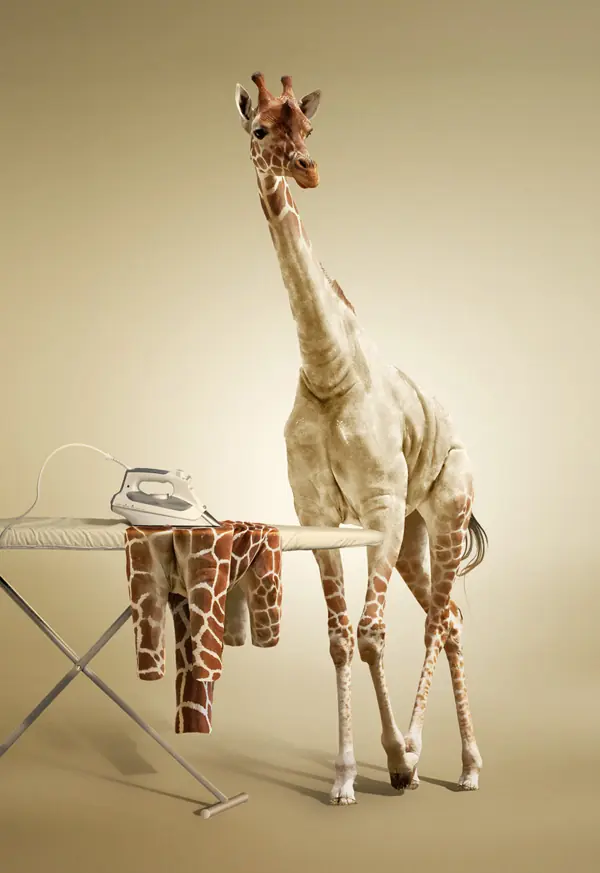
Bueno comencemos (Para photoshop CC). Las explicaciones estan dentro de las imagenes, cualquier aclaración a hacer la hago aca.
Primero les dejo las imagenes a utilizar.
http://d2f8dzk2mhcqts.cloudfront.net/0631_Giraffe/ironing_board.png
http://www.cgtextures.com/texview.php?id=7577&PHPSESSID=74c34f069392a47a0835f5e469de6ef5

Ahora si a los bifes.
Abrimos nuestro Photoshop CC, vamos a "Archivo" y elegimos "Nuevo", configuramos como se muestra en pantalla.
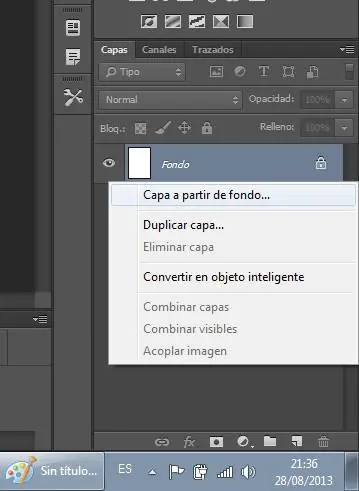
Click derecho y elegimos, "Capa a partir de fondo", y luego vamos a Función (Fx).
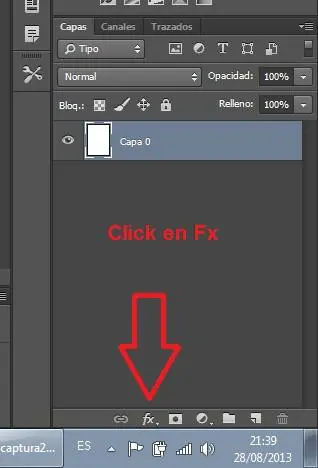
Elegimos "Superpocición de colores"
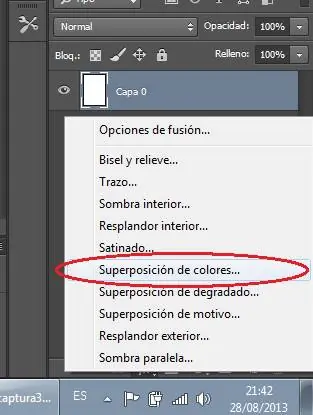
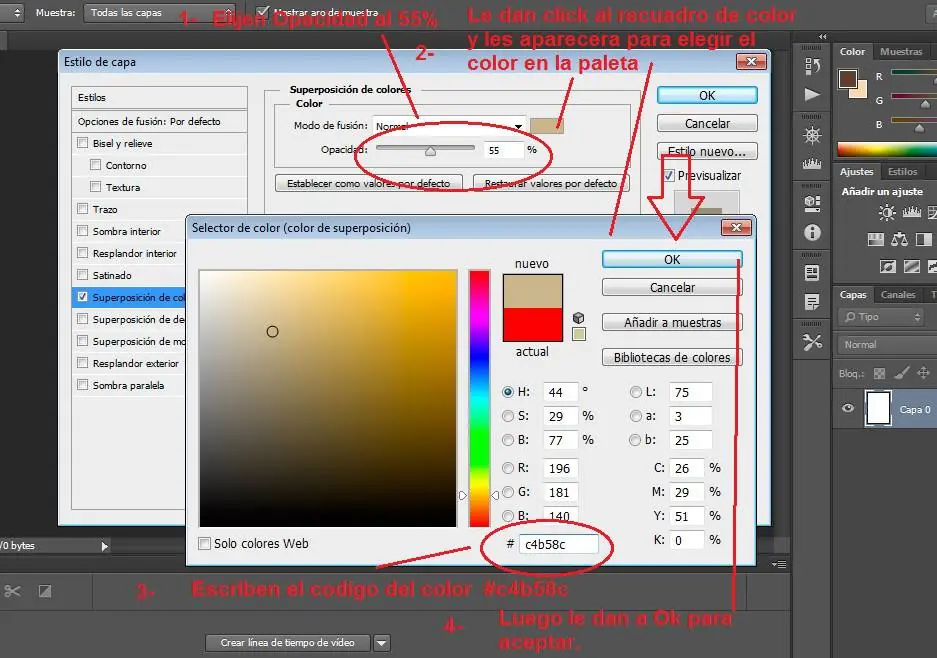
y configuramos como se muestra en la imagen
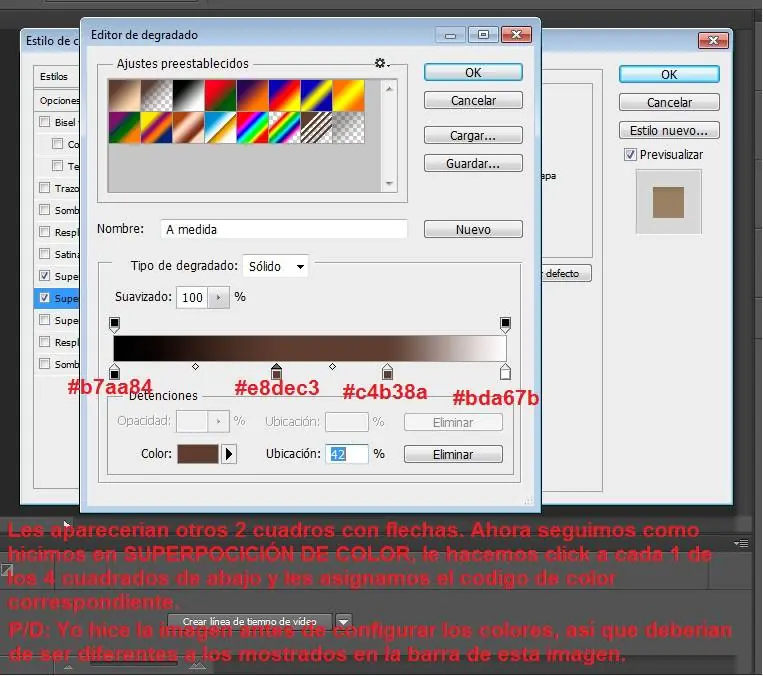
Hacemos click en "Superpocición de degradado" y configuramos como en imagen.
Debemos configurar así:
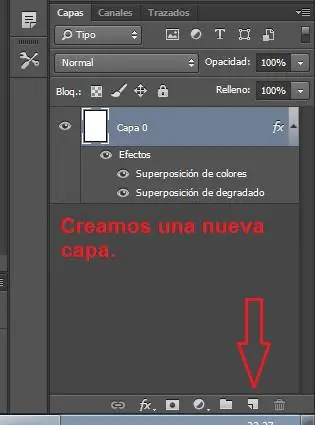
Ahora creamos una nueva capa
Configuramos
Creamos una segunda capa y seguimos las instrucciones
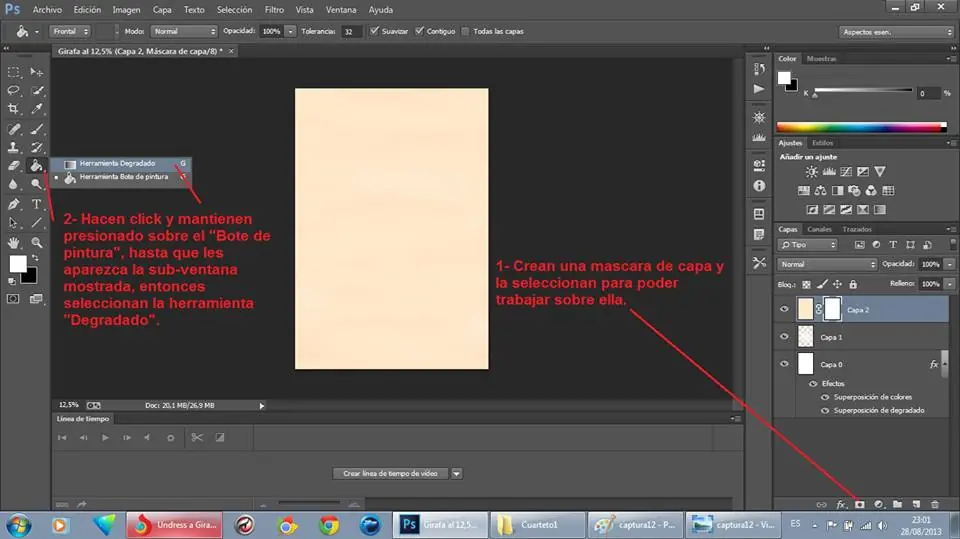
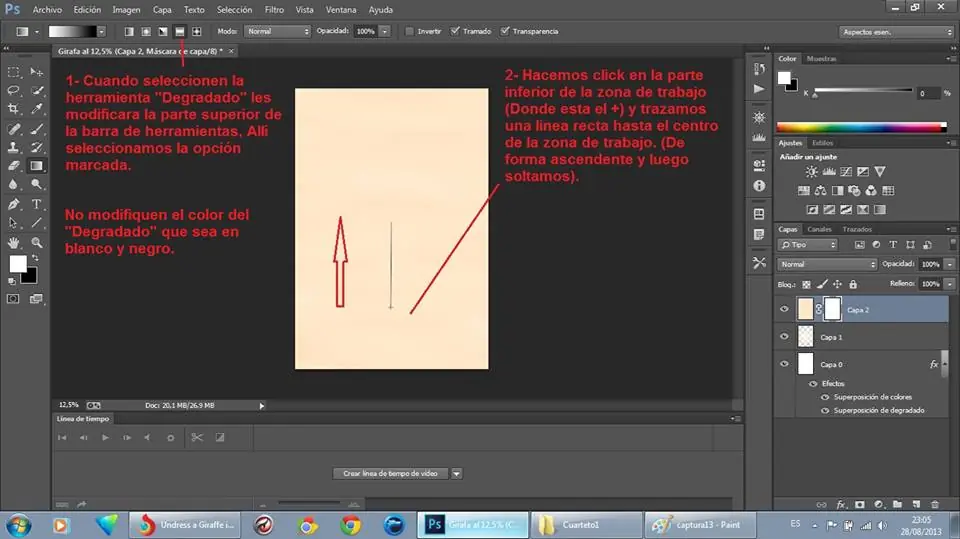
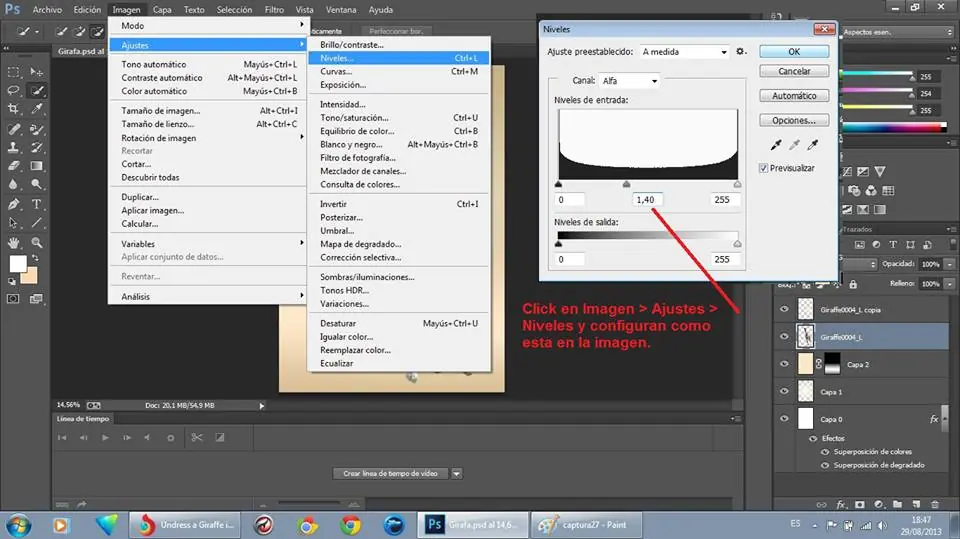
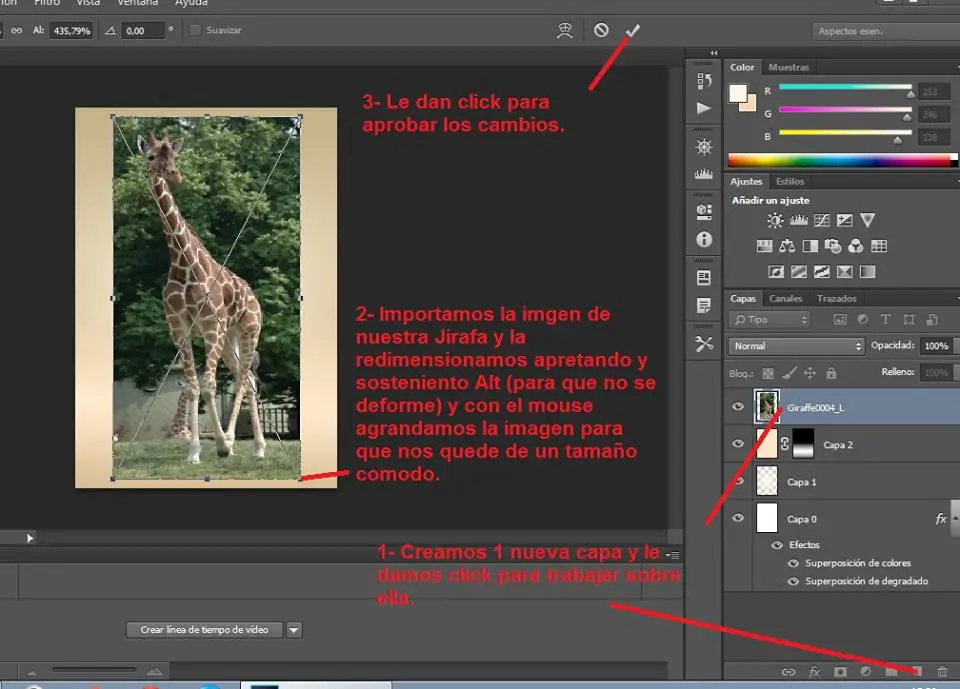
Creamos una nueva capa e importamos nuestra jirafa. (La segunda instrucción esta mal no es alt, es shift).
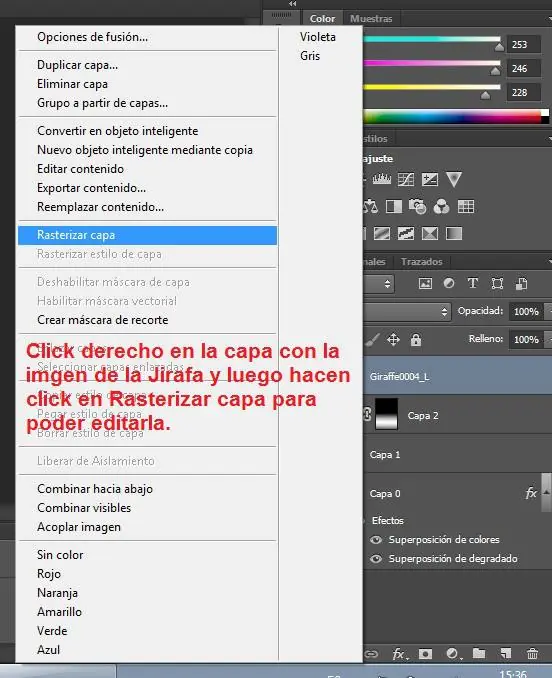
rasterizamos la capa para poder trabajarla
Eliminamos el fondo
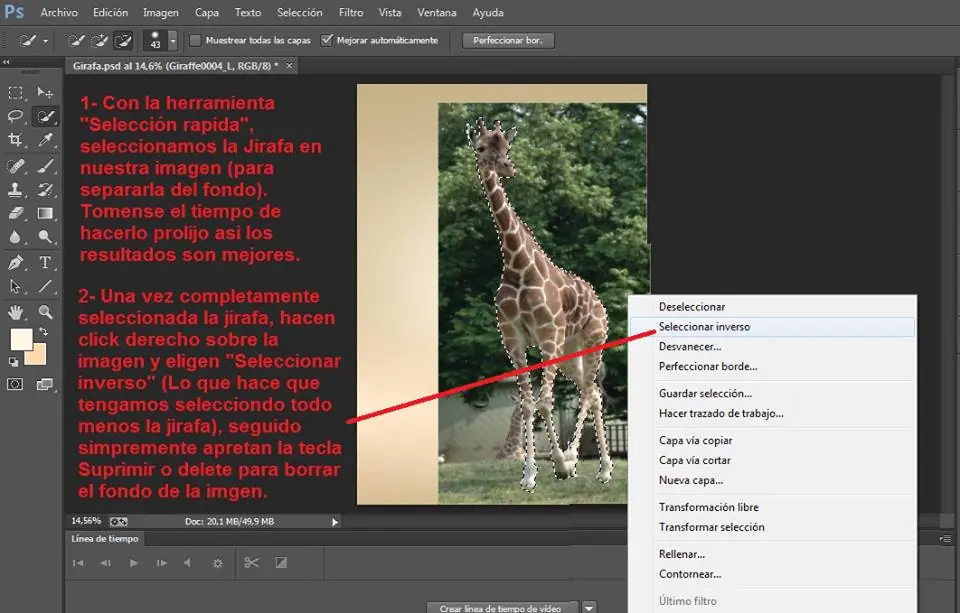
Quedaría así
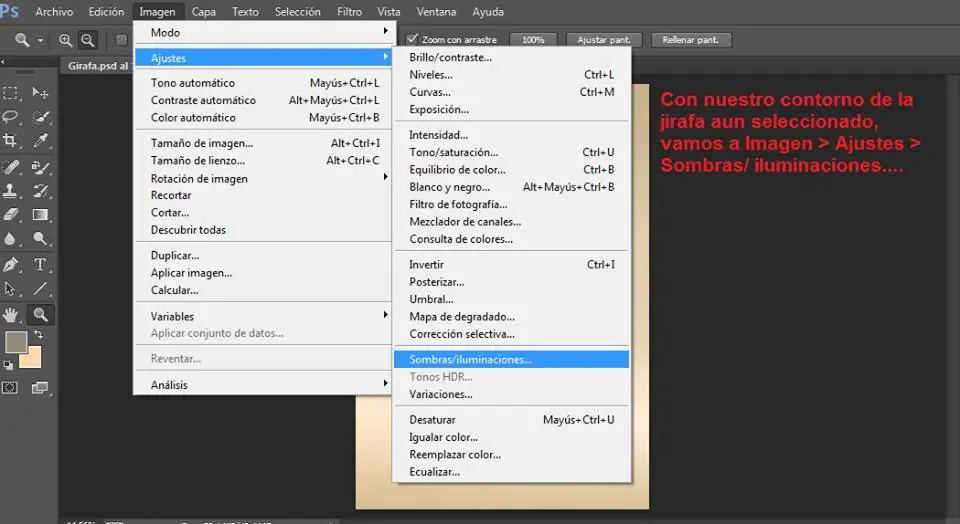
Configuramos
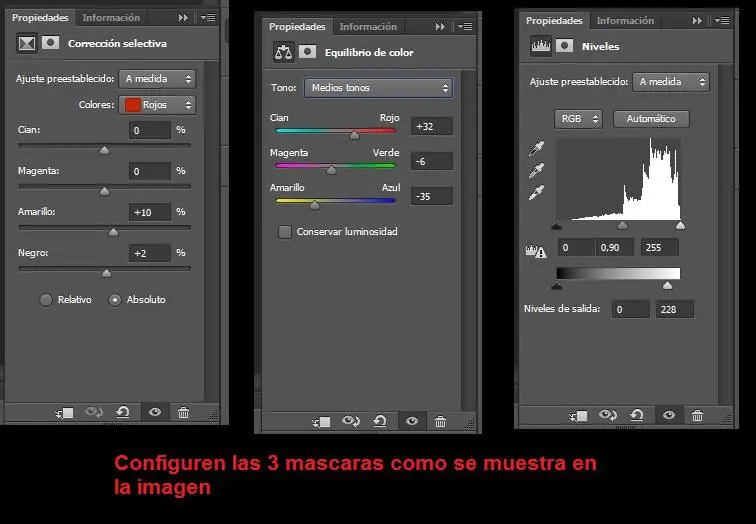
Creamos mascaras de trabajo
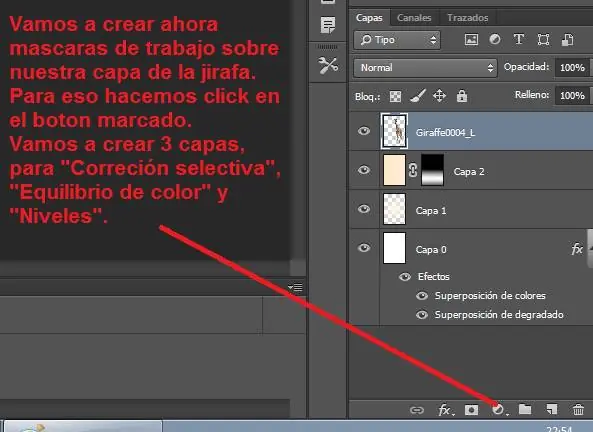
Y las configuramos así
Creamos una mascara de recorte
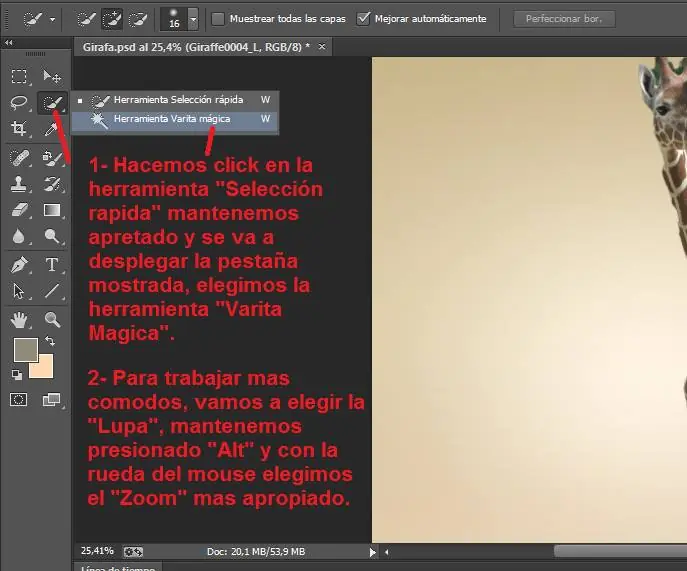
Vamos a seleccionar las lineas blancas de la jirafa (Mantienen presionado shift mientras trabajan para ir adicionando lineas).
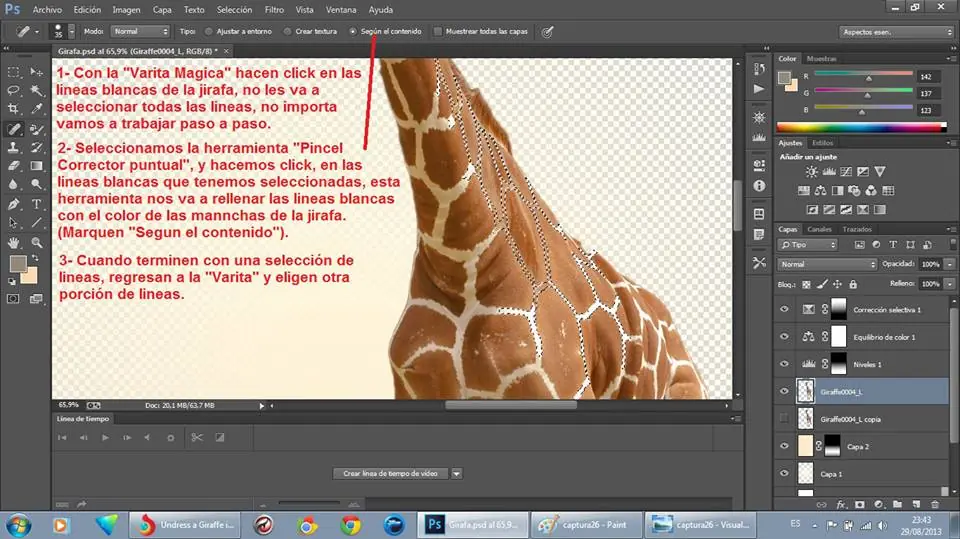
Finalmente queda así, un poco improlijo vamos a corregirlo.
Vamos a usar la herramienta parche
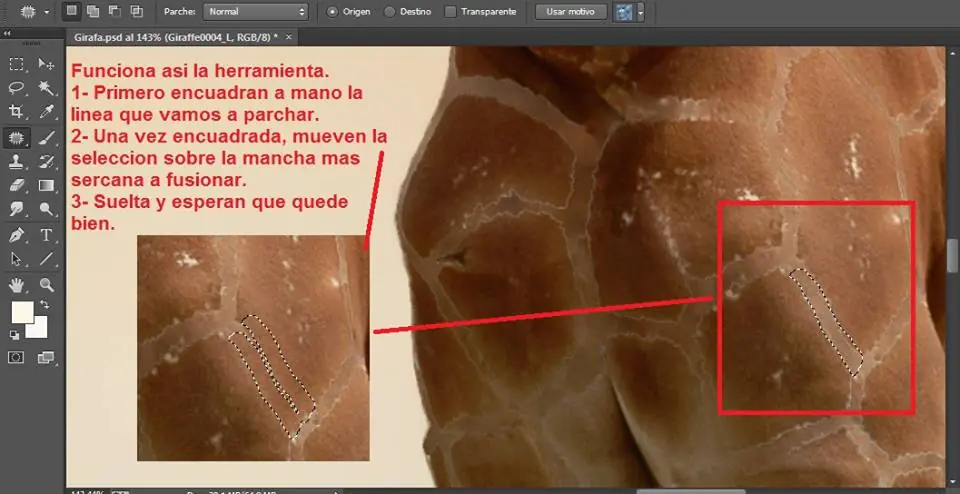
Queda así, mucho mas prolijo
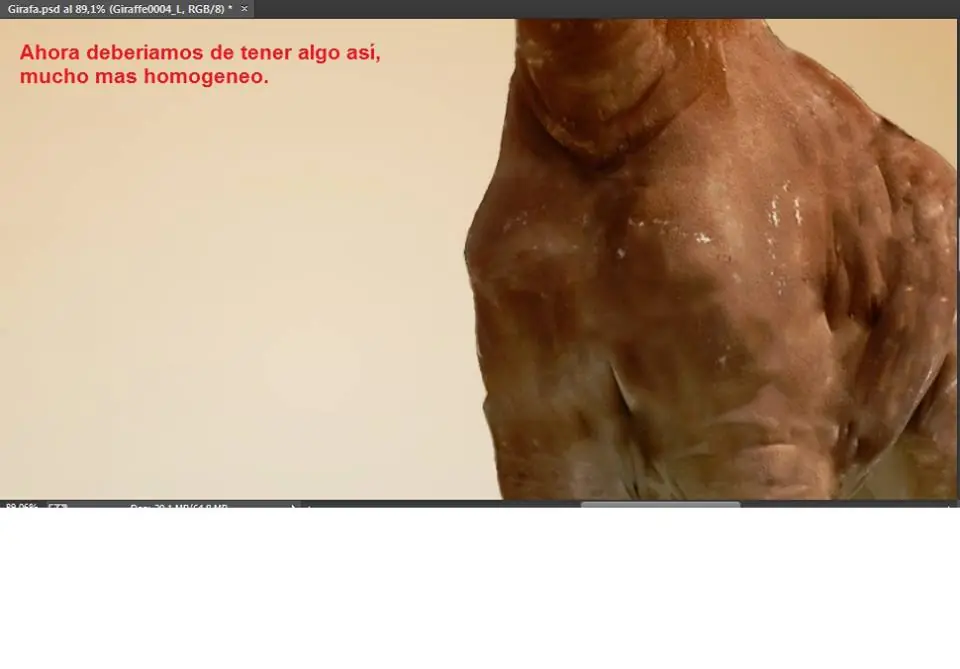
Crean una nueva capa y copian su jirafa editada.
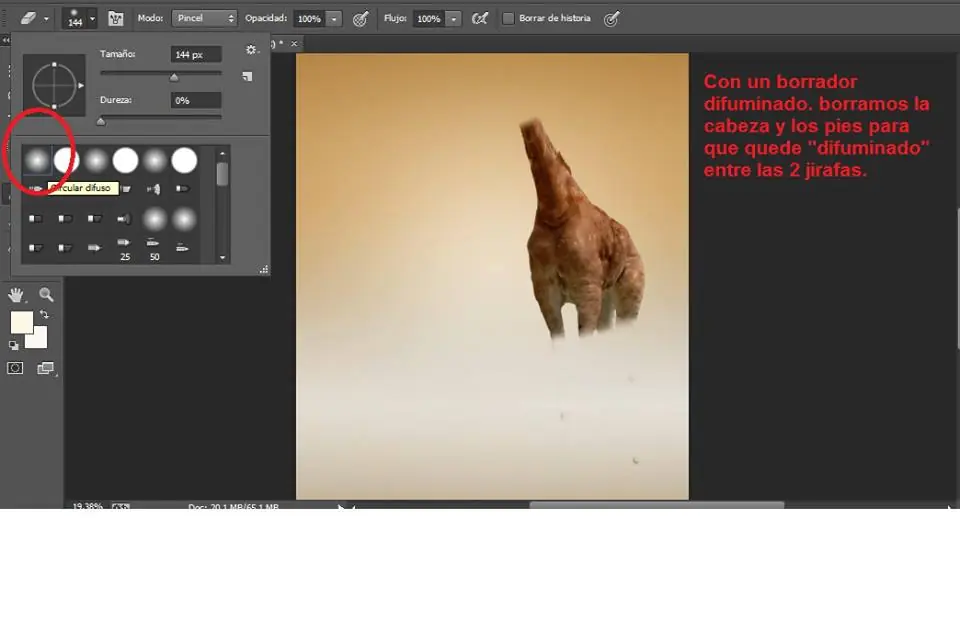
Creamos nuevas mascaras
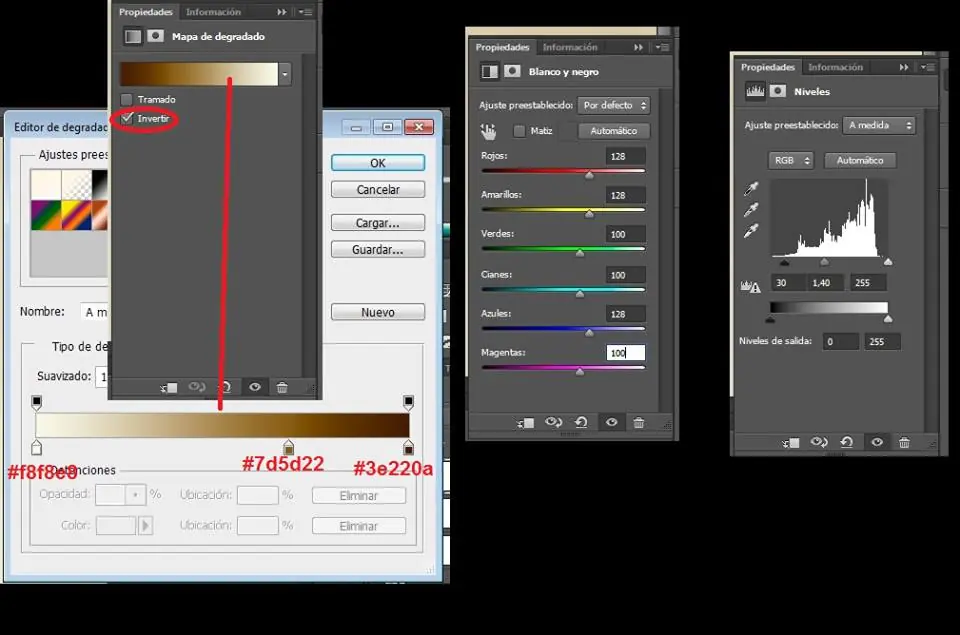
Fusionamos las mascaras con la capa., hacemos lo mismo con las primeras capas.
nos debería de quedar así.
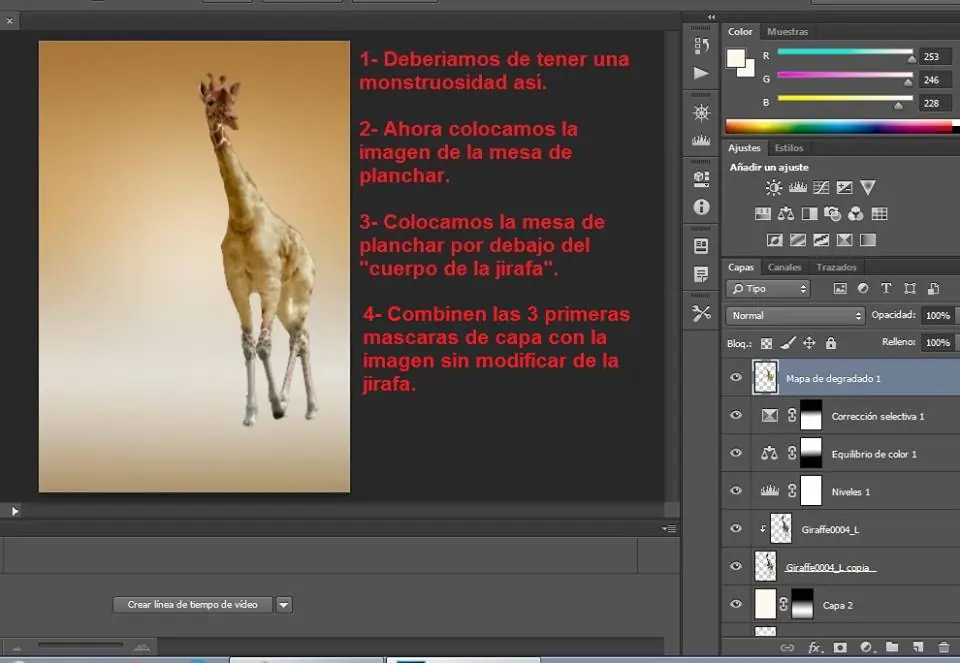
Creamos otra capa y con la seleccion de la piel, creamos la "ropa"
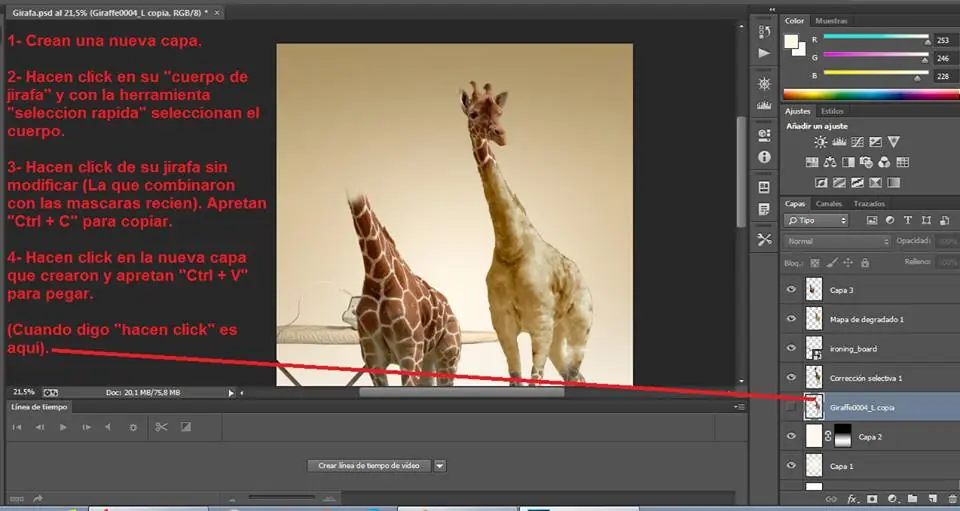
Vamos a editar la ropa
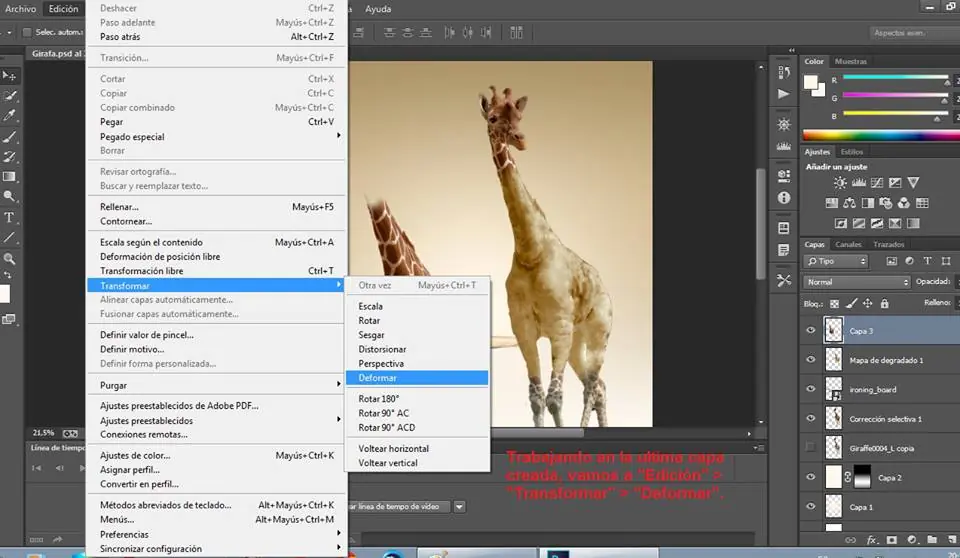
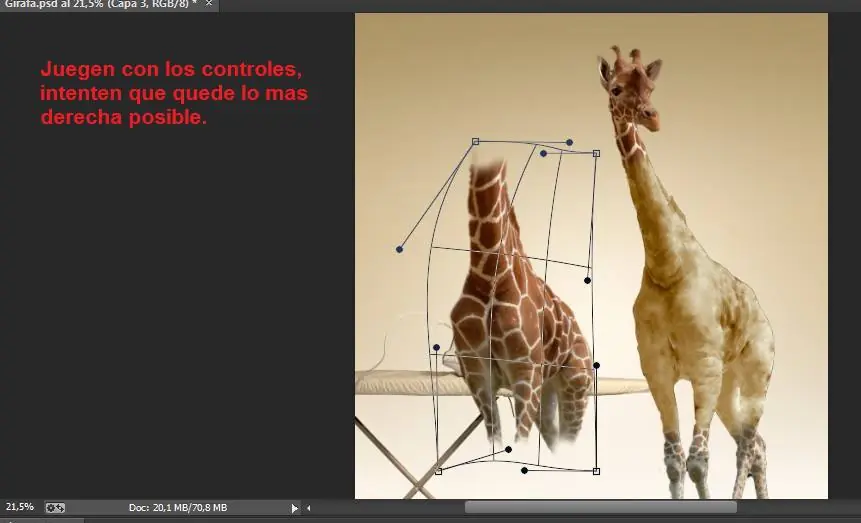
Bueno ya cuando tenemos nuestra ropa solo faltan las sombras.
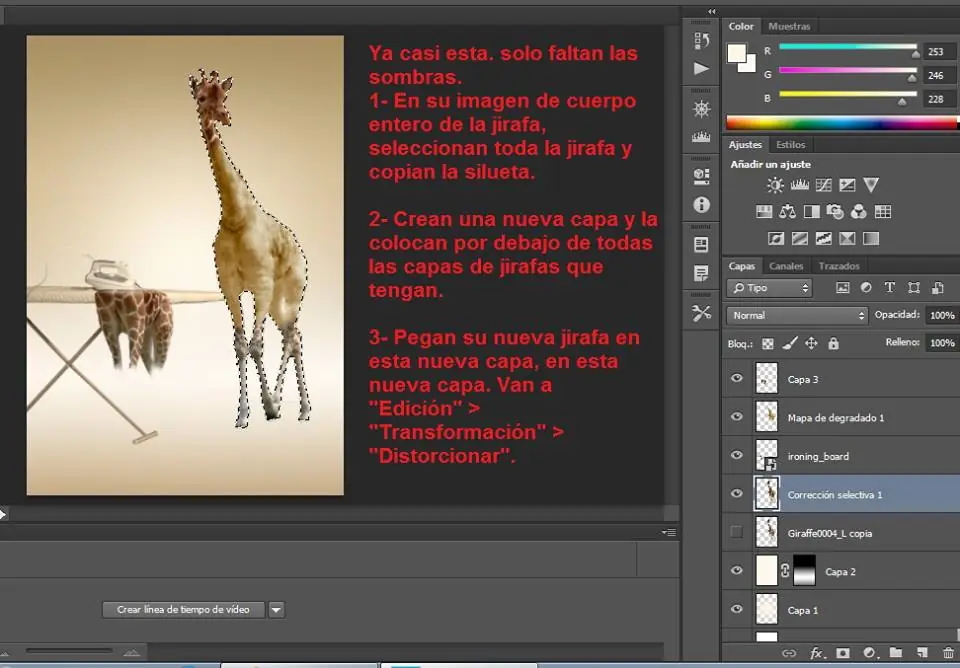
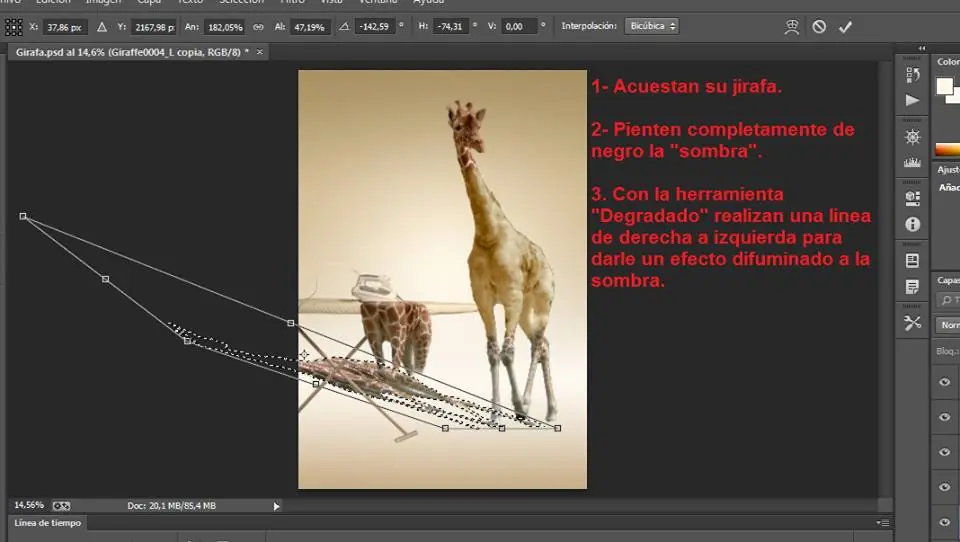
Y listo!!! Así me quedo a mi,
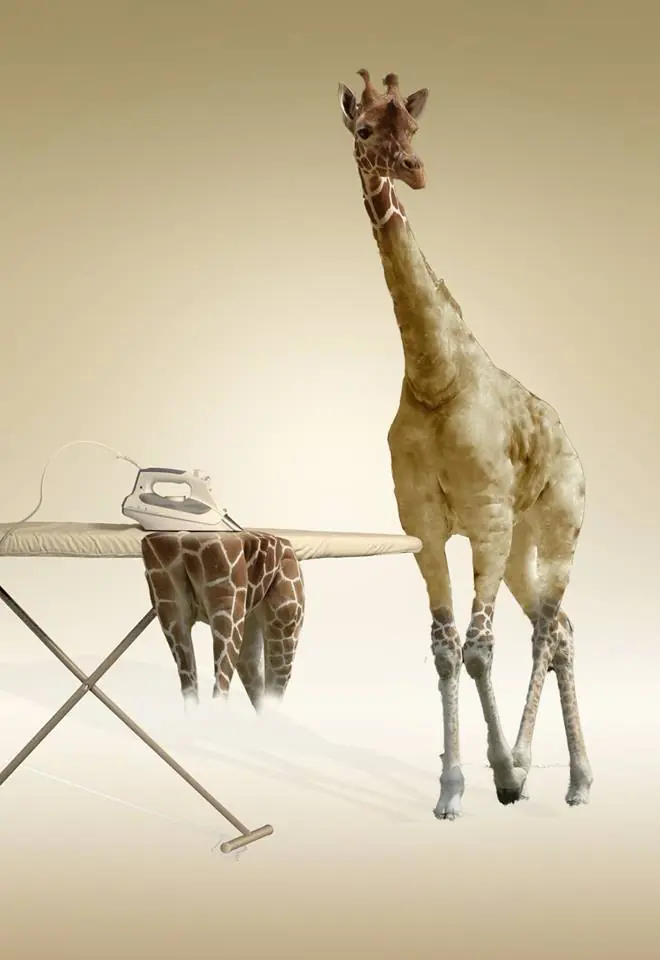
bastante parecido al original (Es el que encabeza el post)
Espero que te sirva!!! NO TE OLVIDES DE COMENTAR!!