Aca les traigo una guia para personalizar ubuntu.
Wallpapers
Lo primero son los wallpapers
Aca les dejo un pack de mas de 60 Wallpaper
Algunos ejemplos:
Descargar Pack
AQUI
Para cambiar de wallpaper solamente tienen que hacer click derecho en el escritorio, y en cambiar fondo de escritorio, luego en añadir y listo eligen el que mas les guste.
Temas de Escritorio
Ahora les dejo los mejores temas de escritorio que encontre.
Para instalar los temas lo que tienen que hacer es ir a Sistema->Preferencias->Apariencia, Van a la pestaña Tema y luego en instalar y eligen el que mas les guste, los archivos de los temas tienen extension tar.gz
Aurora Smooth
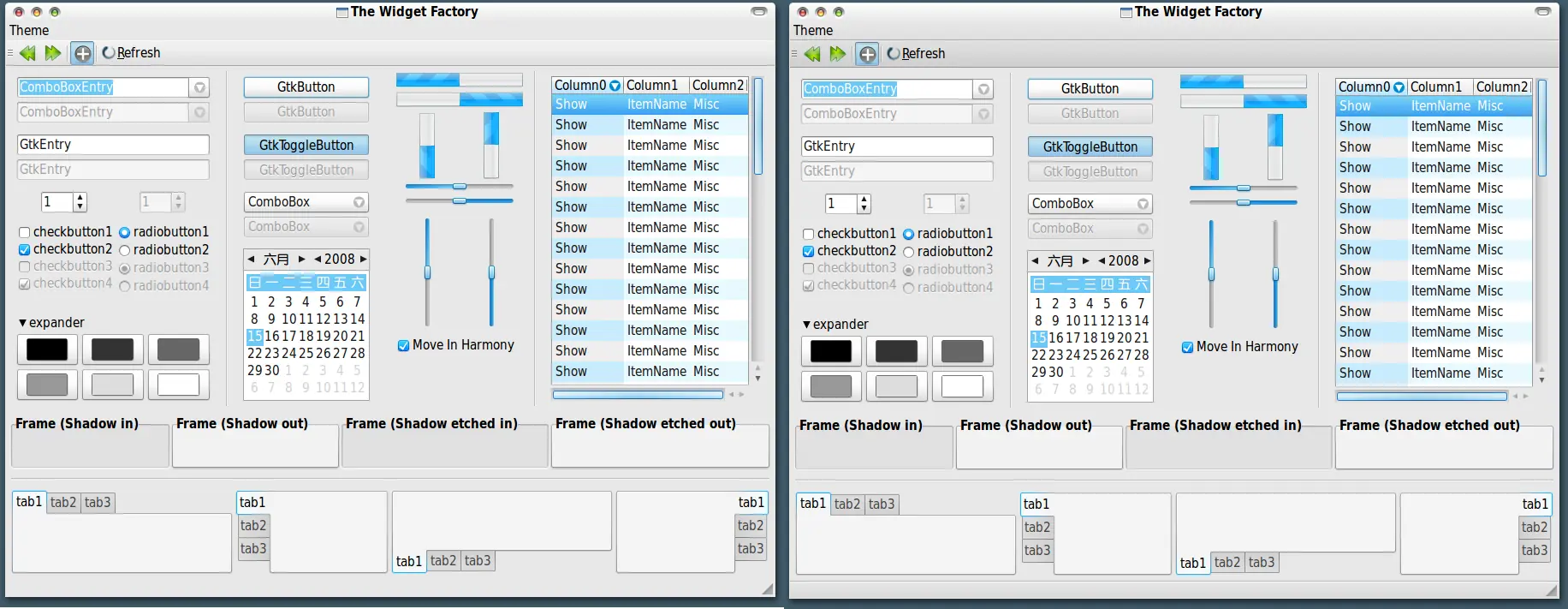
Descargar
Mira
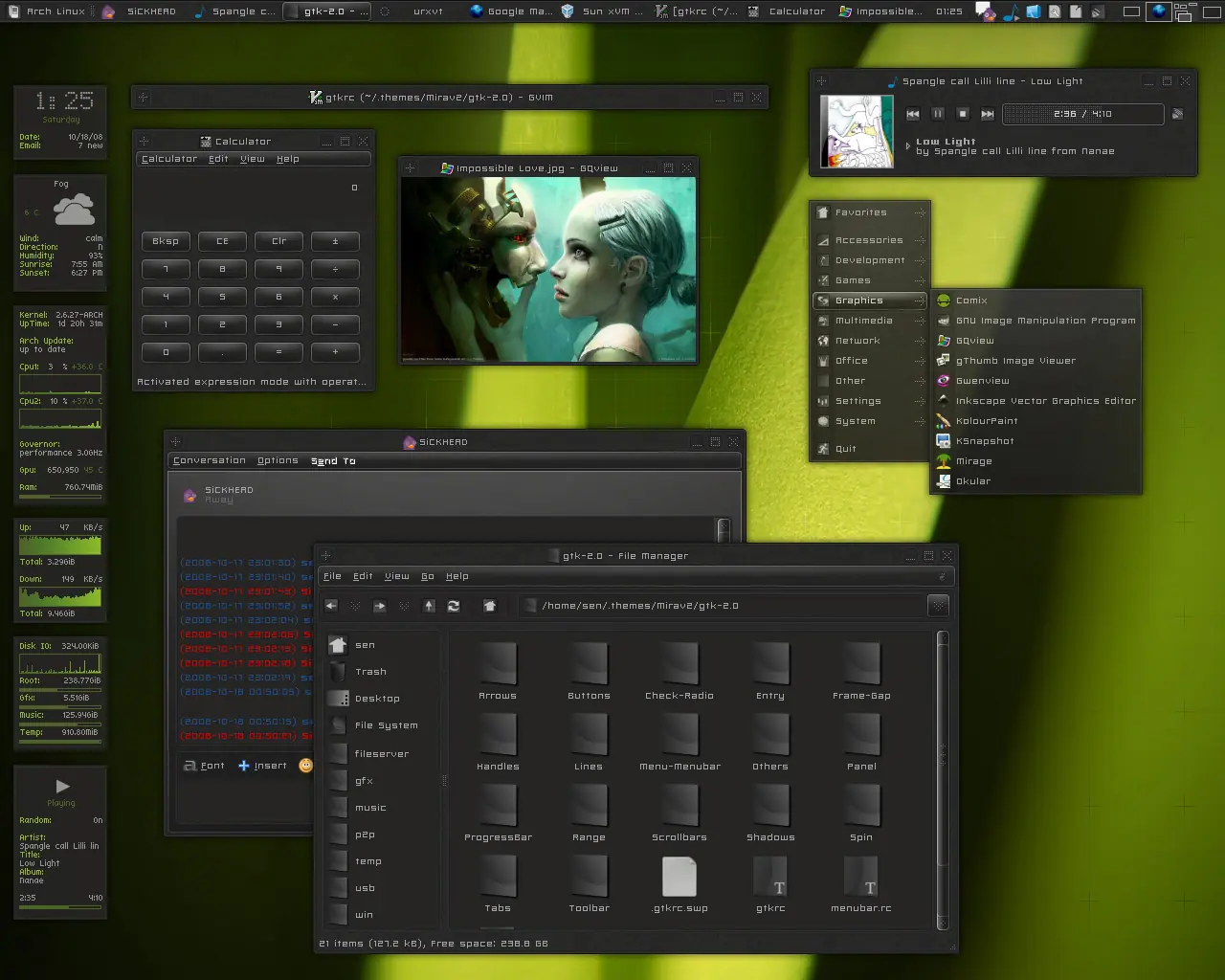
Descargar
Ubuntu Dust
![[Megapost] Personalizar Ubuntu (Parte 1)](https://storage.posteamelo.com/assets-adonis/assets/2012/02/03/88790-2-Bz8ptg32xws.webp)
Descargar
Reuben
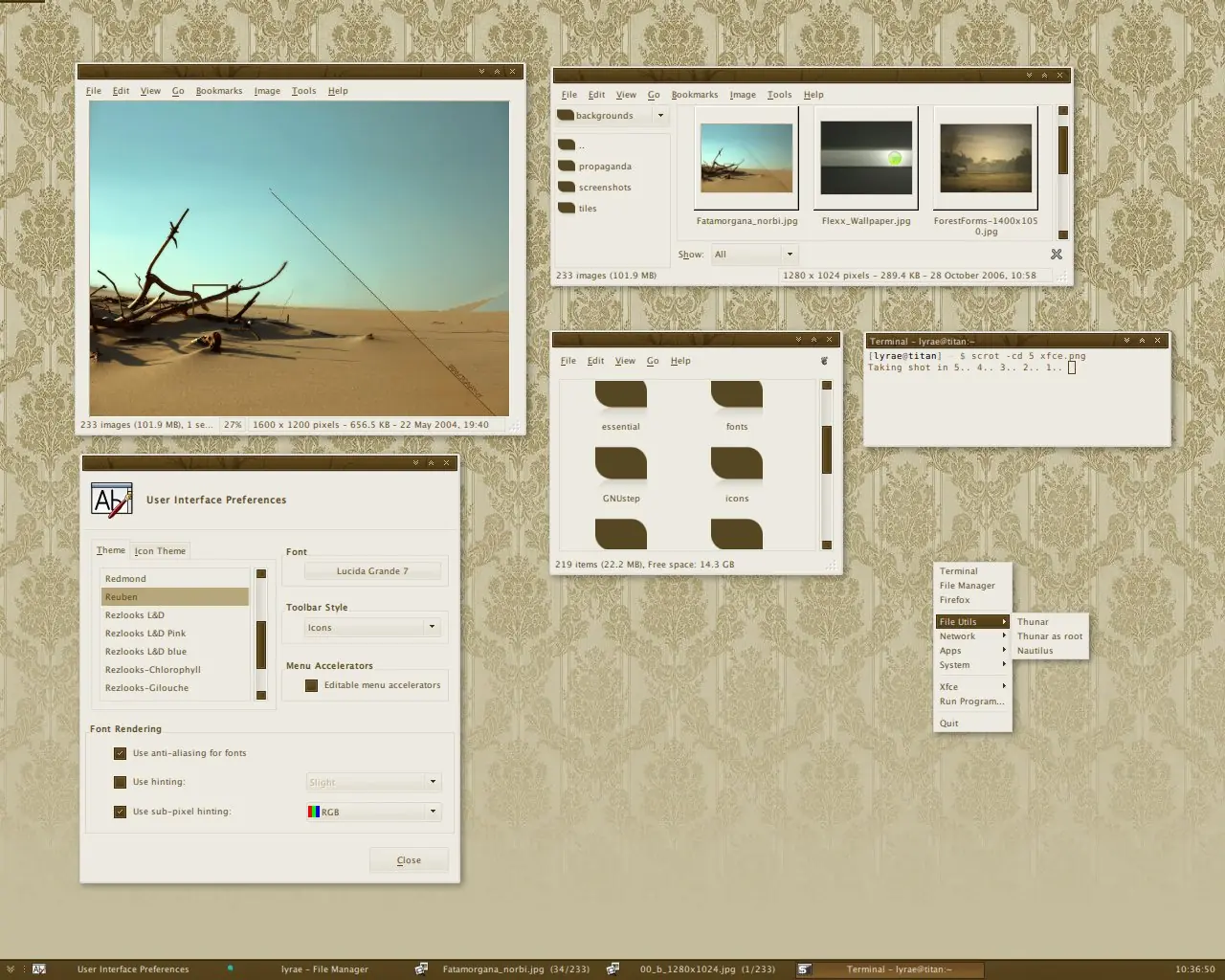
Fawn
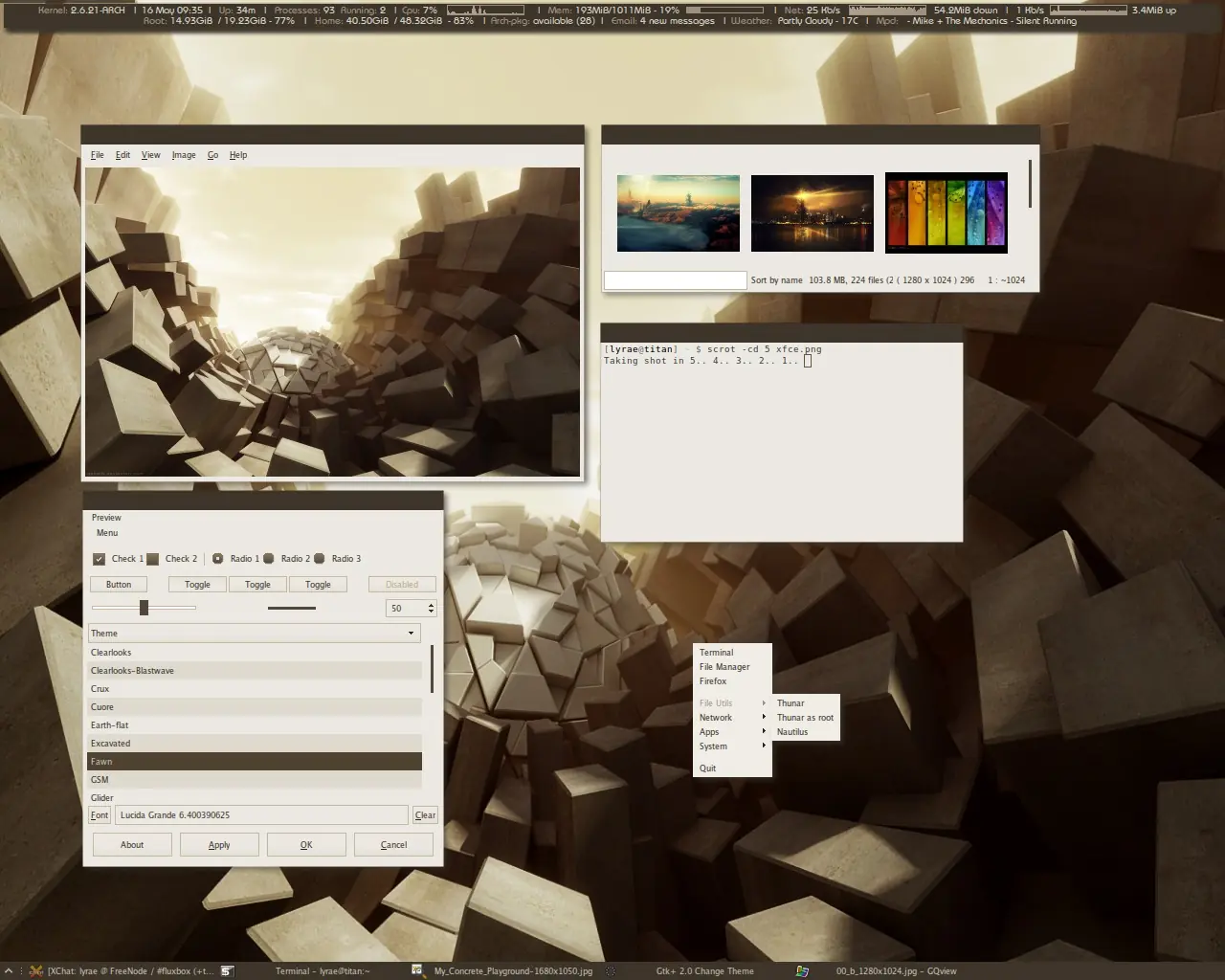
Descargar
GAIA
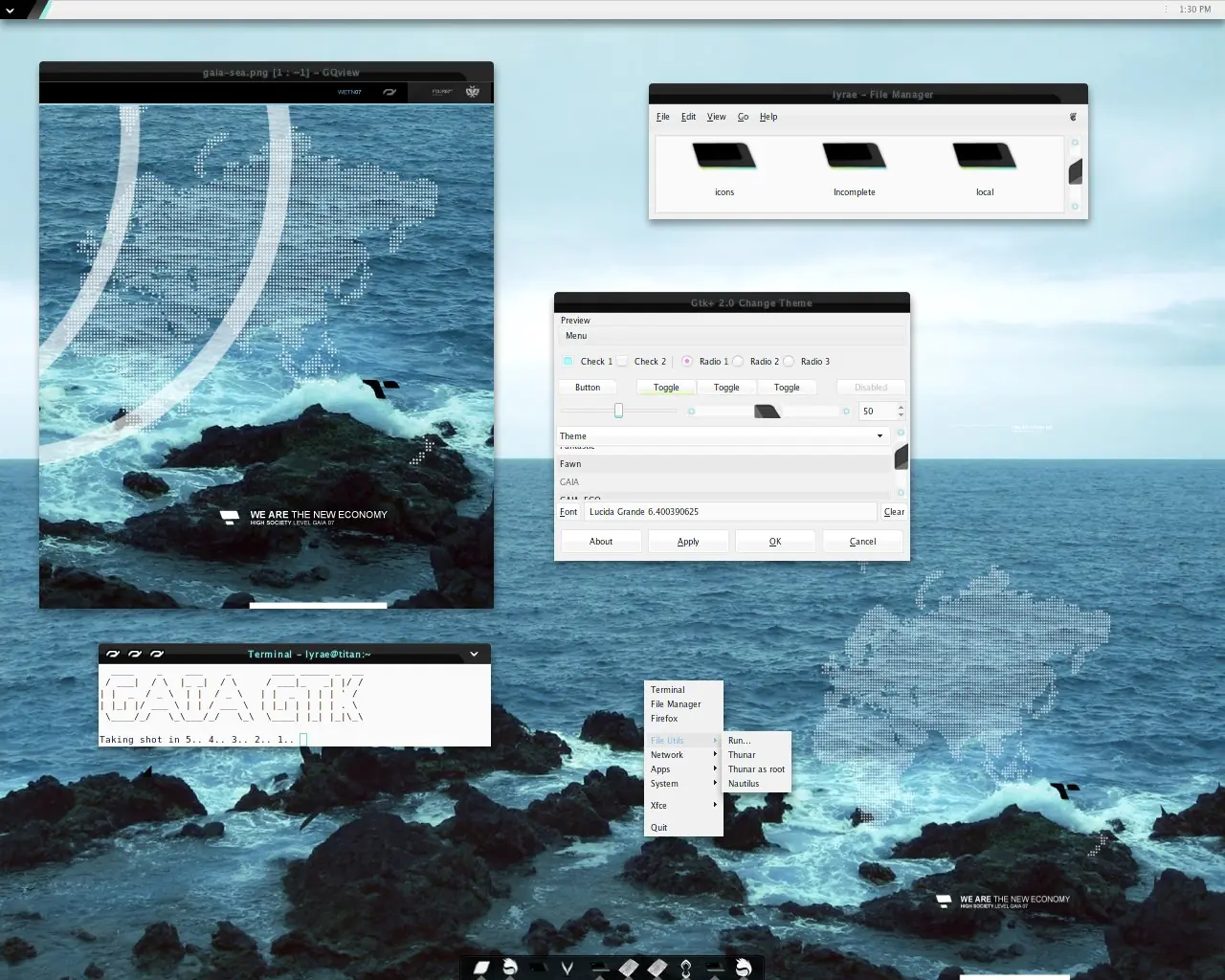
Descargar
OSX-Tiger theme
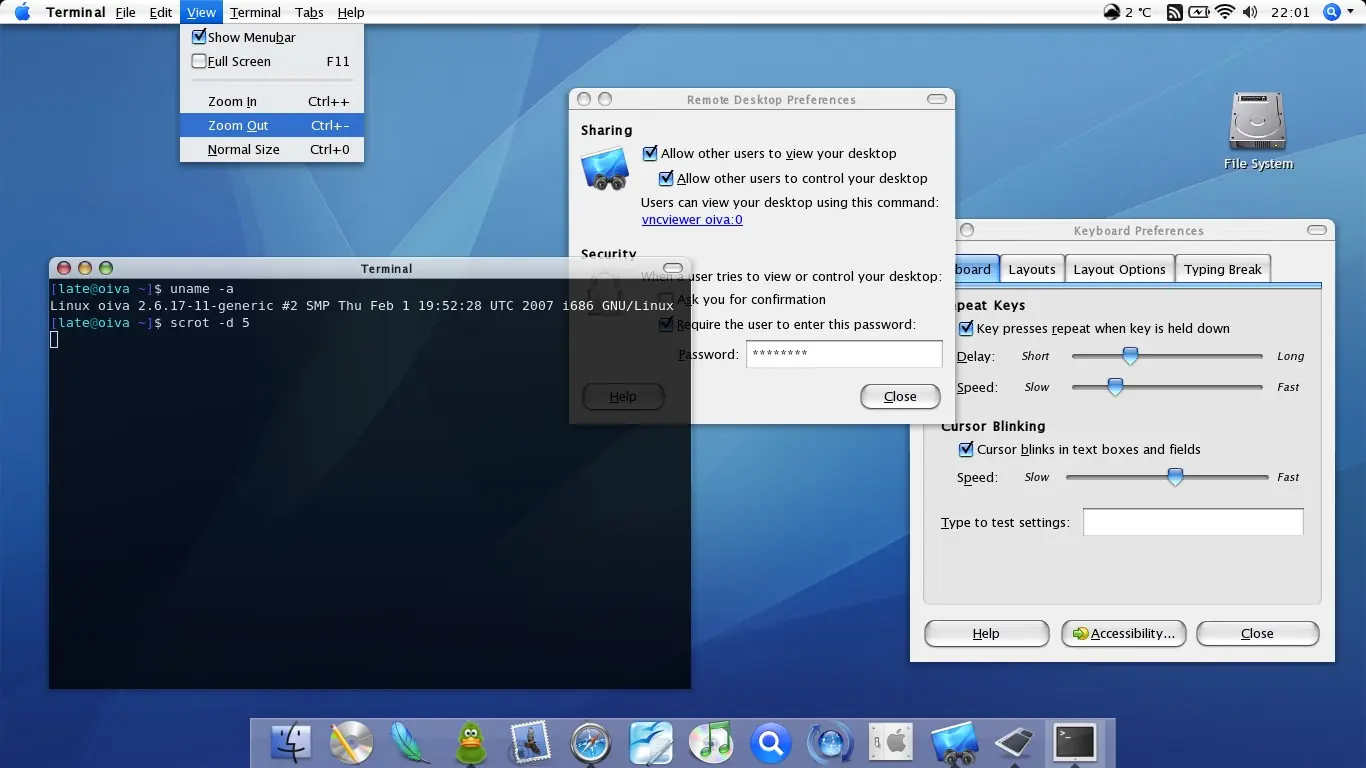
Descargar
Mire v2
![[Megapost] Personalizar Ubuntu (Parte 1)](https://storage.posteamelo.com/assets-adonis/assets/2012/02/03/51023-2-Imi6CZ7iGj-.webp)
Descargar
Miu
Descargar
GOTCHIONE
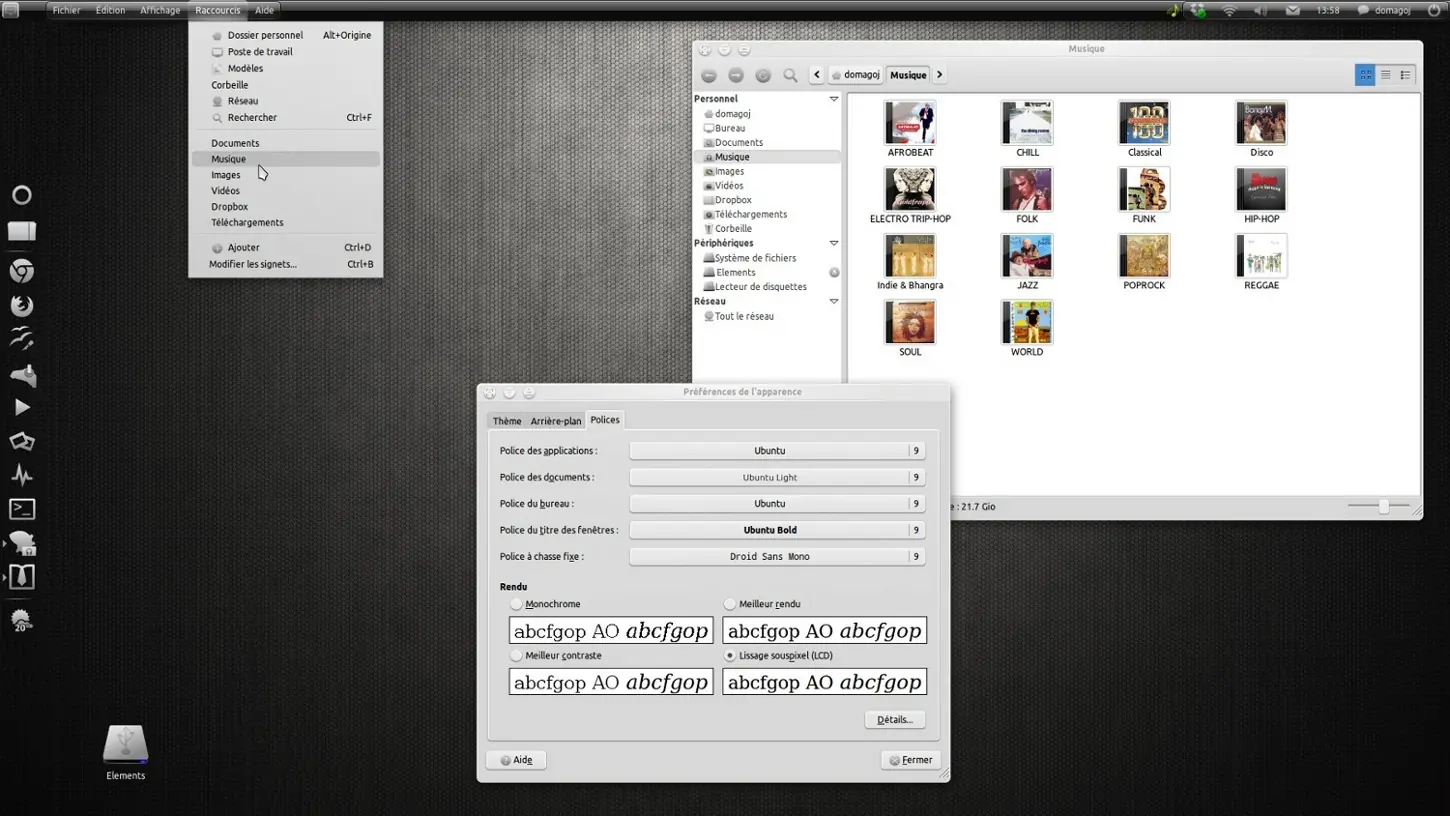
Descargar
T3K
Descargar
Imetal for gnome
Kupo Finale
Descarga
Leopard_se & dark
Descarga
Orange door
Descarga
GlassyBleu
Descarga
Shinobi
Descarga
Moomex-Ultimatum
Descargar
Fuzzy
Descarga
Pack De Iconos
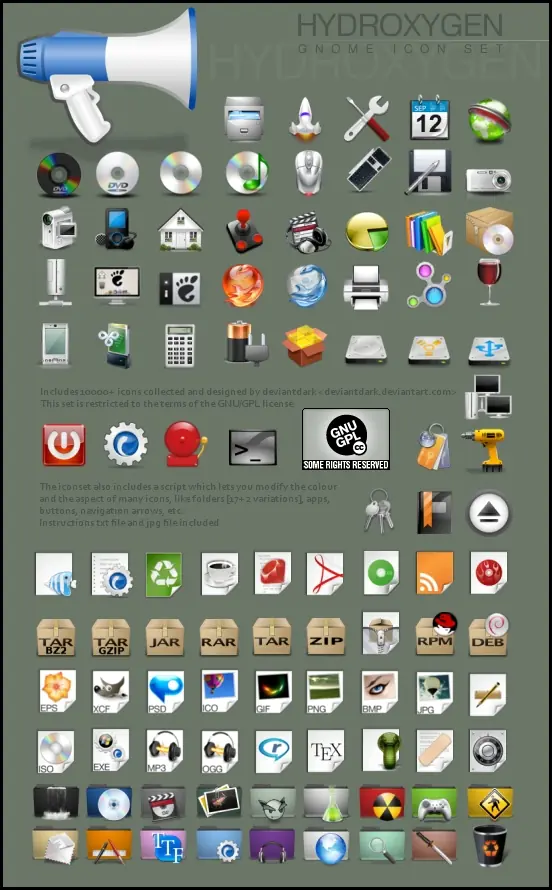
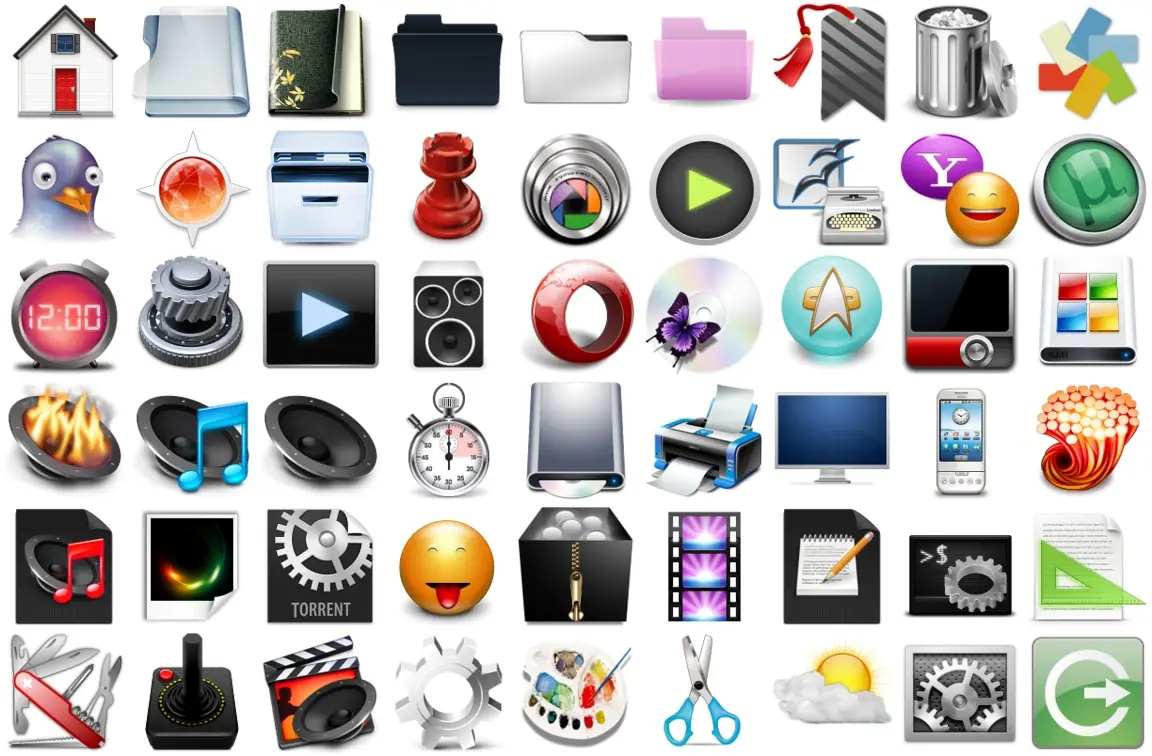
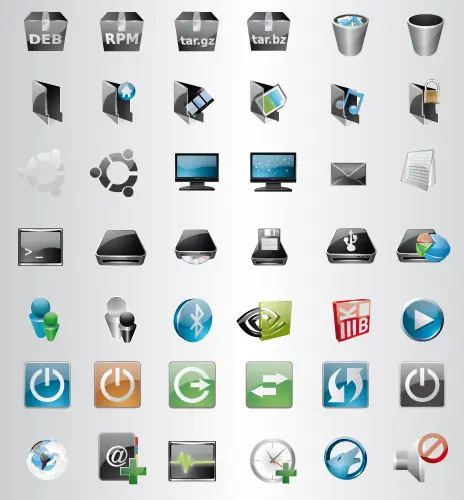
Para instalar los pack de iconos lo que tienen que hacer es ir a Sistema->Preferencias->Apariencia, Van a la pestaña Tema y luego en instalar, y eligen el que mas les guste, los archivos de los pack de iconos tienen extension tar.gz
GNOME-colors
![[Megapost] Personalizar Ubuntu (Parte 1)](https://storage.posteamelo.com/assets-adonis/assets/2012/02/03/82562-1--U1S892tFW4.webp)
Descargar
Meliae
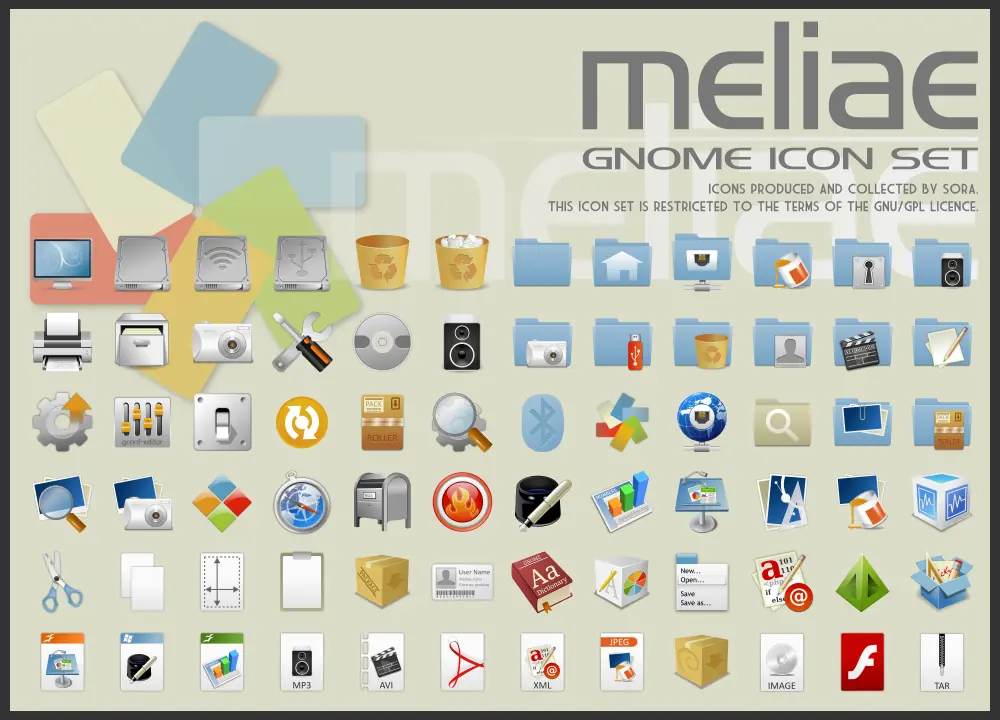
Descargar
Hydroxygen
Descargar
Human-O2
Descargar
Mashup
Descargar
GlassDark
Descargar
Oxygen-Refit 2
![[Megapost] Personalizar Ubuntu (Parte 1)](https://storage.posteamelo.com/assets-adonis/assets/2014/06/29/83623-1.png-Zy-Ks79wPkO.webp)
Descarga
Smokikon
Descargar
Black-white 2 Gloss
Descarga
Griffin Embers
Descarga
ALLGREY
Descarga
Temas GDM (Pantalla de inicio de sesion)
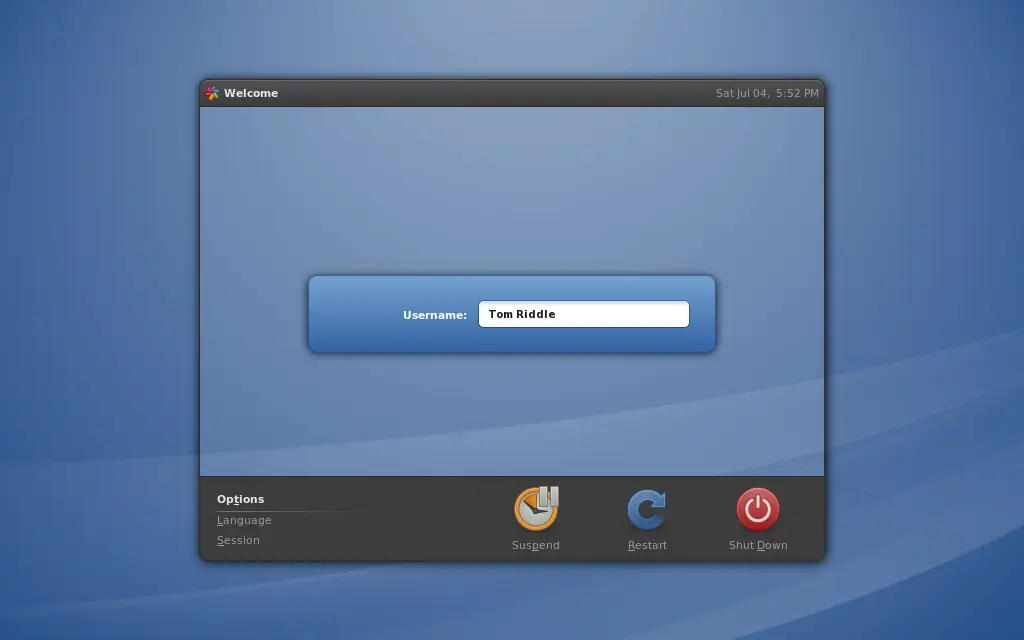
Para instalar los temas tienen que ir a Sistema->Administracion->Ventanas de entrada, luego van a la pestaña local, hacen click en añadir, eligen el tema que mas les guste y listo, las extensione de los temas es tar.gz
Arc-Colors
Descargar
DragonFlower
Descarga
eGDM
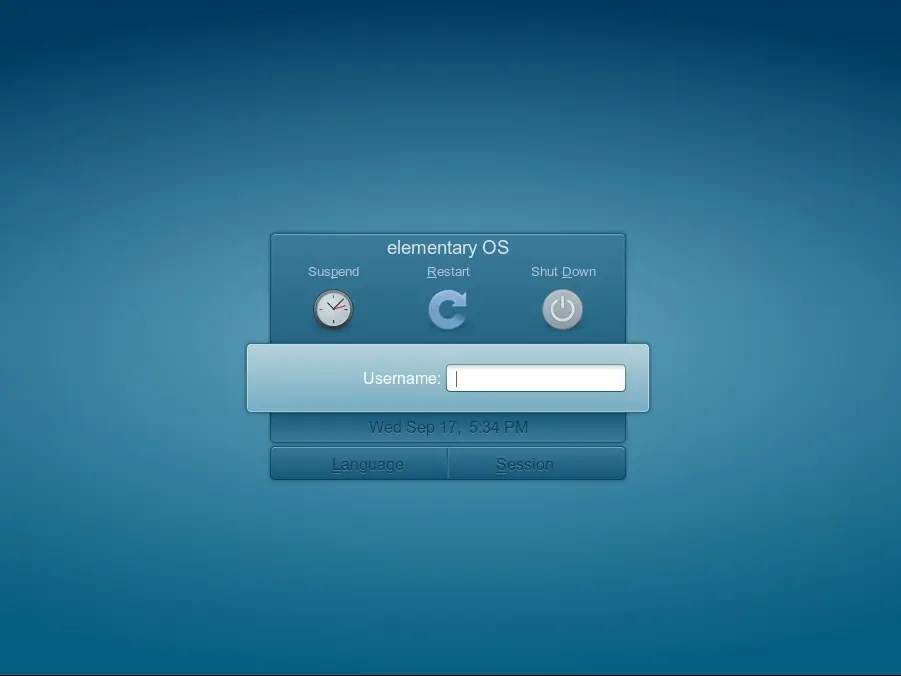
Descarga
Debian Lenny List
Descargar
Wooden
Descargar
Azenis GDM
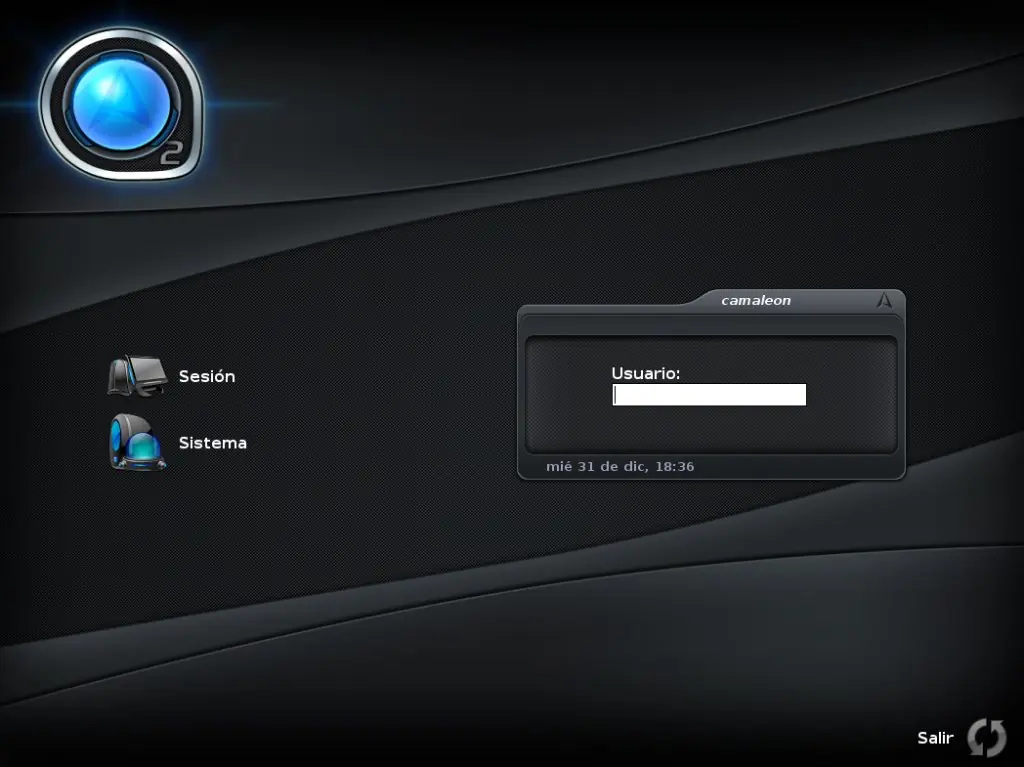
Descarga
ArchDark
Descarga
New Wave
Descarga
Intrepid Ibex
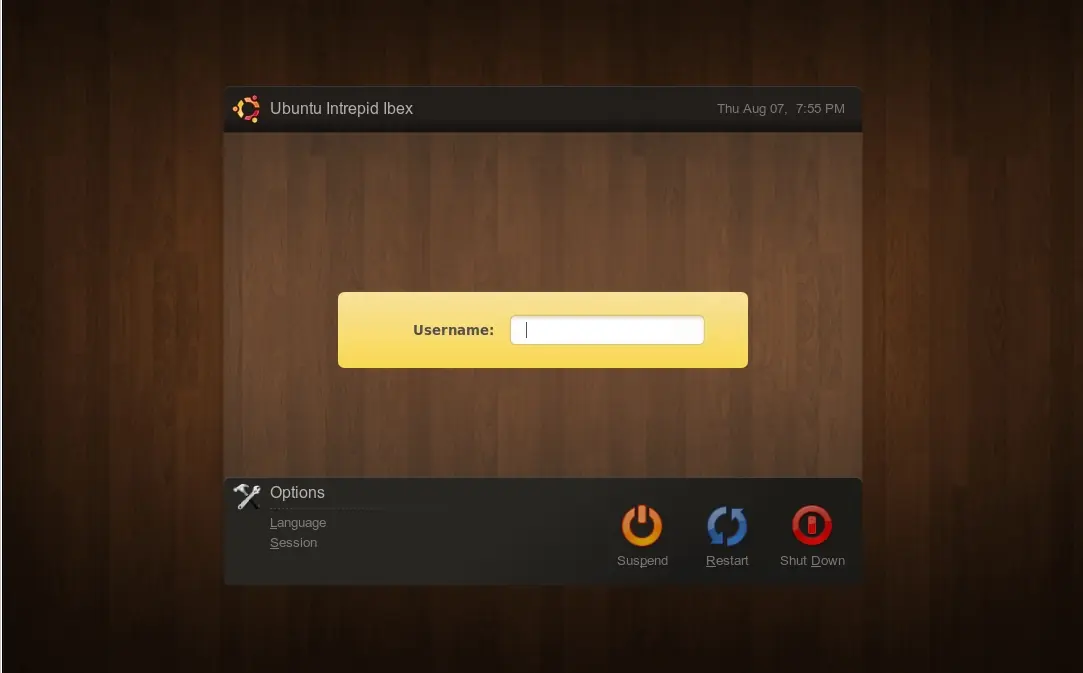
Descarga
Doe
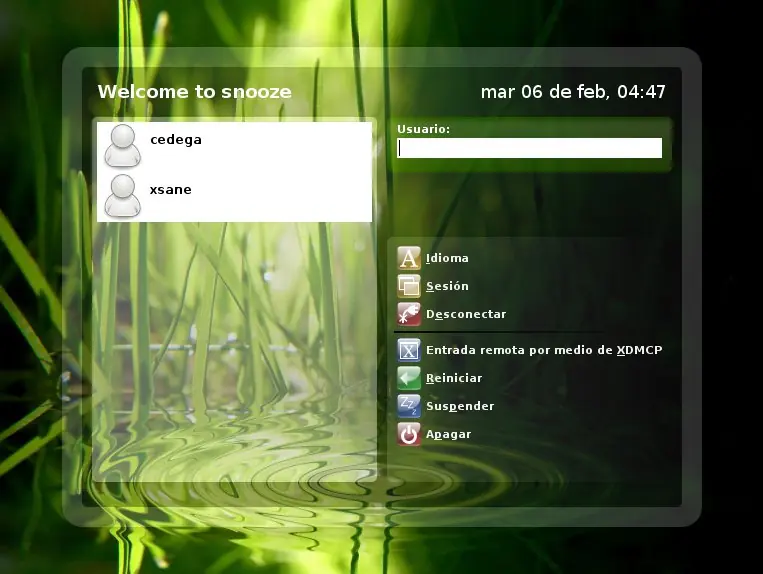
Descarga
AE
Descarga
LinuxPOS
Descarga
Magic Book
Descarga
Gadgets
Ahora les paso a mostrar tres alternativas de gadgets para el escritorio:
Screenlets
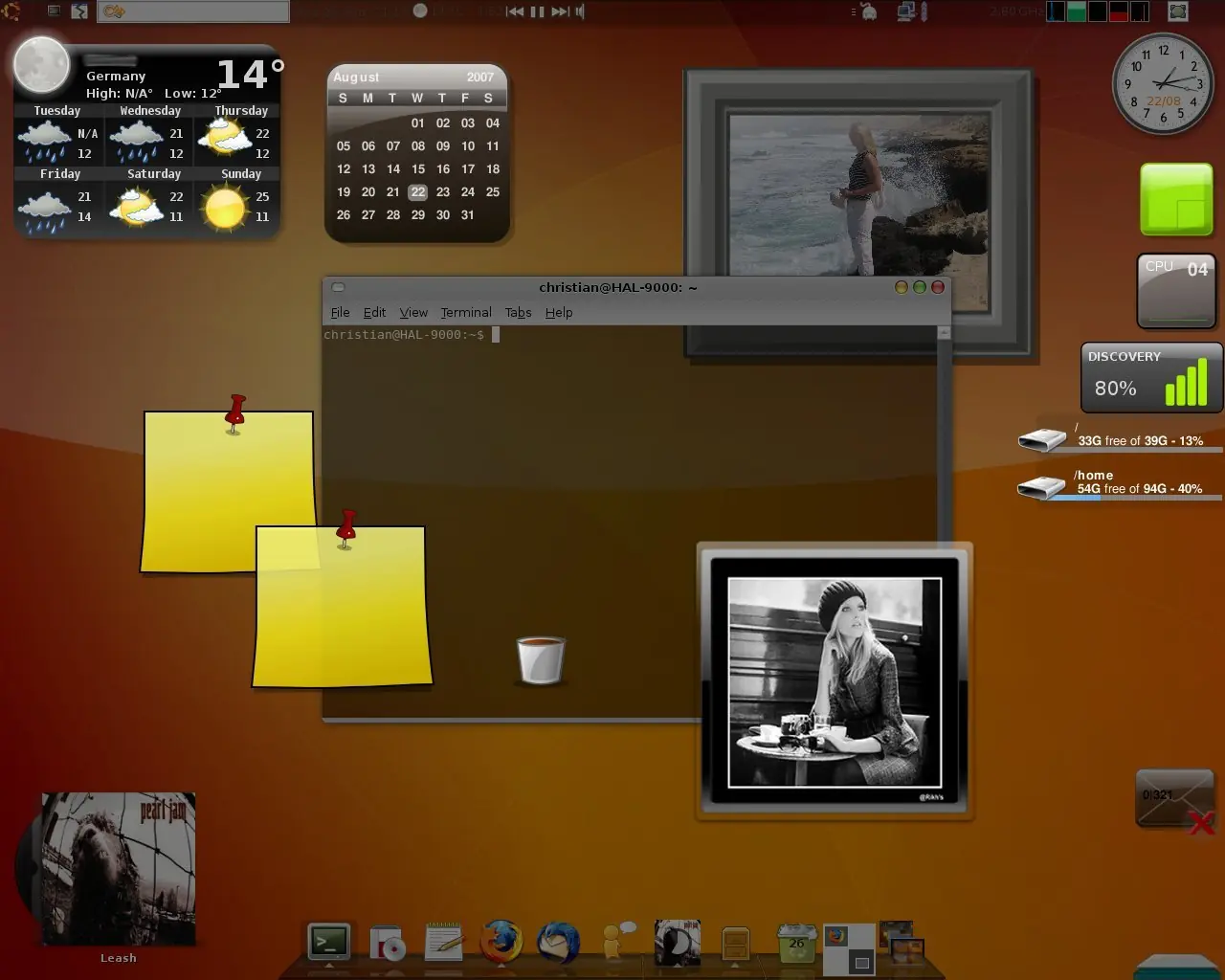
Para instalar los screnlets hay tres formas de hacerlo:
1- Por terminal: abren la terminal y escriben sudo apt-get install screenlets ponen su contraseña y listo
2- Añadir/Quitar: van a Aplicaciones y hacen click donde dice Añadir y Quitar, Despues donde dice buscar ponen Screenlets, marcan la casilla, le dan a aplicar y listo.
3- Paquete .deb: bajan el archivo .deb de AQUI hacen doble click y listo.
Como ejecutar
Podemos encontrar el acceso directo a Screenlets en: Accesorios/Screenlets
Como usar
El uso es muy simple. Una vez ejecutado Screenlets tan solo buscamos el screnlet que nos interese y hacemos doble clic sobre él. Después de esto solo tenemos que configurarlo (botón derecho encima del desklet y "Properties", cambiando temas, parámetros, dependiendo de cual sea su función.
gDesklets
Como instalar
Los gDesklets escriaban esto en una terminal sudo aptitude install gdesklets
Como ejecutar
Podemos encontrar el acceso directo a gDesklets en: Accesorios/gDesklets
O si lo que queremos es que se ejecute siempre al inicio de la sesión seguimos los siguientes pasos:
* Ir al menú "Sistema > Preferencias > Sesiones"
* Entrar en la pestaña "Programas de inicio"
* Clic al botón "Añadir"y escribimos "gdesklets"
* Y cerramos
Como usar
El uso es muy simple. Una vez ejecutado gDesklets tan solo buscamos dentro de cualquiera de las categorías existentes el desklet que nos interese y hacemos doble clic sobre él. Después de esto solo tenemos que configurarlo (botón derecho encima del desklet y "Configurar desklet", cambiando colores, fuentes o parámetros, dependiendo de cual sea su función.
Google Gadgets
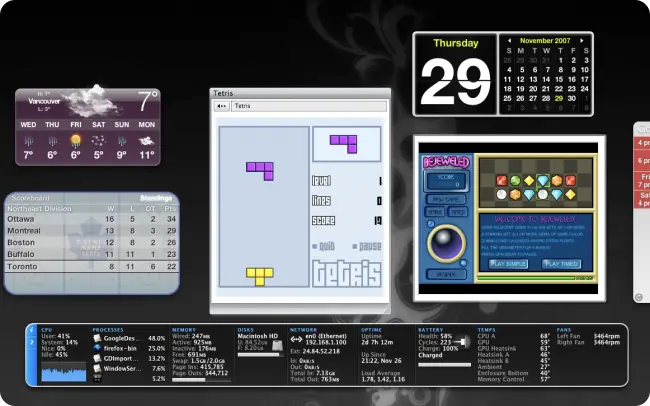
Para instalar google gadgets bajan el paquete .deb de AQUI le adn doble click, les pedira la contraseña, hacen click en instalar y listo.
Aparecerá en Aplicaciones > Internet > Google Gadgets donde podrás ejecutar y añadir de modo fácil todos los gadgets de google disponibles.
Comenten que me costo mucho hacer este post
Ya se viene la parte 2...
Wallpapers
Lo primero son los wallpapers
Aca les dejo un pack de mas de 60 Wallpaper
Algunos ejemplos:
Descargar Pack
AQUI
Para cambiar de wallpaper solamente tienen que hacer click derecho en el escritorio, y en cambiar fondo de escritorio, luego en añadir y listo eligen el que mas les guste.
Temas de Escritorio
Ahora les dejo los mejores temas de escritorio que encontre.
Para instalar los temas lo que tienen que hacer es ir a Sistema->Preferencias->Apariencia, Van a la pestaña Tema y luego en instalar y eligen el que mas les guste, los archivos de los temas tienen extension tar.gz
Aurora Smooth
Descargar
Mira
Descargar
Ubuntu Dust
Descargar
Reuben
Fawn
Descargar
GAIA
Descargar
OSX-Tiger theme
Descargar
Mire v2
Descargar
Miu
Descargar
GOTCHIONE
Descargar
T3K
Descargar
Imetal for gnome
Kupo Finale
Descarga
Leopard_se & dark
Descarga
Orange door
Descarga
GlassyBleu
Descarga
Shinobi
Descarga
Moomex-Ultimatum
Descargar
Fuzzy
Descarga
Pack De Iconos
Para instalar los pack de iconos lo que tienen que hacer es ir a Sistema->Preferencias->Apariencia, Van a la pestaña Tema y luego en instalar, y eligen el que mas les guste, los archivos de los pack de iconos tienen extension tar.gz
GNOME-colors
Descargar
Meliae
Descargar
Hydroxygen
Descargar
Human-O2
Descargar
Mashup
Descargar
GlassDark
Descargar
Oxygen-Refit 2
Descarga
Smokikon
Descargar
Black-white 2 Gloss
Descarga
Griffin Embers
Descarga
ALLGREY
Descarga
Temas GDM (Pantalla de inicio de sesion)
Para instalar los temas tienen que ir a Sistema->Administracion->Ventanas de entrada, luego van a la pestaña local, hacen click en añadir, eligen el tema que mas les guste y listo, las extensione de los temas es tar.gz
Arc-Colors
Descargar
DragonFlower
Descarga
eGDM
Descarga
Debian Lenny List
Descargar
Wooden
Descargar
Azenis GDM
Descarga
ArchDark
Descarga
New Wave
Descarga
Intrepid Ibex
Descarga
Doe
Descarga
AE
Descarga
LinuxPOS
Descarga
Magic Book
Descarga
Gadgets
Ahora les paso a mostrar tres alternativas de gadgets para el escritorio:
Screenlets
Para instalar los screnlets hay tres formas de hacerlo:
1- Por terminal: abren la terminal y escriben sudo apt-get install screenlets ponen su contraseña y listo
2- Añadir/Quitar: van a Aplicaciones y hacen click donde dice Añadir y Quitar, Despues donde dice buscar ponen Screenlets, marcan la casilla, le dan a aplicar y listo.
3- Paquete .deb: bajan el archivo .deb de AQUI hacen doble click y listo.
Como ejecutar
Podemos encontrar el acceso directo a Screenlets en: Accesorios/Screenlets
Como usar
El uso es muy simple. Una vez ejecutado Screenlets tan solo buscamos el screnlet que nos interese y hacemos doble clic sobre él. Después de esto solo tenemos que configurarlo (botón derecho encima del desklet y "Properties", cambiando temas, parámetros, dependiendo de cual sea su función.


gDesklets
Como instalar
Los gDesklets escriaban esto en una terminal sudo aptitude install gdesklets
Como ejecutar
Podemos encontrar el acceso directo a gDesklets en: Accesorios/gDesklets
O si lo que queremos es que se ejecute siempre al inicio de la sesión seguimos los siguientes pasos:
* Ir al menú "Sistema > Preferencias > Sesiones"
* Entrar en la pestaña "Programas de inicio"
* Clic al botón "Añadir"y escribimos "gdesklets"
* Y cerramos
Como usar
El uso es muy simple. Una vez ejecutado gDesklets tan solo buscamos dentro de cualquiera de las categorías existentes el desklet que nos interese y hacemos doble clic sobre él. Después de esto solo tenemos que configurarlo (botón derecho encima del desklet y "Configurar desklet", cambiando colores, fuentes o parámetros, dependiendo de cual sea su función.
Google Gadgets
Para instalar google gadgets bajan el paquete .deb de AQUI le adn doble click, les pedira la contraseña, hacen click en instalar y listo.
Aparecerá en Aplicaciones > Internet > Google Gadgets donde podrás ejecutar y añadir de modo fácil todos los gadgets de google disponibles.
Comenten que me costo mucho hacer este post
Ya se viene la parte 2...