
Aprende a crear texto cromo ó texto cromado en photoshop, en este tutorial en el que sin importar la verson de photoshop que utilices obtendrás el efecto cromo en texto que quieres.
En internet abundan este tipo de recursos, pero esta es mi versión del efecto texto cromado en photoshop, al final verás como es de sencillo aplicarlo, el uso que le des, ya depende de tí.
Comencemos con el tutorial
Comenzamos creando un documento nuevo de 620px X 500px, 72 dpi, color de fondo blanco, inmediatamente selecciona la herramienta texto de photoshop y escribe la palabra “Cromado”, que será el texto al que le aplicaremos el efecto cromado.
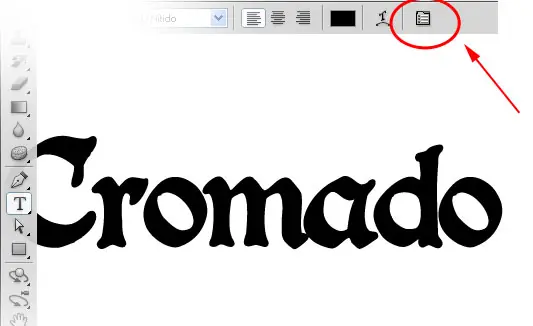
Abre la ventana Caracter (arriba te muestro como), establece como tipo de letra BoisterBlack, tamaño 120pt y en la ventana caracter reduce el espacio entre caracteres a -60, el texto debe estar de color blanco, lo he dejado en color negro únicamente para que aprecies el resultado, pero pásalo a blanco al finalizar.
Ahora si empieza lo divertido, entramos a las opciones de fusión de la capa que tiene el texto y vamos a activar Resplandor interior, Bisel y Relieve y Trazo.
Para el contorno de resplandor en el bisel y relieve vas a utilizar los siguientes valores:
Y por último, pero no menos importante el Trazo:
Luego de configurar las opciones de fusión, tu documento de photoshop deberá presentar el siguiente aspecto:
Hasta aquí podríamos dejar el tutorial para crear el efecto texto cromado en Photoshop, no obstante vamos a aplicar un par de opciones a lo que ya tenemos para lograr un resultado mejor.
Inserta una Capa Nueva encima de la del texto, Presiona CTRL + Clic en la capa del texto, esto hará que cargues la selección de la capa lo que verás es una especie de lineas hormigueantes (jeje, ese término lo acabo de inventar “hormigueantes”), que forman la palabra objeto del efecto.
A continuacón clic en el Menú Selección / Modificar / Contraer y escribe el valor 3, rellénala de negro, tu documento de photoshop debería verse así:

e ingresa a las opciones de fusión de la capa (la nueva) y le vamos a dar una superposición de Degradado
Haz clic en OK, cuando tengas listo de degradado.
Ahora tu documento tiene el siguiente aspecto:
Una vez más, este tutorial podría quedar de esta forma, pero necesitamos meterle un poco más de piquete, y para esto nos vamos a apoyar de los filtros de Photoshop, tranquilos que no vamos a utilizar ningún filtro extravagante de Photoshop CS5, los filtros del tutorial los encontramos en cualquier version de Photoshop desde la CS.
Inserta una capa nueva, carga la selección de la ultima capa que insertaste (la que le acabamos de aplicar degradado), ahora rellénala de negro, no la deselecciones aún, dirígete a Filtro / Ruido / Añadir Ruido escribe 350,6 como cantidad, en Distribución: Gausiano y selecciona la opción Monocromático, haz clic en ok.
Pero resulta que nuestro efecto cromado se vé algo triste, asi que vamos a embellecerlo aún más utilizando siempre las opciones de photoshop. Vamos a colorearlo, para ello presiona CTRL + U, con esto entras a Hue / Saturation (Tono y Saturación), configura los siguientes valores en las casillas correspondientes (fíjate que tengo seleccionada la opción Colorear):
Pasa el Modo de Capa a Restar y listo, ya tenemos nuestro efecto texto cromado en Photoshop
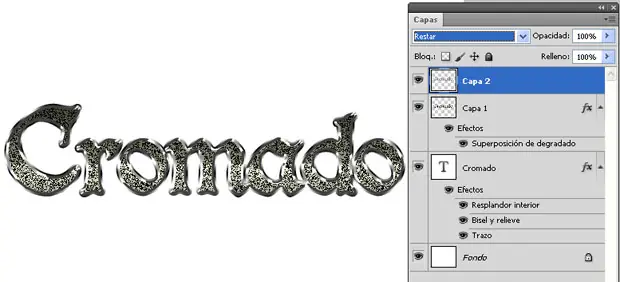
Luego de pasarlo a un fondo oscuro puedes obtener esto:
con un poco más de trabajo de diseño de fondo puedes llegar a esto:
El diseño gráfico con photoshop es muy divertido, el diseñador es el que hace de photoshop un monstruo peligroso que al que nadie quiere acercarse, pero es fácil. Espero que el tutorial te sirva de inspiración para practicar con este fabuloso programa de Adobe.
Practica el tutorial sin importar tu versión de Photoshop, tus comentarios son valiosos, en el desarrollo de este tutorial de Photoshop mencioné la fuente que utilicé ¿la encontraste?.
Espero que le les haya gustado y que creen sus textos cromados.
Si tienen alguna duda al respecto háganlo saber para poderlos ayudar. Gracias