Hola a todos.
Seguramente muchos de los que solemos utilizar aplicaciones de diseño grafico habremos usado Corel Draw, el cual tiene una de las herramientas mas utilizadas para insertar una imagen dentro de un texto, el llamado Power Clip, ¿se acuerdan de esta herramienta?. Pues bien, resulta ser que buscando la manera de lograr el mismo resultado de Corel, pero en Adobe Photoshop, encontre la manera de insertar una imagen dentro de un texto, como asi tambien colocar toda una composicion completa como lo explico en el videotutorial que les comparto.
Para explicarles de una manera mas sencilla, les comparto este tutorial corto en donde podrán saber como lograr este efecto que de por si es muy bueno y les servirá muchísimo para las composiciones que hagan.
Entonces vamos a poner manos a la obra.
1 - Creamos un archivo nuevo, les recomiendo una resolucion por arriba de los 1200 px (en este caso opte por 2500 px , 1800 px), para una mejor calidad del trabajo.
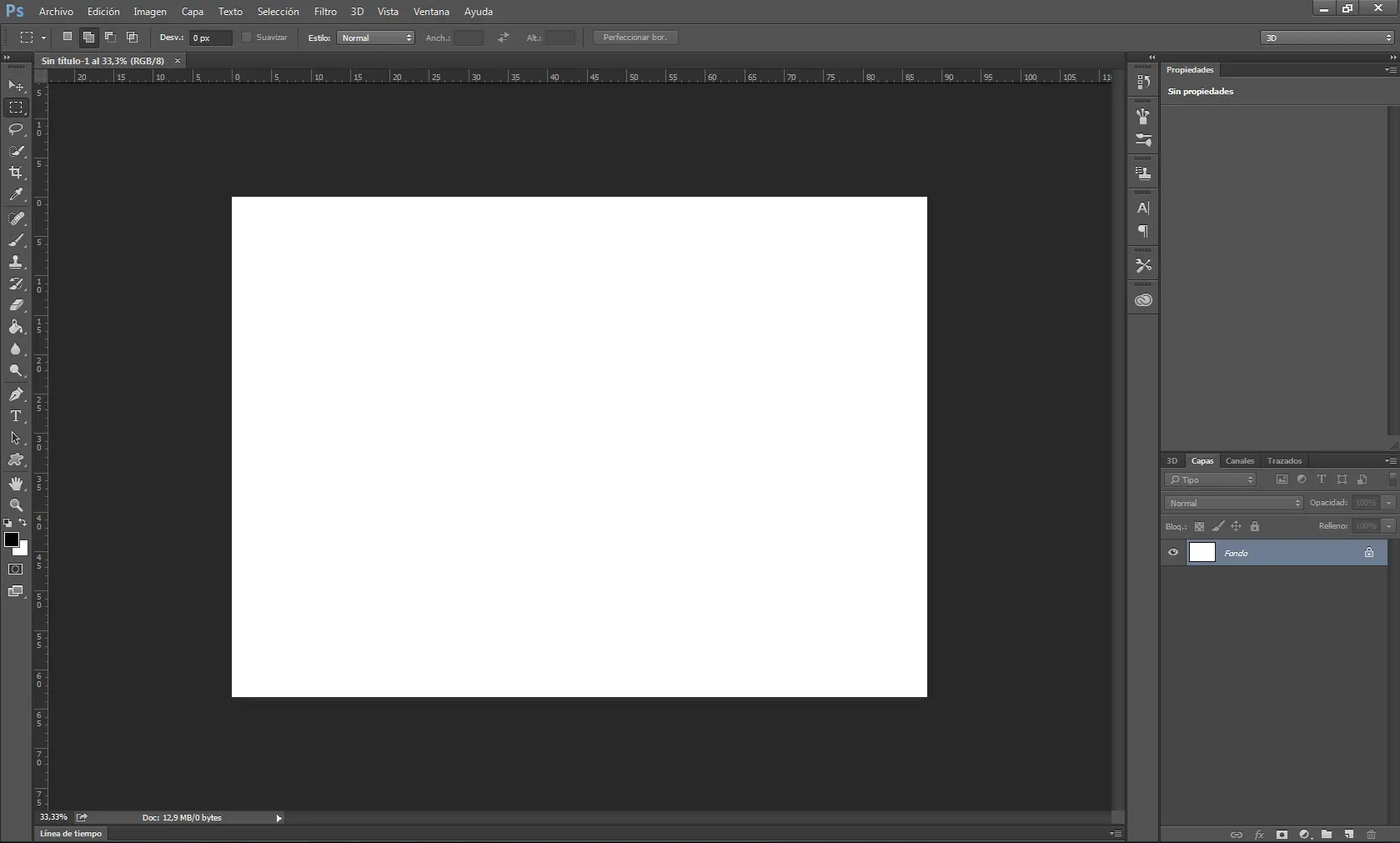
2 - Usamos la herramienta texto y escribimos un texto en una nueva capa, traten de que el texto ocupe la mayor parte de la capa para que de esta manera se pueda apreciar la imagen que insertaremos luego.
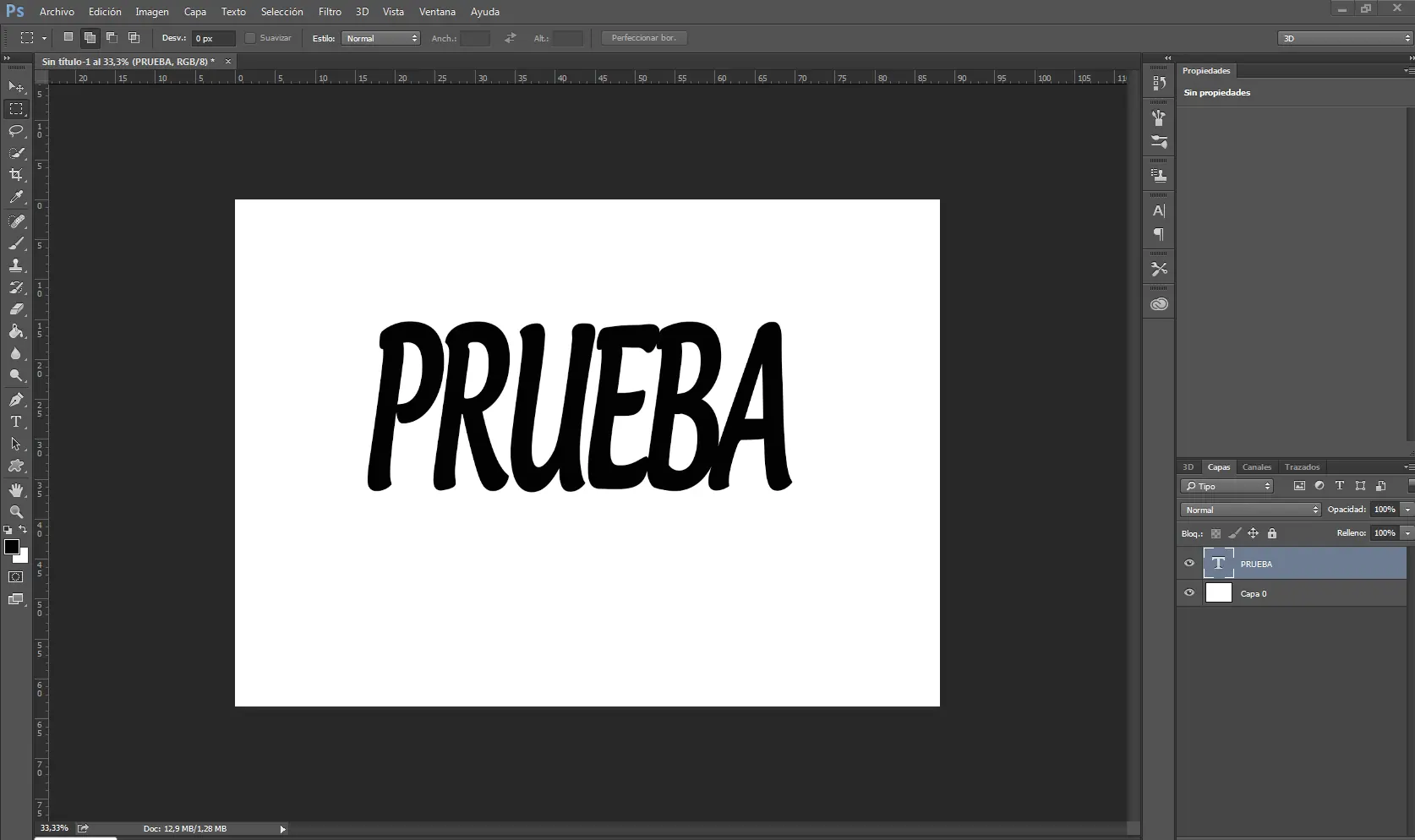
Aca ajuste el texto al tamaño recomendado.
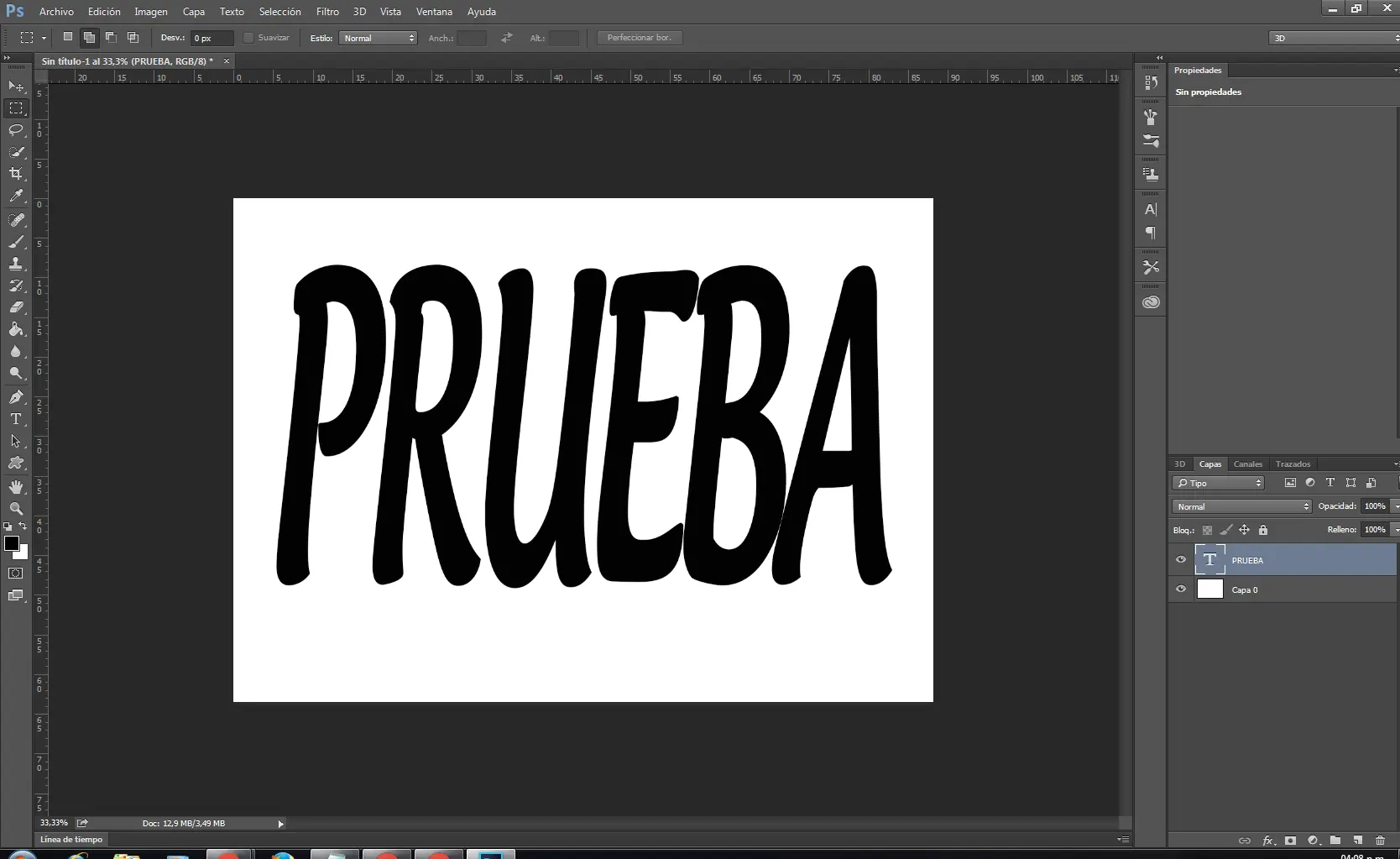
3 - Insertamos la imagen, para ello nos vamos a menu Archivo -> Colocar Elementos incrustados -> seleccionamos la imagen que deseamos colocar en nuestra composicion.
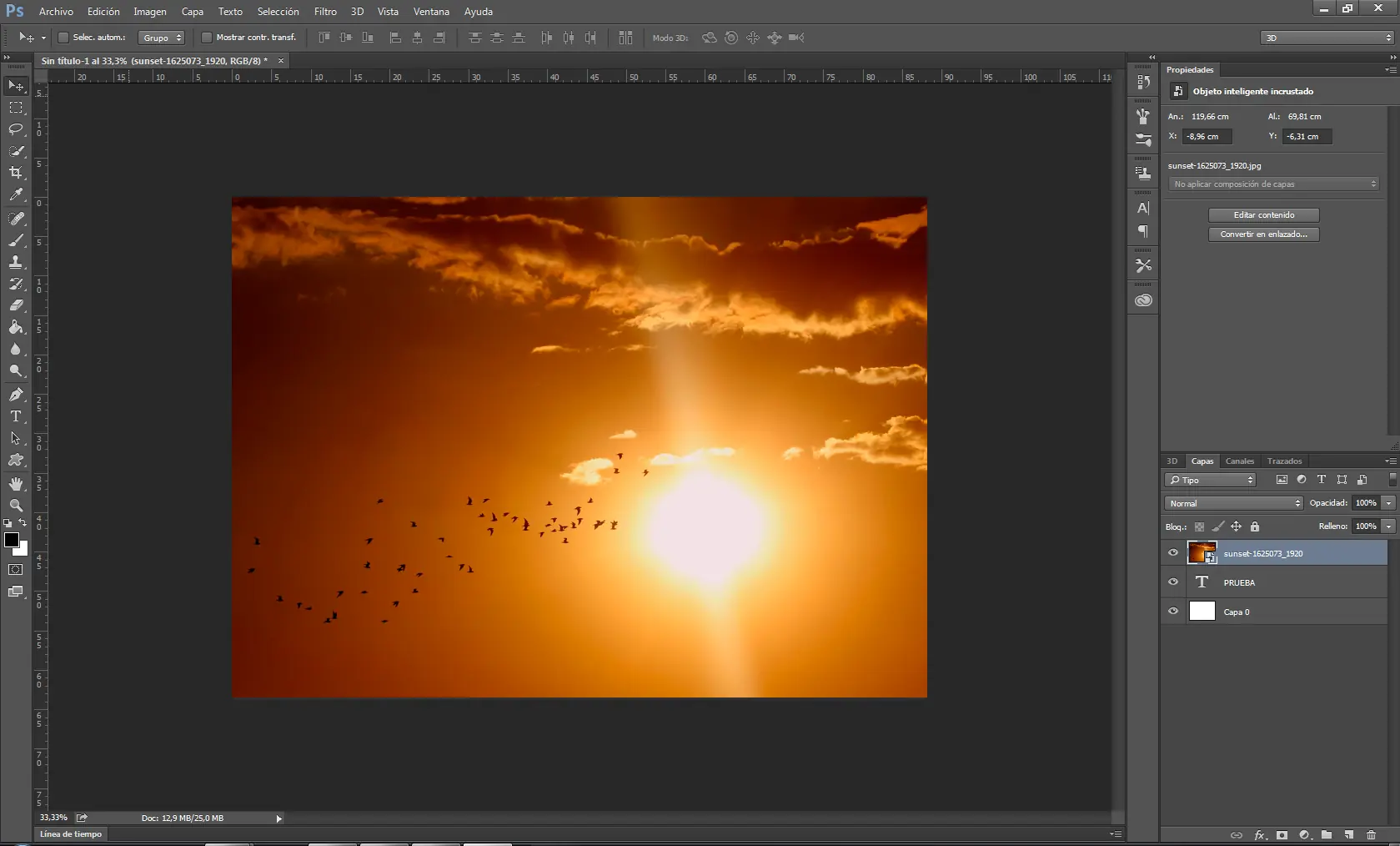
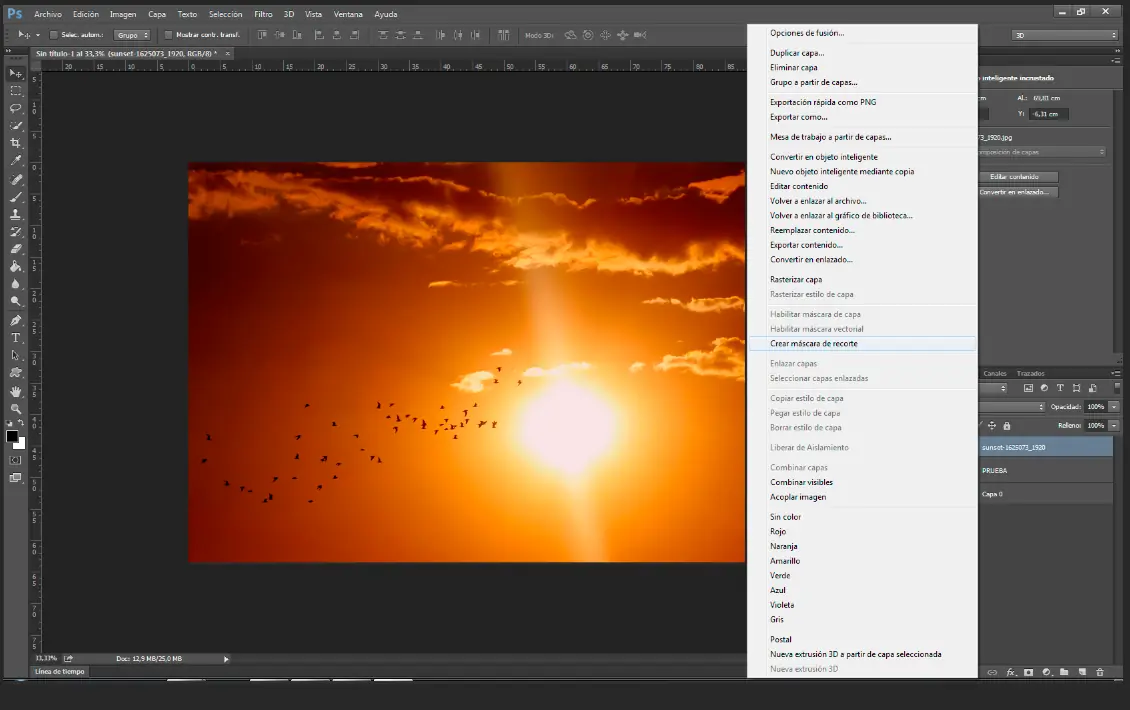
4 - La imagen se inserta en una capa nueva, por lo cual ahora debemos insertarla dentro del texto, ya que nos quedo arriba de este. Para lograr esto hacemos clic derecho sobre la capa de la imagen -> Crear mascara de recorte.
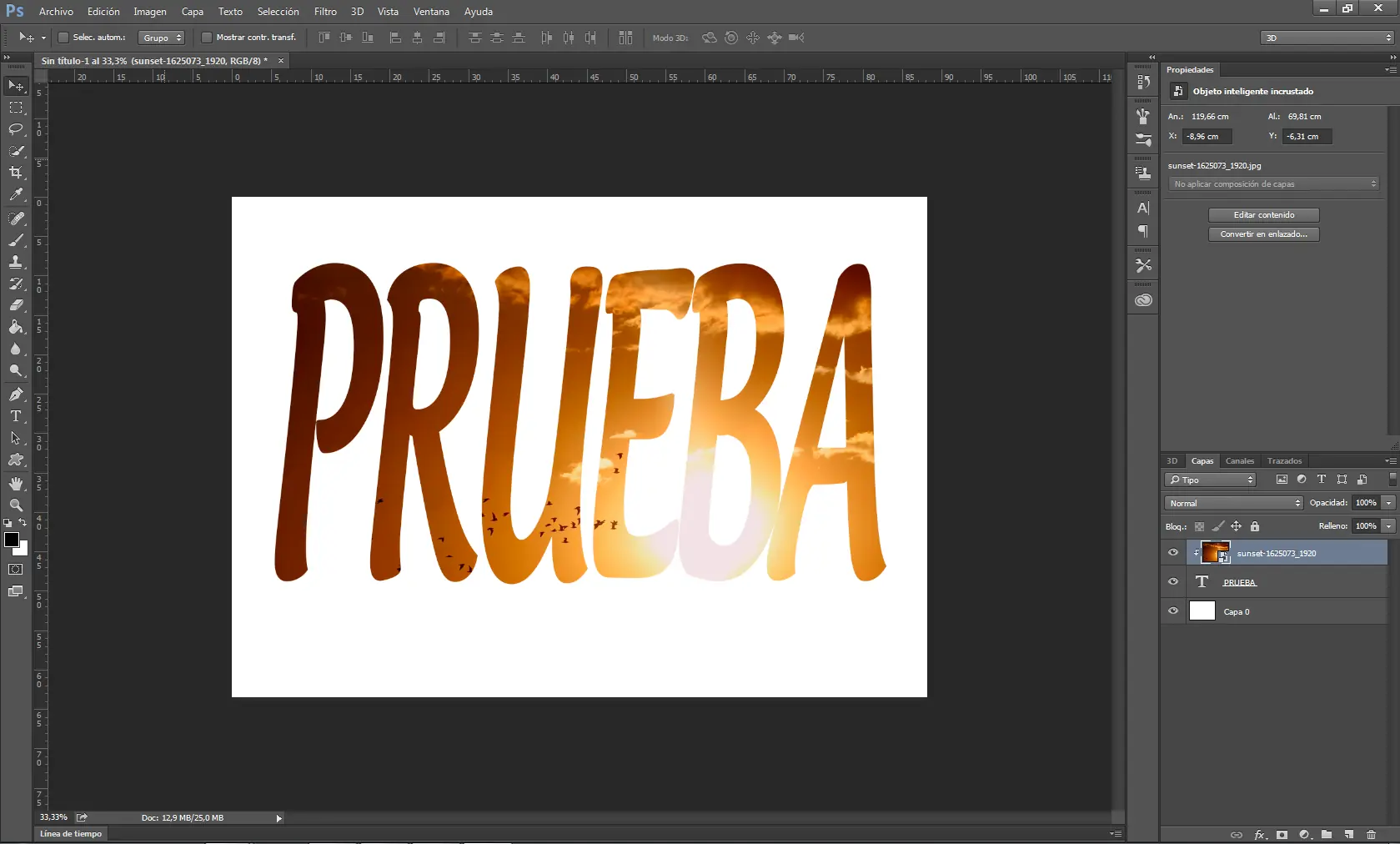
Y asi nos queda la imagen insertada dentro del texto.
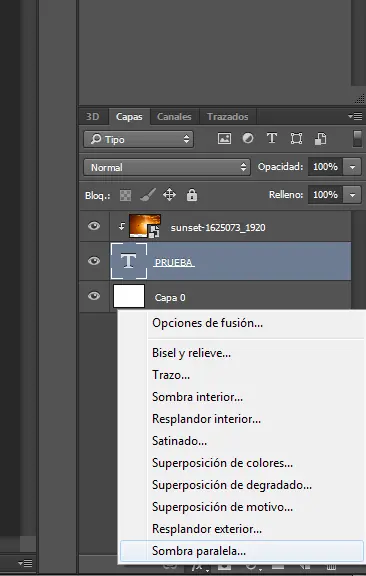
5 - Para darle algunos efectos a nuestro texto, nos paramos sobre la capa texto y hacemos clic en el botón de Efectos y elegimos Sombra Paralela.
Ajustamos el modo de fusión en Normal, elegimos el color negro como sombra y ajustamos la opacidad a nuestro gusto.
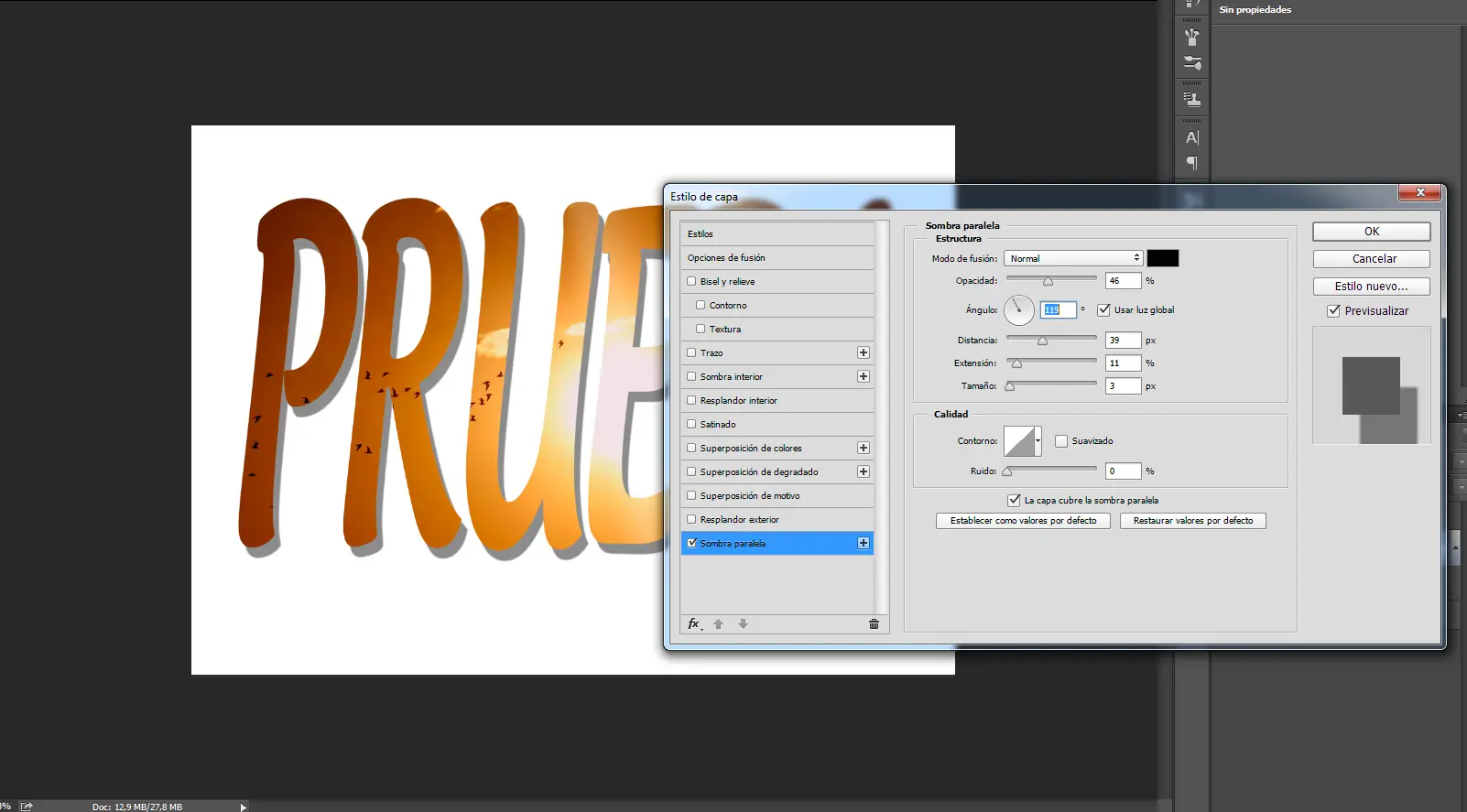
Ya teniendo aplicado el sombreado, podremos también crearle bordes a nuestros texto, para ello en el mismo cuadro de dialogo elegimos la opción Resplandor Exterior y ajustamos los valores hasta lograr el grosor de borde deseado.
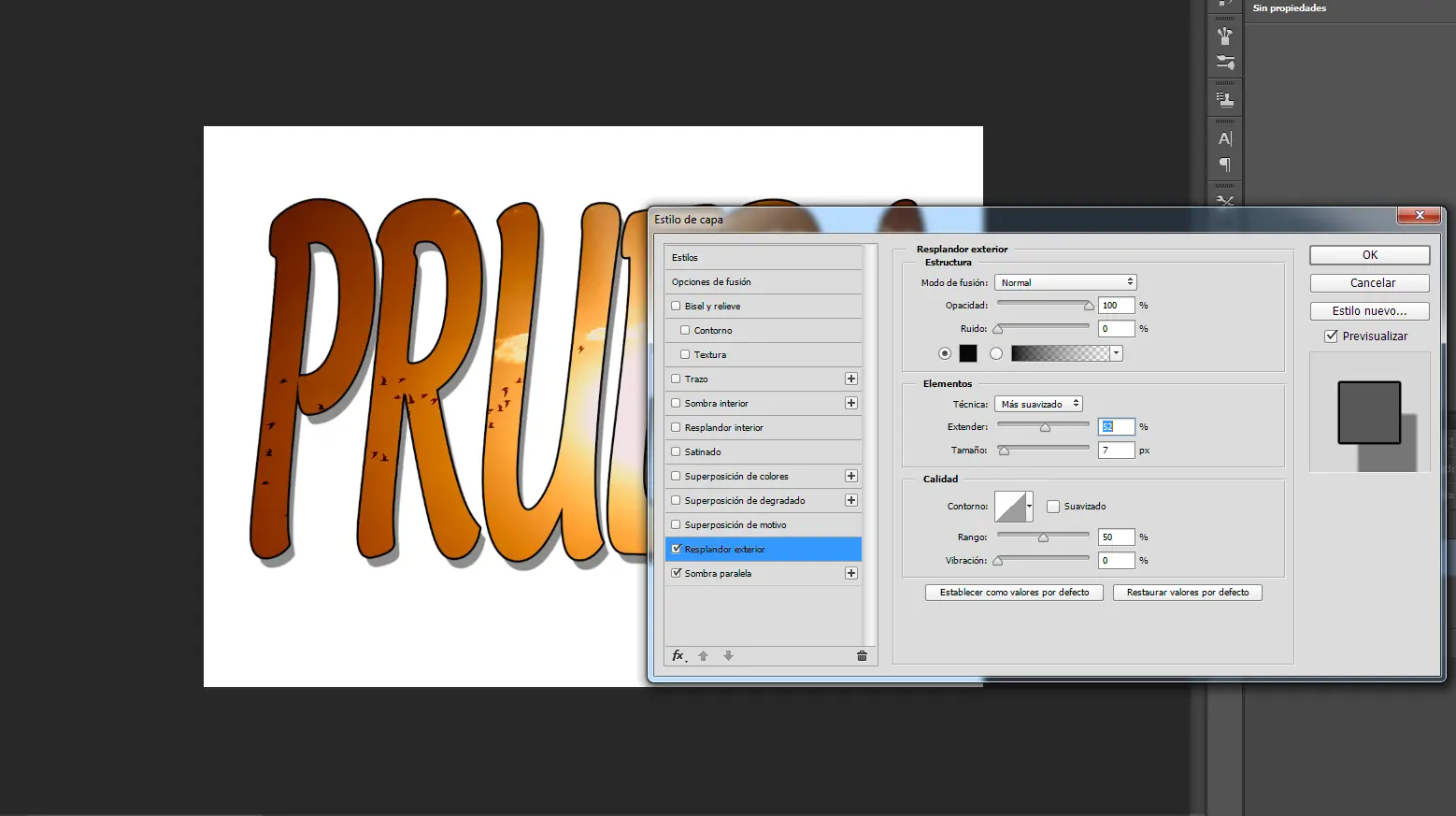
Con todos estos ajustes logramos tener un texto con una imagen insertada en su interior y ademas con efectos extras aplicados para darle mayores detalles a nuestro trabajo.
En el videotutorial explico como insertar una imagen pero ademas una composición completa dentro de un texto, asi que les invito a ver este tutorial. Si lo desean pueden dejar sus comentarios y sugerencias, si les gusta el vídeo compartanlo. Tambien pueden suscribirse en mi canal de youtube, ya que este publicando nuevos videotutoriales. https://www.youtube.com/channel/UC9yeT4WsFRdmEkdB_4Kjl1w
Muchas gracias a quienes visitan y siguen mis publicaciones en este medio, como así también sus comentarios que son de gran ayuda y de los cuales también puedo aprender.
Seguramente muchos de los que solemos utilizar aplicaciones de diseño grafico habremos usado Corel Draw, el cual tiene una de las herramientas mas utilizadas para insertar una imagen dentro de un texto, el llamado Power Clip, ¿se acuerdan de esta herramienta?. Pues bien, resulta ser que buscando la manera de lograr el mismo resultado de Corel, pero en Adobe Photoshop, encontre la manera de insertar una imagen dentro de un texto, como asi tambien colocar toda una composicion completa como lo explico en el videotutorial que les comparto.
Para explicarles de una manera mas sencilla, les comparto este tutorial corto en donde podrán saber como lograr este efecto que de por si es muy bueno y les servirá muchísimo para las composiciones que hagan.
Entonces vamos a poner manos a la obra.
1 - Creamos un archivo nuevo, les recomiendo una resolucion por arriba de los 1200 px (en este caso opte por 2500 px , 1800 px), para una mejor calidad del trabajo.
2 - Usamos la herramienta texto y escribimos un texto en una nueva capa, traten de que el texto ocupe la mayor parte de la capa para que de esta manera se pueda apreciar la imagen que insertaremos luego.
Aca ajuste el texto al tamaño recomendado.
3 - Insertamos la imagen, para ello nos vamos a menu Archivo -> Colocar Elementos incrustados -> seleccionamos la imagen que deseamos colocar en nuestra composicion.
4 - La imagen se inserta en una capa nueva, por lo cual ahora debemos insertarla dentro del texto, ya que nos quedo arriba de este. Para lograr esto hacemos clic derecho sobre la capa de la imagen -> Crear mascara de recorte.
Y asi nos queda la imagen insertada dentro del texto.
5 - Para darle algunos efectos a nuestro texto, nos paramos sobre la capa texto y hacemos clic en el botón de Efectos y elegimos Sombra Paralela.
Ajustamos el modo de fusión en Normal, elegimos el color negro como sombra y ajustamos la opacidad a nuestro gusto.
Ya teniendo aplicado el sombreado, podremos también crearle bordes a nuestros texto, para ello en el mismo cuadro de dialogo elegimos la opción Resplandor Exterior y ajustamos los valores hasta lograr el grosor de borde deseado.
Con todos estos ajustes logramos tener un texto con una imagen insertada en su interior y ademas con efectos extras aplicados para darle mayores detalles a nuestro trabajo.
En el videotutorial explico como insertar una imagen pero ademas una composición completa dentro de un texto, asi que les invito a ver este tutorial. Si lo desean pueden dejar sus comentarios y sugerencias, si les gusta el vídeo compartanlo. Tambien pueden suscribirse en mi canal de youtube, ya que este publicando nuevos videotutoriales. https://www.youtube.com/channel/UC9yeT4WsFRdmEkdB_4Kjl1w
Muchas gracias a quienes visitan y siguen mis publicaciones en este medio, como así también sus comentarios que son de gran ayuda y de los cuales también puedo aprender.