La fotografía Tilt-shift es un tipo de fotografía creativa y única que parece haber ido ganando popularidad en los últimos años. Básicamente se trata de manipular la cámara para que un lugar u objeto de tamaño real se vea como un modelo a escala en miniatura.
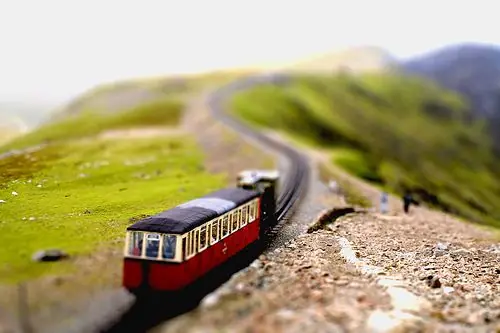
El efecto Tilt-Shift se puede hacer ya sea ópticamente, a través de un objetivo especial y muy caro, o “manualmente”, en Photoshop que lo que voy a explicar en el post. El procedimiento en Photoshop no es complicado, sino que se puede lograr en muy poco tiempo, por más que no se tenga experiencia utilizando dicho software.
Es más, ni siquiera necesita tener Photoshop para hacer una foto tilt-shift. Hay una web de uso gratuito: tiltshiftmaker.com.
Para que entiendas un poco papu “Tilt” significa inclinación o inclinar y “Shift” significa desplazar. Por lo tanto, estos objetivos no son lentes estáticas como las que conocemos normalmente, sino que son lentes que por la mitad tienen una zona de desplazamiento que hace posible “doblarlas”.
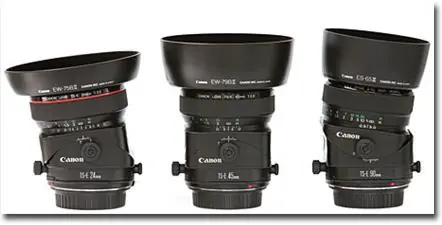
Salen un huevo y la mitad del otro
Si sos un pelagato como yo, vamos con los pasos de Photoshop
El primer paso consistirá en la elección de la fotografía para aplicarle el efecto Tilt Shift. No sirve cualquier foto, ya que se deben cumplir ciertos requisitos. Lo que intentamos es conseguir que nuestra foto parezca una fotografía de una maqueta, y como tal, el punto de vista es importante. Deberemos seleccionar una foto que posea un un punto de vista elevado. Edificios, autos, ferrocarriles y todo tipo de caminos son una buena elección. La inclusión de personas muchas veces puede ayudarnos a crear este efecto.
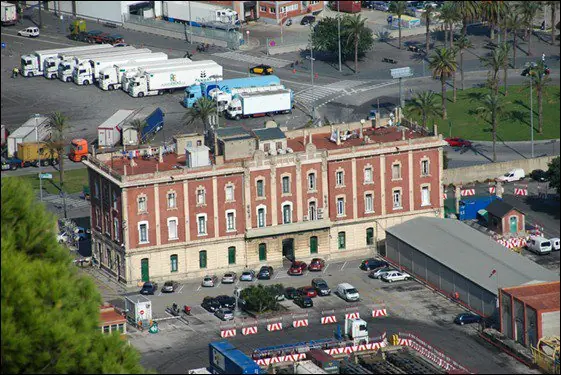
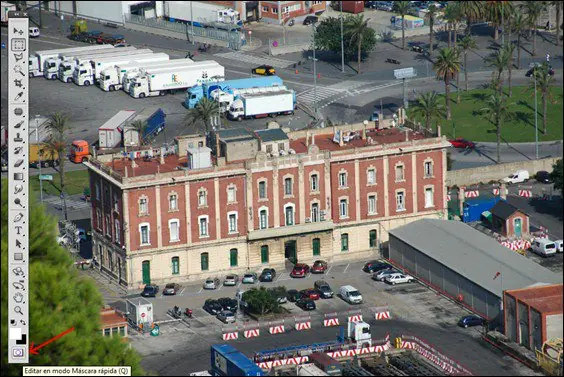
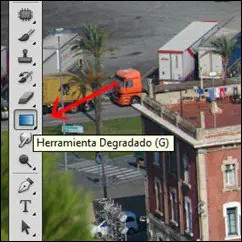
Para este tutorial utilizamos Photoshop CS5, pero perfectamente se pueden utilizar versiones anteriores para hacerlo. Tras abrir la foto, debemos entrar en el modo de Máscara Rápida pulsando la tecla Q, o bien seleccionando el icono que se encuentra en nuestra barra de herramientas:
Tras esto debemos utilizar la Herramienta Degradado pulsando la tecla G, o seleccionando el icono de Herramienta Degradado:
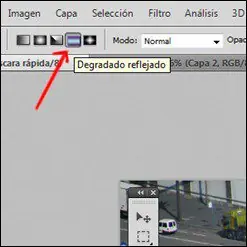
Debemos asegurarnos de que la opción Degradado Reflejado del menú superior este seleccionada:
Acto seguido deberemos dibujar una línea vertical, que como inicio tome el punto o zona central que deseamos mantener enfocada, y que termine en la zona donde deseamos que acabe la transición entre la zona dentro de foco y la que quede completamente fuera de él. Es indiferente si se hace de abajo a arriba o de arriba a abajo. Éste es el paso más importante, puesto que dependiendo de donde ubiquemos la zona central de enfoque, el resultado variara. Al principio no debemos tener reparo en jugar con esta herramienta para cogerle un poco el truco. Como resultado nos dará una imagen parecida a esta:
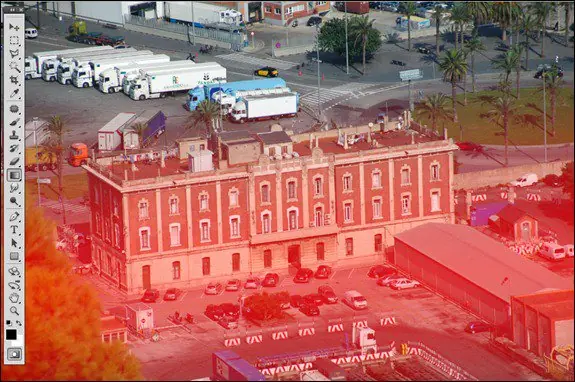
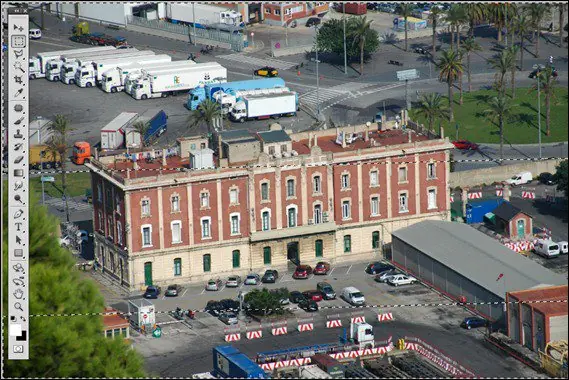
En este caso la línea es un poco más ancha de lo normal para intentar mantener dentro de foco parte del edificio y los coches aparcados en su entrada. Tras decidir de que forma vamos a aplicar el efecto, debemos salir del modo Máscara Rápida pulsando de nuevo en el icono correspondiente o pulsando la tecla Q. Aparecerán unas líneas discontinuas que nos mostraran aproximadamente la zona donde se conservara el enfoque original de la foto:
El siguiente paso será aplicar el filtro Desenfoque de lente que se encuentra dentro el menú Desenfocar:

El siguiente paso será revisar el resultado previo e ir modificando los valores hasta conseguir el resultado que deseemos:
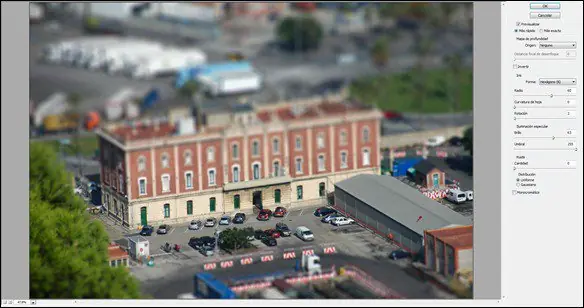
Una vez que estés feliz con el resultado pulsamos la tecla OK, y esperamos a que se lleve a cabo el procesado de nuestra imagen. Tras ello pulsamos Ctrl-D para eliminar la selección hecha anteriormente. Para mejorar algo el efecto, podemos aumentar la saturación y el contraste para conseguir un efecto irreal propio de una verdadera maqueta. Aquí podemos ver el resultado final:
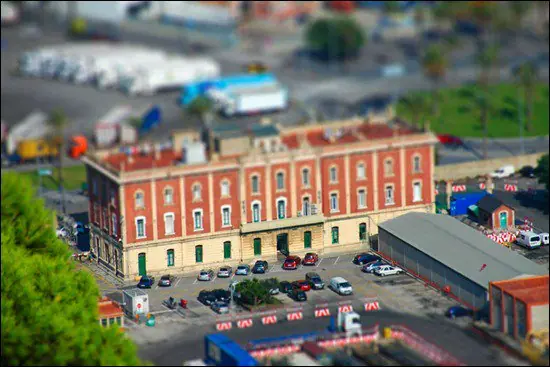
Listo, después hay q ir probando nada mas. Suerte maquinola, misil.
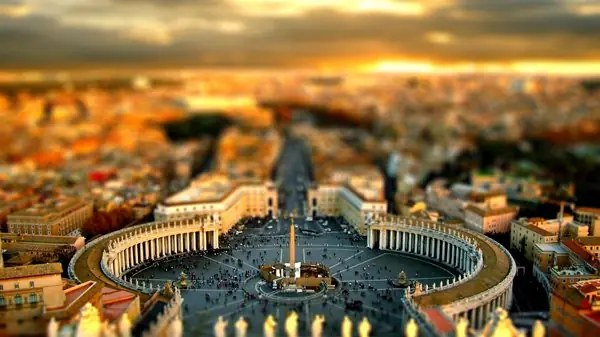
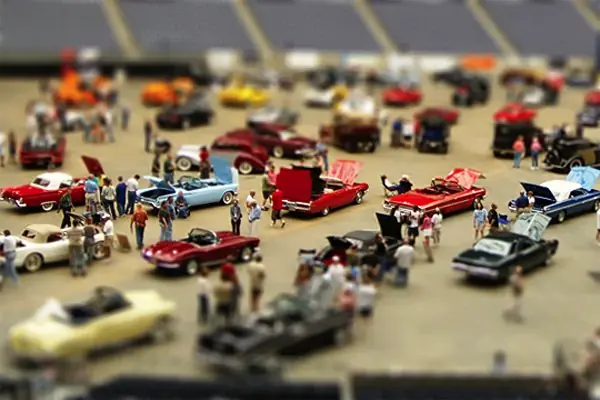
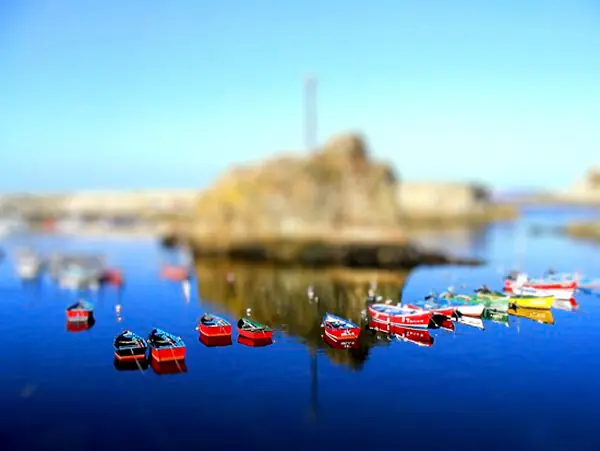
Te dejo unos ejemplos para que tomes impulso y hagas el intento.


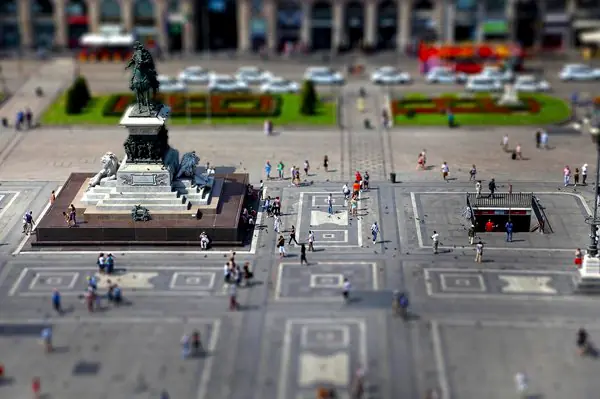

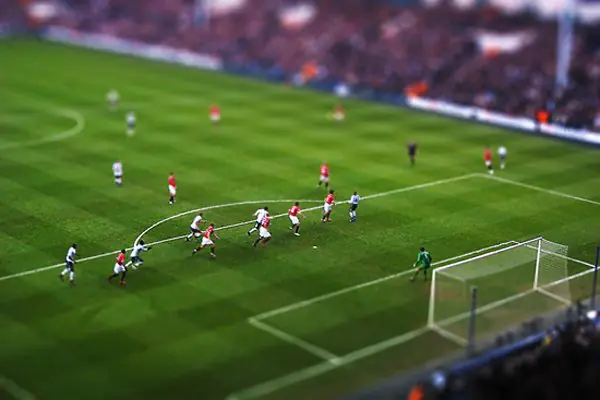
Eso es todo por hoy!!