exterior por la noche en 5 sencillos pasos, con vray
En este tutorial voy a ir a través de todos los pasos que solemos hacer cuando se me pide hacer un "exterior noche de representación".
Con el fin de que siga lo que necesita saber los fundamentos de 3ds max y vray.
1) La luz natural
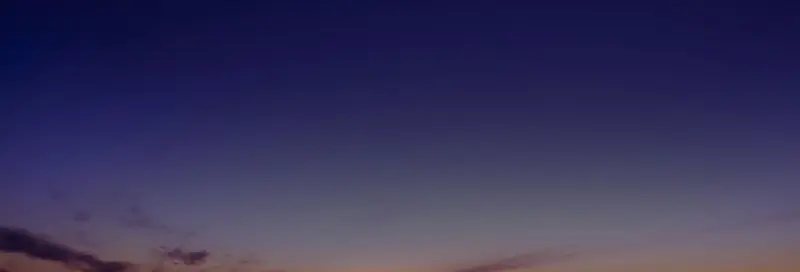
El primer paso es elegir una imagen de fondo de un cielo.
Para este tutorial he utilizado la imagen de abajo:
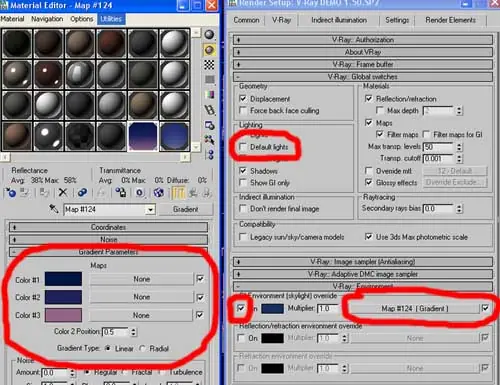
Ahora pon la imagen deseada en la ranura de medio ambiente ( ranura 3d max de medio ambiente, no en vray es ).
En los ajustes de vray, comprobar la iluminación global, seleccione lightcache de rebotes secundarios, mapa de irradiación de primaria (también se puede usar la fuerza bruta, sino que la lleva más tiempo).
En la ficha cambia global, asegúrese de que "las luces por defecto" no esté marcada.
Por último, pero no menos importante ir a la ranura de medio ambiente vray, y marca "el medio ambiente GI (claro) de anulación. En la ranura de la derecha al lado de poner un degradado (de color azul oscuro en la ranura superior, un azul más claro en el centro y una de color naranja pálido o morado en la posición inferior)
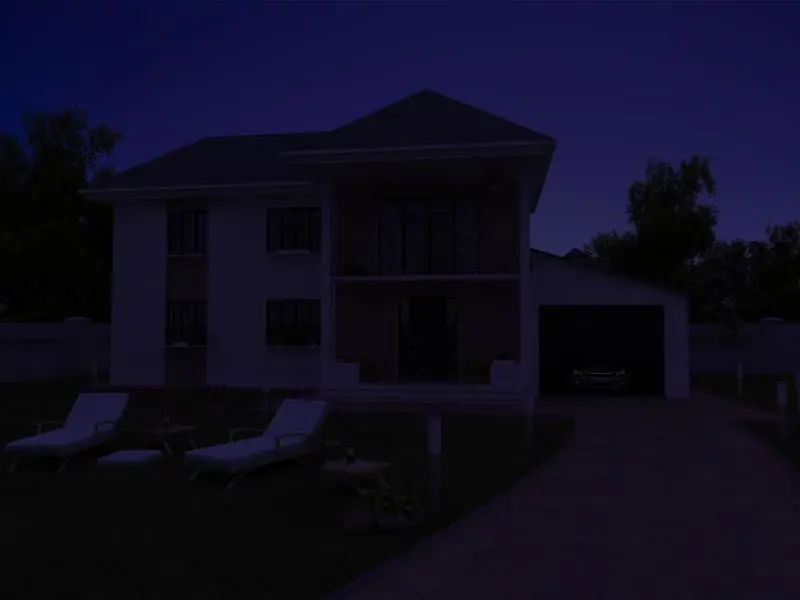
Si golpeas a hacer, el resultado final será algo parecido a esto:
2) Adición de las luces artificiales en el interior
como se observa, se está empezando también parecen una representación noche, pero por el momento carece de iluminación artificial para buscar los espacios abandonados.
Vamos a empezar añadiendo luces vray interior de la casa, para simular la iluminación artificial.
Lo importante a tener en cuenta en este momento es que la luz artificial puede ser diferente de un caso a otro dependiendo de muchos factores (intensidad, temperatura de color, el tamaño de el espacio que es realmente encendido, etc) por lo que no debe poner una fuente de luz y ejemplo, que todo el lugar. Ser creativos y jugar con parámetros como la intensidad de los multiplicadores, los colores de filtros, etc
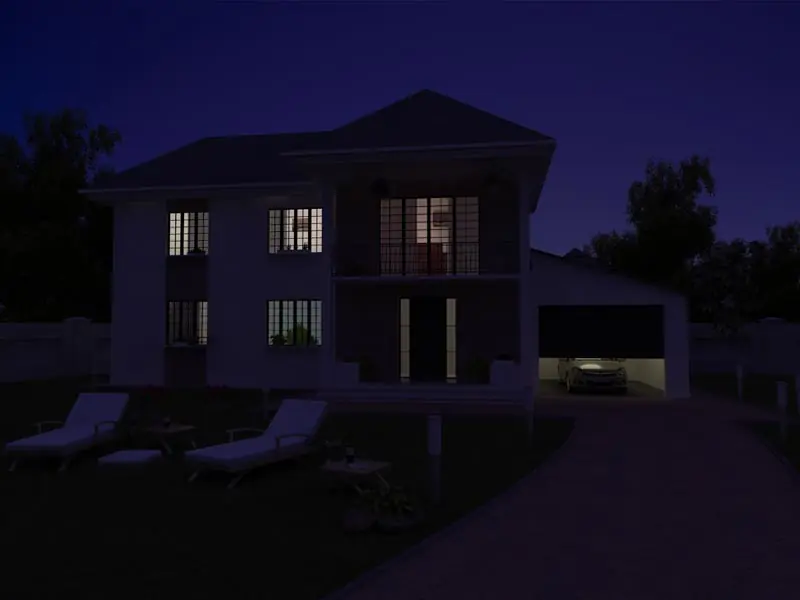
Para esta escena que he usado luces esféricas vray con multiplicadores de la intensidad que varía de 1 a 2, con filtro de colores naranja , los tonos amarillo y azul y un radio diferente para cada uno.
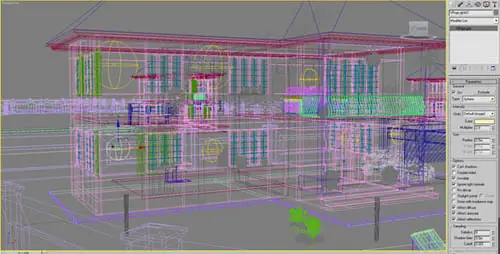
Si usted choca con otro render que va a terminar con algo muy parecido a lo siguiente
3) La simulación de la luz artificial "difundir" desde el interior
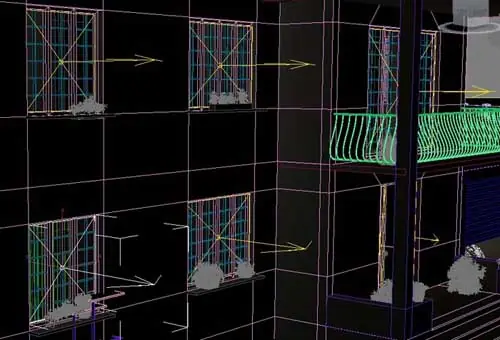
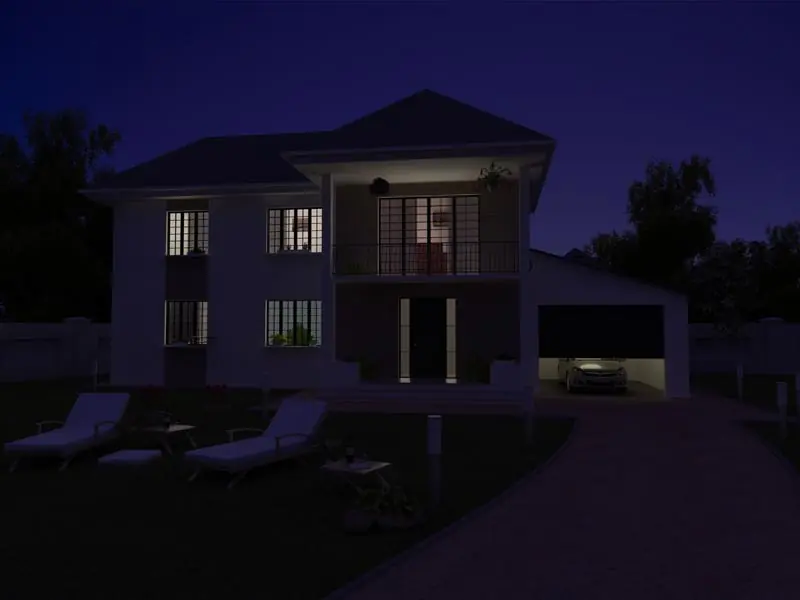
Ahora tenemos luz en el interior de la casa, pero la luz no parece que "salir" lo suficiente. Por lo tanto, vamos a colocar las luces vray plana justo en frente de las ventanas, apuntando hacia el exterior, al igual que en la siguiente imagen.
Golpear a otra prestación de prueba y usted debe tener algo similar a la de abajo hacer:
4) Adición de las luces artificiales en el patio
Nos estamos acercando. Lo que no se ve bien en este momento es el hecho de que el patio es demasiado oscura. Dependiendo de la escena, es posible que tenga iluminación exterior (como los postes de iluminación que tengo en esta escena), los proyectores de alumbrado exterior hasta que iluminan el edificio. Si usted no tiene instrucciones específicas para ellos, puede colocar las luces en algún lugar detrás de la cámara, por lo que le da la impresión de que el espacio está recibiendo la iluminación de fuentes vecinas (luces de la calle, las luces del coche, o incluso edificios de otro tipo).
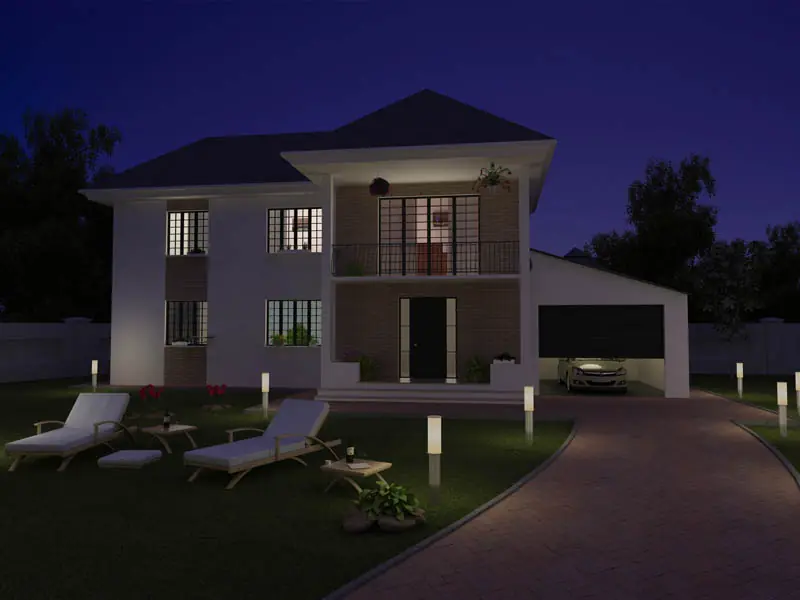
En esta escena en particular, la adición de luces para la iluminación de postes pequeños de jardín de iluminación debe ser suficiente.
En primer lugar les he asignado un material vraylight con un mapa de degradado, lo que me han puesto las luces vray esférica sobre cada uno. Para cada luz vray en el patio he excluido el cargo de iluminación que abajo. Esta es una especie de falso, pero al final se ve bien, y eso es lo que importa. (Si quieres hacerlo más "preciso" ver el tutorial pantalla también).
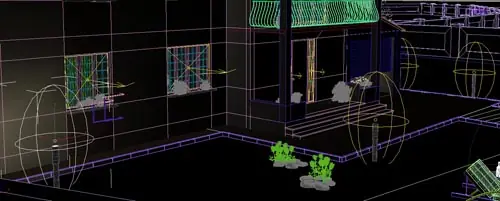
Golpear a un prueba de render en esta etapa se debe obtener algo como esto:
5) Photoshop toques
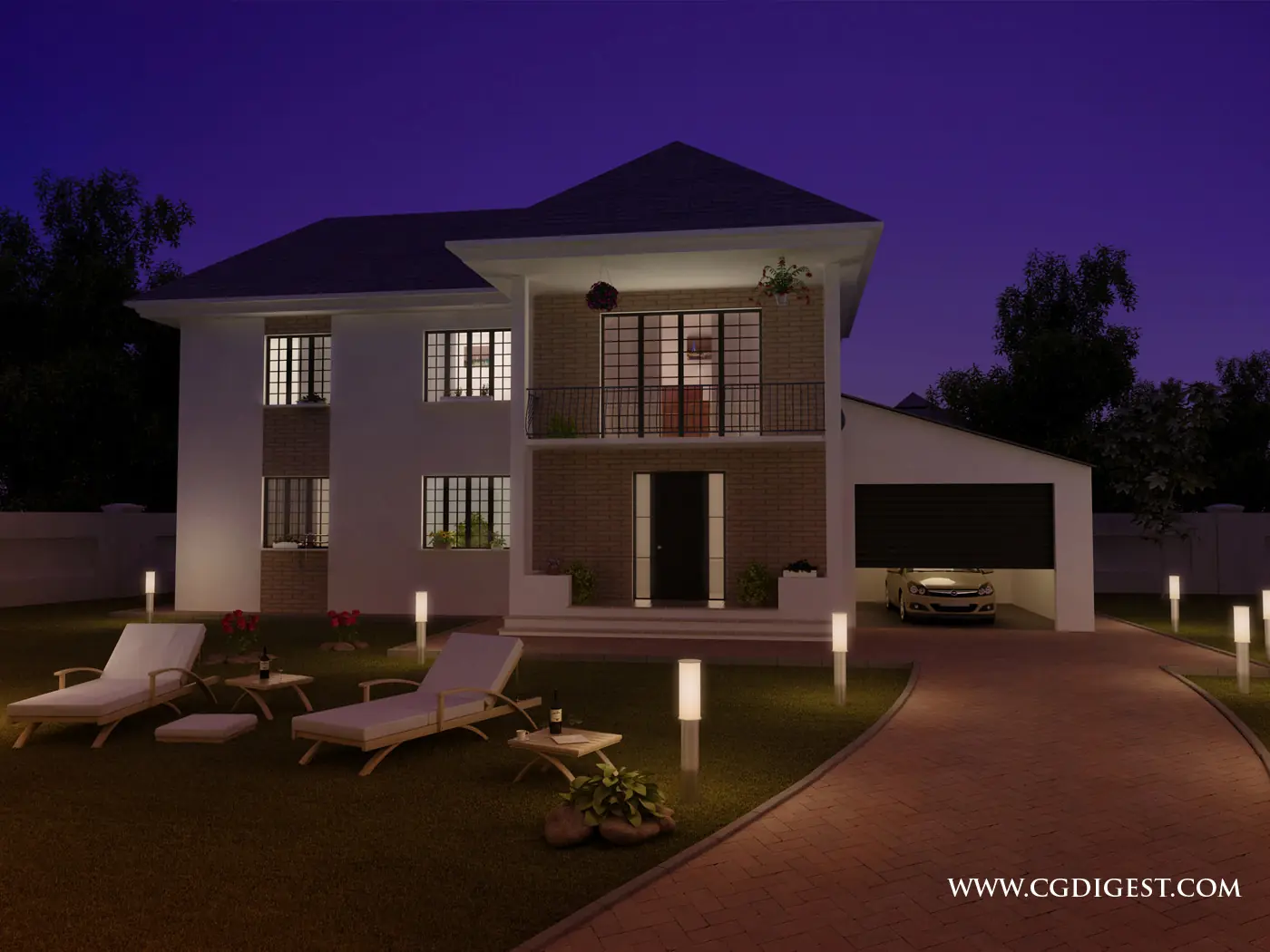
a) Añadir un efecto sutil brillantez a las fuentes artificiales de luz visible (en este caso, los postes de luz pequeña). Usted puede hacer esto utilizando el filtro de brillo difuso.
b) En una nueva capa, agregar un degradado lineal de abajo hacia algún lugar en el centro de naranja a transparente. Poner la capa de "color" y jugar con la transparencia hasta que te gusta el resultado. Si te sientes creativo, también puedes probar algunas pinceladas sutiles, con diferentes tonos de la diversidad de color rojo, amarillo o naranja para crear.
Después de haber hecho todo lo antes expuesto, es la imagen final.
(CLICK EN LA IMAGEN PARA VER A LA PRESTACIÓN DE ALTA RESOLUCIÓN)

 bueno en la lucha por ñps 50 puntos
espero le sirva mucho y recuerden el 3d es un fino art.
En este tutorial voy a ir a través de todos los pasos que solemos hacer cuando se me pide hacer un "exterior noche de representación".
Con el fin de que siga lo que necesita saber los fundamentos de 3ds max y vray.
1) La luz natural
El primer paso es elegir una imagen de fondo de un cielo.
Para este tutorial he utilizado la imagen de abajo:
Ahora pon la imagen deseada en la ranura de medio ambiente ( ranura 3d max de medio ambiente, no en vray es ).
En los ajustes de vray, comprobar la iluminación global, seleccione lightcache de rebotes secundarios, mapa de irradiación de primaria (también se puede usar la fuerza bruta, sino que la lleva más tiempo).
En la ficha cambia global, asegúrese de que "las luces por defecto" no esté marcada.
Por último, pero no menos importante ir a la ranura de medio ambiente vray, y marca "el medio ambiente GI (claro) de anulación. En la ranura de la derecha al lado de poner un degradado (de color azul oscuro en la ranura superior, un azul más claro en el centro y una de color naranja pálido o morado en la posición inferior)
Si golpeas a hacer, el resultado final será algo parecido a esto:
2) Adición de las luces artificiales en el interior
como se observa, se está empezando también parecen una representación noche, pero por el momento carece de iluminación artificial para buscar los espacios abandonados.
Vamos a empezar añadiendo luces vray interior de la casa, para simular la iluminación artificial.
Lo importante a tener en cuenta en este momento es que la luz artificial puede ser diferente de un caso a otro dependiendo de muchos factores (intensidad, temperatura de color, el tamaño de el espacio que es realmente encendido, etc) por lo que no debe poner una fuente de luz y ejemplo, que todo el lugar. Ser creativos y jugar con parámetros como la intensidad de los multiplicadores, los colores de filtros, etc
Para esta escena que he usado luces esféricas vray con multiplicadores de la intensidad que varía de 1 a 2, con filtro de colores naranja , los tonos amarillo y azul y un radio diferente para cada uno.
Si usted choca con otro render que va a terminar con algo muy parecido a lo siguiente
3) La simulación de la luz artificial "difundir" desde el interior
Ahora tenemos luz en el interior de la casa, pero la luz no parece que "salir" lo suficiente. Por lo tanto, vamos a colocar las luces vray plana justo en frente de las ventanas, apuntando hacia el exterior, al igual que en la siguiente imagen.
Golpear a otra prestación de prueba y usted debe tener algo similar a la de abajo hacer:
4) Adición de las luces artificiales en el patio
Nos estamos acercando. Lo que no se ve bien en este momento es el hecho de que el patio es demasiado oscura. Dependiendo de la escena, es posible que tenga iluminación exterior (como los postes de iluminación que tengo en esta escena), los proyectores de alumbrado exterior hasta que iluminan el edificio. Si usted no tiene instrucciones específicas para ellos, puede colocar las luces en algún lugar detrás de la cámara, por lo que le da la impresión de que el espacio está recibiendo la iluminación de fuentes vecinas (luces de la calle, las luces del coche, o incluso edificios de otro tipo).
En esta escena en particular, la adición de luces para la iluminación de postes pequeños de jardín de iluminación debe ser suficiente.
En primer lugar les he asignado un material vraylight con un mapa de degradado, lo que me han puesto las luces vray esférica sobre cada uno. Para cada luz vray en el patio he excluido el cargo de iluminación que abajo. Esta es una especie de falso, pero al final se ve bien, y eso es lo que importa. (Si quieres hacerlo más "preciso" ver el tutorial pantalla también).
Golpear a un prueba de render en esta etapa se debe obtener algo como esto:
5) Photoshop toques
a) Añadir un efecto sutil brillantez a las fuentes artificiales de luz visible (en este caso, los postes de luz pequeña). Usted puede hacer esto utilizando el filtro de brillo difuso.
b) En una nueva capa, agregar un degradado lineal de abajo hacia algún lugar en el centro de naranja a transparente. Poner la capa de "color" y jugar con la transparencia hasta que te gusta el resultado. Si te sientes creativo, también puedes probar algunas pinceladas sutiles, con diferentes tonos de la diversidad de color rojo, amarillo o naranja para crear.
Después de haber hecho todo lo antes expuesto, es la imagen final.
(CLICK EN LA IMAGEN PARA VER A LA PRESTACIÓN DE ALTA RESOLUCIÓN)
bueno en la lucha por ñps 50 puntos
espero le sirva mucho y recuerden el 3d es un fino art.