Muy buenas a todos los users de taringa en esta ocasion les vengo a compartir parte de mis pocos conocimientos acerca de fotoshop pero lo hago con agrado para el aprendizaje de todos en esta ocasion vamos a aprender a dibujar y a pintar en el photoshop. entonces empezemos:

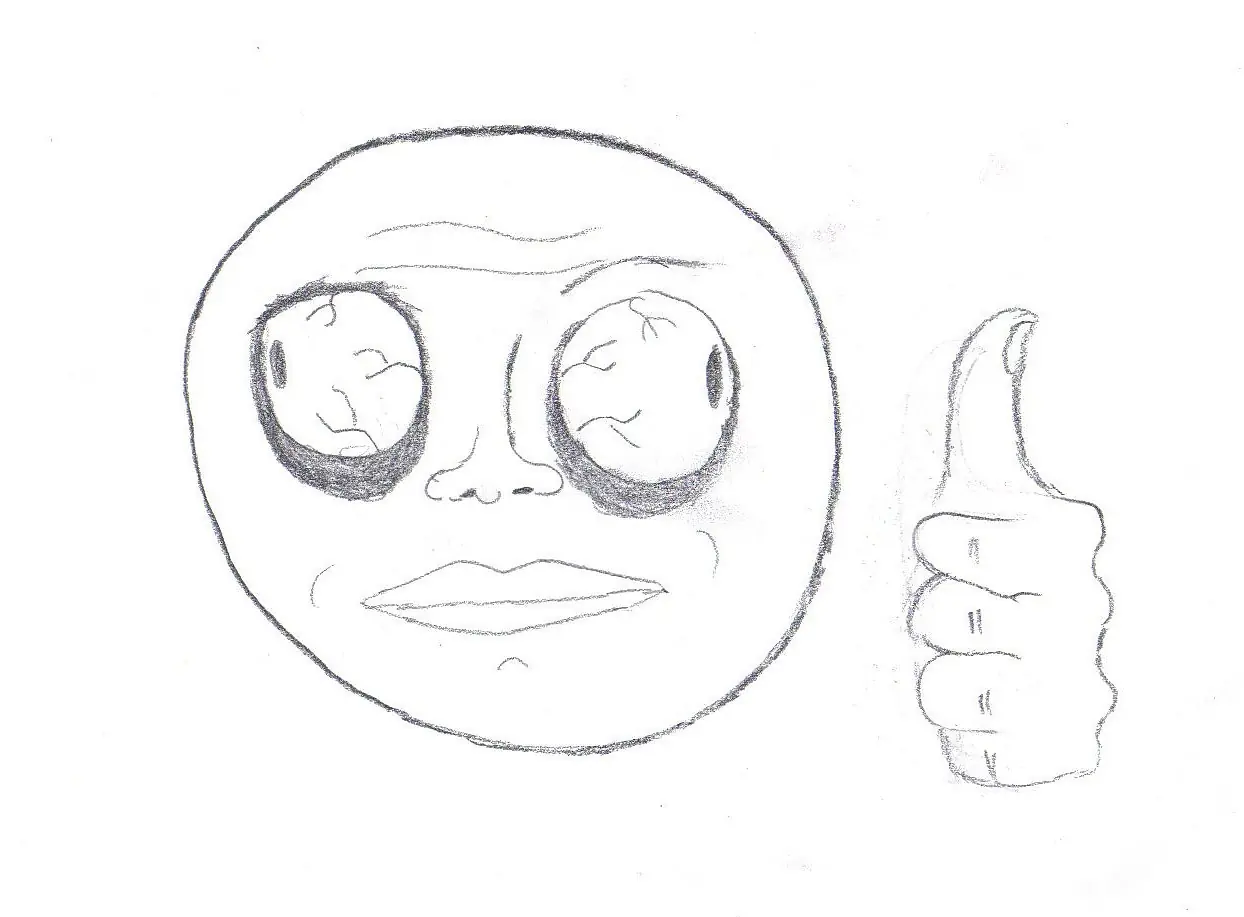
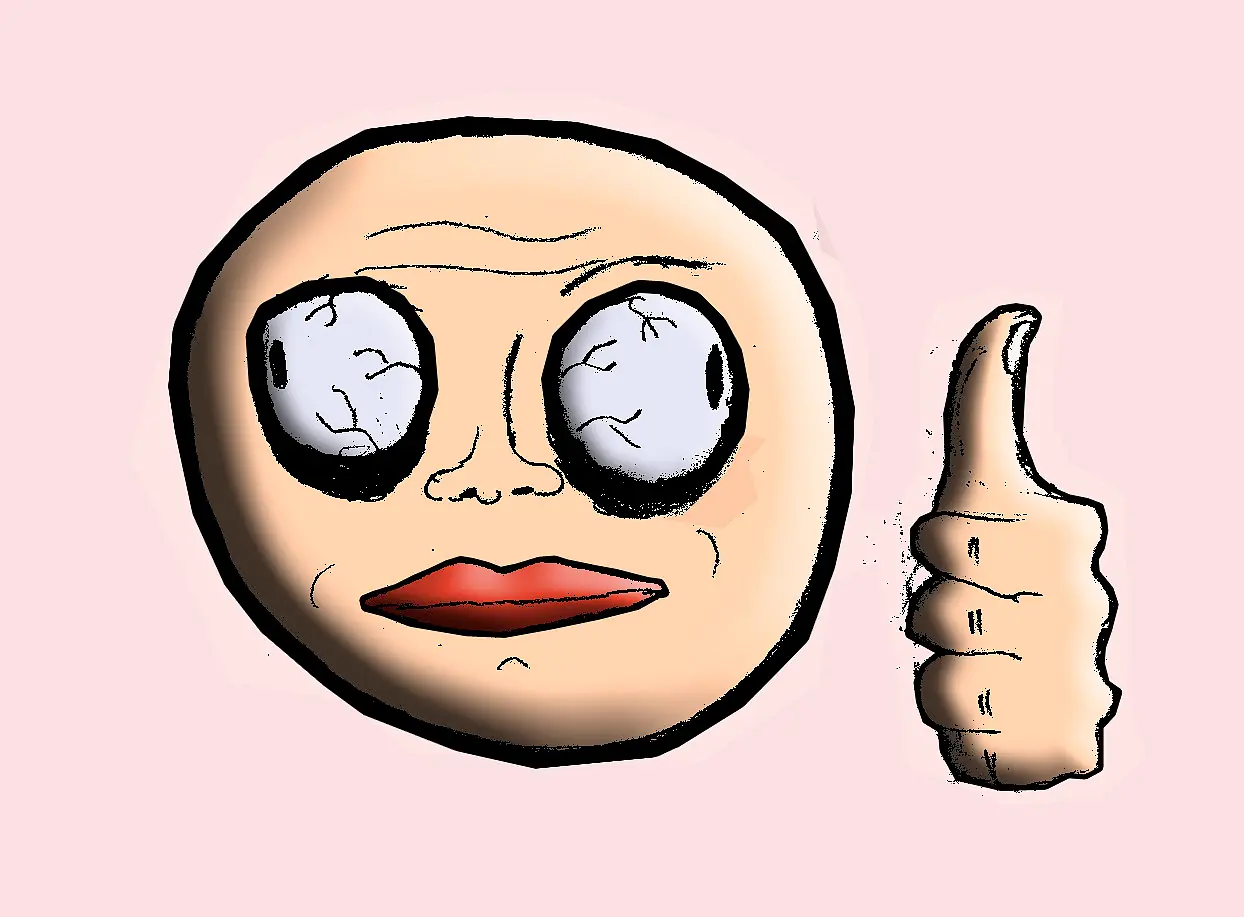
primero que todo vamos a diseñar nuestro dibujo en cuestion bueno esto es lo primero que se me ocurrio, decidi realizarlo muy simple para que todos los entendamos; el dibujo es un poco feo pero algo de gracia. post data (cualquier parecido al meme me gusta es purisima coincidencia)
luego abrimos nuestro programa favorito el photoshop seleccionado la imagen que va a ser editada sin modificaciones.
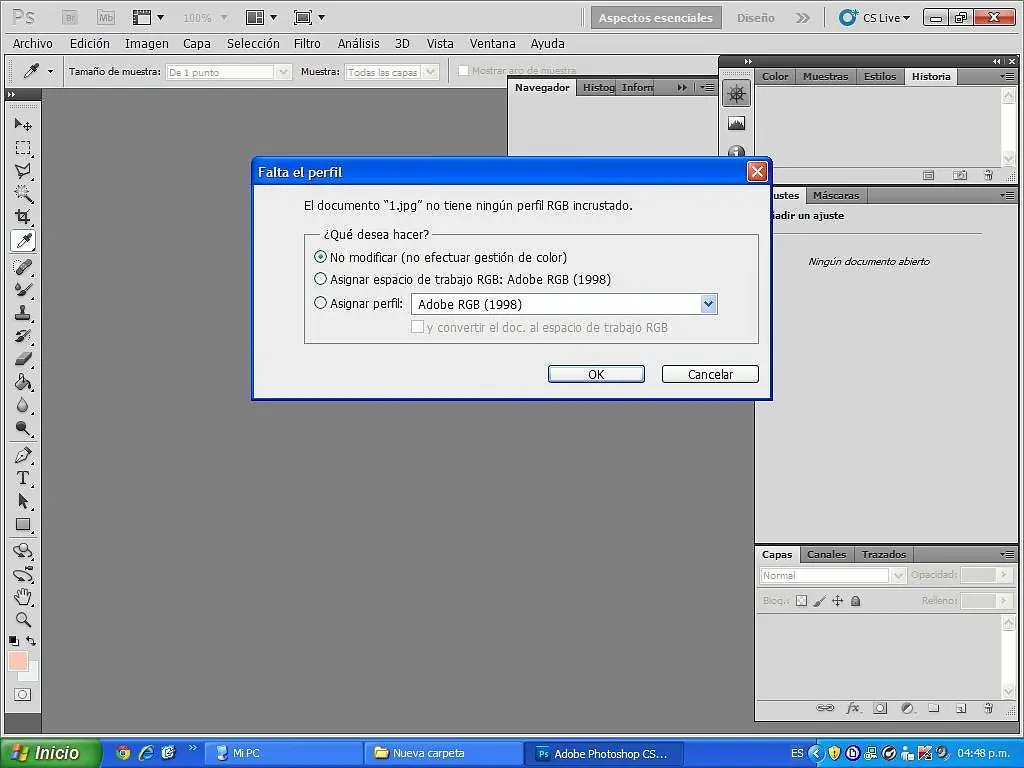
bueno aca ya tenemos la imagen con la cual vamos a trabajar
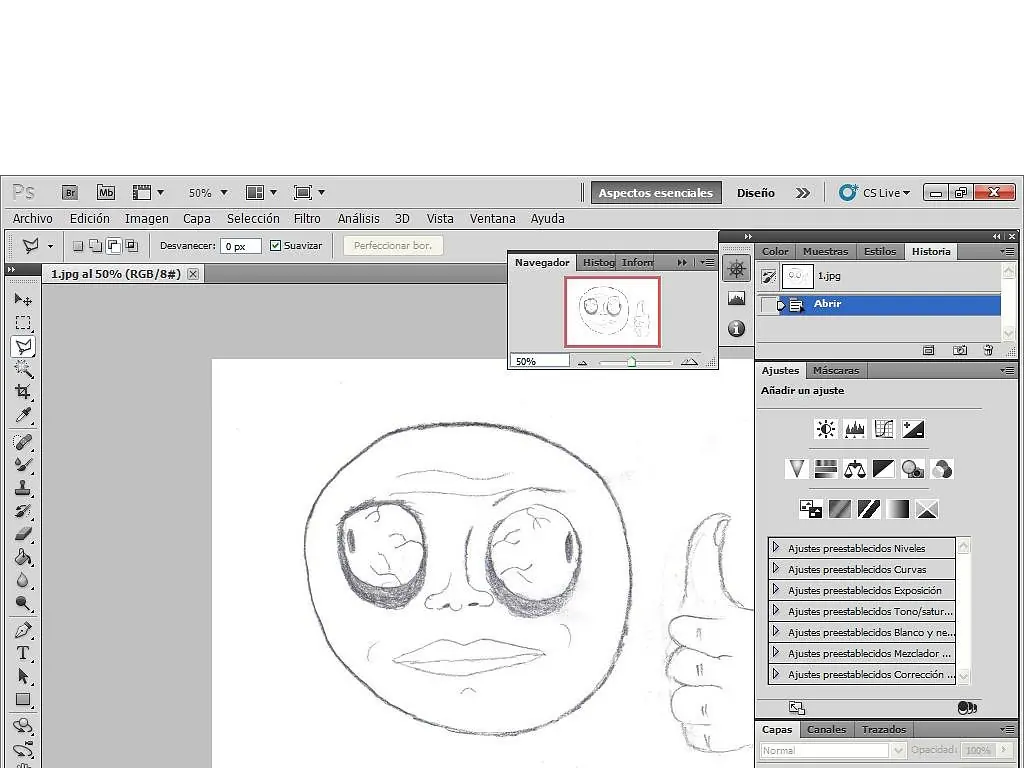
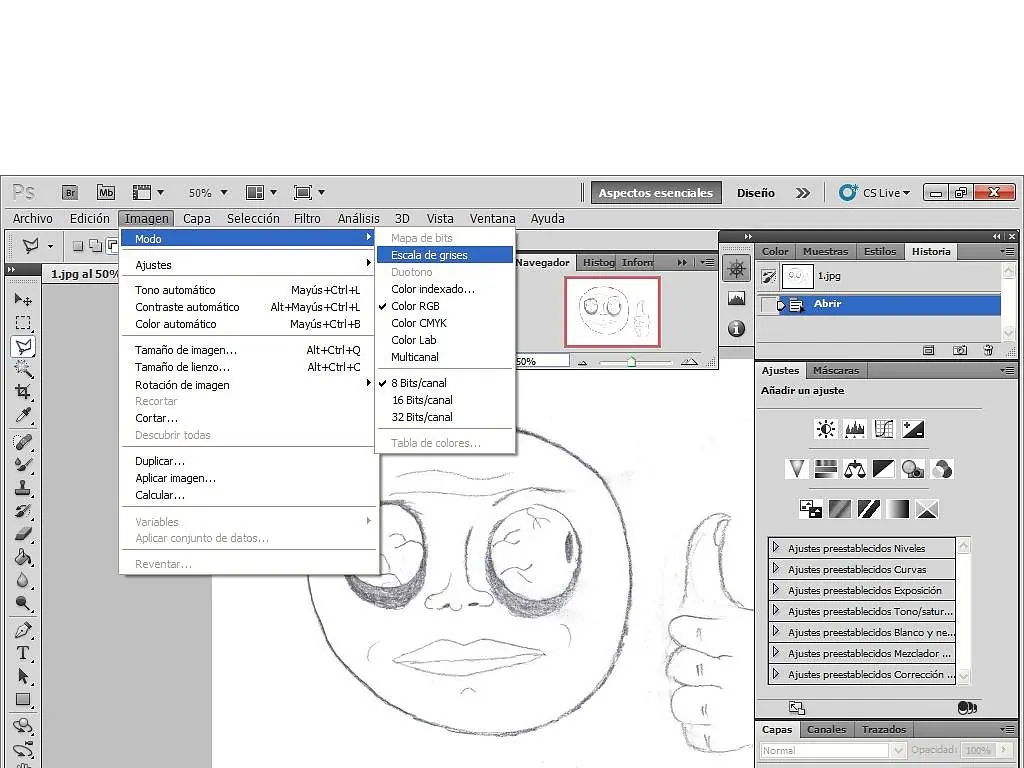
luego nos vamos en la pestaña imagen y seleccionamos escala de grises (para que podamos modificar muy bien el blanco y negro)
luego de aceptar seleccionamos en la pestaña imagen luego ajustes y seleccionamos la opcion umbral
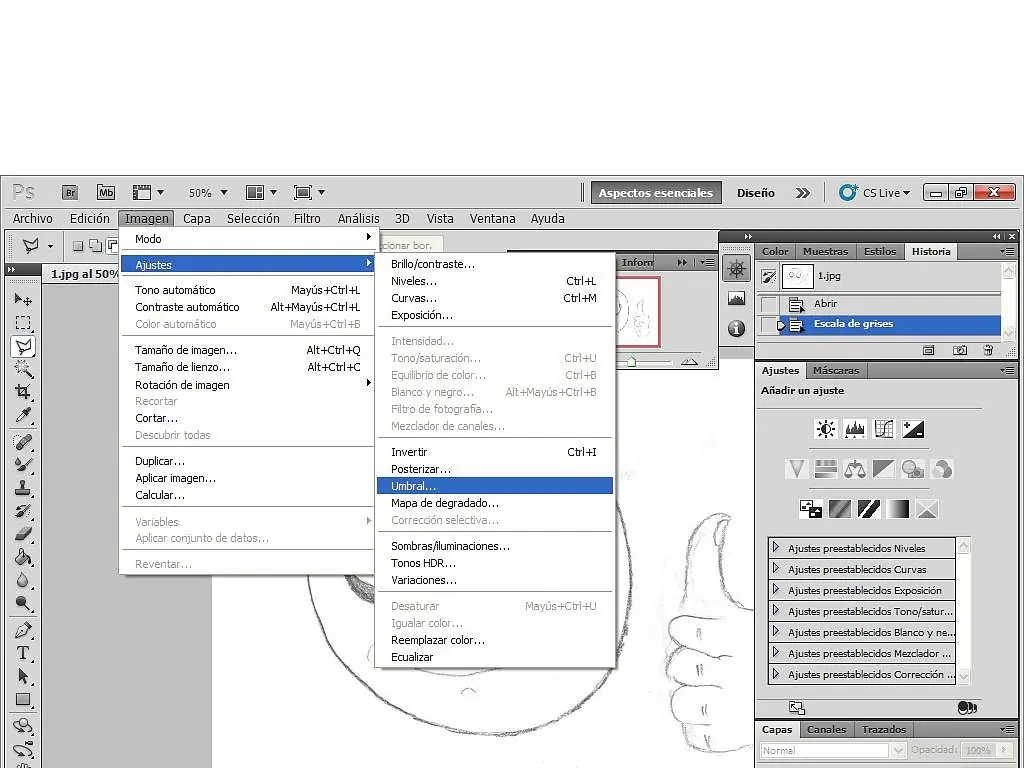
en esta ocasion incrementamos los niveles de carboncillo o los disminuimos deacuerdo a nuestra preferencia
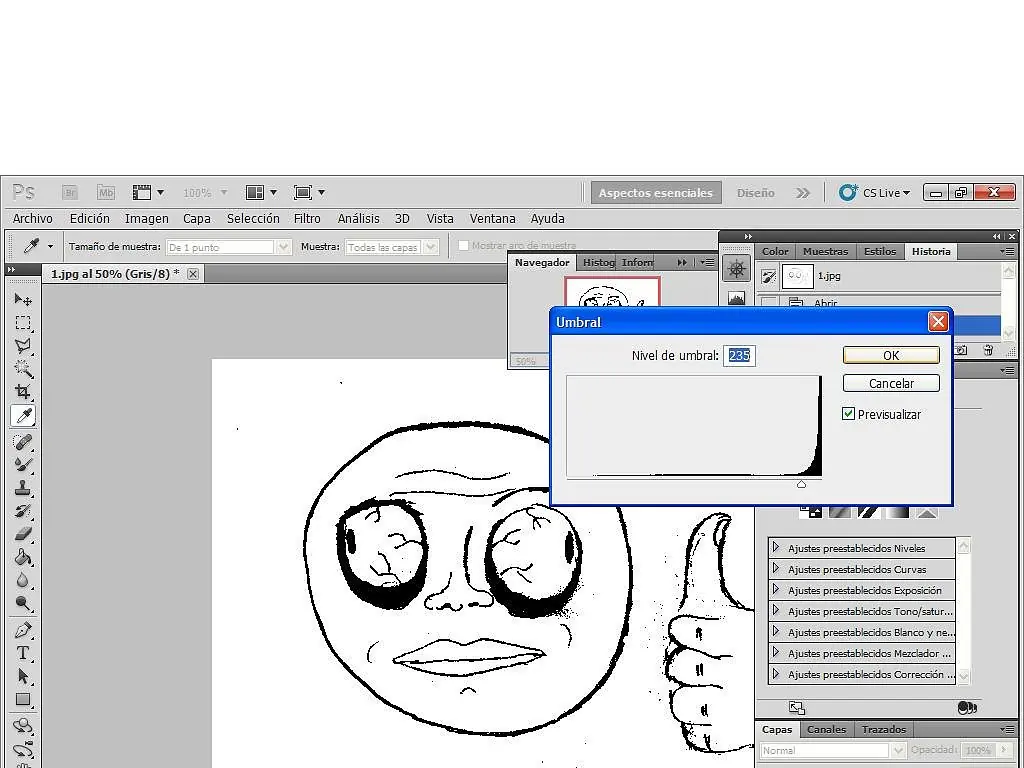
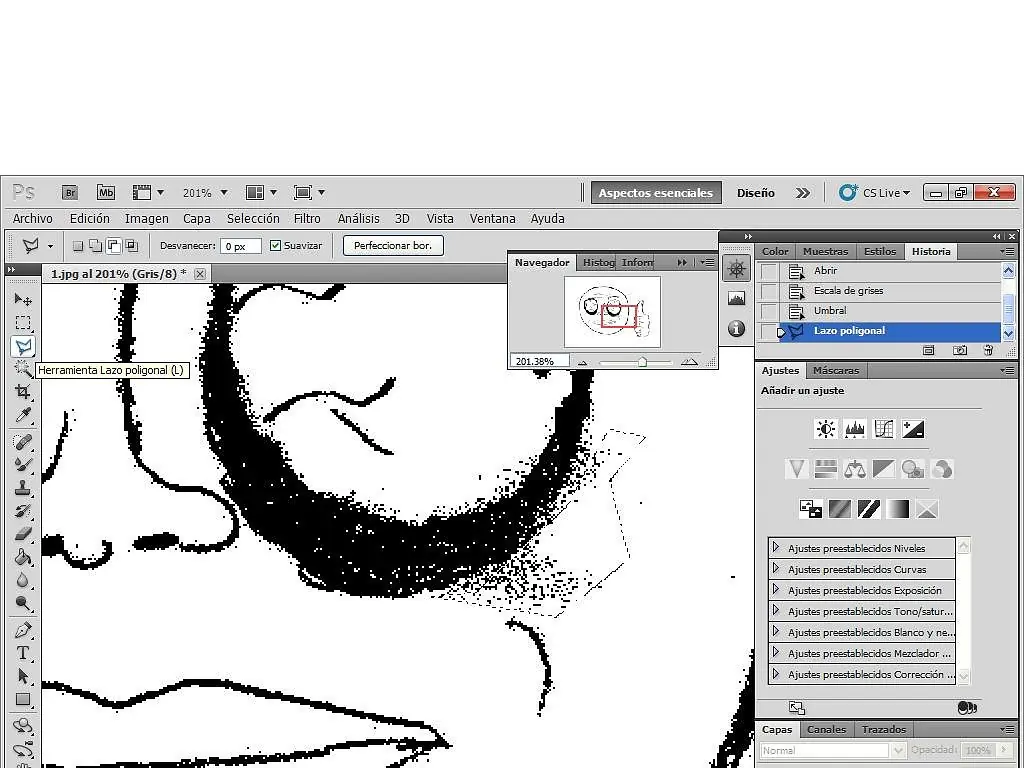
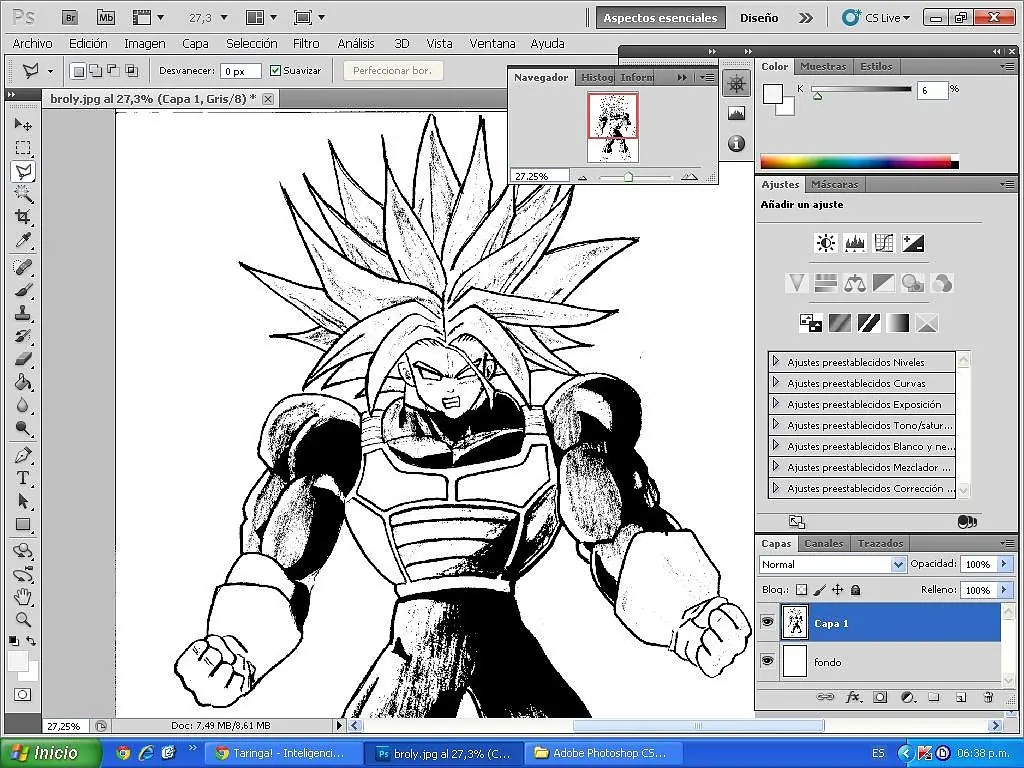
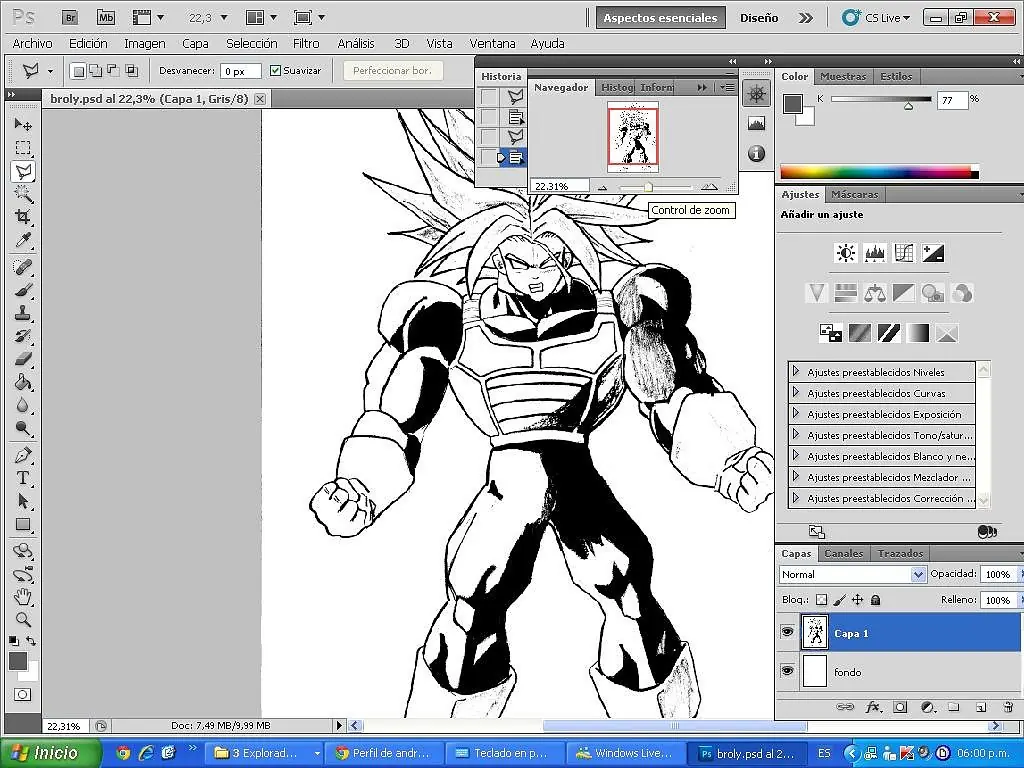
luego para quitar los sobrantes de carboncillo con la herramienta LAZO POLIGONAL seleccionamos los bordes del dibujo que esten inperfectos deben hacerlo muy cuidadosamente para que no dañen el dibujo luedo de haberlo seleccionado oprimimos Ctrl + x para eliminarlo
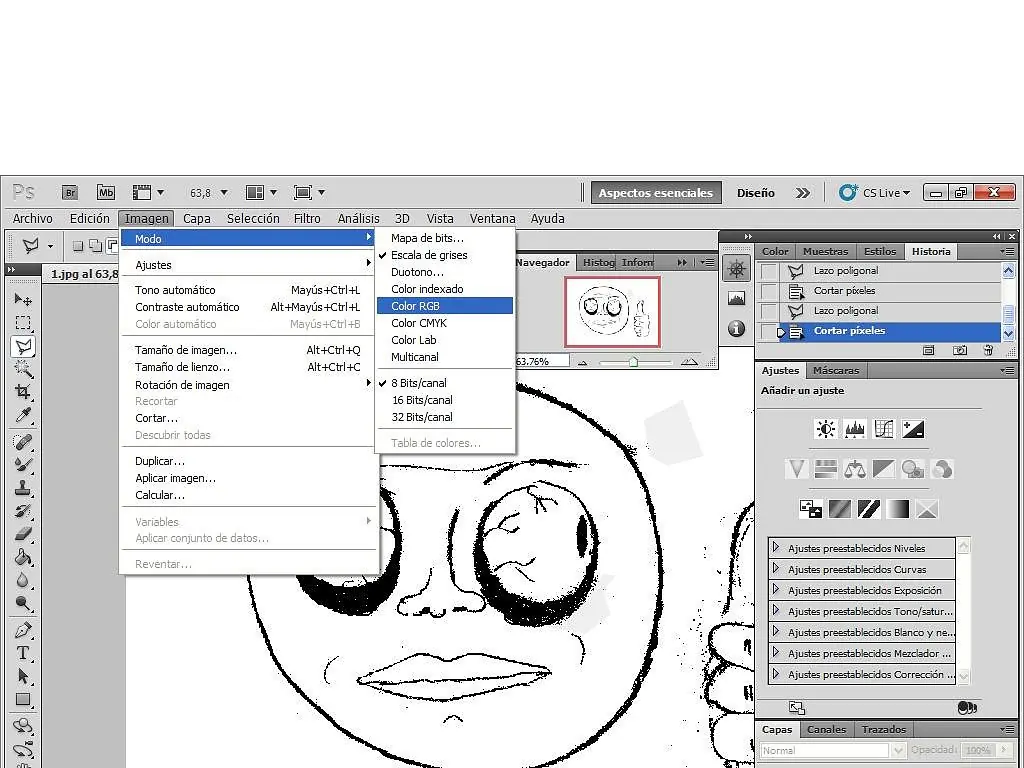
luego de haber terminado de eliminar los bordes imperfectos pasamos a la siguiente etapa que es pasar al formato RGB para la respectiva aplicacion de colores. lo ubicamos en la pestaña imagen,luego modo, y seleccionamos color RGB
luego seleccionamos todo el dibujo con la misma herramienta LAZO POLIGONAL una ves seleccionada apretamos el boton Ctrl +x y sin mover la imagen nuevamente oprimimos Ctrl + v para que se desbloquee la imagen; inmediatamente se va a crear una nueva capa y el original quedara en blanco y esa es la que vamos a usar como fondo de la imagen.
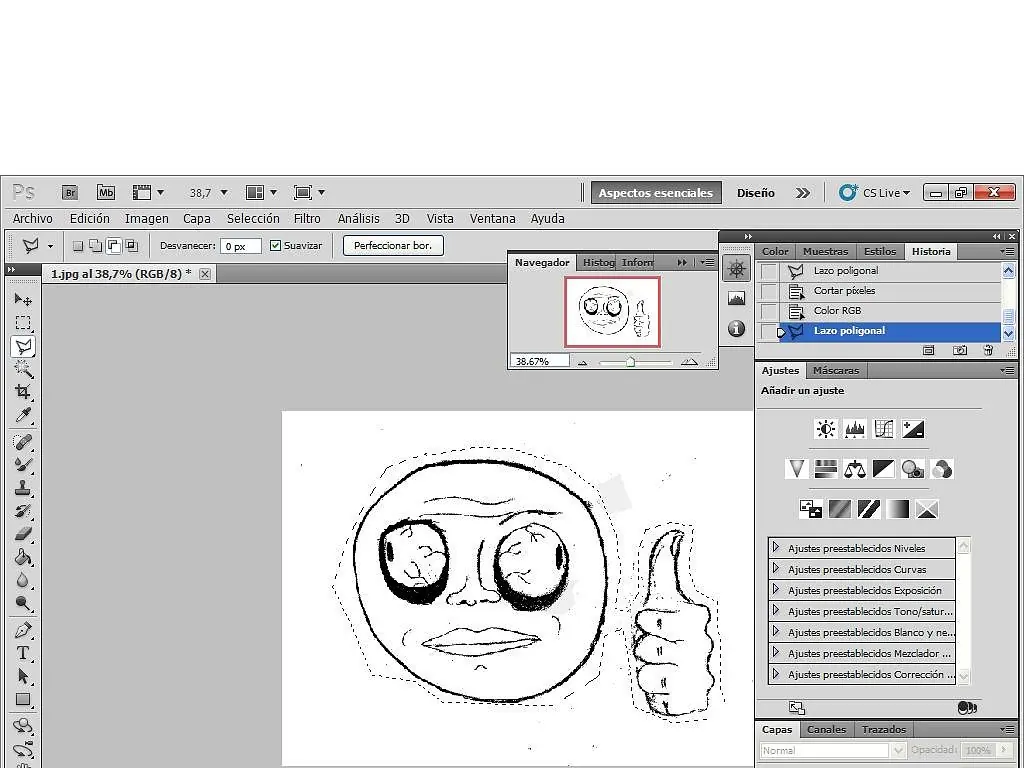
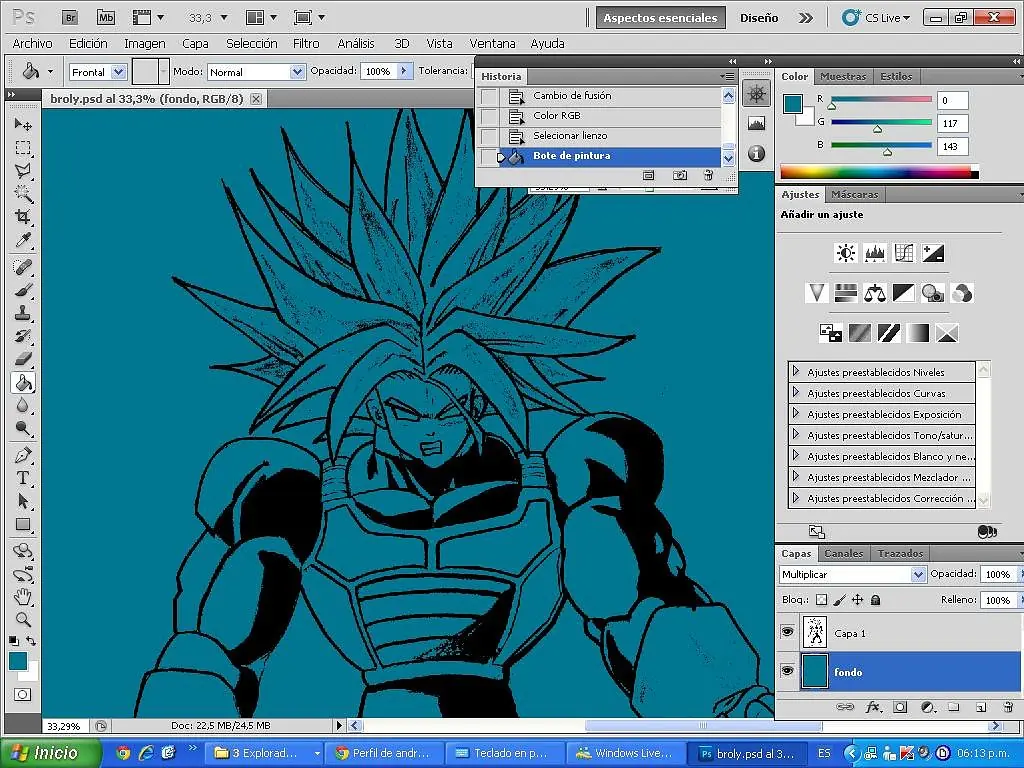
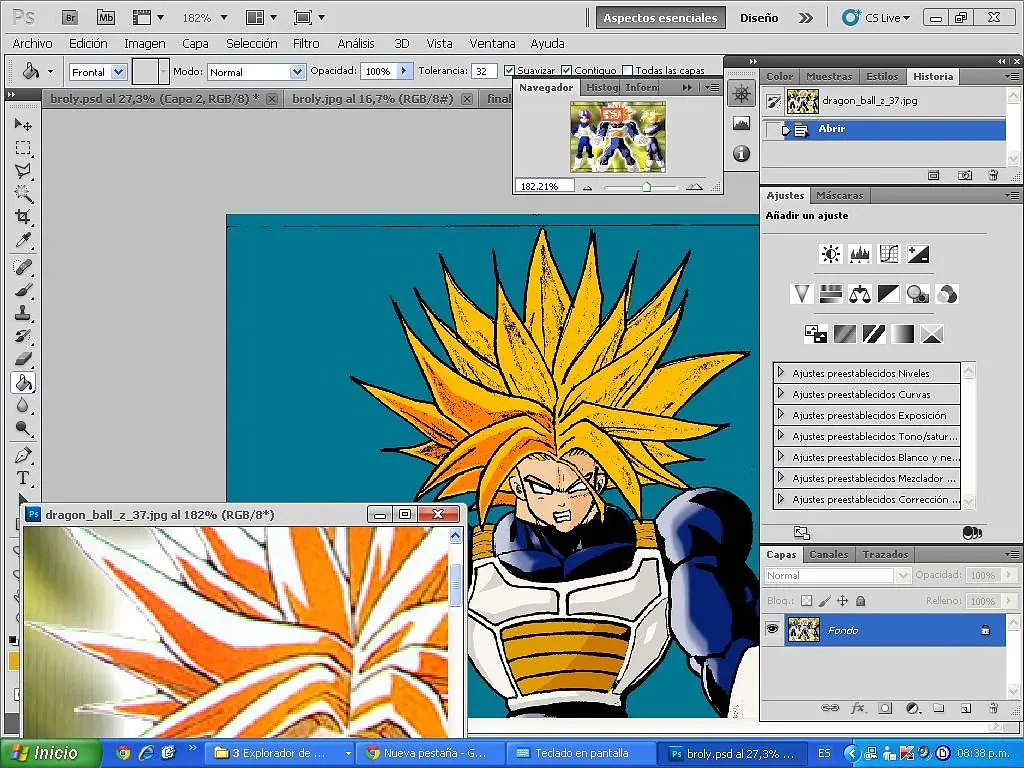
luego la capa donde se encuentra ubicada la imagen selecionamos la opcion que de encuentra al lado opacidad seleccionamos multiplicar para que quede la imagen de fondo y la imagen que quedo blanca le aplicamos color pero primero seleccionamos todo
con CTRL +A y le aplicamos el bote de pintura les recomiendo que escojamos un color oscuro (pero que no sea negro)
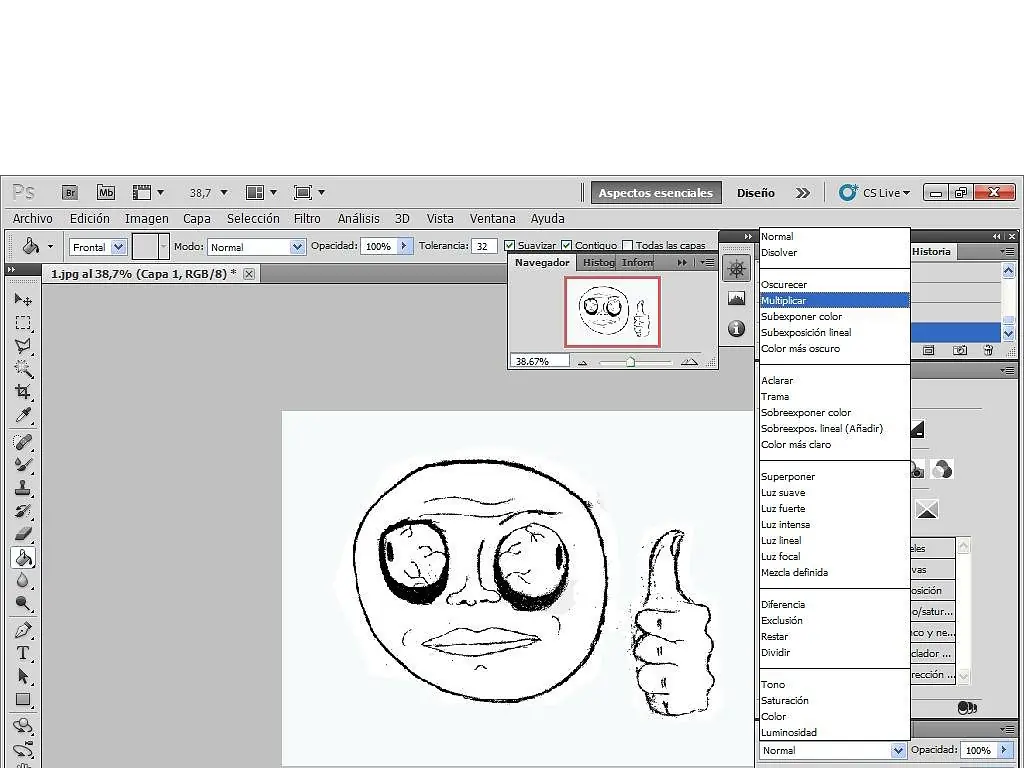
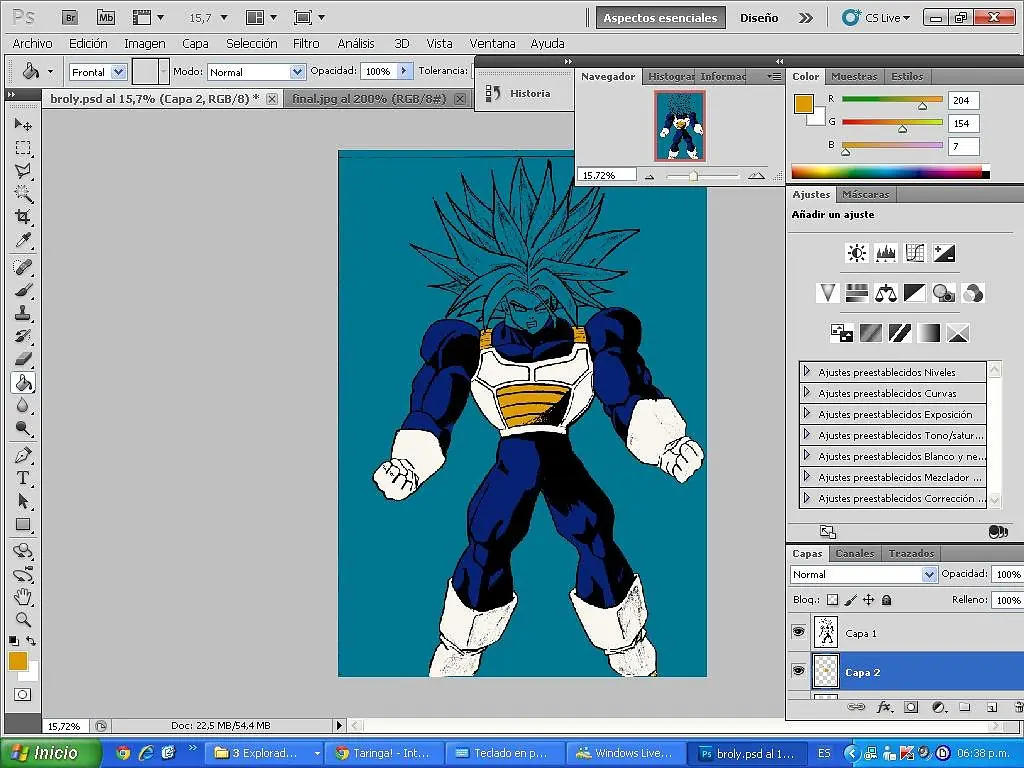
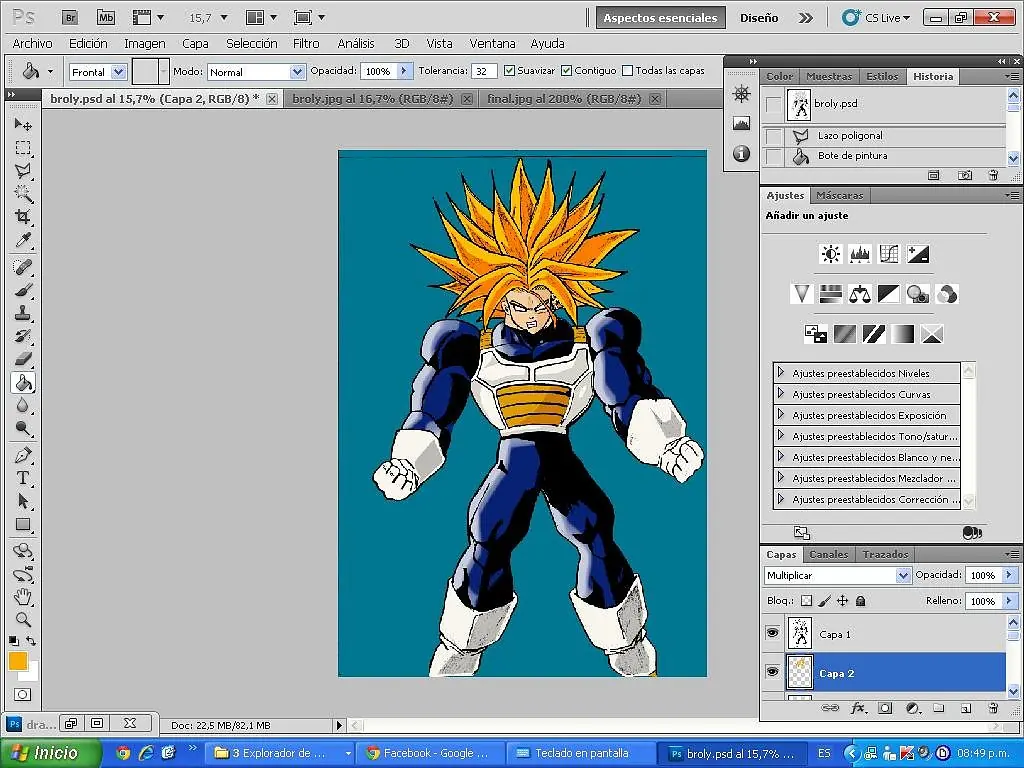
Luego creamos una nueva capa y con la herramienta LAZO POLIGONAL seleccionamos las areas que va a ser coloreadas en este caso etamos pintando los ojos del personaje con la herramienta BOTE DE PINTURA
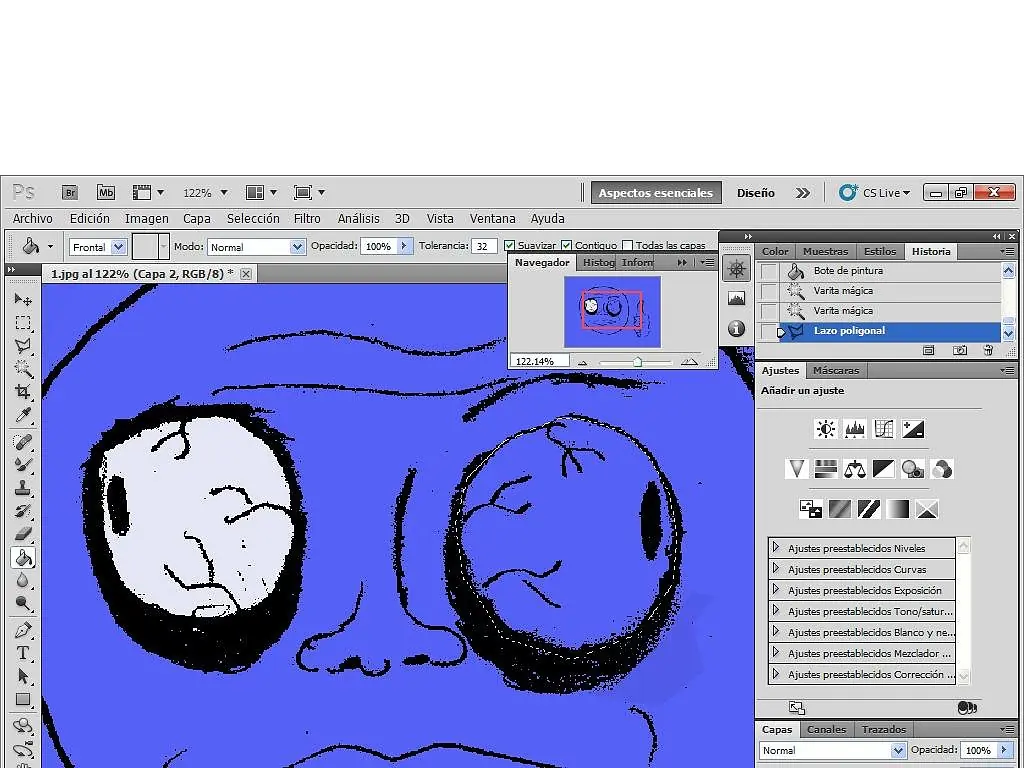
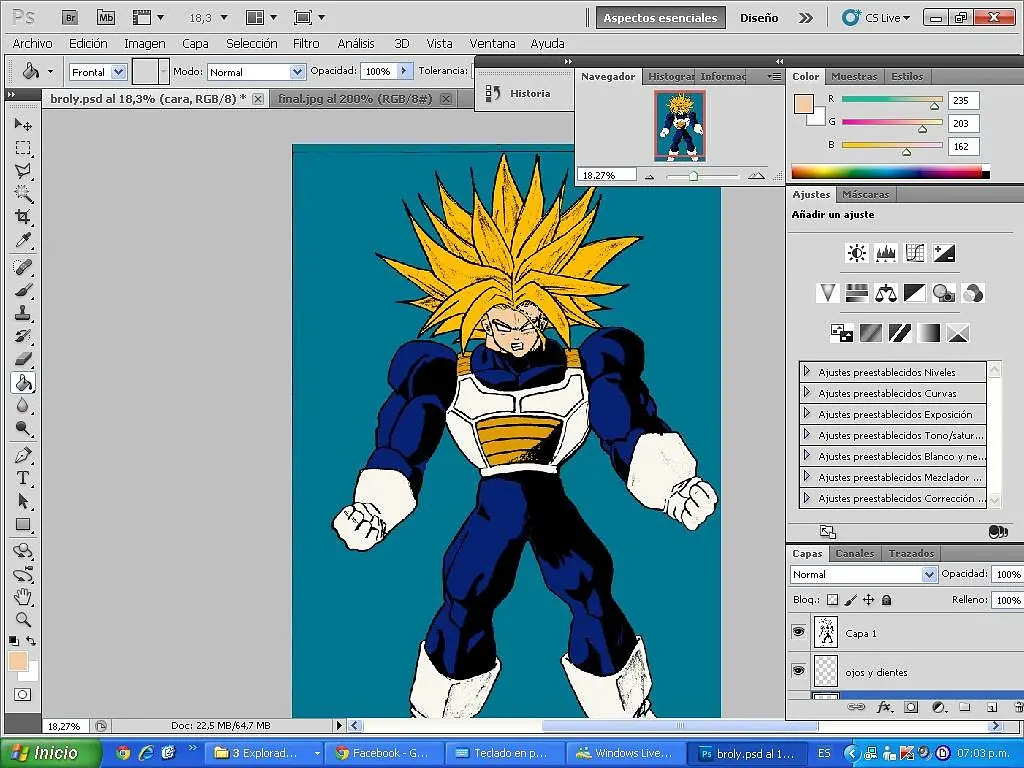
Luego realizamos el mismo prosedimiento para cada cosa para que no nos compliquemos una capa para cada area yo les recomiendo una capa para los ojos una capa para la boca y otra para el resto del personaje
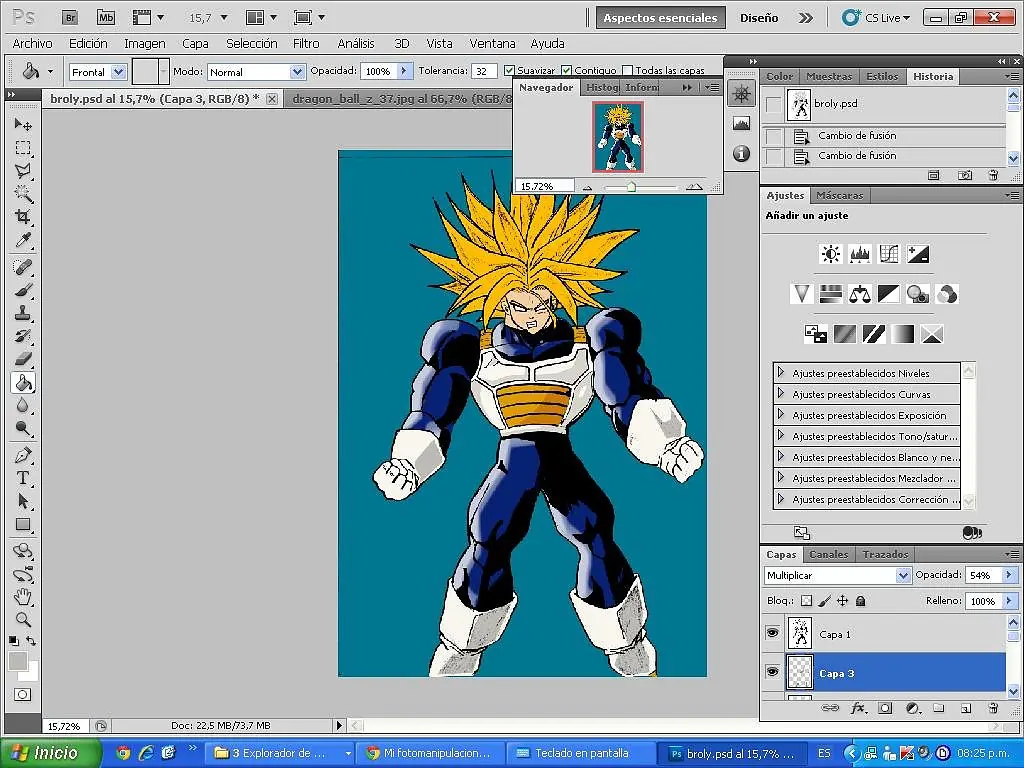
una vez terminado todo el proceso le aplicamos efectos de brillo y otros tipos de iluminacion con la opcion BISEL Y RELIEVE que se encuentra ubicado debajo del area de las capas la que se ve como una f
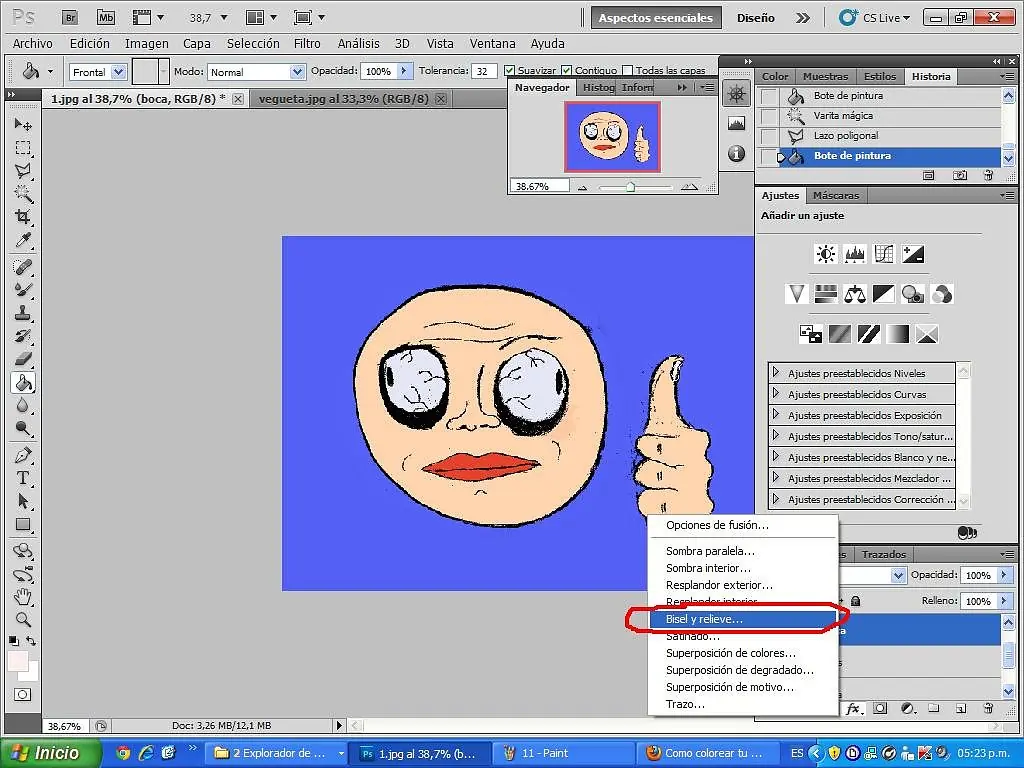
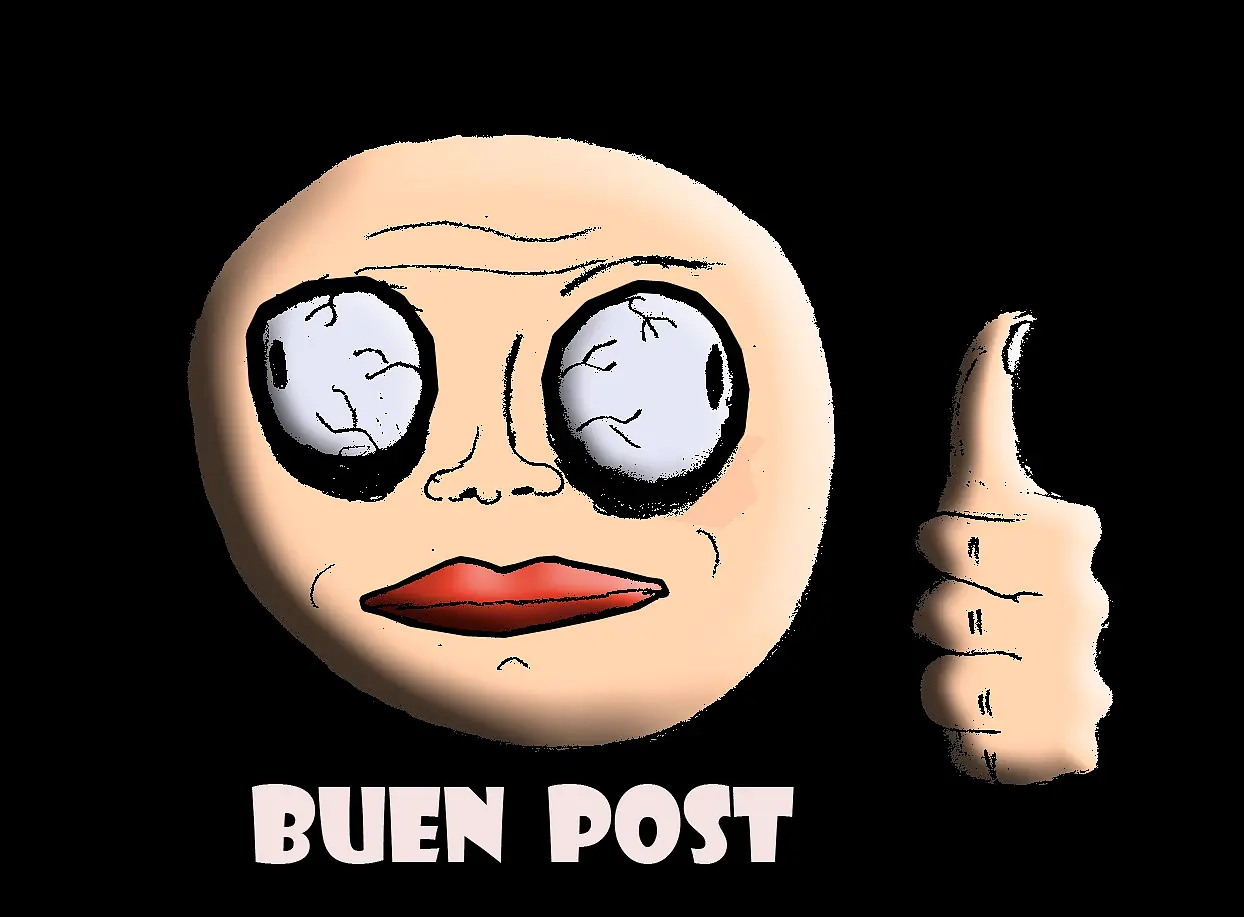
y woalaaaa ya terminamos nuestro proyecto con esta tecnica de dibujado cualquier usuario se pueden defender en el pintado de sus propios dibujos
primero que todo vamos a diseñar nuestro dibujo en cuestion bueno esto es lo primero que se me ocurrio, decidi realizarlo muy simple para que todos los entendamos; el dibujo es un poco feo pero algo de gracia. post data (cualquier parecido al meme me gusta es purisima coincidencia)
luego abrimos nuestro programa favorito el photoshop seleccionado la imagen que va a ser editada sin modificaciones.
bueno aca ya tenemos la imagen con la cual vamos a trabajar
luego nos vamos en la pestaña imagen y seleccionamos escala de grises (para que podamos modificar muy bien el blanco y negro)
luego de aceptar seleccionamos en la pestaña imagen luego ajustes y seleccionamos la opcion umbral
en esta ocasion incrementamos los niveles de carboncillo o los disminuimos deacuerdo a nuestra preferencia
luego para quitar los sobrantes de carboncillo con la herramienta LAZO POLIGONAL seleccionamos los bordes del dibujo que esten inperfectos deben hacerlo muy cuidadosamente para que no dañen el dibujo luedo de haberlo seleccionado oprimimos Ctrl + x para eliminarlo
luego de haber terminado de eliminar los bordes imperfectos pasamos a la siguiente etapa que es pasar al formato RGB para la respectiva aplicacion de colores. lo ubicamos en la pestaña imagen,luego modo, y seleccionamos color RGB
luego seleccionamos todo el dibujo con la misma herramienta LAZO POLIGONAL una ves seleccionada apretamos el boton Ctrl +x y sin mover la imagen nuevamente oprimimos Ctrl + v para que se desbloquee la imagen; inmediatamente se va a crear una nueva capa y el original quedara en blanco y esa es la que vamos a usar como fondo de la imagen.
luego la capa donde se encuentra ubicada la imagen selecionamos la opcion que de encuentra al lado opacidad seleccionamos multiplicar para que quede la imagen de fondo y la imagen que quedo blanca le aplicamos color pero primero seleccionamos todo
con CTRL +A y le aplicamos el bote de pintura les recomiendo que escojamos un color oscuro (pero que no sea negro)
Luego creamos una nueva capa y con la herramienta LAZO POLIGONAL seleccionamos las areas que va a ser coloreadas en este caso etamos pintando los ojos del personaje con la herramienta BOTE DE PINTURA
Luego realizamos el mismo prosedimiento para cada cosa para que no nos compliquemos una capa para cada area yo les recomiendo una capa para los ojos una capa para la boca y otra para el resto del personaje
una vez terminado todo el proceso le aplicamos efectos de brillo y otros tipos de iluminacion con la opcion BISEL Y RELIEVE que se encuentra ubicado debajo del area de las capas la que se ve como una f
y woalaaaa ya terminamos nuestro proyecto con esta tecnica de dibujado cualquier usuario se pueden defender en el pintado de sus propios dibujos
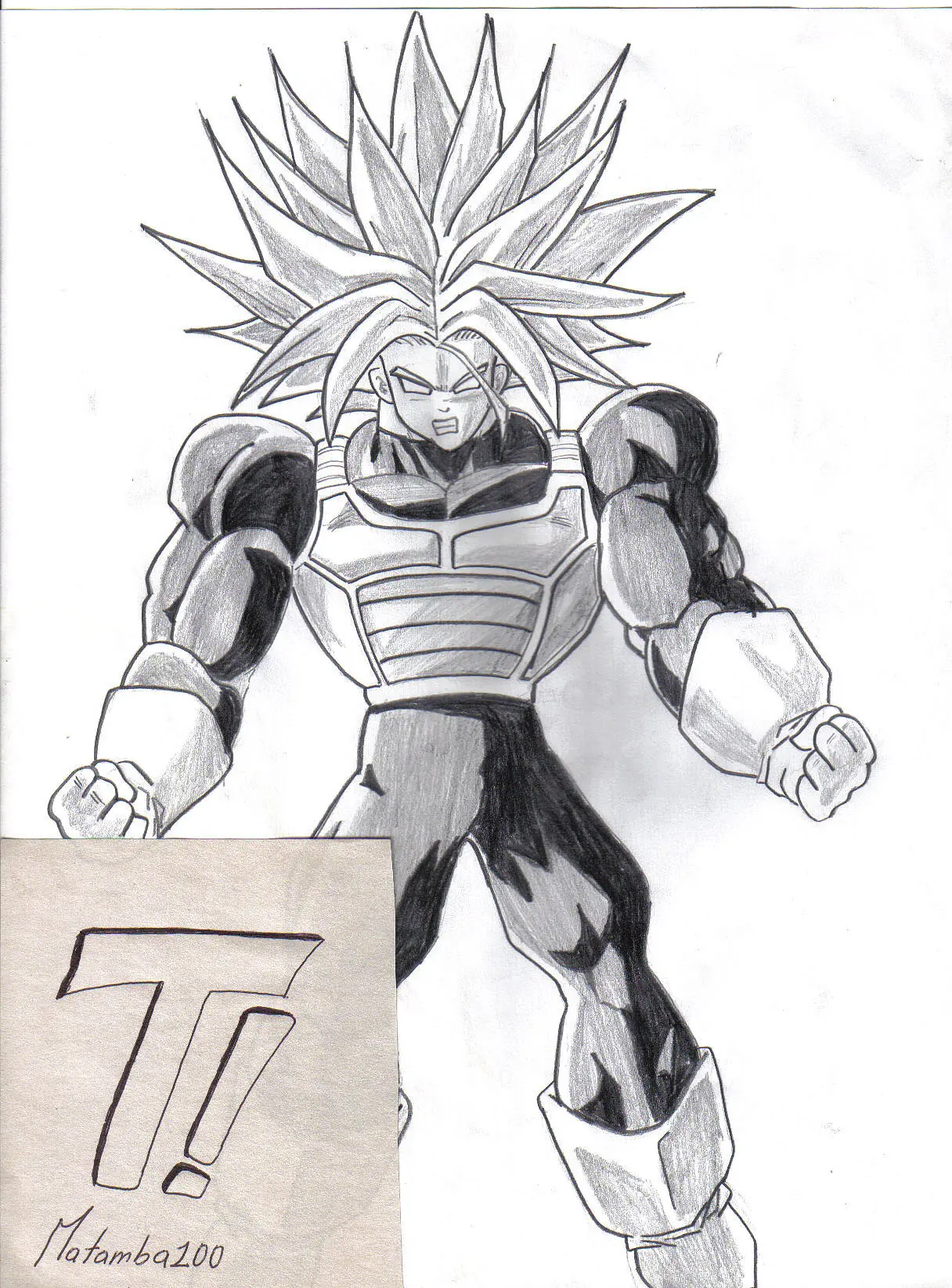
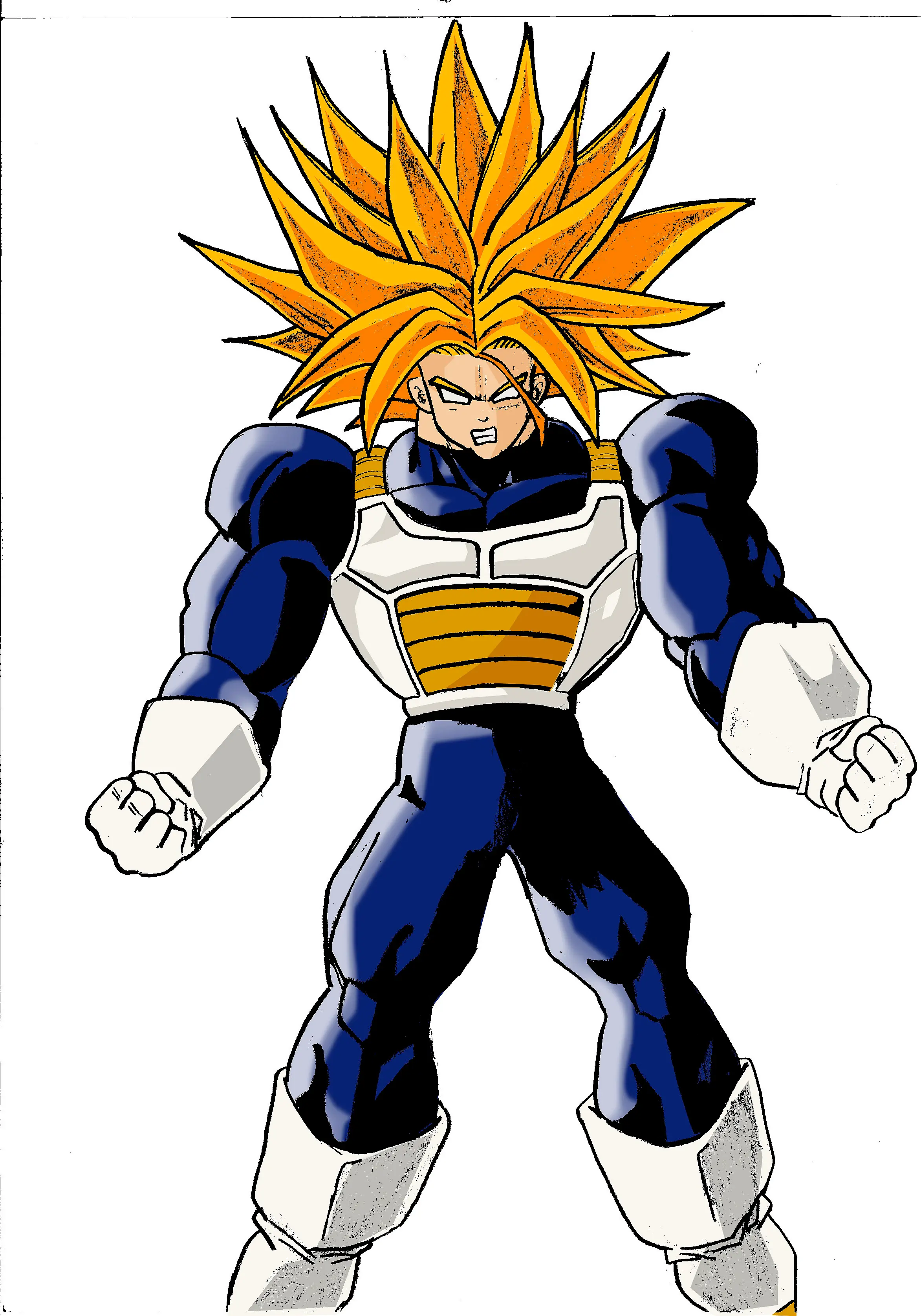
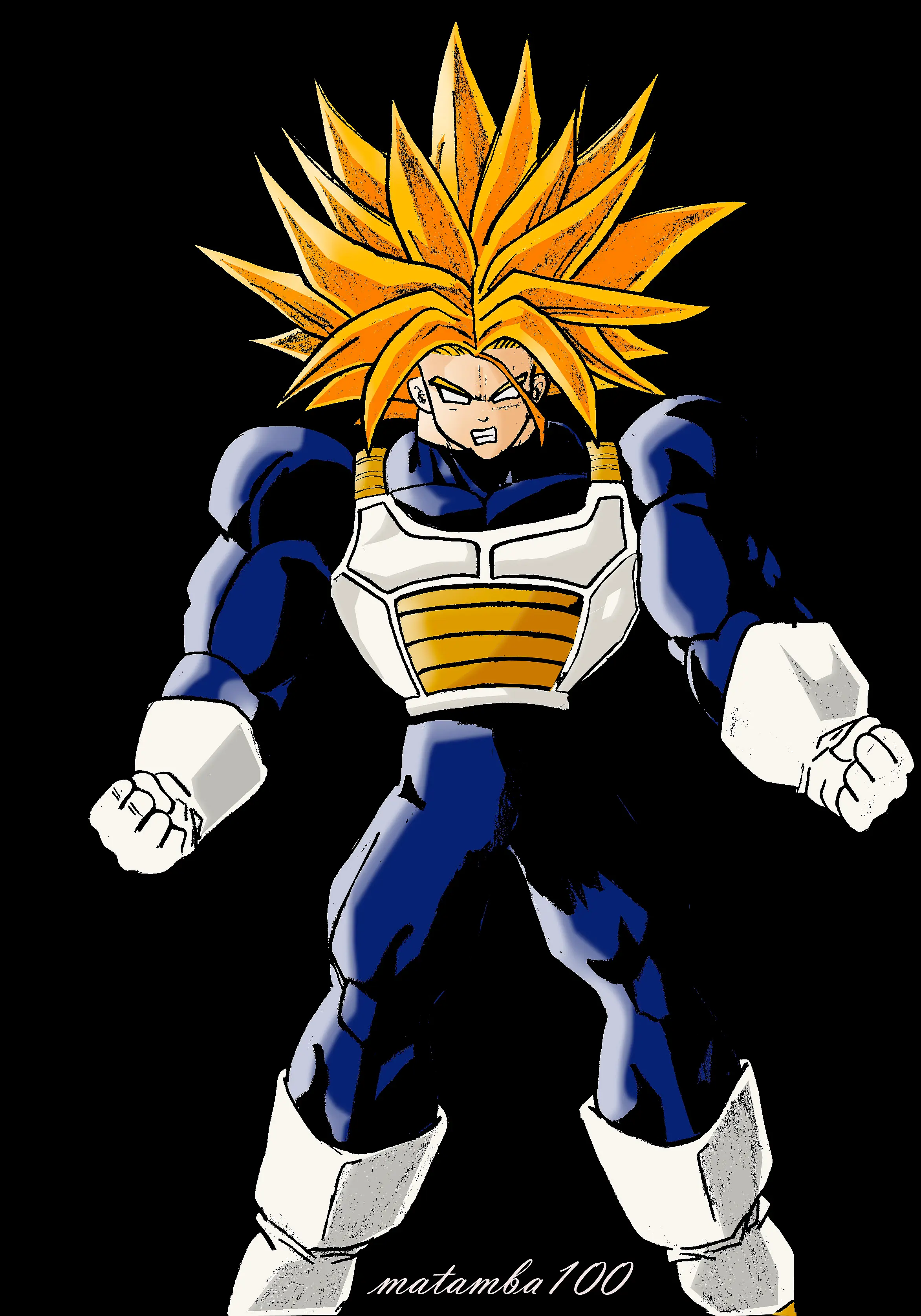
vamos en serio ahora con la tecnica enseñada les muestro mi proyecto de trunks del fututo en su maximo poder con su respectiva certificacion:
espero que a todos les sea de muy buen agrado este post ya que fue mucho tiempo de laburo y dedicacion para el aprendizaje de todos