Encontré este tutorial para photoshop. Está muy bien explicado y es realmente util.
A mi me sirvió mucho, espero que es sirva tambien ;D
1º) Abrimos la imagen a la que queremos añadir el efecto nieve, en mi caso puse esta:
2º) Creamos una nueva capa y la rellenamos de negro.
3º) Añadimos Ruido con estos valores: FILTRO/RUIDO/AÑADIR RUIDO
(ponemos los siguientes valores 70,64 en cantidad) y marcamos Gaussiana y Monocromático.
4º) Creamos una nueva capa y la rellenamos de negro. Añadimos Ruido con estos valores: FILTRO/RUIDO/AÑADIR RUIDO
(ponemos los siguientes valores 60 en cantidad) y marcamos Gaussiana y Monocromático. (aquí, tendriamos que buscar un número, que hiciera los copos distintos del anterior)( no pongo la imagen, porque practicamente, es la misma que la anterior)
5º) Desenfocamos con estos valores: FILTRO/DESENFOCAR/DESENFOQUE GAUSSIANO, le damos un radio de 1,5 pixeles, a la primera capa, y probamos con 1 pixel en la segunda capa.
6º) Nos colocamos en la primera capa, y pulsamos CTRL+L, y ponemos en la ventana NIVELES, los siguientes valores:
CANAL =RGB
NIVELES DE ENTRADA= 90 -- 1,00 --120
NIVELES DE SALIDA= 0 -- 255
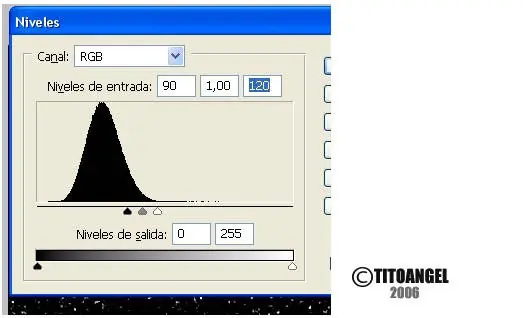
7º) Ahora solo nos queda que poner en la VENTANA DE CAPAS, buscar la opcion TRAMA, y con esto el efecto NIEVE esta creado. (Youcchan: aunque probablemente aun no lo vean como me pasó a mi)
8º) Nos colocamos en la segunda capa, y pulsamos CTRL+L, y ponemos en la ventana NIVELES, los siguientes valores:
CANAL =RGB
NIVELES DE ENTRADA= 60 -- 1,00 --120
NIVELES DE SALIDA= 0 -- 255
aqui, tambien probaremos con distintos números, intentar cambiar el 60 y el 120, por otros, para que el efecto sea distinto al de la capa anterior
9º) Ahora solo nos queda que poner en la VENTANA DE CAPAS, buscar la opcion TRAMA, y con esto el efecto NIEVE esta creado.
NOTA.- ESTA IMAGEN, TAMPOCO LA HE PUESTO, POR SER IGUAL QUE LA ANTERIOR.
(Youcchan: yo usé el tutorial hastá acá, pero imaginando que quieran darle un efecto de movimiento.....)
10º) Ahora nos pasamos a ImageReady:
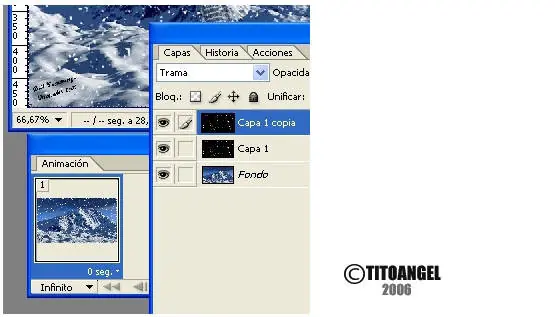
11º) Y aqui es donde vamos a crear el efecto de la nieve cayendo, para ello crearemos de 6 a 8 animaciones, le pondremos un tiempo de retardo de entre 0,2 y 0,5, eso es a gusto de cada uno.
http://www.photoshop-designs.com/Imagenes/13127/nieve85gk.jpg
12º) Y ya solo nos queda, ir quitando, en cada animacion, la capa de nieve correspondiente, me explico, en la primera animacion tenemos las dos capas de nieve activadas (estan con el ojo), bien aqui quitamos la segunda capa, la desactivamos. Nos vamos a la segunda animacion, y venos que ahora solo esta activada (con el ojo) la primera capa, bien quitamos esta y activamos la segunda, y asi haríamos con todas las animaciones, primera animacion, primera capa, segunda animacion, segunda capa, tercera animacion, primera capa, cuarta animacion, segunda capa, etc.
13º) y este es el resultado final:
*
Ahora, exceptuando la parte en la que se usa Image Ready,, yo lo que hice fue aplicarlo en este dibujo que hice de Naruto.
Si se fijan, la primer capa tiene más copos de nieve y más pequeños.
Para que la nieve no tapara tanto la figura, lo que hice fue seleccionar la primer capa y borrarla casi todo lo que se encontraba sobre la figura de Naruto.
Así quedan solo los copos más grandes y separados de la segunda capa.
Dentro de los ojos borré ambas capas para que no hubieran puntos blancos que se confundieran con el brillo del ojo.
Es cuestión de experimentar

Saludos!!
Mi galería de dibujos pintados con photoshop: http://you-vampire.deviantart.com/gallery/
byTitoangel
A mi me sirvió mucho, espero que es sirva tambien ;D
1º) Abrimos la imagen a la que queremos añadir el efecto nieve, en mi caso puse esta:
2º) Creamos una nueva capa y la rellenamos de negro.
3º) Añadimos Ruido con estos valores: FILTRO/RUIDO/AÑADIR RUIDO
(ponemos los siguientes valores 70,64 en cantidad) y marcamos Gaussiana y Monocromático.
4º) Creamos una nueva capa y la rellenamos de negro. Añadimos Ruido con estos valores: FILTRO/RUIDO/AÑADIR RUIDO
(ponemos los siguientes valores 60 en cantidad) y marcamos Gaussiana y Monocromático. (aquí, tendriamos que buscar un número, que hiciera los copos distintos del anterior)( no pongo la imagen, porque practicamente, es la misma que la anterior)
5º) Desenfocamos con estos valores: FILTRO/DESENFOCAR/DESENFOQUE GAUSSIANO, le damos un radio de 1,5 pixeles, a la primera capa, y probamos con 1 pixel en la segunda capa.
6º) Nos colocamos en la primera capa, y pulsamos CTRL+L, y ponemos en la ventana NIVELES, los siguientes valores:
CANAL =RGB
NIVELES DE ENTRADA= 90 -- 1,00 --120
NIVELES DE SALIDA= 0 -- 255
7º) Ahora solo nos queda que poner en la VENTANA DE CAPAS, buscar la opcion TRAMA, y con esto el efecto NIEVE esta creado. (Youcchan: aunque probablemente aun no lo vean como me pasó a mi)
8º) Nos colocamos en la segunda capa, y pulsamos CTRL+L, y ponemos en la ventana NIVELES, los siguientes valores:
CANAL =RGB
NIVELES DE ENTRADA= 60 -- 1,00 --120
NIVELES DE SALIDA= 0 -- 255
aqui, tambien probaremos con distintos números, intentar cambiar el 60 y el 120, por otros, para que el efecto sea distinto al de la capa anterior
9º) Ahora solo nos queda que poner en la VENTANA DE CAPAS, buscar la opcion TRAMA, y con esto el efecto NIEVE esta creado.
NOTA.- ESTA IMAGEN, TAMPOCO LA HE PUESTO, POR SER IGUAL QUE LA ANTERIOR.
(Youcchan: yo usé el tutorial hastá acá, pero imaginando que quieran darle un efecto de movimiento.....)
10º) Ahora nos pasamos a ImageReady:
11º) Y aqui es donde vamos a crear el efecto de la nieve cayendo, para ello crearemos de 6 a 8 animaciones, le pondremos un tiempo de retardo de entre 0,2 y 0,5, eso es a gusto de cada uno.
http://www.photoshop-designs.com/Imagenes/13127/nieve85gk.jpg
12º) Y ya solo nos queda, ir quitando, en cada animacion, la capa de nieve correspondiente, me explico, en la primera animacion tenemos las dos capas de nieve activadas (estan con el ojo), bien aqui quitamos la segunda capa, la desactivamos. Nos vamos a la segunda animacion, y venos que ahora solo esta activada (con el ojo) la primera capa, bien quitamos esta y activamos la segunda, y asi haríamos con todas las animaciones, primera animacion, primera capa, segunda animacion, segunda capa, tercera animacion, primera capa, cuarta animacion, segunda capa, etc.
13º) y este es el resultado final:
*
Ahora, exceptuando la parte en la que se usa Image Ready,, yo lo que hice fue aplicarlo en este dibujo que hice de Naruto.
Si se fijan, la primer capa tiene más copos de nieve y más pequeños.
Para que la nieve no tapara tanto la figura, lo que hice fue seleccionar la primer capa y borrarla casi todo lo que se encontraba sobre la figura de Naruto.
Así quedan solo los copos más grandes y separados de la segunda capa.
Dentro de los ojos borré ambas capas para que no hubieran puntos blancos que se confundieran con el brillo del ojo.
Es cuestión de experimentar
Saludos!!
Mi galería de dibujos pintados con photoshop: http://you-vampire.deviantart.com/gallery/
byTitoangel