Seguime y Enterate de otros aportes como este!

En este tutorial, aprenderá a crear una variedad de efectos de luz con brillos y un montón de neón, que se pueden aplicar a la fotografía o la ilustración con el mismo impacto.
Vamos a crear un nuevo archivo ( Archivo> Nuevo ) de 1280 × 1024 px y 72 dpi . A continuación, aplique la herramienta Rectángulo (U) para representar el fondo de la imagen que se va.
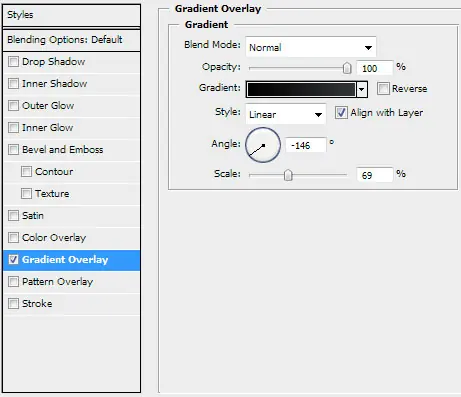
Use la siguiente muestra los parámetros de la capa de hecho haciendo un clic del ratón sobre esta capa en capas "de la paleta. Blending Options> Superposición de degradado
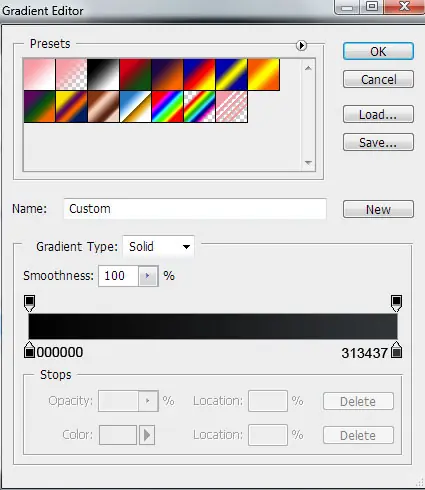
parámetros de Gradient:

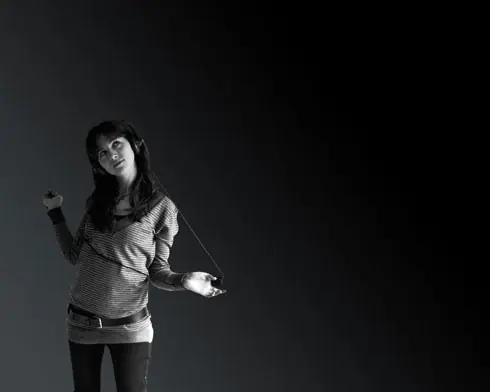
Buscar una imagen, habiendo representado a una niña en él (yo usé esta foto de SXC el. Me gustaría dar las gracias al autor de esta imagen):
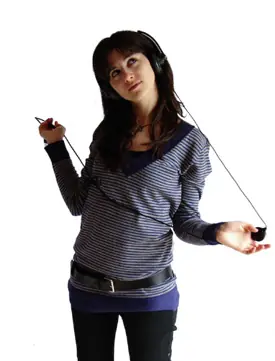
Cortar a averiguar e insertarlo en la imagen principal:
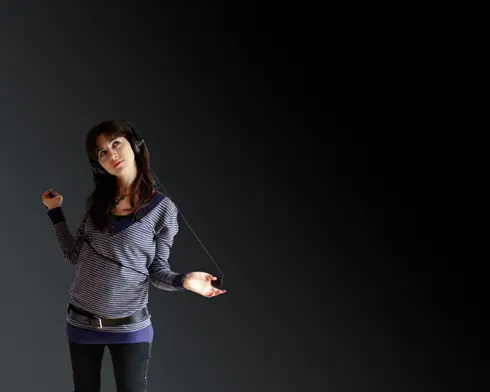
Haga clic en la parte inferior de las capas "en la paleta del nuevo relleno Crear o capa de ajuste> Curvas
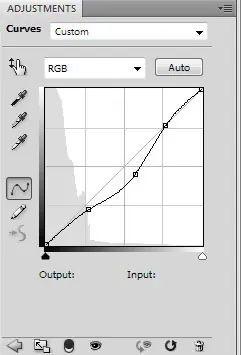
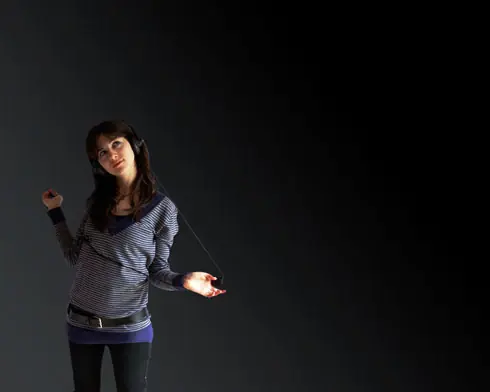
Pulse Alt botón y hacer un clic del ratón entre las curvas de capas del efecto y la chica de la capa (en capas "de la paleta)
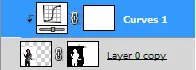
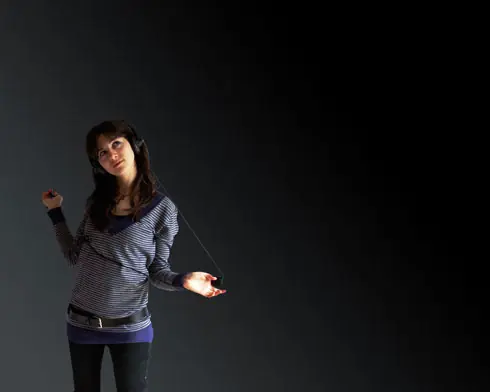
haga clic en Siguiente en la parte inferior de las capas "en la paleta del nuevo relleno Crear o capa de ajuste> Blanco y Negro
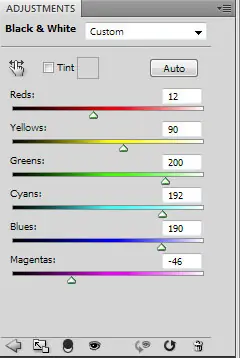
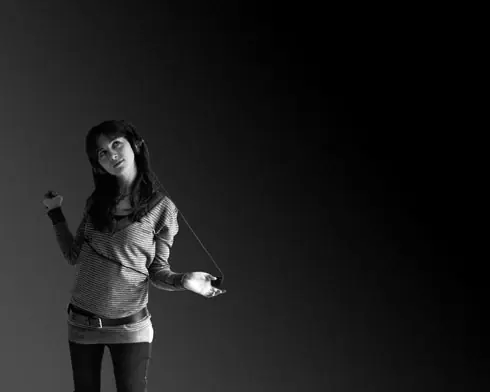
Pulse Alt botón y hacer un clic del ratón entre el Blanco y Negro efecto de la capa y la capa anterior (en capas "de la paleta)
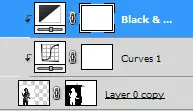
A continuación, cree un nuevo archivo ( Archivo> Nuevo ) de 50 × 50 px y 300 dpi . Eliminar fondo y utilizar la herramienta Lápiz (B) para representar un cuadrado negro en vez de de 31 × 34 px .
A continuación, seleccione la opción Edición> Definir pinceles
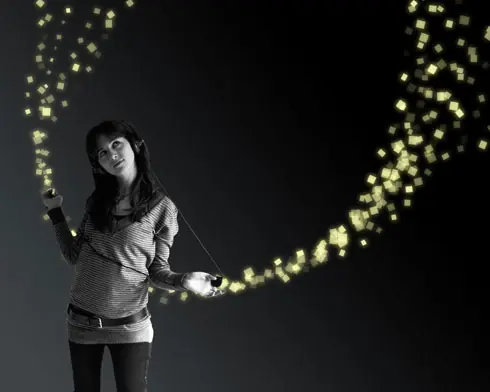
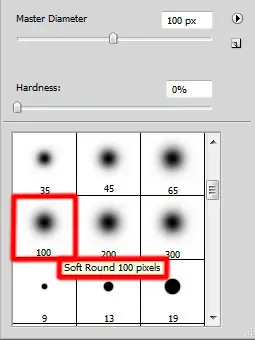
Ahora vamos a crear una nueva capa y aplicar aquí la Brushe creado, configurar las opciones de Brushe en paleta Pinceles (F5) , que puede ser elegida en el panel lateral en el lado derecho. El pincel del color es # E6E6AC . Vamos a representar una forma de mirar como un tren sobre sus dos manos. Esta capa debe colocarse más bajo que la capa que contiene la niña.
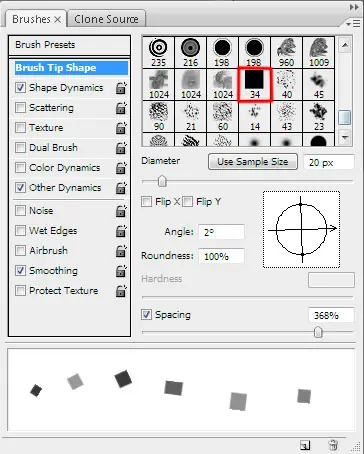
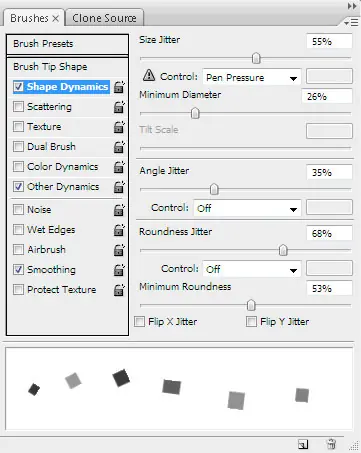
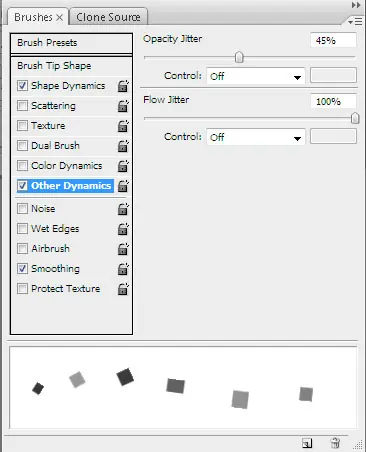
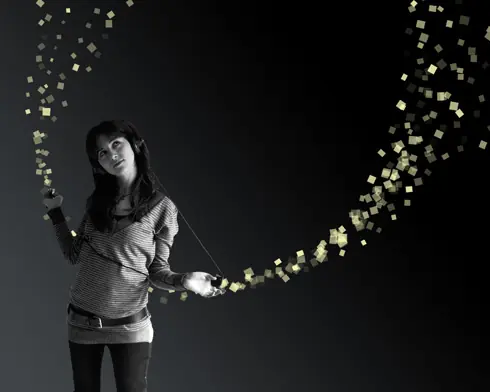
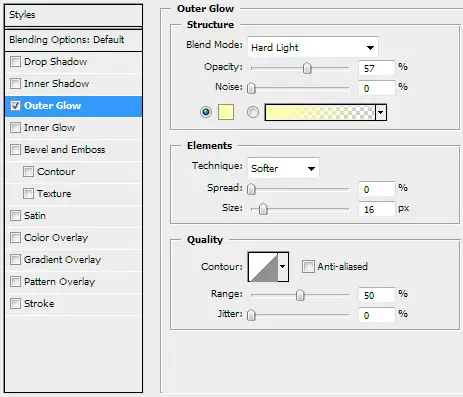
A continuación puede ver los parámetros de la capa que contiene los cepillos: Opciones de fusión> Resplandor exterior
Vamos a representar una especie de ala de color blanco de la muchacha, aplicando en este caso la herramienta pluma (P) . Coloque la capa más baja que la niña la capa:
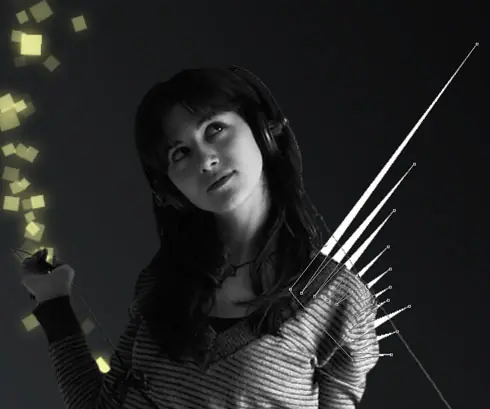
Haga una copia de la última capa hecha y seleccione Transformación libre opción para activar la copia de todo, la colocación de la misma manera desde abajo. Esta capa se encuentra también por debajo de la capa de la chica:
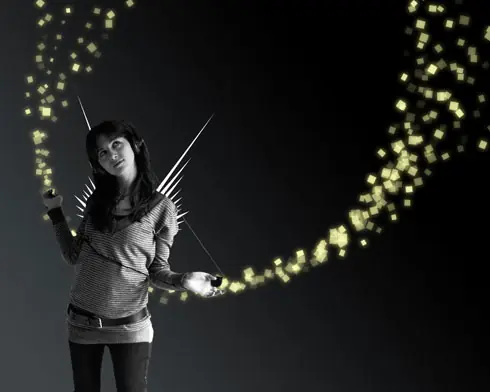
Ahora vamos a rasterizar alas "las capas en una sola. Presione Ctrl botón para marcar las capas necesarias y luego pulse CTRL + E . En la nueva capa que tenemos hacer un clic del ratón en la parte inferior de las capas "en la paleta de añadir una máscara de selección. Después de esta operación, trate de usar un cepillo estándar ( la herramienta Pincel (B) ) ( opacidad del 30% ) para limpiar con el color negro de la capa que contiene las alas.
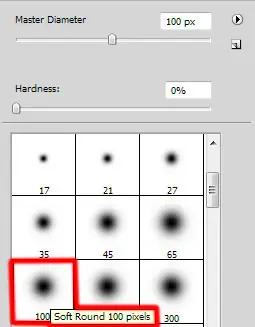
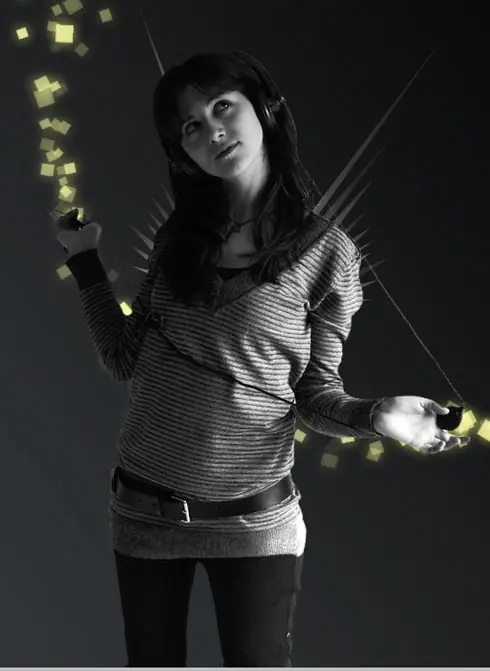
A continuación vamos a representar una línea, comenzando con el dibujo trazado, la aplicación de la herramienta Pluma (P) , el modo PATH .
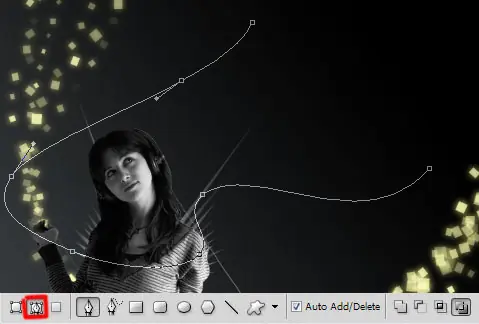
Usted puede encontrar ruta creada en Camino de la paleta.
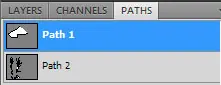
Se mueven en la paleta Capas para crear una nueva capa y elija para ello un cepillo estándar de color gris ( 9 Diámetro, Dureza 100% ), seleccione la herramienta Pluma (P) , y hacer un clic derecho en el camino creado en paleta Trazados para Trazar ruta ( modo de cepillo, Simular Presión )
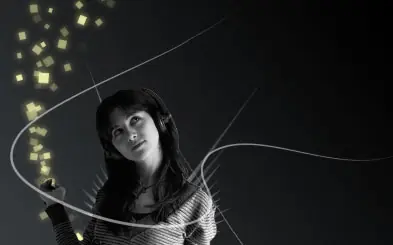
Usando el mismo método, intente hacer una más:
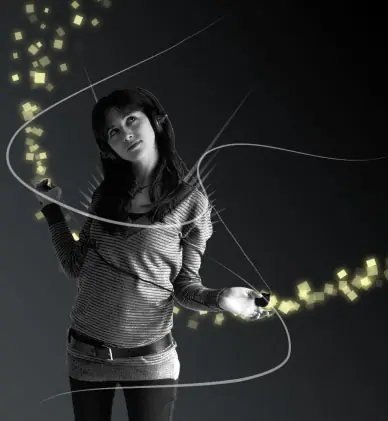
¡Ya está!
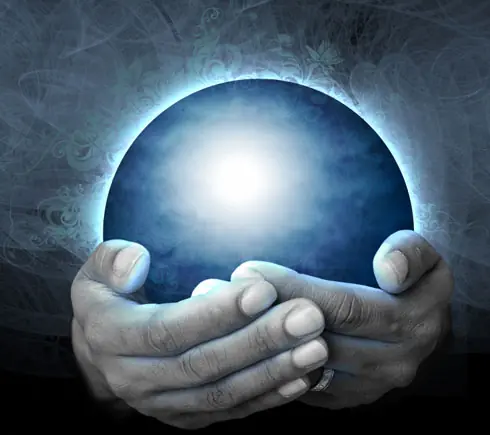
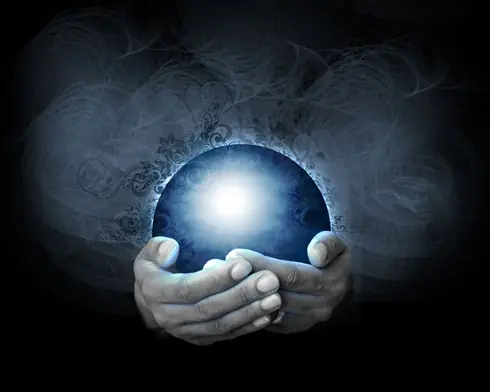
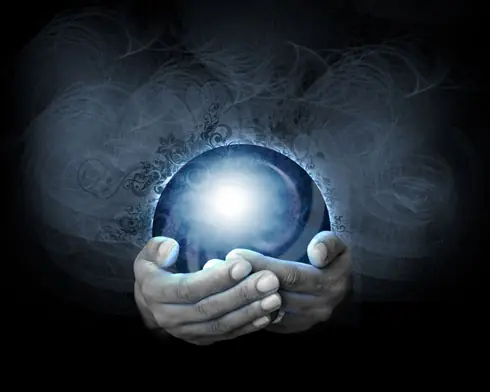
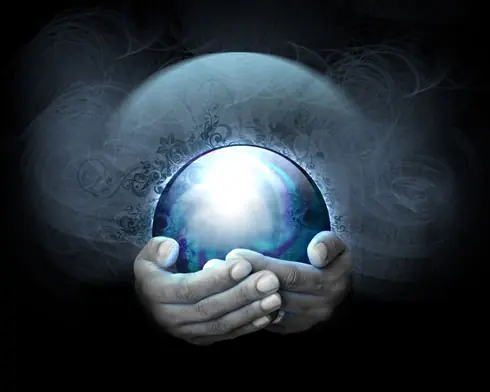
En este tutorial vamos a aprender a crear algunos efectos fresco, sencillo y fácil de hacerlo. Vamos a crear una mágica bola de cristal en las manos.
Vamos a crear un nuevo archivo ( Archivo> Nuevo ) de 1280 × 1024 px y 72 dpi , la aplicación que la herramienta Cubo de pintura (G) para darle color negro.

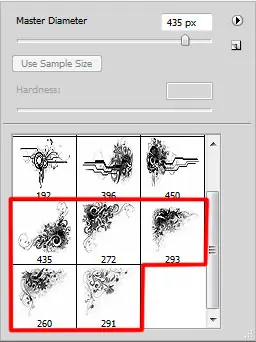
Ahora vamos a descargar un conjunto de pinceles para Adobe Photoshop, que se llama: y Vector_Flower_Brushes_by_Yasny_chan. Brushset_VI_by_mystcART Crear una nueva capa y utilizar aquí los cepillos que tienen que representar un ornamento. El color elegido en este caso es # 89C5DF
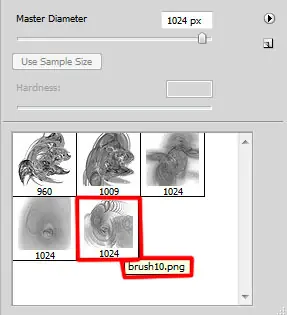
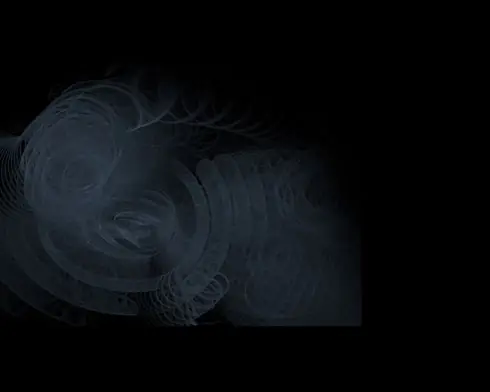
Haga clic varias veces más para repetir el mismo adorno:
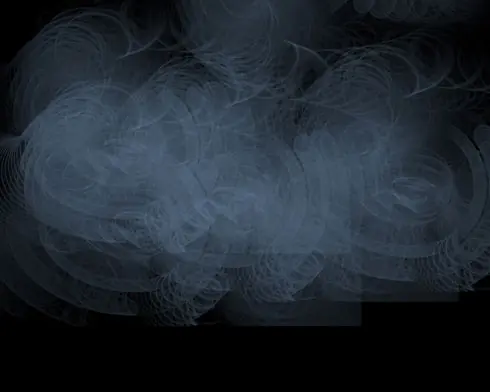
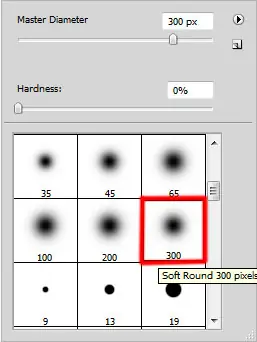
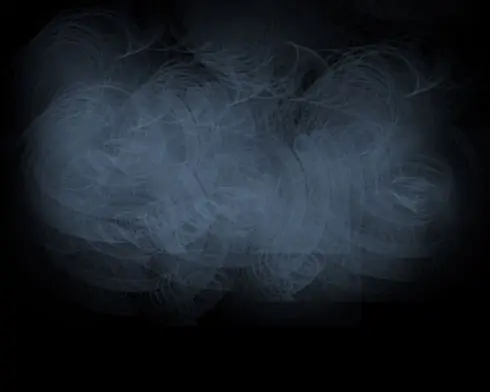
Seleccione entonces la herramienta Pincel (B) ( opacidad del 50% ) a la oscuridad de las fronteras de la imagen, aplicación de color negro.
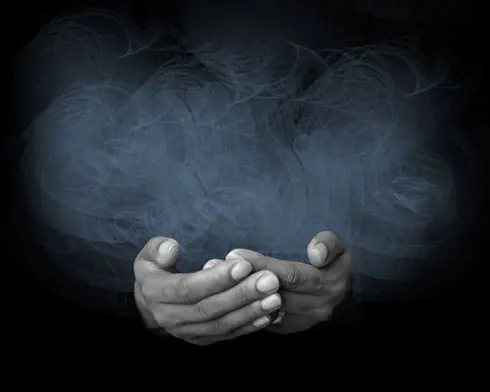
Buscar en Internet una imagen que representa en ella la mano del hombre. Para este tutorial, he usado esta imagen de SXC . Me gustaría dar las gracias al autor de esta imagen.
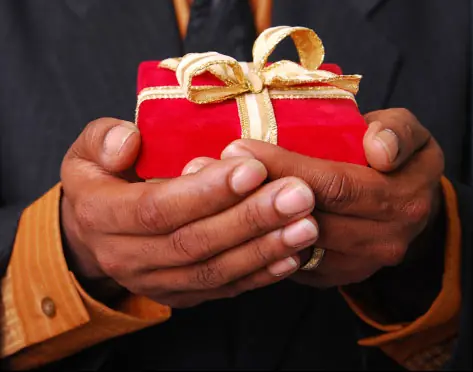
Cortar a cabo e introducir el elemento de nuestra imagen:
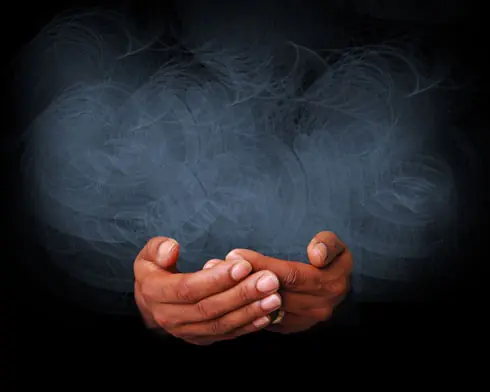
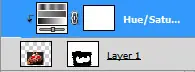
Haga un clic del ratón en la parte inferior de las capas de un grupo especial sobre la selección Crear nuevo relleno o capa de ajuste> Tono / Saturación
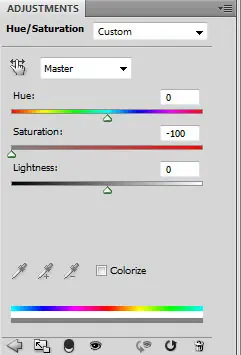
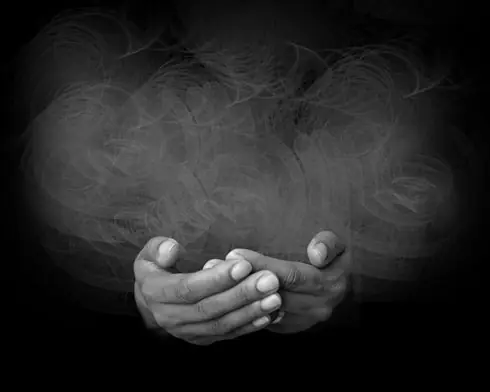
Pulse Alt botón y hacer un clic del ratón entre el efecto de las capas de la Tono / Saturación y de las manos la capa (en las capas de un grupo especial).
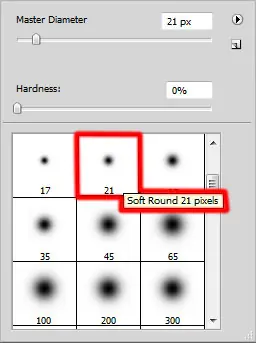
Crear una nueva capa y el uso que un cepillo normal con la opacidad de 20% para representar un tipo de luminiscencia. Aplicar el pincel por encima de los dedos y entre ellos. El pincel del color es # 37698C
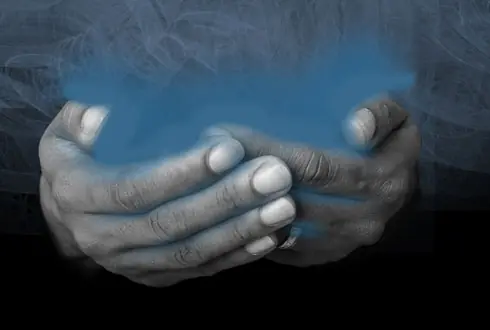
La capa de parámetros: el modo de mezcla-Color Dodge
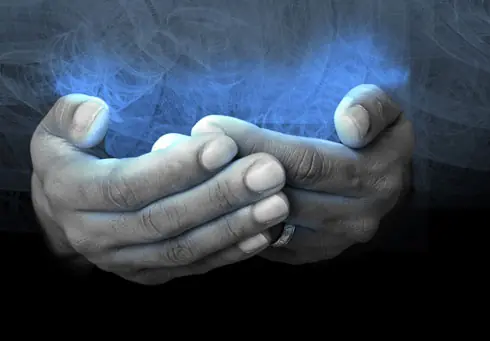
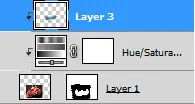
Pulse Alt mientras hace clic en el botón entre las capas de la luminiscencia y la capa anterior de las capas de un grupo especial de la:
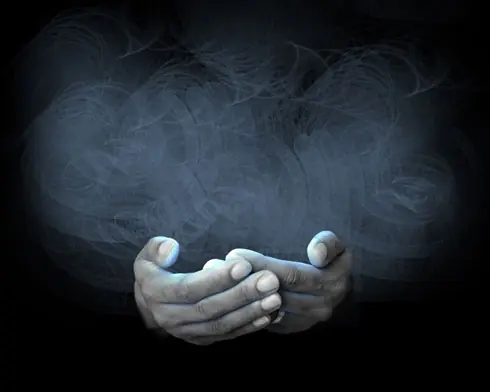
Ahora vamos a elegir la herramienta Elipse (U) para representar a un círculo que se debe colocar debajo de las manos "la capa:
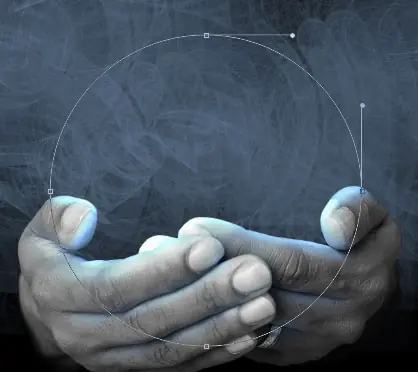
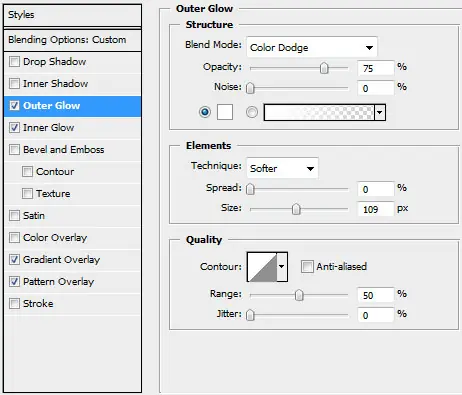
Establezca la muestra los siguientes parámetros, haciendo un clic del ratón sobre la capa con las que trabajamos, en capas de un grupo especial de: 0% de relleno, Opciones de fusión> Resplandor exterior
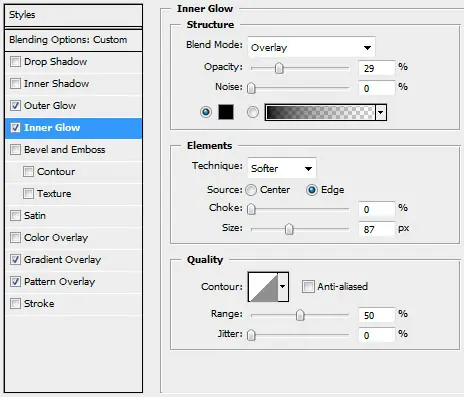
Opciones de fusión> Resplandor interior
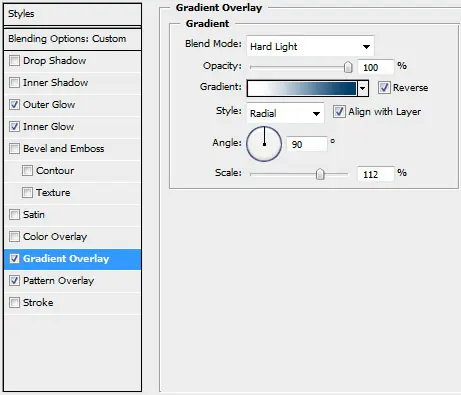
Opciones de fusión> superposición de degradado
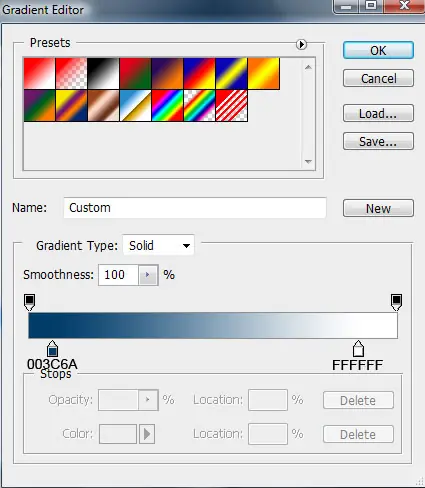
parámetros de Gradient:
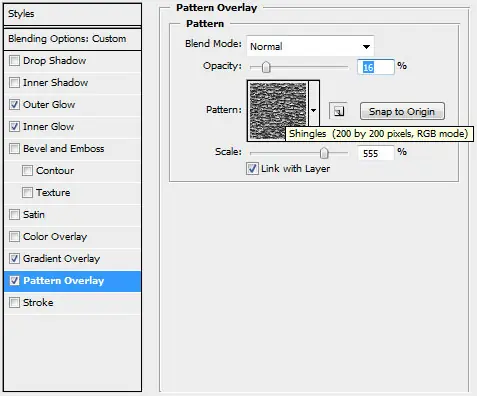
Opciones de fusión> superposición de patrones (seleccione el modelo de la serie, titulado de relleno de texturas 2 )
Crear de nuevo una nueva capa ( Crear nueva capa ), donde vamos a utilizar los pinceles de la descargado conjunto Vector_Flower_Brushes_by_Yasny_chan y el color # 476974 . Esta nueva capa debe estar situado más bajo que la capa que contiene el círculo y las manos (en capas de un grupo especial de la).
La capa de parámetros: el modo de fusión Multiplicar-
Crear una nueva capa y el uso que la herramienta Marquesina rectangular (M) para representar un elemento transversal de color blanco. En primer lugar vamos a representar una línea a continuación, presione MAYÚS botón mientras se crea el segundo con el mismo instrumento. La zona delimitada se llenará de color blanco, la aplicación de la herramienta Cubo de pintura (G) para esta operación. Esta capa debe colocarse más bajo que las manos 'la capa, pero por encima de la capa de la pelota:
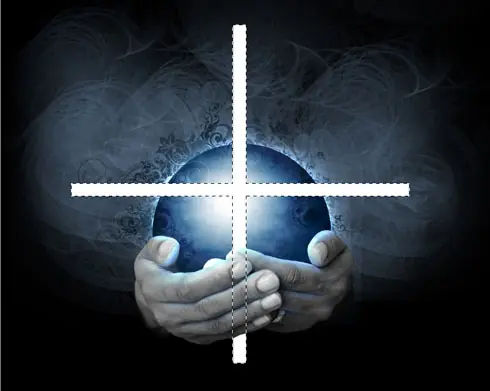
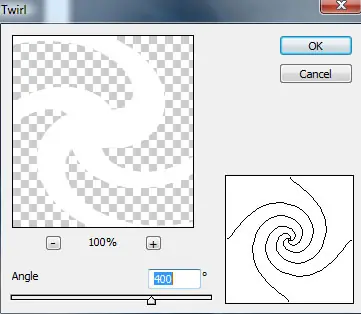
Seleccione la capa que contiene la cruz blanca la opción Filtro> Distorsionar> Molinete
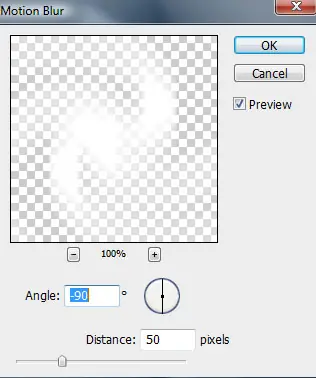
... Y Filtro> Blur> Motion Blur
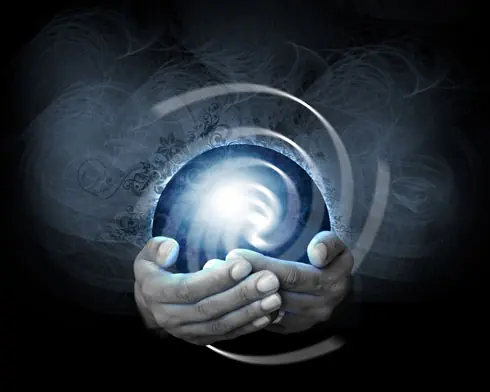
Haga un clic del ratón en la misma capa en la parte inferior de las capas de un grupo especial sobre Agregar una máscara de selección y seleccionar allí la herramienta Pincel (B) de color negro para borrar la pelota está saliendo partes de la ornamentación.
Seleccione los siguientes parámetros indicados por la misma capa: el modo de mezcla-Overlay
La mezcla de superposición Opciones de color>
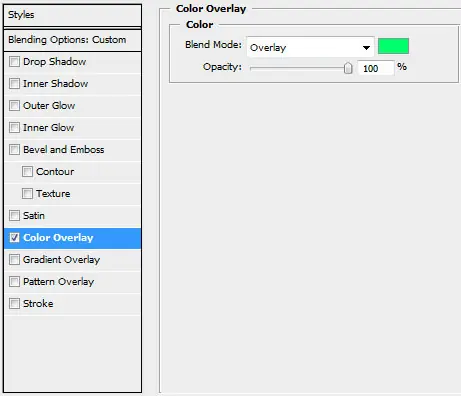
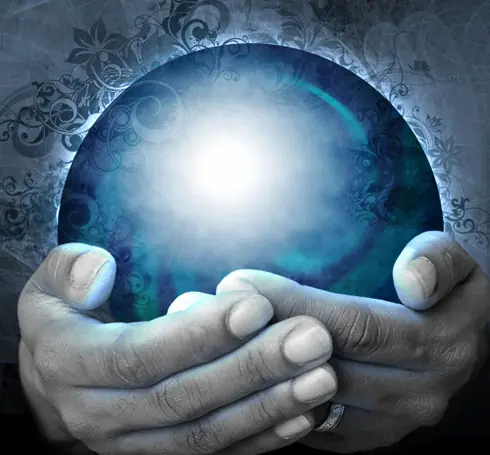
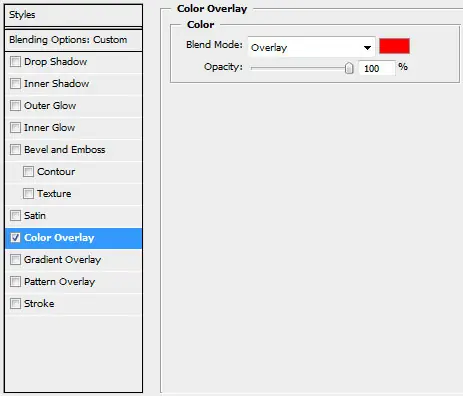
Haga una copia de la capa de hecho hace poco y seleccionar la Transformación libre opción de desplazar un poco la copia a la derecha y gire a su alrededor por su hacha. Seleccionar diferentes parámetros de este tiempo, los muestra a continuación: Opciones de fusión> Superposición de colores
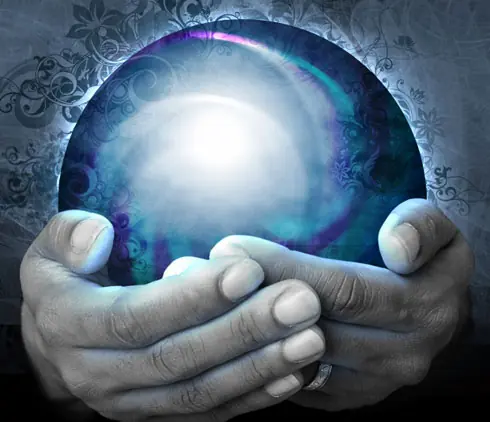
A continuación vamos a tratar de representar a varias destaca en la pelota, usando esta vez la herramienta Elipse (U) . Esta capa se encuentra por encima de las capas anteriores, pero menor que la capa que contiene la mano del hombre:
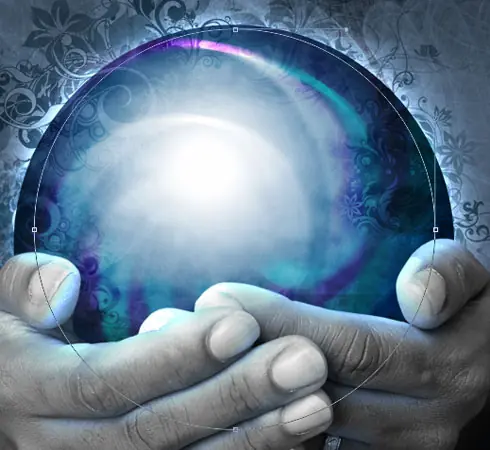
La capa de parámetros: 0% de relleno, la mezcla de opciones> Superposición de degradado
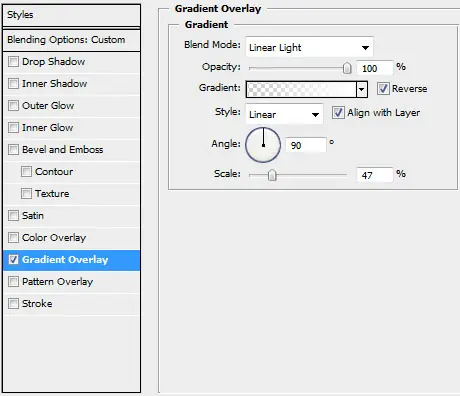
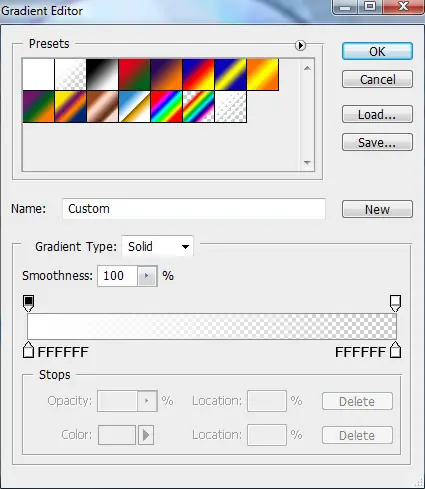
parámetros de Gradient:

Crear una nueva capa y seleccione la herramienta Marco elíptico (M) para marcar la parte del círculo que serán tratados con la herramienta Cubo de pintura (G) y el color # 89C5DF
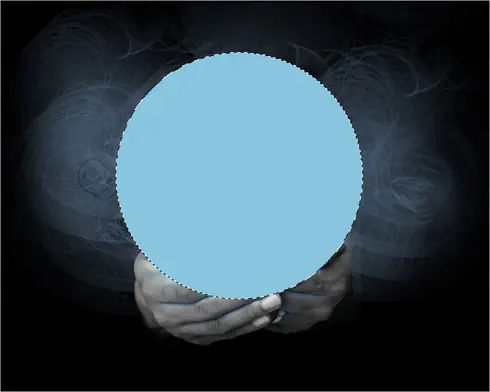
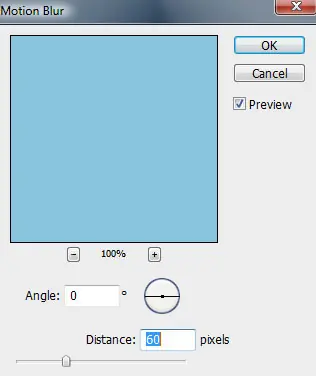
Elige para esta capa de la selección desde aquí: Filtro> Blur> Motion Blur
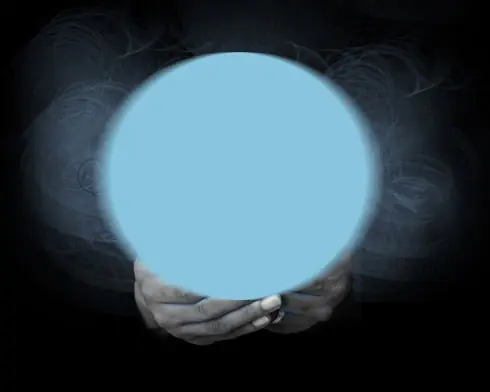
Haga un clic del ratón en la misma capa en la parte más baja de las capas de un grupo especial sobre Agregar una máscara de selección y elija la herramienta Pincel (B) de color negro para borrar varias zonas, pertenecientes a las manos y la pelota.
La capa de parámetros: Combinando el modo de pantalla
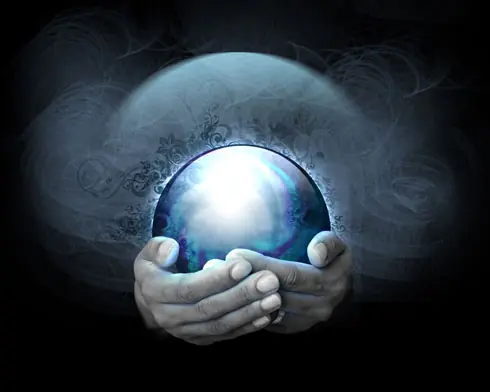
En la última etapa vamos a representar una nueva capa ( Crear nueva capa ) la aplicación de lo cepillo estándar de color negro, con la opacidad de 20% a la oscuridad a cabo las manos en sus lados izquierdo y derecho.
Este tutorial se aprende cómo hacer un fondo de pantalla Stalker.
Crear un nuevo archivo ( Archivo> Nuevo ) de 1680 × 1050px y 300 ppp . Uso de la herramienta Cubo de pintura (G) , dará el nuevo archivo de color negro.

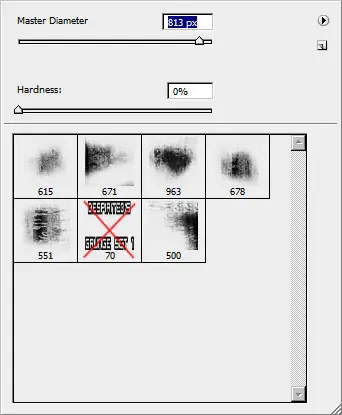
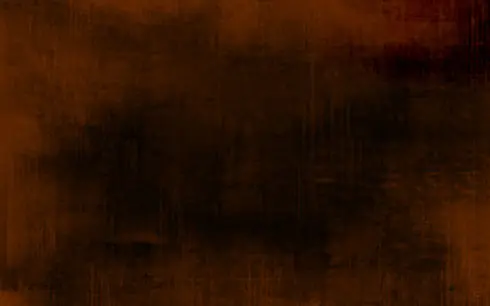
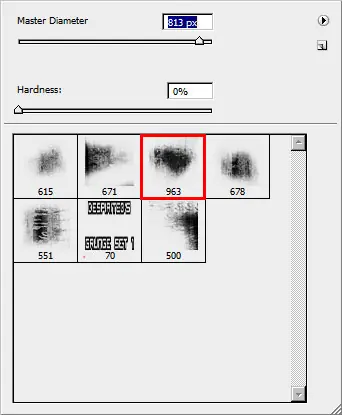
Descargar un conjunto de listas para usar pinceles para Adobe Photoshop: D_Grungeset1 . Vamos a aplicar todas las escobillas, excepto los marcados con una cruz roja para representar el fondo de la imagen que queremos tener en el extremo. El pincel del color es # 532100 . Opacidad al 20%
Utilice ahora el pincel se indica a continuación para representar los matices de fondo sobre la parte inferior de la imagen. Este cepillo vamos a aplicar para otros elementos también. Su color es # 04020F . Opacidad: 20% .
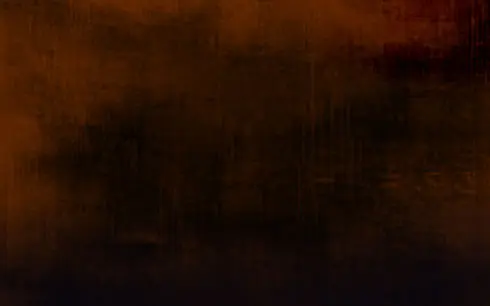
Crear una nueva capa en la que se aplicará el mencionado cepillo antes, pero con un diámetro más grande.
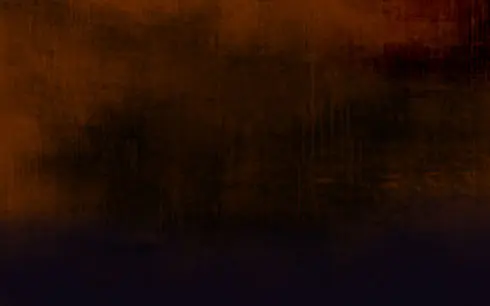
En la siguiente capa ( Crear nueva capa ) vamos a utilizar el mismo saco, pero de color blanco para representar el efecto del humo en la parte inferior de la imagen. La opacidad es del 10%
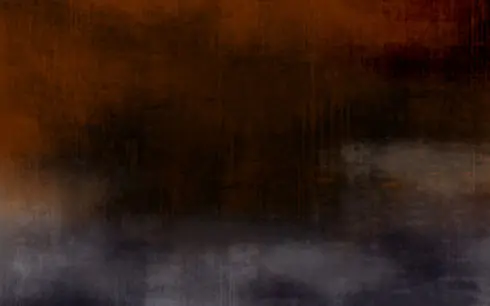
Establezca los siguientes parámetros se muestran en la capa, haciendo un clic del ratón sobre la capa en el panel de las capas.
Rellene el 36%
Modo de fusión-Pin Luz
Utilice el cepillo mencionados anteriormente ( opacidad del 10% ) para dibujar las nubes negro en la parte superior de la imagen:
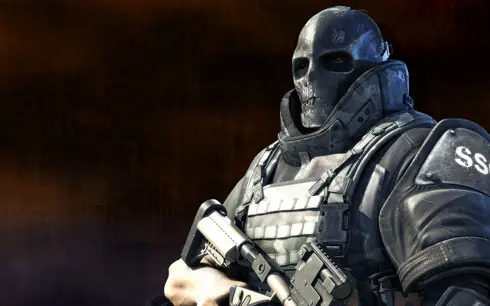
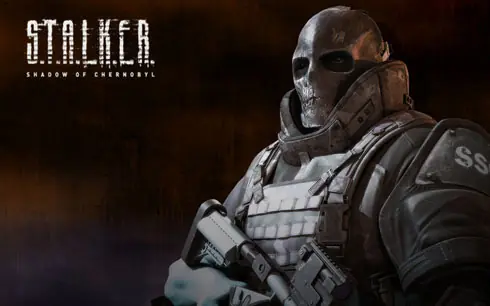
Buscar una imagen que contiene Sci-Fi soldado (yo uso esta imagen ).
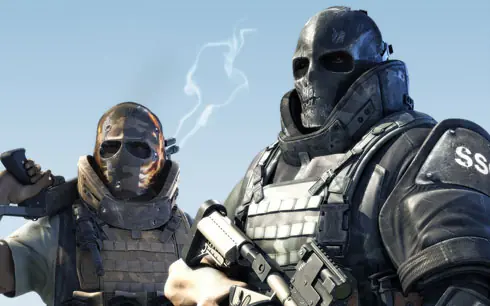
Cortar a cabo e insertar los caracteres en nuestro cuadro básico:
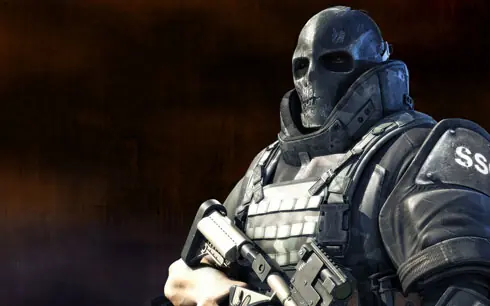
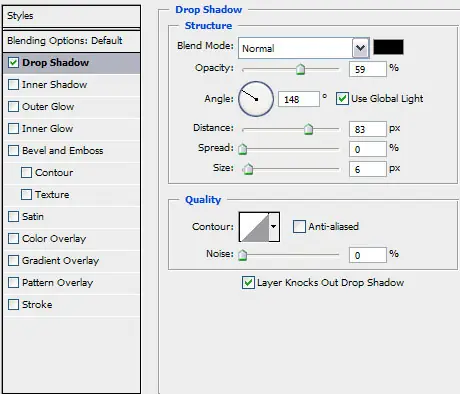
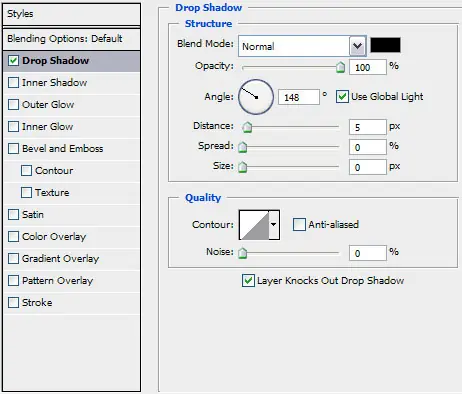
Seleccione el demostrado los siguientes parámetros para la capa que contiene los caracteres: Opciones de fusión> Sombra
Haga un clic del ratón en la parte inferior de las capas de un grupo especial sobre nuevo relleno Crear o capa de ajuste> Tono / Saturación
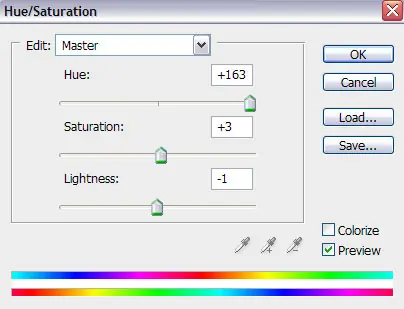
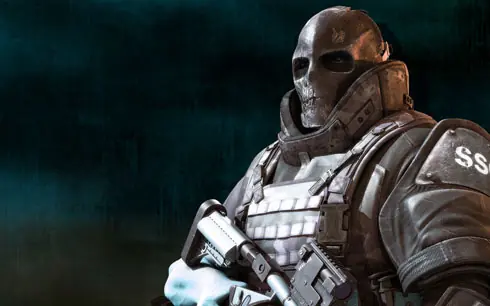
Pulse Alt botón para hacer un clic del ratón entre las capas de los personajes de la foto y la capa con el efecto Tono / Saturación (en las capas de un grupo especial).
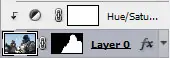
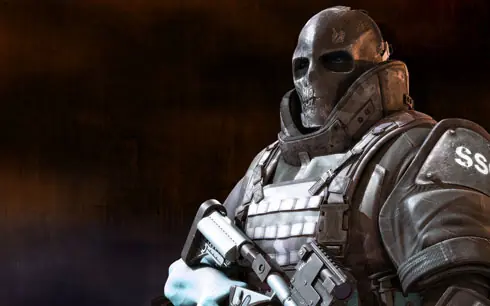
Representan una especie de oscurecimiento, aplicando en este caso la herramienta Rectángulo (U) .
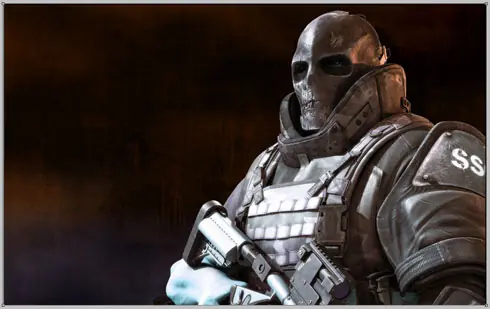
La capa de parámetros: 0% de relleno
Opciones de fusión> superposición de degradado
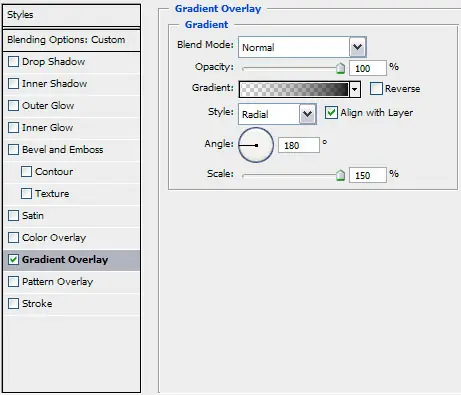
parámetros de Gradient:
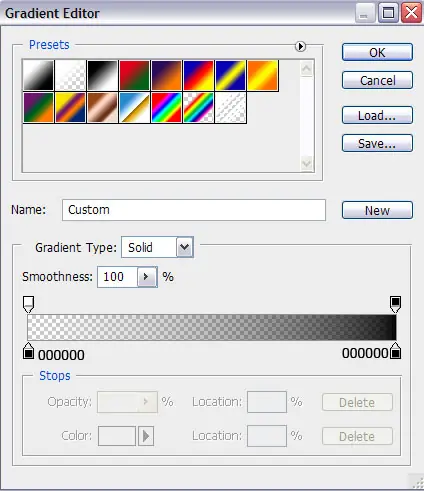
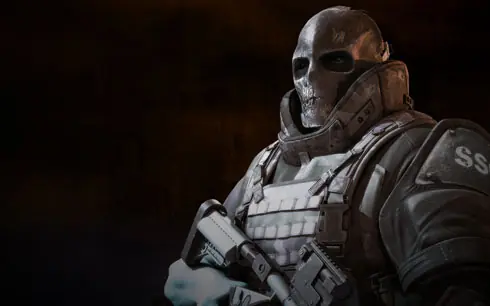
Mantenga presionada Alt botón mientras se hace un clic del ratón entre la capa con el oscurecimiento y la capa anterior (en capas de un grupo especial de la).
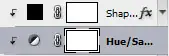
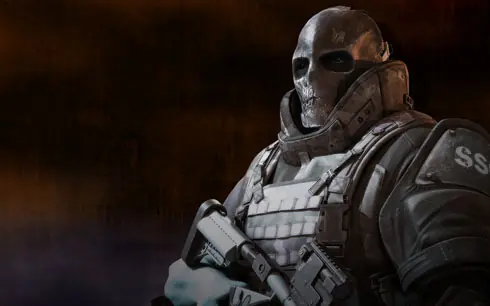
Buscar en Internet "STALKER" logo, corte hacia fuera y la inserta en la esquina superior izquierda de nuestra imagen.
Ajuste el demostrado los siguientes parámetros de la capa que contiene el logotipo. Opciones de fusión> Sombra
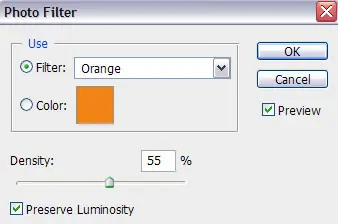
En la última etapa vamos a cambiar los matices de color en general la de la imagen. En este caso tenemos que hacer un clic del ratón en la parte inferior de las capas de un grupo especial sobre el nuevo relleno Crear o capa de ajuste> Filtro de fotografía
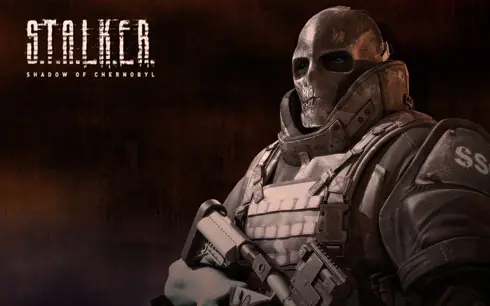
¡Ya está!
Esta lección le mostraré cómo representar fondos de pantalla abstractos para el escritorio.
En primer lugar tenemos que crear un nuevo archivo ( Archivo> Nuevo ) de 1280 × 1024 px y 72 dpi . Uso de la herramienta Cubo de pintura (G) llenar el nuevo archivo con el color negro.

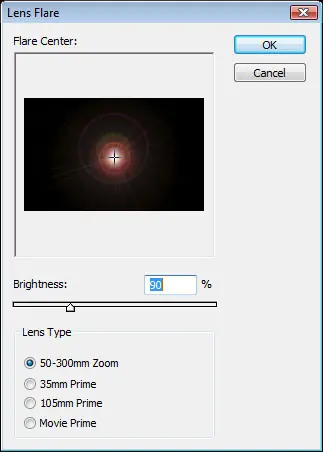
Seleccione el menú principal y la selección de aquí - Filtro> Render> Lens brote , establecer los parámetros demostrado siguiente tabla:
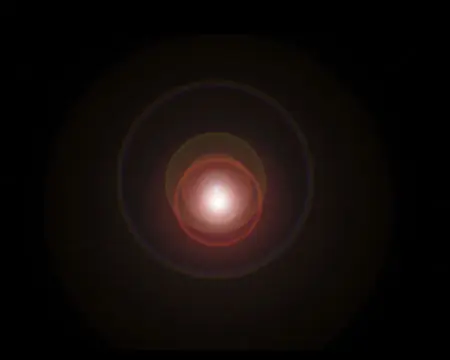
Tenemos que conseguir un tipo de luminiscencia, se muestra a continuación:
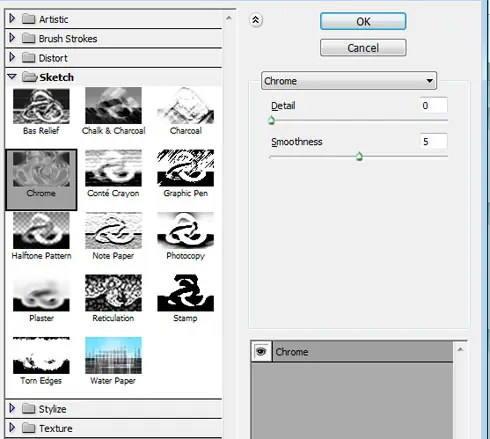
Buscar filtros 'la tribuna ( Filtro> Filtro Galería ) la elección del cromo en la muestra los siguientes parámetros:
A continuación, seleccione Filtro> Distorsionar> Onda y pulse el botón se muestra a continuación:
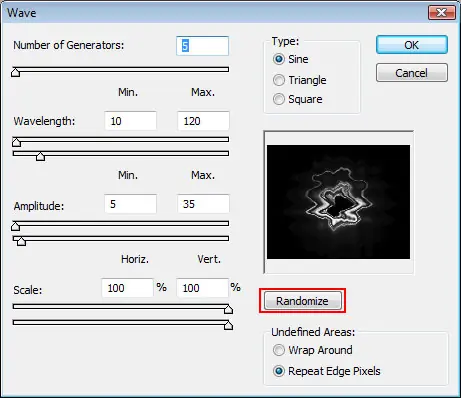
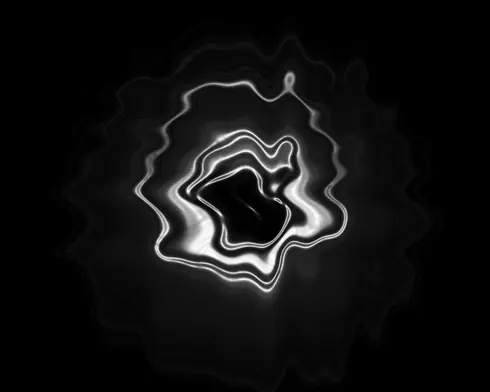
Vamos a tener una especie de forma de ánfora, como el de la foto siguiente:
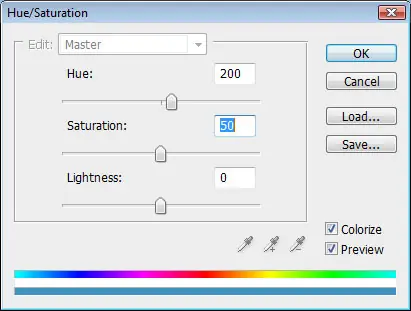
A continuación, pulse la combinación de teclas Ctrl + U para insertar el color apropiado
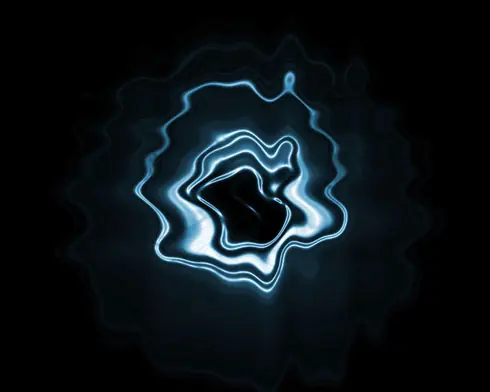
Vamos a conseguir el cuadro siguiente en esta etapa:
Haga una copia de la capa Ctrl + J y luego proporcionar la operación con el filtro de onda , presionando Randomize botón.
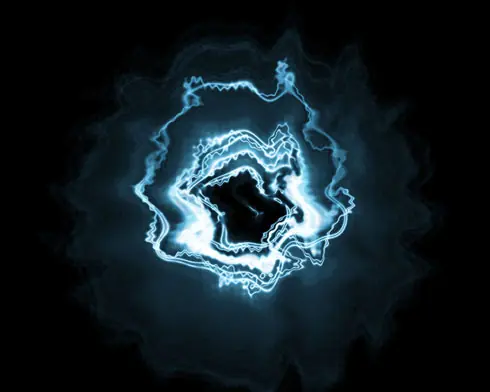
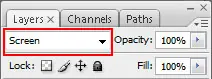
Ajuste el modo de mezcla de pantalla de esta capa:
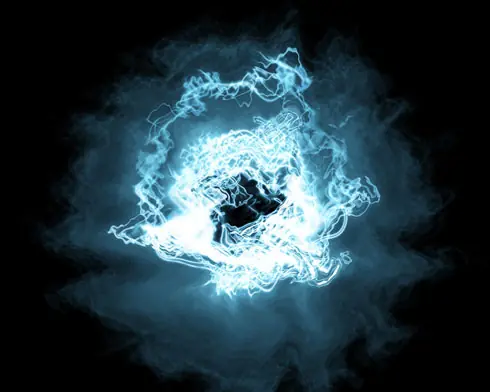
Haga una copia de la nueva capa que tenemos, siempre de nuevo la misma operación. Por último tenemos que conseguir alrededor de 4-5 ejemplares.
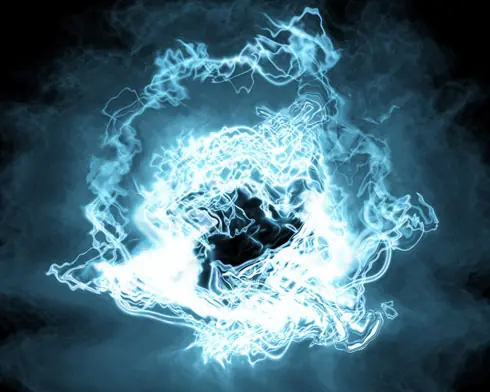
Uso de la Transformación libre opción, tratar de ampliar la nueva forma de remolino, marcando todas las capas.
Crear una nueva capa y la rellenamos con color negro. Seleccione después Filtro> Render> Lens Flare y establezca las demostraron los siguientes parámetros:
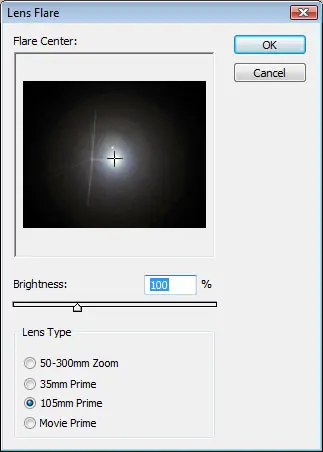
Tenemos que conseguir el cuadro siguiente:
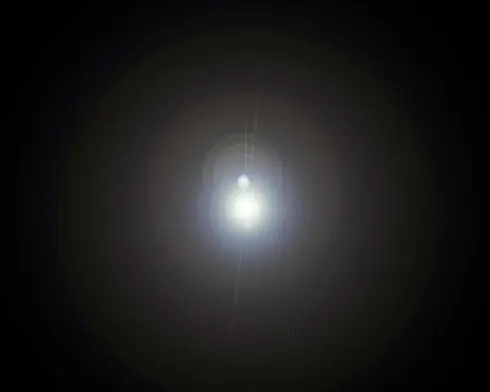
Seleccione de nuevo la Transformación libre opción para reducir un poco la imagen de su línea horizontal. Lugar también la capa de negro como para el nuevo resultado sea visible
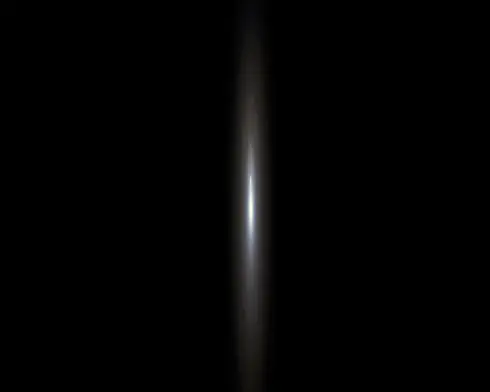
Haga una copia de esta capa y dele la vuelta de la misma manera se demuestra a continuación:
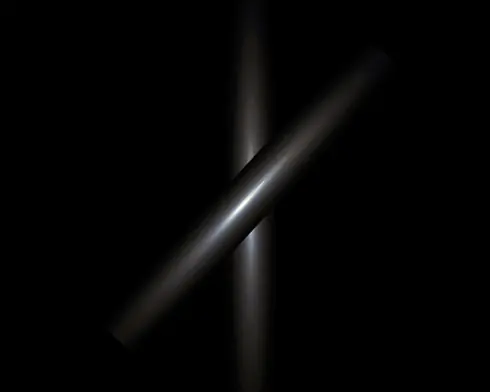
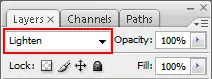
Establecer el siguiente modo de mezcla-Aclarar :
Las capas se pueden poner juntas de la misma manera que usted puede ver foto siguiente:
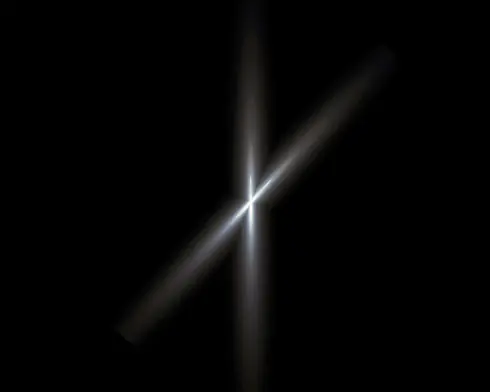
Haga una copia de la última capa que tenemos y darlo vuelta para conseguir la estrella, demostró la siguiente imagen:
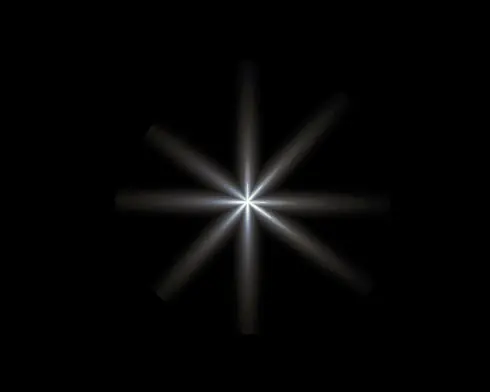
Marque todas las capas que componen la estrella y ponerlos juntos en una sola ( Ctrl + E ). Ajuste luego el siguiente demostrado Modo de fusión - Pantalla . Salga después de que la capa de negro, colocar la estrella en la parte central de la imagen.