Hola gente de Taringa!, hoy decidí compartir este tutorial porque vi uno en la pagina principial, entre y no se le entiende nada, por eso eh decidido hacer este turorial para demostrar a ese usuario como se hace un tutorial y un grandioso en photoshop, ademas, este tutorial lo vi en Youtube y estaba en ingles, y yo no se mucho ingles y fue algo tedioso estar intentandole, pero me salio y espero a ustedes tambien y no les resulte tan dificil. Sin mas comencemos.


Imágen Terminada
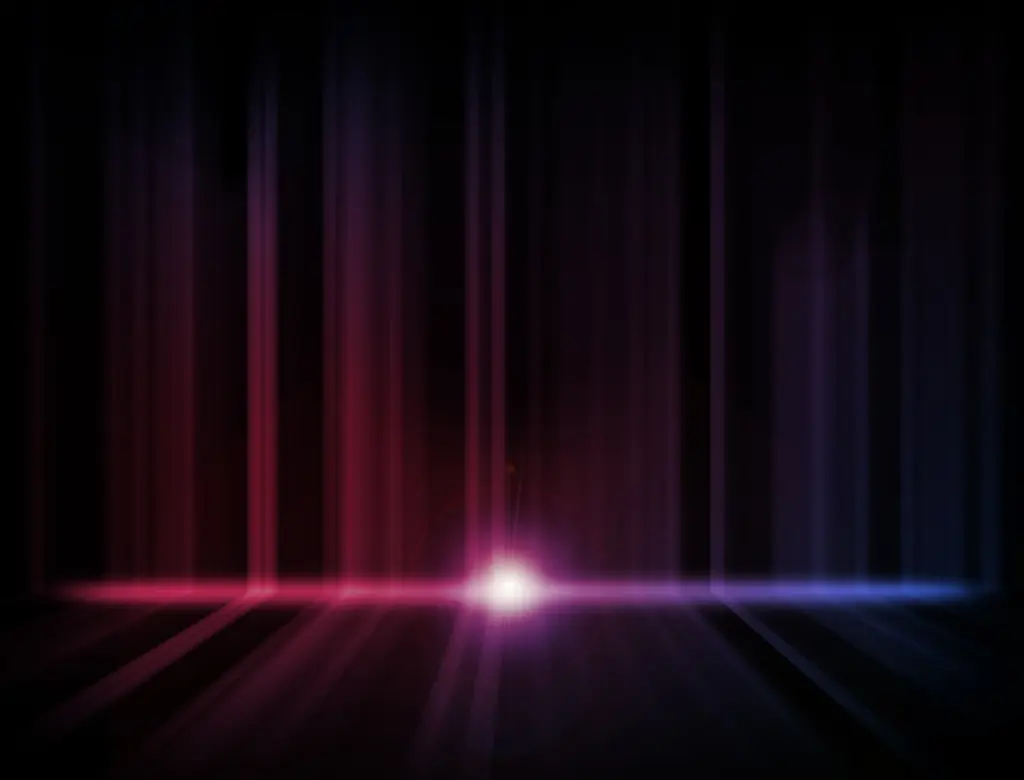
[Esta fue la que hice yo cuando recién vi el vídeo]
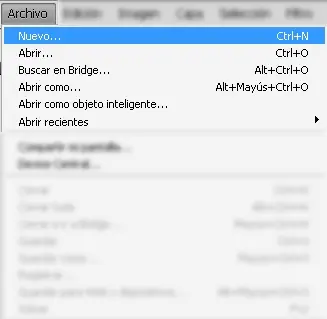
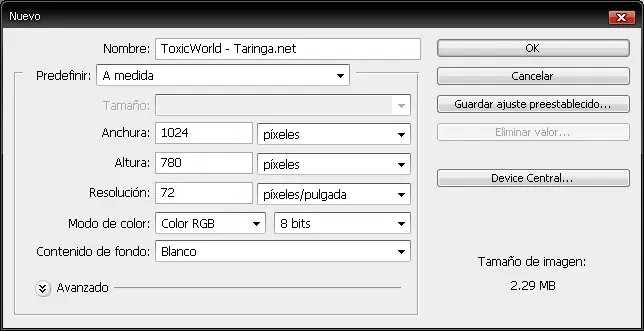
1.- Vamos a crear un nuevo archivo de las medidas de su pantalla, o algunas aproximadas, en mi caso son: 1024x780 píxeles, eso depende de la tarjeta de video/gráficos que tengan, pero en mi caso es esta medida. Vamos a: Archivo - Nuevo; O presionamos Ctrl+N.
2.- En el documento ponen los siguientes valores:
3.-Vamos a poner el fondo negro. Lo podemos hacer con la herramienta de 'Bote de Pintura' o teniendo el color negro como color frontal y presionando Alt+supr.[El resultado obvio debe ser este:
4.-Creamos una nueva capa y con un pincel de color blanco, vamos hacer figuras como las de mi imagen:
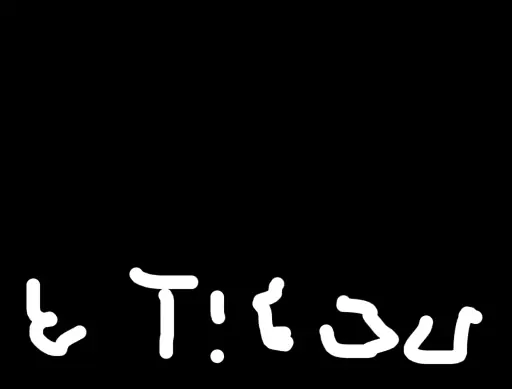
5.-Vamos a: Filtro - Desenfocar - Desenfoque de movimiento y le ponen los siguientes valores a la ventana que les saldrá:
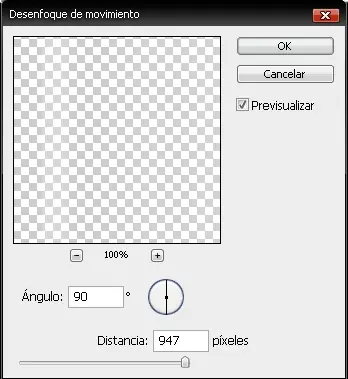
Les va a quedar algo así [Depende de lo que pusieron, no importa si les queda diferente]:
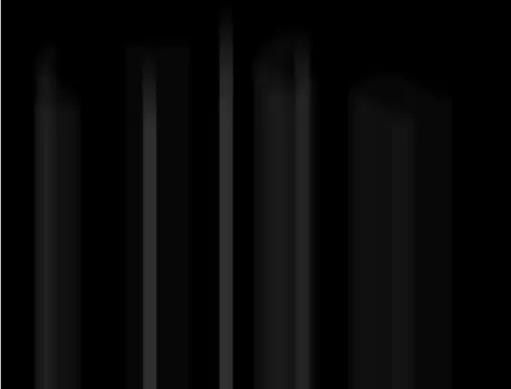
6.-Ahora en esa misma capa, van a rayar igual, pero en los espacios que se vean más negros, para hacer el efecto más luminoso.
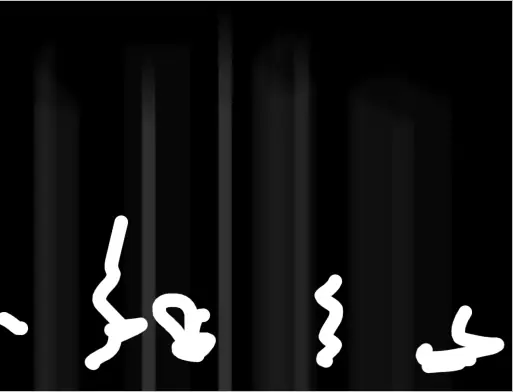
Presionamos Ctrl+F para repetir el desenfoque:
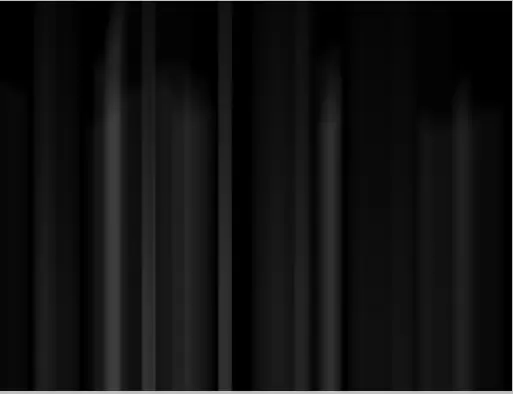
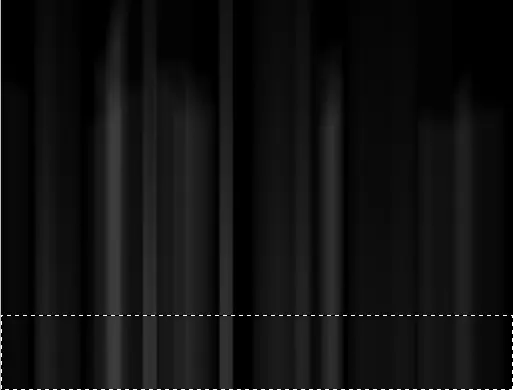
7.-Ahora seleccionamos con la herramienta [valga la redundancia] de Seleccionar, y seleccionamos un rectángulo no muy grande en la parte de abajo, cómo en la imagen:
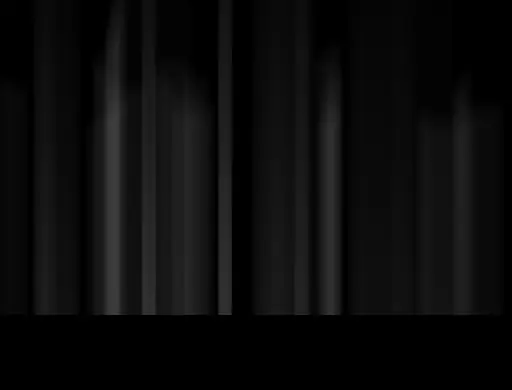
Y presionamos la tecla Supr para borrar lo seleccionado y Ctrl+D para des-seleccionar:
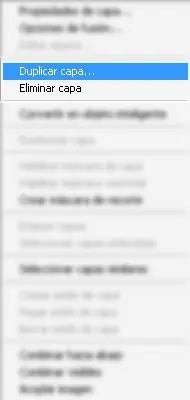
8.-Duplicamos la capa:
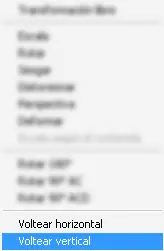
Presionamos Ctrl+t [Transformación libre] y damos clic derecho y en la parte de abajo va a decir: Voltear vertical, damos clic.
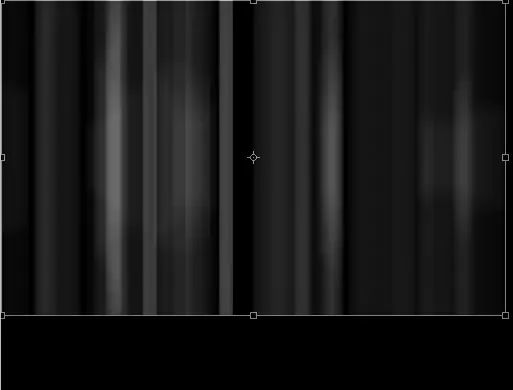
[Muestra de cómo debe verse la transformación libre]
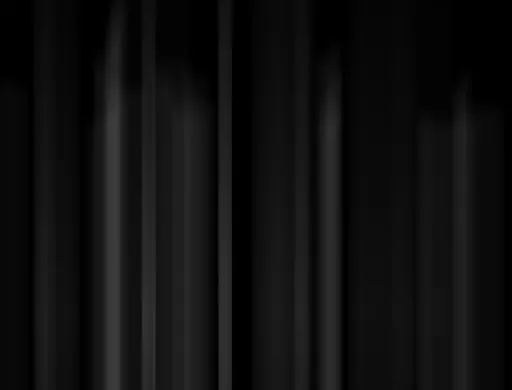
9.- Teniendo seleccionada la capa duplicada [Nombre por defecto: Copia capa 1] con la herramienta Mover, la movemos para que quede al pie de la imagen que teníamos antes.
10.-Volvemos a presionar Ctrl+T y damos click derecho, cómo en el paso 8, pero ahora, en vez de seleccionar la opcion, Voltear vertical, presionamos la que dice: 'Perspectiva'.
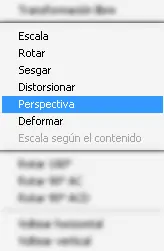
Y movemos los 'Cuadritos' de abajo, hacia un lado [depende de cual cuadro agarren, si toman el te la derecha, mueven el cuadro hacia la derecha, si toman el de la izquierda, lo mueven hacia la izquierda] a modo que les quede algo así [Pueden lo modificar para que quede a su gusto]:
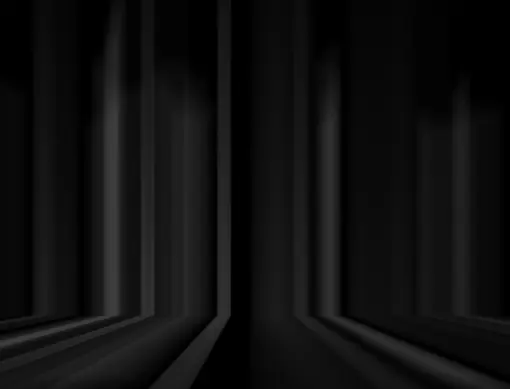
[ami así me gustó]
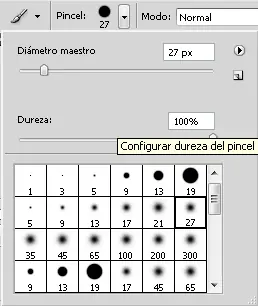
11.-Creamos otra capa, ahora con la herramienta Pincel [con las siguientes medidas: De diametro le ponemos 35 píxeles, y en dureza el 100%]hacemos una linea de forma horizontal donde se juntan las Capas, que quede maso menos centrada.[dejen presionada la tecla Shift para que la linea salga perfecta]
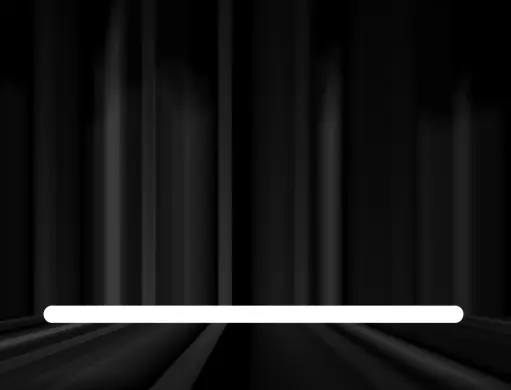
Así debe de quedar la linea
12.-Ahora vamos a Filtro - Desenfocar - Desenfoque Gaussiano y colocamos los siguientes valores:
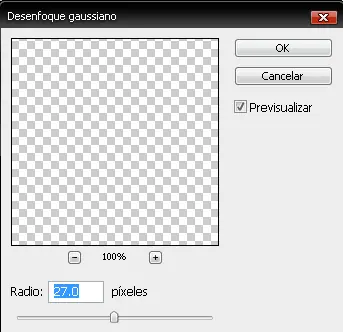
Para que nos queda algo parecido a esto:
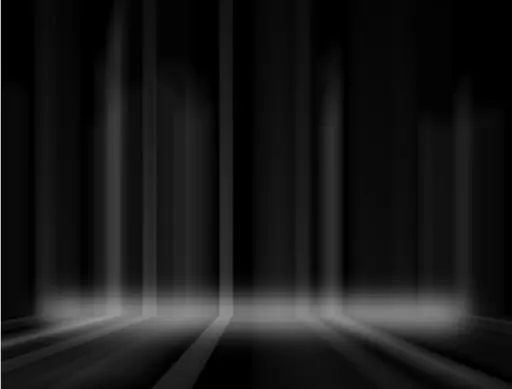
Ahora, volvemos a presionar Ctrl+T, y van a hacer mas delgada la linea, como lo muestra en la imagen.
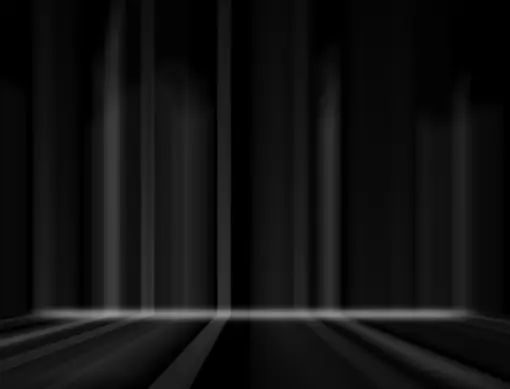
13.-Ahora vamos a crear una nueva Capa y la colocamos arriba de la capa 0 [ la ultima ], y la rellenamos de color negro [Paso 3].
Cuando tengan la capa así, vamos a Filtro - Interpretar - Destello, y ponen los siguientes valores:
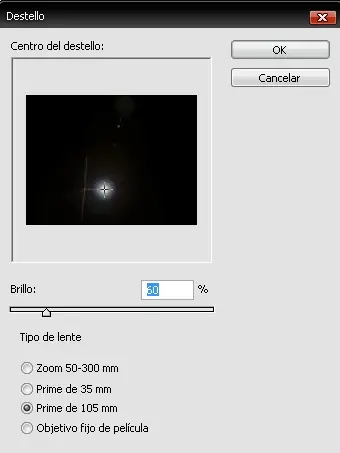
Y esa capa la vamos a mover [Con la herramienta Mover] a modo de que quede en el centro de la linea:
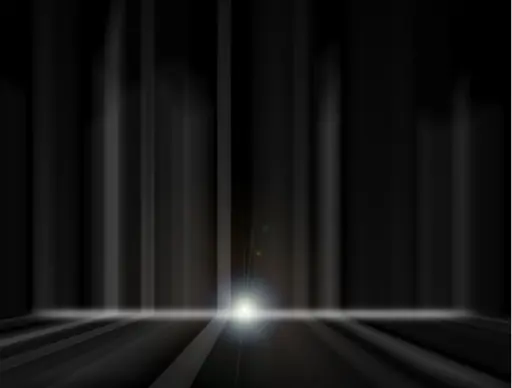
Debe quedarle así, si no les queda así, repitan el paso.
14.-Ya solo nos falta darle color, hacemos una capa nueva, la cual la colocamos en la parte superior de todas las capas [arriba de todas] y la pintamos de colores vivos, yo pondré mis favoritos, azul metálico y rojo, así la van a pintar:
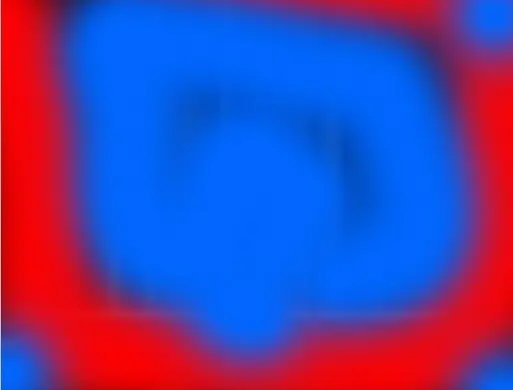
[Nota: EL pincel está con un diametro de 300 píxeles y una dureza de 0%]
Ahora le daremos un desenfoque Gaussiano [Paso 12]
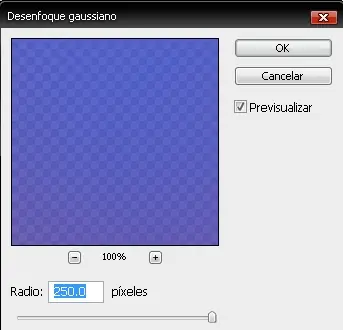
Con estos valores deve quedarles así:
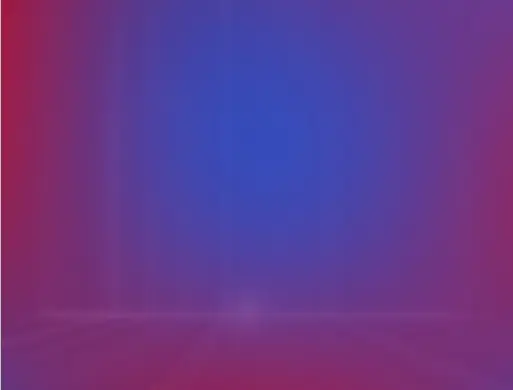
Y ahora solo ponemos la capa en modo de superponer y se verá así:
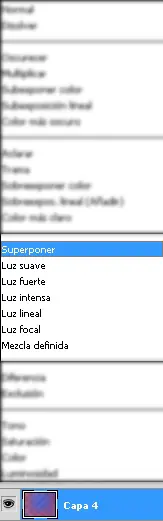
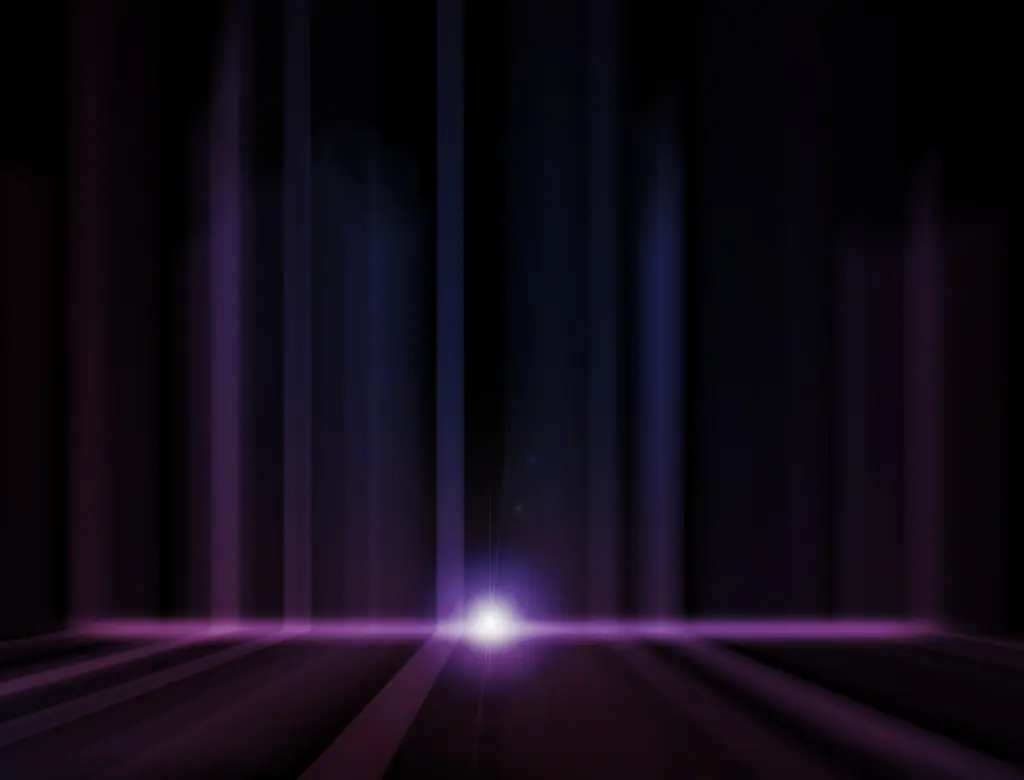
[Este fue el resultado con esos colores]
Listo, Ya está hecho su Wallpaper Aurora, fácil no?, y es un efecto bonito, bueno, espero les guste y les sirva esto. Nosé si se fijarón pero esta en nivel para novatos, osea, superexplicado, o eso intente yo, cualquier duda o sugerencia mandarme un MP y yo lo arreglo y respondo de inmediato.
Muchas gracias por ver mi post un saludo
PD: Si veo que les gusta el tutorial aré uno donde explicaré como hacer este wallpaper:
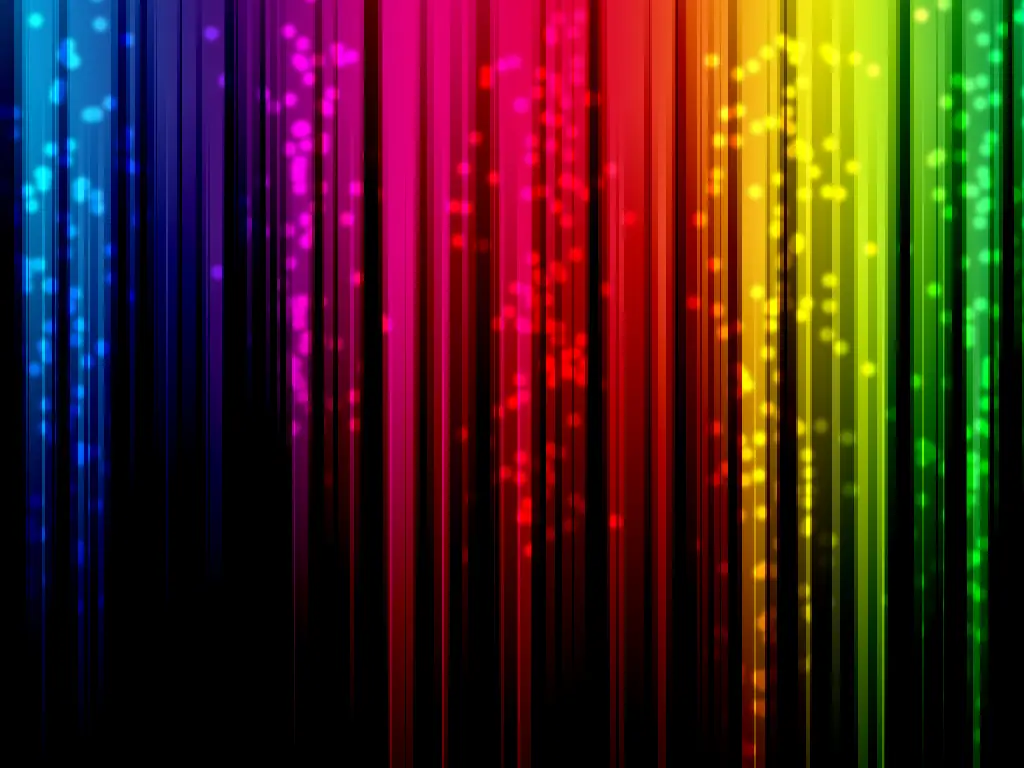
Imágen Terminada
[Esta fue la que hice yo cuando recién vi el vídeo]
1.- Vamos a crear un nuevo archivo de las medidas de su pantalla, o algunas aproximadas, en mi caso son: 1024x780 píxeles, eso depende de la tarjeta de video/gráficos que tengan, pero en mi caso es esta medida. Vamos a: Archivo - Nuevo; O presionamos Ctrl+N.
2.- En el documento ponen los siguientes valores:
3.-Vamos a poner el fondo negro. Lo podemos hacer con la herramienta de 'Bote de Pintura' o teniendo el color negro como color frontal y presionando Alt+supr.[El resultado obvio debe ser este:
4.-Creamos una nueva capa y con un pincel de color blanco, vamos hacer figuras como las de mi imagen:
5.-Vamos a: Filtro - Desenfocar - Desenfoque de movimiento y le ponen los siguientes valores a la ventana que les saldrá:
Les va a quedar algo así [Depende de lo que pusieron, no importa si les queda diferente]:
6.-Ahora en esa misma capa, van a rayar igual, pero en los espacios que se vean más negros, para hacer el efecto más luminoso.
Presionamos Ctrl+F para repetir el desenfoque:
7.-Ahora seleccionamos con la herramienta [valga la redundancia] de Seleccionar, y seleccionamos un rectángulo no muy grande en la parte de abajo, cómo en la imagen:
Y presionamos la tecla Supr para borrar lo seleccionado y Ctrl+D para des-seleccionar:
8.-Duplicamos la capa:
Presionamos Ctrl+t [Transformación libre] y damos clic derecho y en la parte de abajo va a decir: Voltear vertical, damos clic.
[Muestra de cómo debe verse la transformación libre]
9.- Teniendo seleccionada la capa duplicada [Nombre por defecto: Copia capa 1] con la herramienta Mover, la movemos para que quede al pie de la imagen que teníamos antes.
10.-Volvemos a presionar Ctrl+T y damos click derecho, cómo en el paso 8, pero ahora, en vez de seleccionar la opcion, Voltear vertical, presionamos la que dice: 'Perspectiva'.
Y movemos los 'Cuadritos' de abajo, hacia un lado [depende de cual cuadro agarren, si toman el te la derecha, mueven el cuadro hacia la derecha, si toman el de la izquierda, lo mueven hacia la izquierda] a modo que les quede algo así [Pueden lo modificar para que quede a su gusto]:
[ami así me gustó]
11.-Creamos otra capa, ahora con la herramienta Pincel [con las siguientes medidas: De diametro le ponemos 35 píxeles, y en dureza el 100%]hacemos una linea de forma horizontal donde se juntan las Capas, que quede maso menos centrada.[dejen presionada la tecla Shift para que la linea salga perfecta]
Así debe de quedar la linea
12.-Ahora vamos a Filtro - Desenfocar - Desenfoque Gaussiano y colocamos los siguientes valores:
Para que nos queda algo parecido a esto:
Ahora, volvemos a presionar Ctrl+T, y van a hacer mas delgada la linea, como lo muestra en la imagen.
13.-Ahora vamos a crear una nueva Capa y la colocamos arriba de la capa 0 [ la ultima ], y la rellenamos de color negro [Paso 3].
Cuando tengan la capa así, vamos a Filtro - Interpretar - Destello, y ponen los siguientes valores:
Y esa capa la vamos a mover [Con la herramienta Mover] a modo de que quede en el centro de la linea:
Debe quedarle así, si no les queda así, repitan el paso.
14.-Ya solo nos falta darle color, hacemos una capa nueva, la cual la colocamos en la parte superior de todas las capas [arriba de todas] y la pintamos de colores vivos, yo pondré mis favoritos, azul metálico y rojo, así la van a pintar:
[Nota: EL pincel está con un diametro de 300 píxeles y una dureza de 0%]
Ahora le daremos un desenfoque Gaussiano [Paso 12]
Con estos valores deve quedarles así:
Y ahora solo ponemos la capa en modo de superponer y se verá así:
[Este fue el resultado con esos colores]
Listo, Ya está hecho su Wallpaper Aurora, fácil no?, y es un efecto bonito, bueno, espero les guste y les sirva esto. Nosé si se fijarón pero esta en nivel para novatos, osea, superexplicado, o eso intente yo, cualquier duda o sugerencia mandarme un MP y yo lo arreglo y respondo de inmediato.
Muchas gracias por ver mi post un saludo
PD: Si veo que les gusta el tutorial aré uno donde explicaré como hacer este wallpaper:
ToxicWorld