Bueno Les Traigo este Tutorial muy bueno
Como Formatear e Instalar Windows Xp en tu Pc:
¿Qué es formatear? Significa reorganizar la asignación de archivos en distintos sectores; sí, tal vez si eres novato, esas palabras anteriormente dichas son bastantes avanzadas. En términos básicos formatear implica borrar todos los archivos que están en el disco duro.
Cuando un disco duro quiere ser utilizado, debe formatearse, para asignar un sistema de archivos (que por lo general en Windows se utiliza NTFS). Existen dos tipos de formato: el formato rápido y el formato profundo, cada uno tiene sus ventajas como sus desventajas.
El formato rápido es el que usaremos en este tutorial, ya que sólo se encarga de formatear de forma rápida el disco duro (algunos datos, en ciertas ocasiones, pueden recuperarse); el formato profundo es más exhaustivo, requiere de más tiempo, repara sectores dañados.
Ahora que ya sabemos de qué se trata formatear, vamos en sí a lo que nos compete en este apartado, el tema de respaldar todos nuestros ficheros y documentos importantes. Veamos los métodos más comunes para respaldar los documentos más impotantes:
1. Podemos acceder a Windows y el disco duro tiene dos particiones
Ésta es la mejor situación que se presenta a los técnicos que nos encargamos de formatear e instalar Windows desde cero en un ordenador; si podemos ingresar a Windows sin problema alguno, y el disco duro tiene dos particiones, es lo mejor.
Lo que haremos será respaldar todos los archivos, documentos, imágenes y lo que sea que queramos respaldar, a una partición diferente en la que se va a instalar el Windows. Por lo general, Windows se instala en la partición C, por lo que nuestros documentos los podemos respaldar en la partición D y el problema está resuelto.
2. Podemos acceder a Windows pero el disco duro no tiene particiones
Bueno, ésta es la segunda situación que a todos nos gustaría que siempre pasara; ¿cómo hacemos para respaldar los archivos? Sólo los guardamos en un CD (en el caso de que tenga unidad grabadora) o sino en una memoria USB (pendrive).
3. Podemos acceder a Windows pero está infectado y no me quiero arriesgar
Por lo que veo eres bastante conciente de que un virus puede dañar casi que todos tus archivos más importantes. Lo que debemos hacer sería acceder a Windows en modo a prueba de fallos y respaldar todos los archivos sin problema alguno.
En modo a prueba de fallos estamos un tanto libres de virus; pero si dudamos aún, entonces sería cuestión de analizar y desinfectar todos los archivos con un antivirus actualizado. Y pues bien, yo aconsejo tomar en cuenta los dos puntos anteriores.
4. No podemos acceder a Windows de ninguna forma
Aquí la cuestión ya viene un poco más grave. Si no se puede acceder a Windows de ninguna forma porque se desconfiguró completamente, entonces lo que haremos será instalar el disco duro como esclavo en otro equipo y de ahí extraer los ficheros.
Tú puedes contactar a cualquier amigo para que te preste su ordenador; sólo será cuestión de desconectar cualquier unidad lógica (CD-Rom o DVD-Rom) e instalar tu disco duro. Luego encendemos el equipo, y si todo va bien, podrás explorar en tu disco duro sin problema, gestionar tus archivos, copiarlos, respaldarlos y un sin fin.
1. Bootear desde la unidad CD/DVD-Rom con el CD de instalación de Windows XP
En realidad, el término que debería usarse es “arrancar”, pero como nuestra intención es difundir la información con mayor detalle, usamos el término bootear. En términos básicos bootear se refiere al orden de dispositivos de almacenamiento en el que arranca el equipo.
Por lo general, el ordenador cuando se enciende, bootea con el disco duro, ya que allí se guarda el sistema operativo; ahora bien, para poder bootear desde el CD-Rom hay que editar la secuencia de booteo. ¿Cómo? A continuación presento los pasos para hacerlo:
1. Presionamos insistentemente la tecla “Supr” al momento de encender nuestro equipo; en algunos ordenadores puede que se necesite es la tecla “F2″. Con esto, ingresaremos al BIOS para configurar las opciones de la secuencia de arranque. El BIOS (sistema básico de entrada/salida) es un sistema operativo que se carga en la memoria RAM a través del cual podemos modificar opciones del hardware en sí; su uso es bastante delicado por lo que recomendamos ser muy cuidadosos.
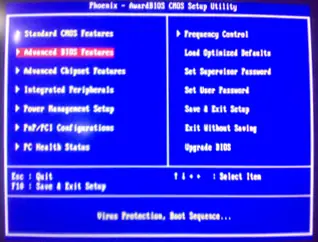
2. En el BIOS, iremos a la opción “Advanced BIOS Features“, una vez allí vamos a escoger como “First Boot Device” (primer dispositivo a bootear) el CDROM.
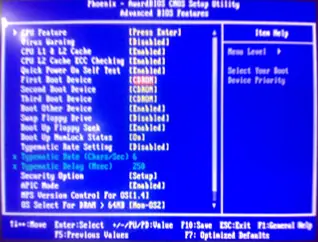
3. Presionamos F10 y guardamos los cambios; luego se reiniciará el equipo.
2. Formatear el disco duro en donde se instalará Windows XP
Por seguridad, tú puedes buscar un disco duro adicional al tuyo (sea prestado, viejo, pero que sirva) para formatear e instalar el Windows XP allí. Yo, para no tener que instalar todo nuevamente en mi equipo, usaré un disco duro viejo que tenía por allí olvidado (guardado).
Ya hemos booteado desde el CD, por lo que al iniciar, el ordenador buscará en el CD-Rom con qué arrancar; si metimos nuestro CD de instalación de Windows XP (en mi caso, para ahorrar pasos, usaré una versión desatendida), se nos pedirá que pisemos una tecla para iniciar desde el mismo. Es una pantalla negra con letras en blanco similar a la siguiente: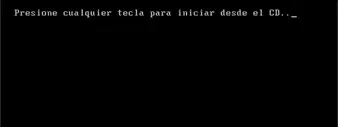
Ahora bien, luego empiezan a cargar todos los archivos para la instalación; esperamos. Después, para formatear debemos seguir los pasos que a continuación presento:
1. Seleccionamos la partición del disco duro en donde instalaremos Windows
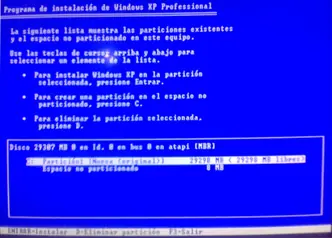
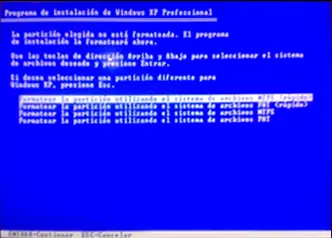
2. Escogemos la opción de formatear la partición utilizando el sistema de archivos NTFS pero en la versión rápido, como se presencia en la siguiente captura:
3. Se formateará la unidad y luego se copiarán los archivos de instalación de XP.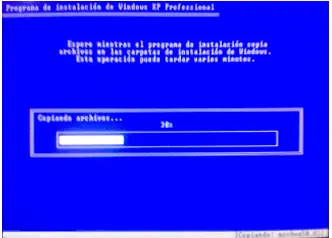
3. Instalar Windows XP (en nuestro caso es una versión desatendida)
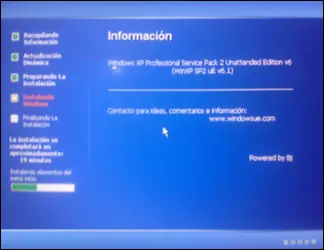
Una vez que se haya formateado la partición de nuestro disco duro (HDD) se va a reiniciar automáticamente el ordenador, y empezará la instalación de Windows XP en su versión desatendida como se puede presenciar en la siguiente captura de pantalla de la misma
Vuelvo y repito, si estás usando una versión clásica de Windows XP para instalar, deberás ingresar distintos datos en el proceso de instalación. Datos como: número de serial, país, localización, nombres del equipo y organización, entre otros datos en el mismo.
Ahora bien, quisiera pedir disculpas por la (mala) calidad de las imágenes; recuerden, las he tomado con mi teléfono (sencillo Nokia N73) y esto ha sido lo máximo que pude hacer. Espero que esta tercera parte haya quedado lo más claro, ya que es la más importante.
Como dato adicional decir que no todas las versiones del BIOS son similares; siempre nos tenemos que ir a la secuencia de arranque del sistema. Si tenemos dudas, podemos investigar en Internet con el modelo de nuestra placa base para ver cómo es el BIOS.
Les Dejo un Video por si tienen mas dudas
Ahora les traigo un Windows probado por mi anda todo bien lo recomiendo
Windows XP BlackCrystal™ Ultimate SP3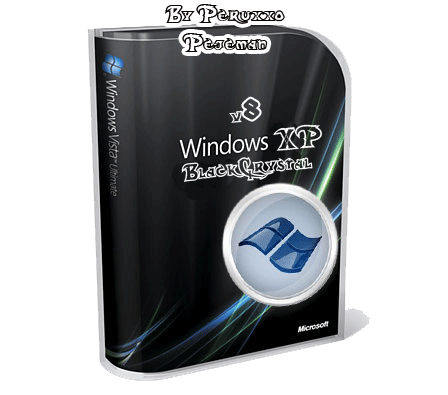
Sintesis: Variante del Windows XP Original comun mejorada, actualizada, optimizada y con diseńo elegante, para uso ideal de Estudiantes, CiberCafes, Entretenimiento, Negocios y uso en General.
Hablemos de las caracteristicas:
Primero que nada a los que lo quieran instalar y no se vallan arrepentir le faltan estos componentes que por los menos para mi y para el 90% de los usuarios no creo que sea de vital importancia:
Componentes eliminados:
-Centro de Seguridad
-Instalacion Desde el Mismo Windows
(Tendras que hacer Formateo e instalacion Limpia Forsozamente)
-Ayuda y Soporte Tecnico (Existe Google)
-Servicio De Indexacion (Relentiza el sistema)
-Servicio de Informacion de Internet (SII)
-Algunos otros menos importantes
Ok como ya vimos son componentes de Windows no impresindibles para su correcto funcionamiento.
Esta nueva version trae corregido los tres unicos poblemas encontrados:
1.-El problema de la cuentas de Usuario
2.-La creacion de una conexion a internet Manual con usuario y contraseńa
(Conexion Telefonica).
3.-Instalador del Windows Live Messenger 8.5 corregido.
**El problema que tuvieron algunos que les pedia Key fue error de ellos mismos al querer instalarlo desde el mismo Windows.
Caracteristicas del SO:
-Instalacion 100% Desatendida (Sin intervencion del usuario)
-Genuino 100% Original
(Utiliza las actualizaciones Automaticas sin problemas).
-El SO trae integrado por Defecto el SP3 + Internet Explorer 7 + Windows Media Player 11 + Winrar 3.71
-Ahora su instalacion dura 30% menos aproximadamente (Antes 30 Minutos, ahora 20 Minutos.)
-Esta Viztalizado, Tema, Iconos, Animaciones, Cursores, Sonidos, Wallpapers integrados.
-Ahora incluye 10 Temas (Estilos Visuales) con Aero Cursor y
Wallpaper integrado cada uno. Tema por defecto "IllumeCG".
-Incluye Pack de drivers Sata para discos duros Sata. (Igual funciona en discos duros IDE).
-Es mas rapido que la version 7.
-El pack de Software Extra que esta dentro del mismo CD contiene mas de 50 programas mas del 90% Desatendidos y todos actualizados.
-Conexiones simultaneas aumentadas a 5000, originalmente 10 (Puede mejorar las Descargas de programas p2p).
-Uxtheme modificado para aceptar Estilos Visuales no firmados por Microsoft sin aplicaciones extras.
-La RocketDock Vistuxxo Edition y El Vista Drive Status, no estan integradas para pueden instalarse de forma automatica y opcionalmente Desde la carpeta de Software Extra (Requieren 8MB Extras de Ram)
En el mismo CD se incluye un pack con media centena de programas y utilidades de todo tipo, mas del 90% son Desatendidos.
-Avira Antivirus 8.1 Classic + Manual de configuracion a su Maxima Potencia
-Office 2003 SP3 Espańol Desatendido
-Adobe Reader 8.1.2 Espańol Desatendido
-OrbitDownloader 2.7.6 Espańol Desatendido
-Tuneup Utilities 2008 Espańol Desatendido
-.Net Framework 2 Desatendido
-Total Video Converter 3.12 Espańol Desatendido
-Windows Live Messenger 8.5 Espańol Desatendido
-DVDFab Platinum 5.0.9.0 Espańol Desatendido
-WinSnap 2.1.5 Espańol Desatendido
-Bittorent 6.1 Espańol Desatendido
-VSO Image Resizer 2.0.1.11 Espańol Desatendido
-Virtual CloneDrive 5.4 Desatendido
-Mp3Gain 1.3.4 Espańol Desatendido
-Unlocker 1.8.7 Espańol Desatendido
-RegSeeker 1.55 Espańol Desatendido
-Revo Uninstaller 1.71 Espańol Desatendido
-Recuva 1.8 Espańol Desatendido
-Picasa 2.7 Espańol Desatendido
-Google Earth 4.3 Espańol Desatendido
-DAMN NFO Viewer 1.0 Espańol Desatendido
-Defraggler 1.2 Desatendido
-Mozilla Firefox 3.0.2 Espańol Desatendido
-GOM Player 2.1.9.3754 Espańol Desatendido
-AIMP 2.11 Espańol Desatendido
-CDBurnerXP 4.2.2.984 Espańol Desatendido
-Ccleaner 2.12 Espańol Desatendido
-RocketDock Vistuxxo Edition 1.3.5 Espańol Desatendido
-Vista Drive Status 1.4 Espańol Desatendido
-Ares 2.09 Espańol Desatendido + Ares Fix 1.0
-Flash Player 10 (Firefox) Espańol Desatendido
-Flash Player 10 (IE) Espańol Desatendido
-Java 6.7 Espańol Desatendido
-Shockwave Player 11 Espańol Desatendido
-Driver Genius 8 Pro Espańol Desatendido + Manual De Formateo e Instalacion De XP
-K-Lite Mega Codec Pack (Instalacion Manual).
Portables:
-Antivenom USB Desinfector 6.1 Espańol
-Ctfmon Remover
-HiJackThis 2.0.2 Portable
-JDirPrinter 1.2
-Mata Virus USB 2.0
-MSNCleaner 1.7.0 Espańol
-RegUnlocker 1.9.40 Espańol
-Splitter Merger 5 Espańol
-TalkAny Espańol
-Universal MSN 8.5 Patcher Plus
-RDesc 1.1 Espańol
-RapGet 1.41 Espańol
-WinAcelerator 1.0
-MemDefrag 1.0 By Peruxxo
-Everest Ultimate Edition 4.60.1512 Espańol
-WinSockFix 1.2
-Windoff 3.0 Espańol
-AMP Font Viewer 3.81 Espańol
http://files.filefront.com/file002365rar/;12246611;/fileinfo.html
Y por ultimo este programa q es necesario en cualqier pc
Norton Ghost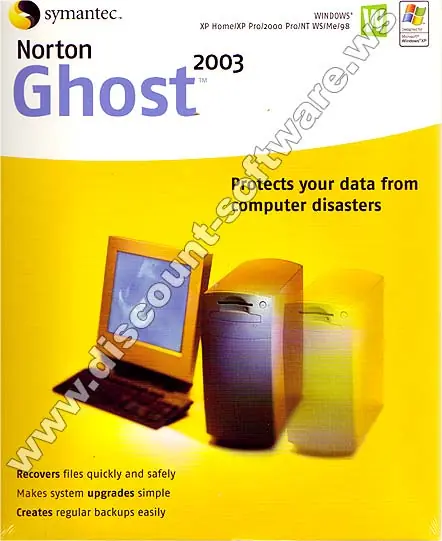
Norton Ghost, una de las utilidades de backup más famosas y reconocidas, te permite guardar absolutamente todo lo que contenga tu PC. Desde el sistema operativo, hasta fotos, documentos, música, vídeos.
Este programa realiza copias de seguridad constantes (incrementales, para ahorrar tiempo y espacio) y las exporta a diferentes medios: a otro disco duro de tu PC, discos duros externos (USB), dispositivos Iomega Zip y Jaz, CD y DVD, etc.
Norton Ghost es tu salvador en caso de desastre, recuperará todo tal y como estaba, incluso cuando tu sistema operativo no arranque.
Para utilizar Norton Ghost necesitas: WinXP/Vista
Requisitos mínimos:
* Procesador: 300 MHz
* Memoria: 512 MB
* .NET Framework 2.0
* Internet Explorer 5.5
http://www.gigasize.com/get.php?d=xbrohf0bzzb
que les ayude chao XD
Como Formatear e Instalar Windows Xp en tu Pc:
¿Qué es formatear? Significa reorganizar la asignación de archivos en distintos sectores; sí, tal vez si eres novato, esas palabras anteriormente dichas son bastantes avanzadas. En términos básicos formatear implica borrar todos los archivos que están en el disco duro.
Cuando un disco duro quiere ser utilizado, debe formatearse, para asignar un sistema de archivos (que por lo general en Windows se utiliza NTFS). Existen dos tipos de formato: el formato rápido y el formato profundo, cada uno tiene sus ventajas como sus desventajas.
El formato rápido es el que usaremos en este tutorial, ya que sólo se encarga de formatear de forma rápida el disco duro (algunos datos, en ciertas ocasiones, pueden recuperarse); el formato profundo es más exhaustivo, requiere de más tiempo, repara sectores dañados.
Ahora que ya sabemos de qué se trata formatear, vamos en sí a lo que nos compete en este apartado, el tema de respaldar todos nuestros ficheros y documentos importantes. Veamos los métodos más comunes para respaldar los documentos más impotantes:
1. Podemos acceder a Windows y el disco duro tiene dos particiones
Ésta es la mejor situación que se presenta a los técnicos que nos encargamos de formatear e instalar Windows desde cero en un ordenador; si podemos ingresar a Windows sin problema alguno, y el disco duro tiene dos particiones, es lo mejor.
Lo que haremos será respaldar todos los archivos, documentos, imágenes y lo que sea que queramos respaldar, a una partición diferente en la que se va a instalar el Windows. Por lo general, Windows se instala en la partición C, por lo que nuestros documentos los podemos respaldar en la partición D y el problema está resuelto.
2. Podemos acceder a Windows pero el disco duro no tiene particiones
Bueno, ésta es la segunda situación que a todos nos gustaría que siempre pasara; ¿cómo hacemos para respaldar los archivos? Sólo los guardamos en un CD (en el caso de que tenga unidad grabadora) o sino en una memoria USB (pendrive).
3. Podemos acceder a Windows pero está infectado y no me quiero arriesgar
Por lo que veo eres bastante conciente de que un virus puede dañar casi que todos tus archivos más importantes. Lo que debemos hacer sería acceder a Windows en modo a prueba de fallos y respaldar todos los archivos sin problema alguno.
En modo a prueba de fallos estamos un tanto libres de virus; pero si dudamos aún, entonces sería cuestión de analizar y desinfectar todos los archivos con un antivirus actualizado. Y pues bien, yo aconsejo tomar en cuenta los dos puntos anteriores.
4. No podemos acceder a Windows de ninguna forma
Aquí la cuestión ya viene un poco más grave. Si no se puede acceder a Windows de ninguna forma porque se desconfiguró completamente, entonces lo que haremos será instalar el disco duro como esclavo en otro equipo y de ahí extraer los ficheros.
Tú puedes contactar a cualquier amigo para que te preste su ordenador; sólo será cuestión de desconectar cualquier unidad lógica (CD-Rom o DVD-Rom) e instalar tu disco duro. Luego encendemos el equipo, y si todo va bien, podrás explorar en tu disco duro sin problema, gestionar tus archivos, copiarlos, respaldarlos y un sin fin.
1. Bootear desde la unidad CD/DVD-Rom con el CD de instalación de Windows XP
En realidad, el término que debería usarse es “arrancar”, pero como nuestra intención es difundir la información con mayor detalle, usamos el término bootear. En términos básicos bootear se refiere al orden de dispositivos de almacenamiento en el que arranca el equipo.
Por lo general, el ordenador cuando se enciende, bootea con el disco duro, ya que allí se guarda el sistema operativo; ahora bien, para poder bootear desde el CD-Rom hay que editar la secuencia de booteo. ¿Cómo? A continuación presento los pasos para hacerlo:
1. Presionamos insistentemente la tecla “Supr” al momento de encender nuestro equipo; en algunos ordenadores puede que se necesite es la tecla “F2″. Con esto, ingresaremos al BIOS para configurar las opciones de la secuencia de arranque. El BIOS (sistema básico de entrada/salida) es un sistema operativo que se carga en la memoria RAM a través del cual podemos modificar opciones del hardware en sí; su uso es bastante delicado por lo que recomendamos ser muy cuidadosos.
2. En el BIOS, iremos a la opción “Advanced BIOS Features“, una vez allí vamos a escoger como “First Boot Device” (primer dispositivo a bootear) el CDROM.
3. Presionamos F10 y guardamos los cambios; luego se reiniciará el equipo.
2. Formatear el disco duro en donde se instalará Windows XP
Por seguridad, tú puedes buscar un disco duro adicional al tuyo (sea prestado, viejo, pero que sirva) para formatear e instalar el Windows XP allí. Yo, para no tener que instalar todo nuevamente en mi equipo, usaré un disco duro viejo que tenía por allí olvidado (guardado).
Ya hemos booteado desde el CD, por lo que al iniciar, el ordenador buscará en el CD-Rom con qué arrancar; si metimos nuestro CD de instalación de Windows XP (en mi caso, para ahorrar pasos, usaré una versión desatendida), se nos pedirá que pisemos una tecla para iniciar desde el mismo. Es una pantalla negra con letras en blanco similar a la siguiente:
Ahora bien, luego empiezan a cargar todos los archivos para la instalación; esperamos. Después, para formatear debemos seguir los pasos que a continuación presento:
1. Seleccionamos la partición del disco duro en donde instalaremos Windows
2. Escogemos la opción de formatear la partición utilizando el sistema de archivos NTFS pero en la versión rápido, como se presencia en la siguiente captura:
3. Se formateará la unidad y luego se copiarán los archivos de instalación de XP.
3. Instalar Windows XP (en nuestro caso es una versión desatendida)
Una vez que se haya formateado la partición de nuestro disco duro (HDD) se va a reiniciar automáticamente el ordenador, y empezará la instalación de Windows XP en su versión desatendida como se puede presenciar en la siguiente captura de pantalla de la misma
Vuelvo y repito, si estás usando una versión clásica de Windows XP para instalar, deberás ingresar distintos datos en el proceso de instalación. Datos como: número de serial, país, localización, nombres del equipo y organización, entre otros datos en el mismo.
Ahora bien, quisiera pedir disculpas por la (mala) calidad de las imágenes; recuerden, las he tomado con mi teléfono (sencillo Nokia N73) y esto ha sido lo máximo que pude hacer. Espero que esta tercera parte haya quedado lo más claro, ya que es la más importante.
Como dato adicional decir que no todas las versiones del BIOS son similares; siempre nos tenemos que ir a la secuencia de arranque del sistema. Si tenemos dudas, podemos investigar en Internet con el modelo de nuestra placa base para ver cómo es el BIOS.
Les Dejo un Video por si tienen mas dudas
Ahora les traigo un Windows probado por mi anda todo bien lo recomiendo
Windows XP BlackCrystal™ Ultimate SP3
Sintesis: Variante del Windows XP Original comun mejorada, actualizada, optimizada y con diseńo elegante, para uso ideal de Estudiantes, CiberCafes, Entretenimiento, Negocios y uso en General.
Hablemos de las caracteristicas:
Primero que nada a los que lo quieran instalar y no se vallan arrepentir le faltan estos componentes que por los menos para mi y para el 90% de los usuarios no creo que sea de vital importancia:
Componentes eliminados:
-Centro de Seguridad
-Instalacion Desde el Mismo Windows
(Tendras que hacer Formateo e instalacion Limpia Forsozamente)
-Ayuda y Soporte Tecnico (Existe Google)
-Servicio De Indexacion (Relentiza el sistema)
-Servicio de Informacion de Internet (SII)
-Algunos otros menos importantes
Ok como ya vimos son componentes de Windows no impresindibles para su correcto funcionamiento.
Esta nueva version trae corregido los tres unicos poblemas encontrados:
1.-El problema de la cuentas de Usuario
2.-La creacion de una conexion a internet Manual con usuario y contraseńa
(Conexion Telefonica).
3.-Instalador del Windows Live Messenger 8.5 corregido.
**El problema que tuvieron algunos que les pedia Key fue error de ellos mismos al querer instalarlo desde el mismo Windows.
Caracteristicas del SO:
-Instalacion 100% Desatendida (Sin intervencion del usuario)
-Genuino 100% Original
(Utiliza las actualizaciones Automaticas sin problemas).
-El SO trae integrado por Defecto el SP3 + Internet Explorer 7 + Windows Media Player 11 + Winrar 3.71
-Ahora su instalacion dura 30% menos aproximadamente (Antes 30 Minutos, ahora 20 Minutos.)
-Esta Viztalizado, Tema, Iconos, Animaciones, Cursores, Sonidos, Wallpapers integrados.
-Ahora incluye 10 Temas (Estilos Visuales) con Aero Cursor y
Wallpaper integrado cada uno. Tema por defecto "IllumeCG".
-Incluye Pack de drivers Sata para discos duros Sata. (Igual funciona en discos duros IDE).
-Es mas rapido que la version 7.
-El pack de Software Extra que esta dentro del mismo CD contiene mas de 50 programas mas del 90% Desatendidos y todos actualizados.
-Conexiones simultaneas aumentadas a 5000, originalmente 10 (Puede mejorar las Descargas de programas p2p).
-Uxtheme modificado para aceptar Estilos Visuales no firmados por Microsoft sin aplicaciones extras.
-La RocketDock Vistuxxo Edition y El Vista Drive Status, no estan integradas para pueden instalarse de forma automatica y opcionalmente Desde la carpeta de Software Extra (Requieren 8MB Extras de Ram)
En el mismo CD se incluye un pack con media centena de programas y utilidades de todo tipo, mas del 90% son Desatendidos.
-Avira Antivirus 8.1 Classic + Manual de configuracion a su Maxima Potencia
-Office 2003 SP3 Espańol Desatendido
-Adobe Reader 8.1.2 Espańol Desatendido
-OrbitDownloader 2.7.6 Espańol Desatendido
-Tuneup Utilities 2008 Espańol Desatendido
-.Net Framework 2 Desatendido
-Total Video Converter 3.12 Espańol Desatendido
-Windows Live Messenger 8.5 Espańol Desatendido
-DVDFab Platinum 5.0.9.0 Espańol Desatendido
-WinSnap 2.1.5 Espańol Desatendido
-Bittorent 6.1 Espańol Desatendido
-VSO Image Resizer 2.0.1.11 Espańol Desatendido
-Virtual CloneDrive 5.4 Desatendido
-Mp3Gain 1.3.4 Espańol Desatendido
-Unlocker 1.8.7 Espańol Desatendido
-RegSeeker 1.55 Espańol Desatendido
-Revo Uninstaller 1.71 Espańol Desatendido
-Recuva 1.8 Espańol Desatendido
-Picasa 2.7 Espańol Desatendido
-Google Earth 4.3 Espańol Desatendido
-DAMN NFO Viewer 1.0 Espańol Desatendido
-Defraggler 1.2 Desatendido
-Mozilla Firefox 3.0.2 Espańol Desatendido
-GOM Player 2.1.9.3754 Espańol Desatendido
-AIMP 2.11 Espańol Desatendido
-CDBurnerXP 4.2.2.984 Espańol Desatendido
-Ccleaner 2.12 Espańol Desatendido
-RocketDock Vistuxxo Edition 1.3.5 Espańol Desatendido
-Vista Drive Status 1.4 Espańol Desatendido
-Ares 2.09 Espańol Desatendido + Ares Fix 1.0
-Flash Player 10 (Firefox) Espańol Desatendido
-Flash Player 10 (IE) Espańol Desatendido
-Java 6.7 Espańol Desatendido
-Shockwave Player 11 Espańol Desatendido
-Driver Genius 8 Pro Espańol Desatendido + Manual De Formateo e Instalacion De XP
-K-Lite Mega Codec Pack (Instalacion Manual).
Portables:
-Antivenom USB Desinfector 6.1 Espańol
-Ctfmon Remover
-HiJackThis 2.0.2 Portable
-JDirPrinter 1.2
-Mata Virus USB 2.0
-MSNCleaner 1.7.0 Espańol
-RegUnlocker 1.9.40 Espańol
-Splitter Merger 5 Espańol
-TalkAny Espańol
-Universal MSN 8.5 Patcher Plus
-RDesc 1.1 Espańol
-RapGet 1.41 Espańol
-WinAcelerator 1.0
-MemDefrag 1.0 By Peruxxo
-Everest Ultimate Edition 4.60.1512 Espańol
-WinSockFix 1.2
-Windoff 3.0 Espańol
-AMP Font Viewer 3.81 Espańol
http://files.filefront.com/file002365rar/;12246611;/fileinfo.html
Y por ultimo este programa q es necesario en cualqier pc
Norton Ghost
Norton Ghost, una de las utilidades de backup más famosas y reconocidas, te permite guardar absolutamente todo lo que contenga tu PC. Desde el sistema operativo, hasta fotos, documentos, música, vídeos.
Este programa realiza copias de seguridad constantes (incrementales, para ahorrar tiempo y espacio) y las exporta a diferentes medios: a otro disco duro de tu PC, discos duros externos (USB), dispositivos Iomega Zip y Jaz, CD y DVD, etc.
Norton Ghost es tu salvador en caso de desastre, recuperará todo tal y como estaba, incluso cuando tu sistema operativo no arranque.
Para utilizar Norton Ghost necesitas: WinXP/Vista
Requisitos mínimos:
* Procesador: 300 MHz
* Memoria: 512 MB
* .NET Framework 2.0
* Internet Explorer 5.5
http://www.gigasize.com/get.php?d=xbrohf0bzzb
que les ayude chao XD