


Tutorial Photoshop: Efecto Comic
En este montaje vamos a realizar una tecnica para simular el dibujo de un comic partiendo desde una fotografía, para ello hemos elegido una fotografía de una chica.
Nota: Den clic a las imagenes para verlas del tamaño completo.

Esta es la imagen que usaremos para el tutorial:
Paso 1 : Triplicar capa.
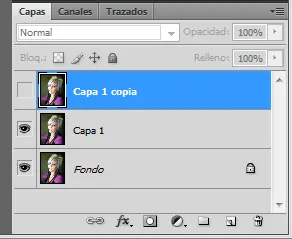
Para este montaje vamos a trabajar con tres capas de la misma fotografía, para ello duplicaremos dos veces la capa, nos dirigimos al Menu>Capa y seleccionamos duplicar capa, repetiremos la operación y el resultado será el que muestra la imagen.Para terminar este paso, ocultaremos la capa superior desnarcando el ojo:
Paso 2 : Desaturar color de las capas inferiores.
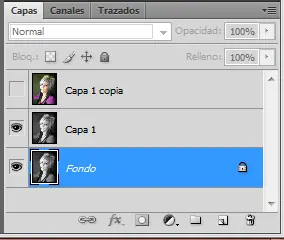
Ahora vamos a quitar el color a las capas inferiores, para ellos nos situamos en la capa del medio y vamos al Menu>Imagen>Ajustar>Desaturar, repetimos la operación con la capa fondo:
Paso 3 : Invertir color de la capa2 y desenfocarla
Primeramente vamos a cambiar el modo de fusión de la capa de enmedio y la dejaremos en modo de sobreexponer color .
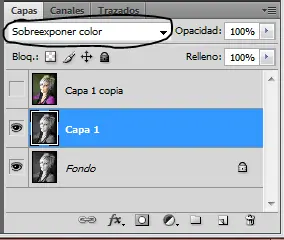
El siguiente paso consiste en invertir el color de la capa de el medio, así pues, nos situamos en la de enmedio, vamos al Menu>Imagen>Ajustar>Invertir observará que dejamos de ver la imagen, no se preocupe.
A continuación vamos a desenfocar la capa de enmedio, para ello nos dirigimos al Menu>Filtro>Desenfocar>Desenfoque gausiano y en la ventana emergente marcamos un valor de 38.
El valor del desenfoque gausiano aplicado no siempre será el mismo, dependiendo de la luminosodad de la imagen elegiremos el valor que creamos más combeniente en un rango entre 25 y 60.
Paso 4 : Combinamos los dos canales inderiores y ajustamos niveles.
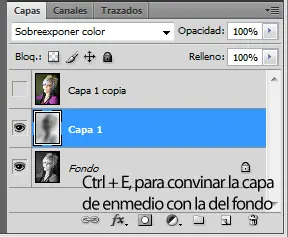
Ahora vamos a combinar los dos canales inferiores, para ello simplemente nos situamos en la capa de el medio, dirigimos al Menu>Capa>combinar hacia abajo o bien presionando CTRL +e.
Seguidamente nos dirigimos a Imagen>Ajustar>Niveles y marcamos los valores de entrada 50,0.50,255 y los valores de salida 0,235.
Paso 5 : Aplicamos filtro de bordes añadidos.
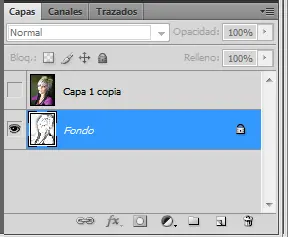
Vamos a finalizar el trabajo con esta capa añadiendo un efecto de pintura a esta capa fondo, así pues, nos dirigimos al Menu>Filtro>Artistico>Bordes añadidos y marcamos los valores de 7 - 3 - 2.
Paso 6 : Damos color al dibujo.
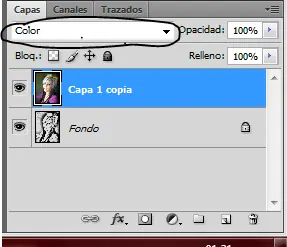
El siguiente paso va a ser activar la primera capa osea hacerla vosible y ponerla en modo color.
En este caso hemos decidido darle una opacidad del 100%, pero podemos jugar con ella y poner el valor que nos resulte más agradable
Paso 7 : Trabajo terminado
