HOLA! HOY DECIDÍ HACERUN POST
OJALÁ LES GUSTE!!
ANTES QUE NADA RECOMENDALO!
¡Comencemos!
Como crear unaforma abstracta Círculo de Nebulosa.
[size=36][/size][size=36]Paso 1[/size]
Crear un documento nuevo de tamaño 800px * 1080px, filtrar el fondo con un color gris oscuro, y dibuja un círculo base en una nueva capa:

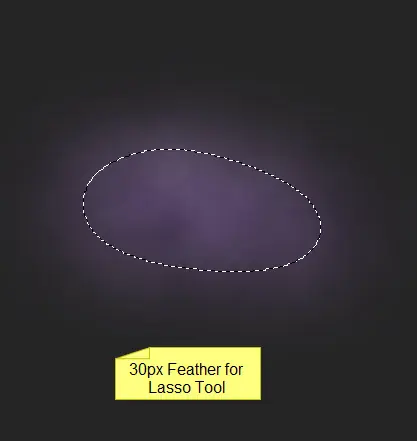
Utilice la herramienta Lazo con alrededor de 30px pluma para hacer una selección, establecer el color de primer plano y el violeta oscuro, y hacer algunas nubes en él:
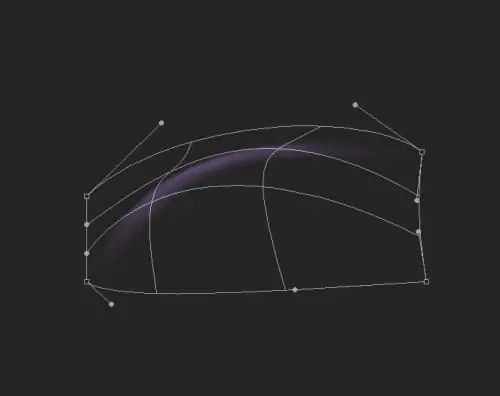
Comprimir esta capa de nubes a una franja muy delgada, entonces deformar como se muestra a continuación:
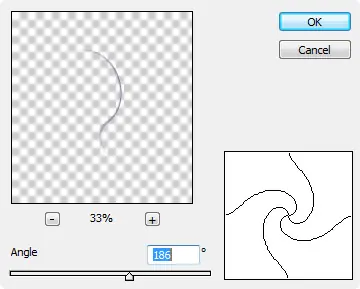
Aplicar el filtro de giro para que se vea como un medio círculo:
Borrar los bits innecesarios y adjuntarlo a la circunferencia de base:
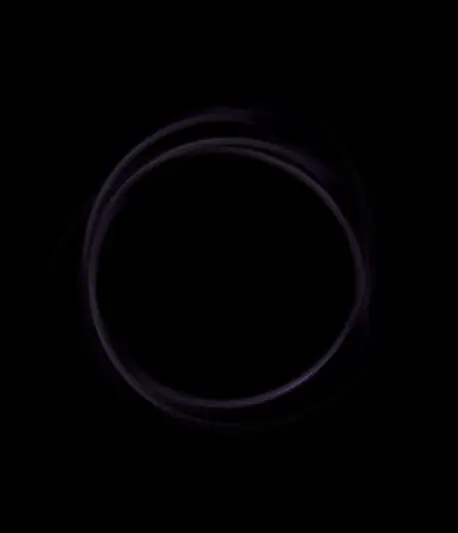
Duplicar esta capa un par de veces, rotar y cambiar su tamaño hasta formar un círculo completo alrededor de la forma, y luego rellene la capa de fondo con el color negro:
Paso 2
Cargar la textura nebulosa en Photoshop, use la herramienta Lazo con 30px pluma para seleccionar una parte:
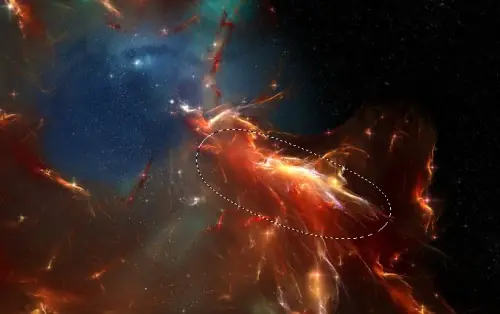
Copiar y pegar en a nuestra imagen, la deformación según el círculo de base:
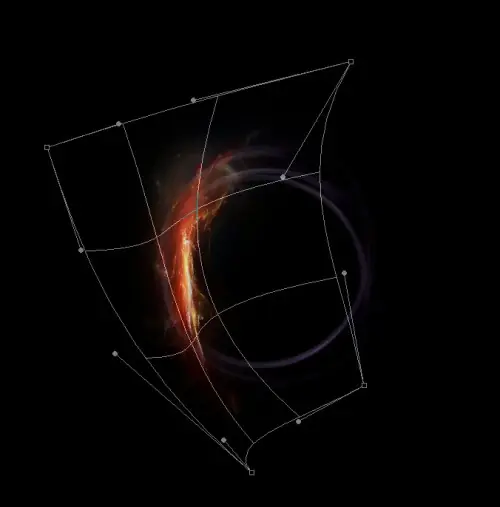
Abrir el filtro Licuar (Shift + Ctrl + X) y el uso de las siguientes opciones:
Aplicar a la posición que se muestra a continuación:
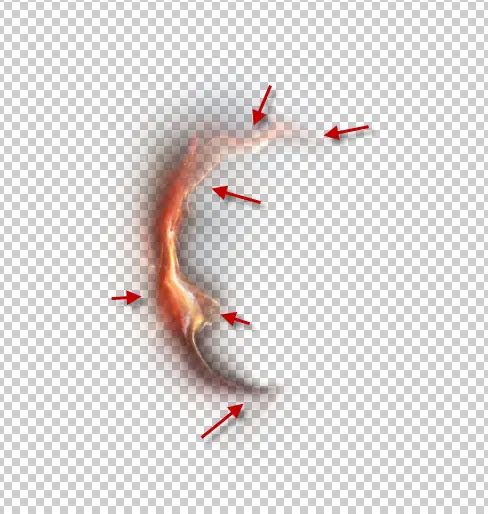
y tendrá el siguiente efecto:
Duplicar esta capa nebulosa de un par de veces, cambiar su tamaño y los puso alrededor del círculo, como se muestra a continuación:
Al duplicar la capa nebulosa, asegúrese de ajustar la opacidad de la capa para cada capa duplicada para algunos profundidad de la imagen:
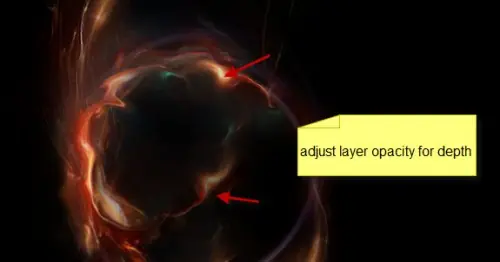
y aquí es el efecto hasta el momento:
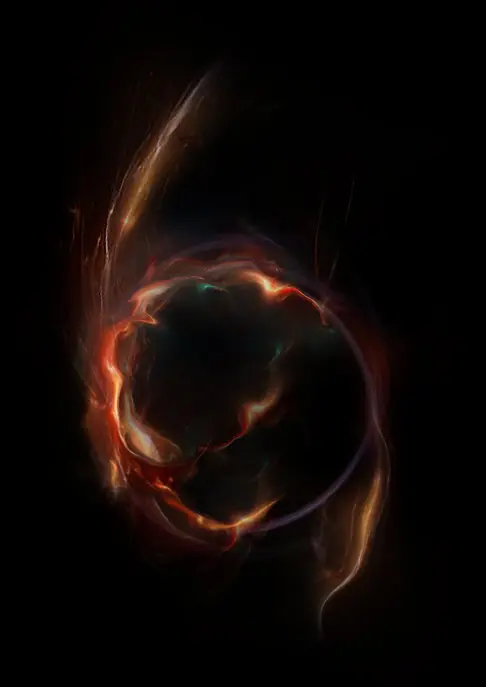
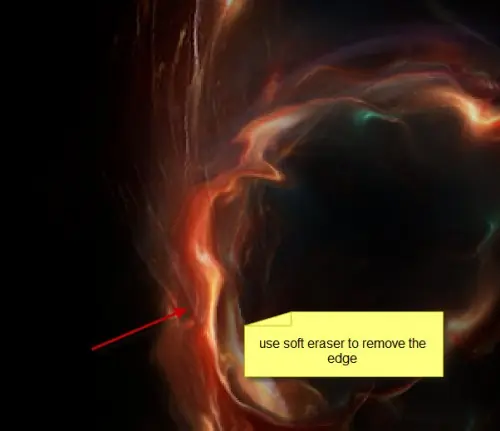
Nota: asegúrese de usar una goma suave para eliminar las asperezas cuando sea necesario:
Paso 3
Ahora estamos entrando en el filtro Licuar + efecto de la nube. Una vez más hacemos una selección con la herramienta Lazo (30px pluma), hacer alguna nube en su interior, presiona Ctrl + L y aplicar la configuración de los siguientes niveles para:
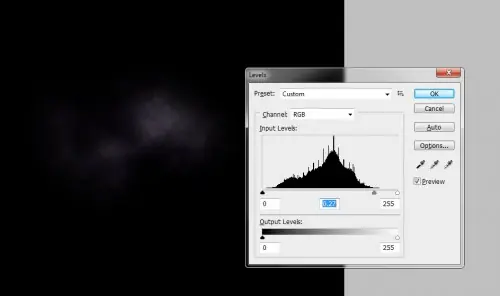
Aplicar el filtro licuar a esta nube, como se muestra a continuación: (eres libre de usar cualquier tamaño de la punta lo desea)
y que tendrá un efecto similar a esto:
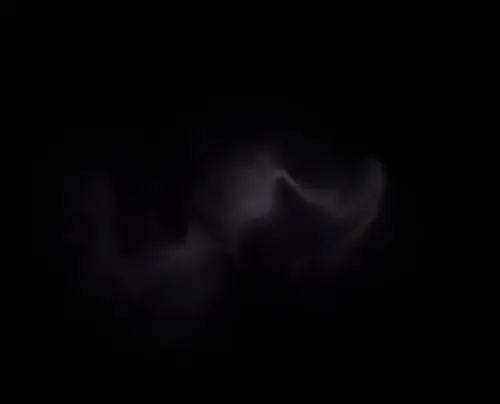
Coloque esta capa para el círculo, también duplicar un par de veces y se dispersan alrededor de la tela:
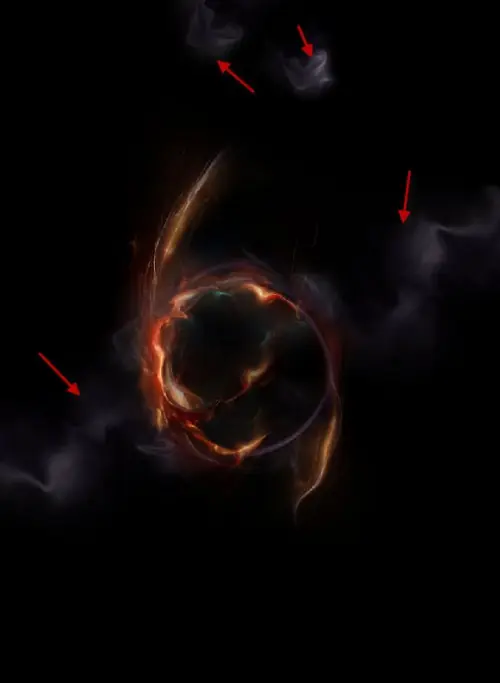
Paso 4
Ahora podemos poner todas las capas que hicimos en un grupo, a continuación, duplicar este grupo en dos ocasiones, cambiar su tamaño y se mueven a las posiciones mostradas a continuación.
También debe combinar las capas en el grupo duplicado juntos, y reducir su opacidad de la capa:
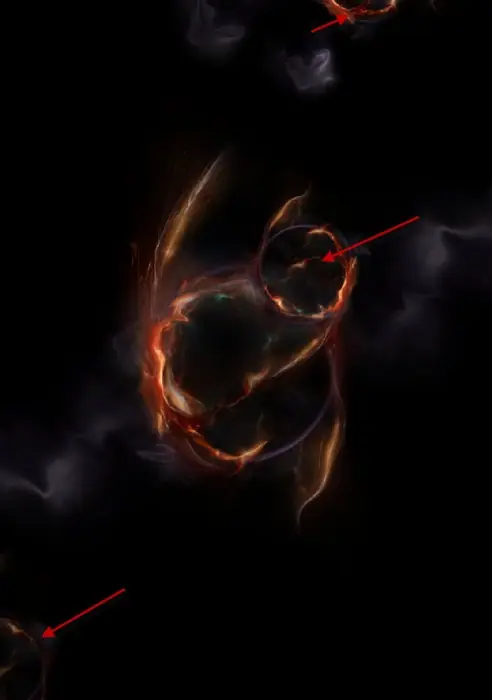
Si lo desea, puede pintar algunas estrellas / puntos alrededor del círculo. Usted puede encontrar gran cantidad de cepillos de estrella alrededor de la red:
Paso 5
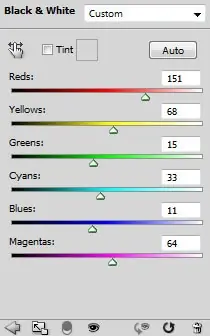
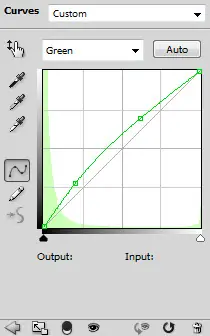
Decidí usar un esquema de color alternativo para esta imagen. Así que sigo adelante y añade las siguientes tres capas de ajuste:
Blanco y negro:
Curvas:
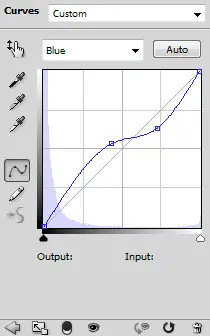
Equilibrio de color:
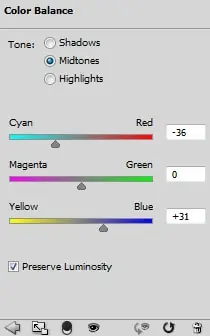
y aquí es el efecto hasta el momento:
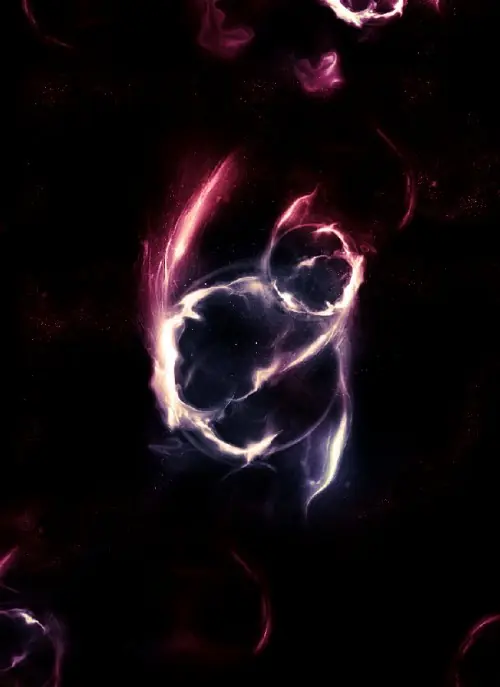
Paso 6
Ya casi hemos terminado! Para ajustar el efecto final, que acopla la imagen y duplicar el fondo, entonces se aplican las siguientes Reducir el filtro de ruido:
A continuación, utilice la herramienta de iluminar y oscurecer a añadir algunas luces y las sombras alrededor de la imagen, como se muestra a continuación:
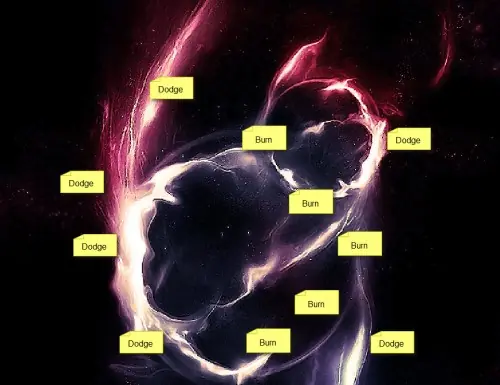
y aquí es el efecto final: (clic para ampliar)
Esto es todo!!! Nos vemos recomienden