Seguime y Enterate de otros aportes como este!

Imagen previa Final
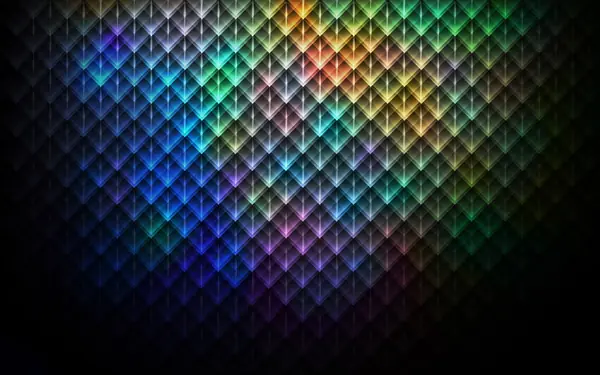
Inspirado en Psychedelic Crystalls por Filipp Ryabchikov .
Empezar a trabajar por la creación de un nuevo documento ( Ctrl + N ) en Adobe Photoshop CS5 con el tamaño de 1920px por 1200px ( RGB modo de color) con una resolución de 72 píxeles / pulgada . Utilice la herramienta Cubo de pintura (G) para llenar de negro el color de la nueva capa de fondo .

Ahora vamos a crear un patrón de caleidoscopio, seleccionando en primer lugar, la herramienta Rectángulo (U) y representan un cuadrado de color blanco en color. A continuación, seleccione la Transformación libre (Ctrl + T) comando para activar el elemento de más de 90 grados.
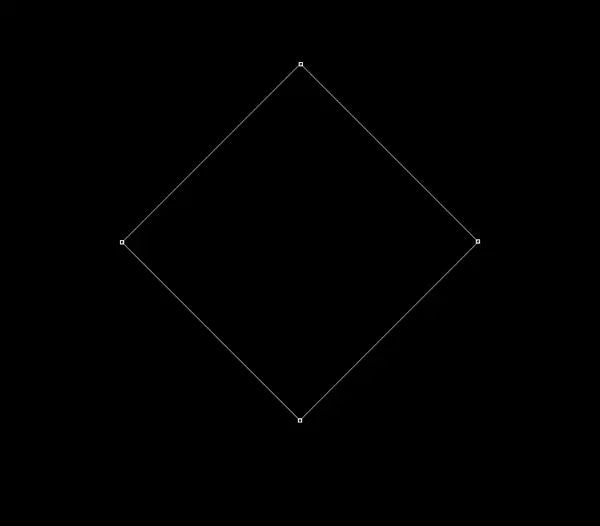
Establecer relleno a 0% para esta capa y haga clic en Añadir un estilo de capa icono de la parte inferior del panel Capas y seleccione Sombra paralela .
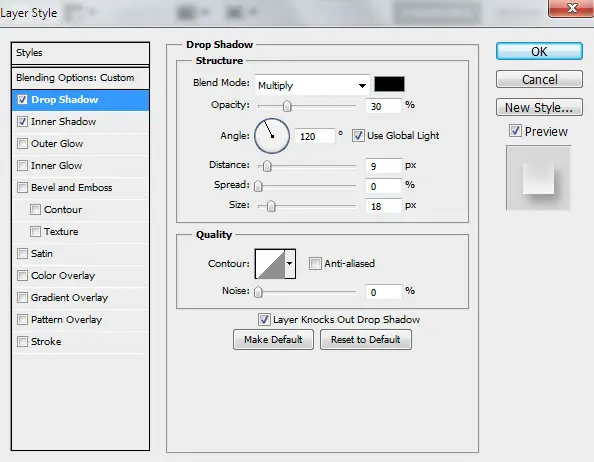
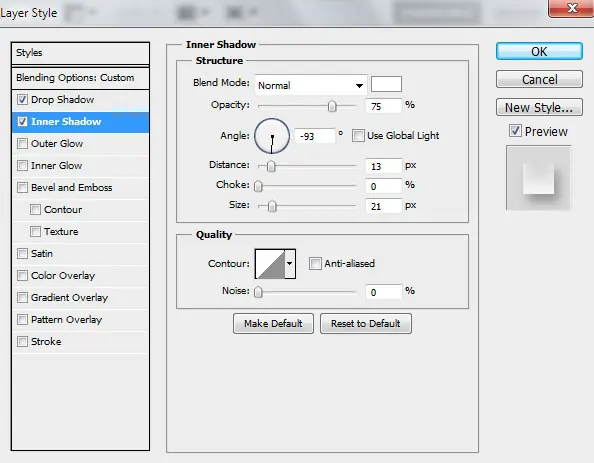
Añadir Sombra interior :
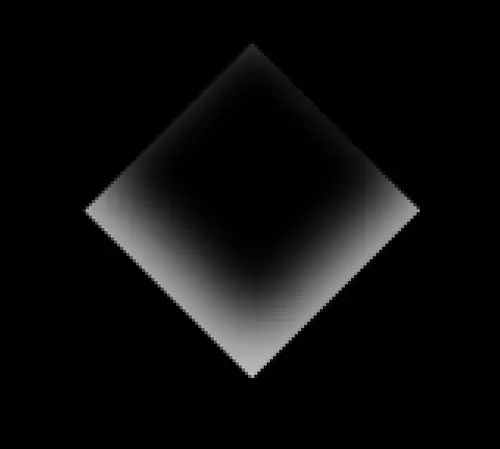
Tenemos el siguiente resultado:
Introduzca la máscara de la capa seleccionando Añadir máscara de capa en la parte inferior del panel Capas y elija la Ronda suave pincel de color negro .
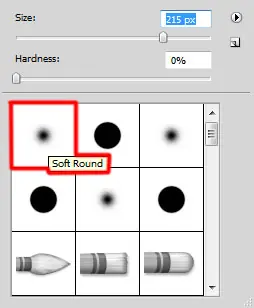
Pintar en la máscara de usar este cepillo para ocultar los bordes de la capa de la misma manera que en la imagen.
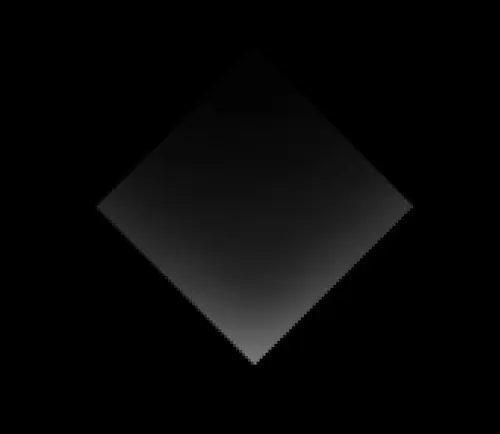
Ajuste la opacidad a 30% de esta capa en el panel Capas .
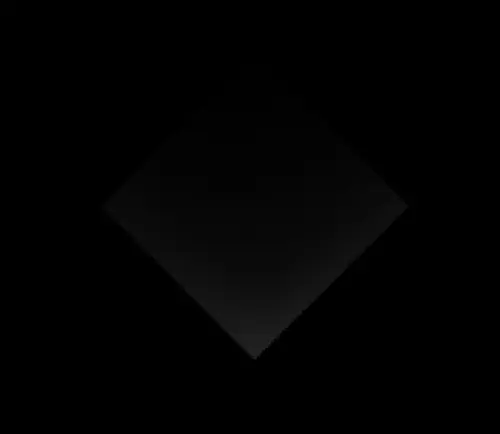
Tenemos el siguiente resultado:

Haga una copia de la última capa hecha y seleccione la Transformación libre (Ctrl + T) de comandos para colocar la copia como en la imagen siguiente se muestra:
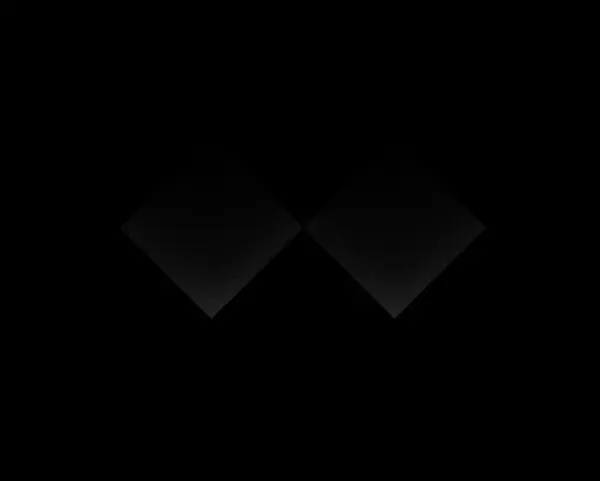
Hacer otra copia del rombo de la capa y seleccione la Transformación libre (Ctrl + T) de comandos para colocar la copia como en la imagen se demuestra. Ajuste la opacidad a 100% de esta capa y cambiar el relleno de 19% en el panel Capas . Quite también la Sombra estilo.
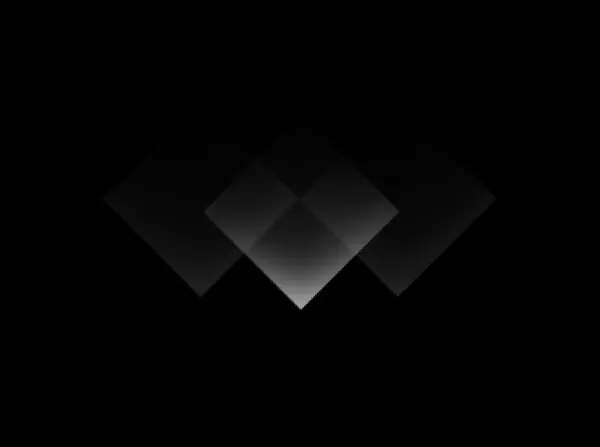
Haga una copia del anterior rombo ha hecho la capa y la puso por encima de todas las capas utilizando la Transformación libre (Ctrl + T) de comandos. Ajuste la opacidad a 100% de esta capa y cambiar el relleno de 54% en el panel Capas .
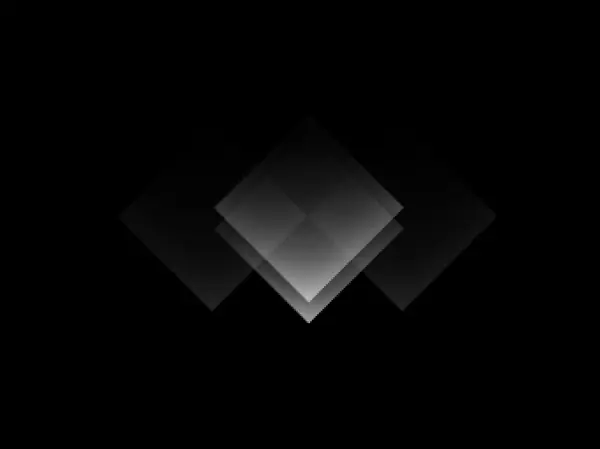
Combine en un grupo todos los elementos anteriores caleidoscopio hecho (pulse CTRL para seleccionar las capas necesarias y mantenga a la izquierda del botón del ratón mientras arrastra las capas seleccionadas en Crear un nuevo grupo icono de la parte inferior del panel Capas ). Seleccione el grupo en el panel Capas y presione Ctrl + E para Combinar hacia abajo en una sola capa todas las capas del grupo. Haga copias de la capa de trama, colocar las copias en una línea.
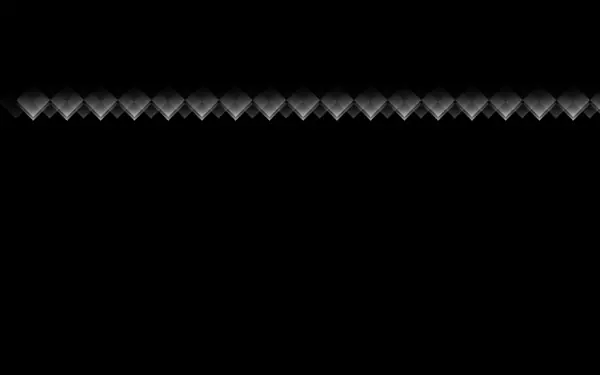
Vamos a componer la siguiente fila, pero esta vez con un poco desplazamiento.
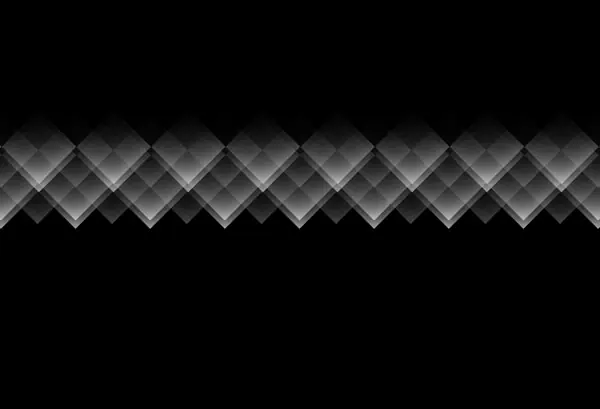
Tenemos el siguiente resultado:
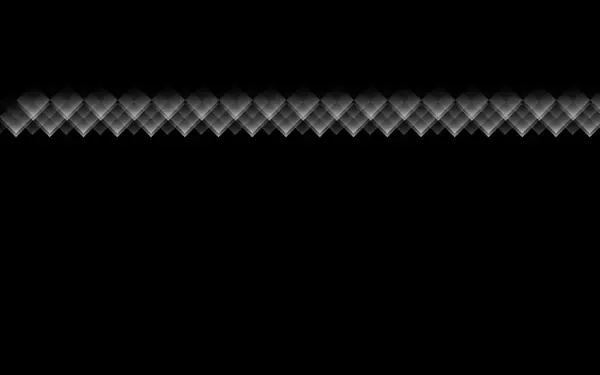
De esta manera tenemos que llenar con los elementos caleidoscopio todo el lienzo.
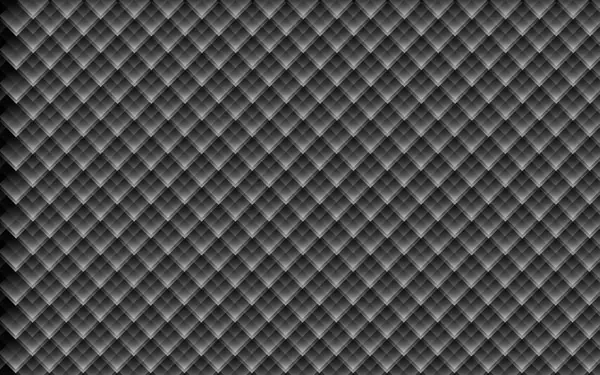
Combine en un grupo de todas las capas que contienen el patrón caleidoscopio (presione CTRL para seleccionar las capas necesarias y mantenga a la izquierda del botón del ratón mientras arrastra las capas seleccionadas en Crear un nuevo grupo icono de la parte inferior del panel Capas ).
Introduzca la máscara de la capa seleccionando Añadir máscara de capa en la parte inferior del panel Capas y elija la Ronda suave pincel de color negro (conjunto de opacidad a 30% en la barra de opciones ).
Pintar en la máscara de usar este cepillo para ocultar los bordes de la lona.
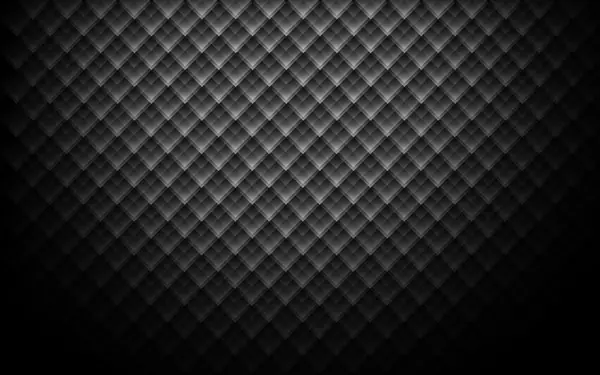
Imagen previa Final
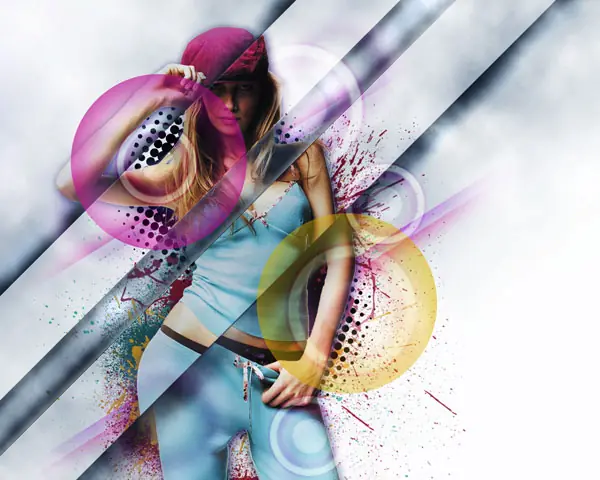
Inspirado en Demi Lovato por Jeno Panganiban .
Empezar a trabajar por la creación de un nuevo documento ( Ctrl + N ) en Adobe Photoshop CS5 con el tamaño de 1280px por 1024px ( RGB modo de color) con una resolución de 300 píxeles / pulgada . Utilice la herramienta Cubo de pintura (G) para llenar de color blanco de la nueva capa de fondo .
Buscar una fotografía con un modelo representado en él, he usado esta foto de deviantart . Me gustaría dar las gracias al autor de esta foto, o si lo prefiere, puede sustituir la imagen similar de los tuyos.
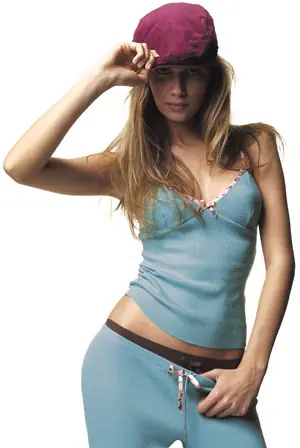
Quitar el fondo usando sus herramientas favoritas, como la herramienta Pluma (P) , la herramienta Varita mágica (W) , Lazo magnético (L) o incluso un simple filtro Extraer> e insertarlo en una nueva capa en nuestro documento principal.
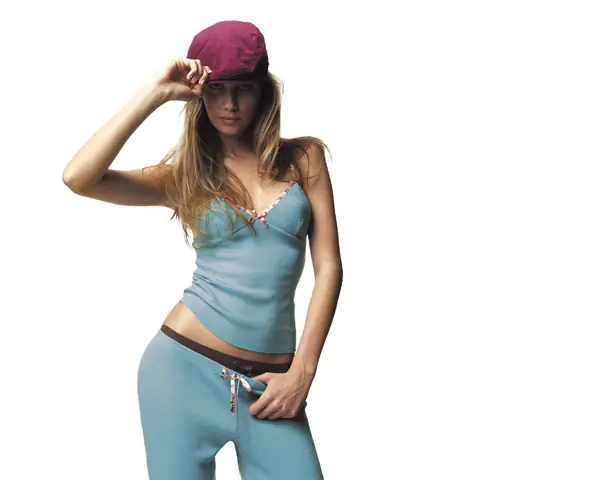
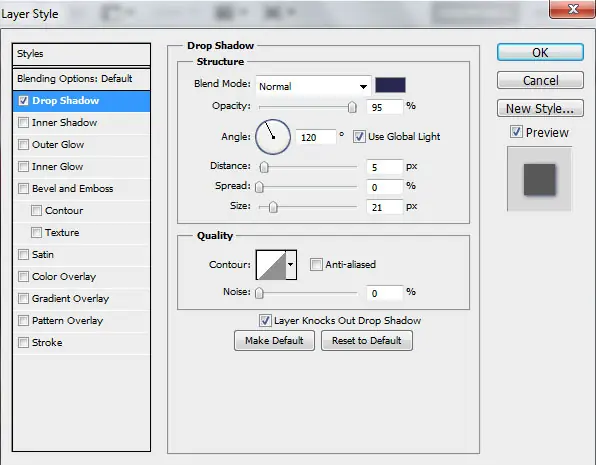
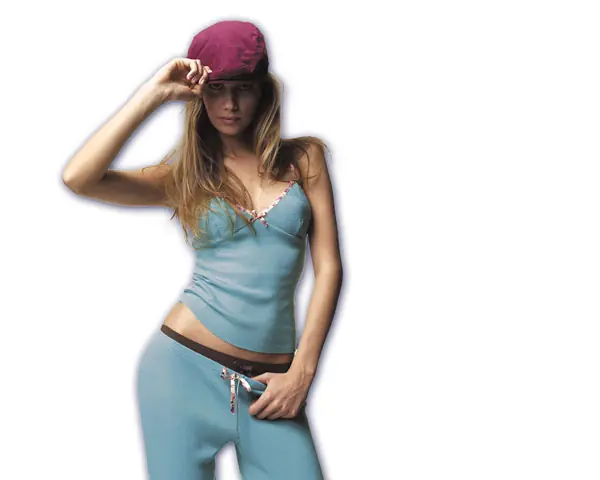
Haga clic en Añadir un estilo de capa icono de la parte inferior del panel Capas y seleccione Sombra de estilo para la capa del modelo.
Tenemos el siguiente resultado:
Crear una capa nueva y hacer una selección, la aplicación de la herramienta Marquesina rectangular (M) . Coloque esta capa debajo de la niña en una.
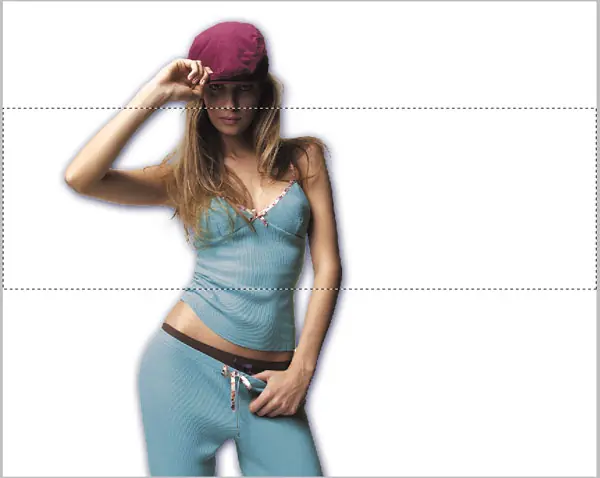
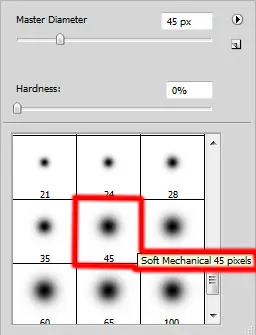
Seleccione la mecánica suave del cepillo de la herramienta Pincel (B) .
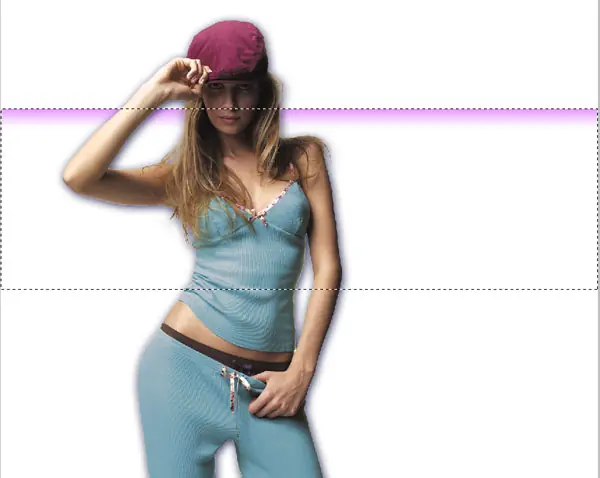
Utilizar el pincel para pintar los bordes superiores de la selección con # E694FF color como se muestra.
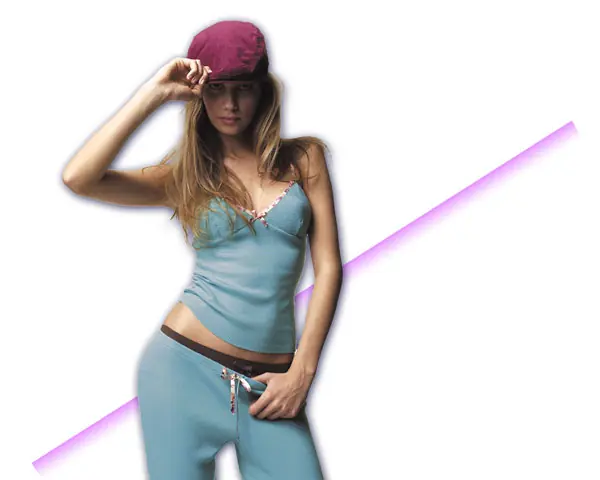
Uso de la Transformación libre (Ctrl + T) de comandos, vamos a inclinar un poco la línea, de la misma manera que aparece en la imagen siguiente.
Aplicando el mismo método, es posible crear la siguiente línea del color # E27FC4 .
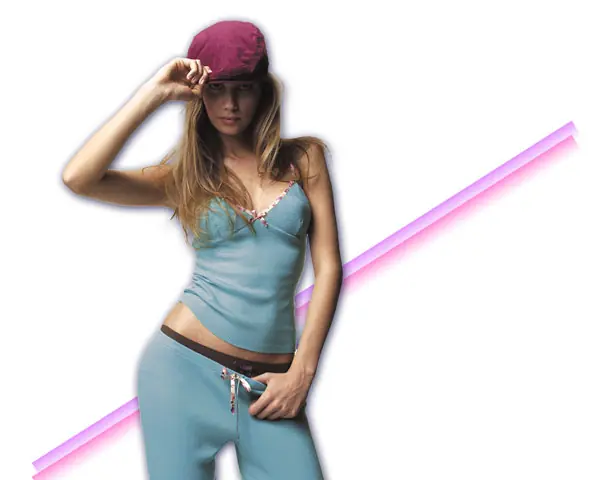
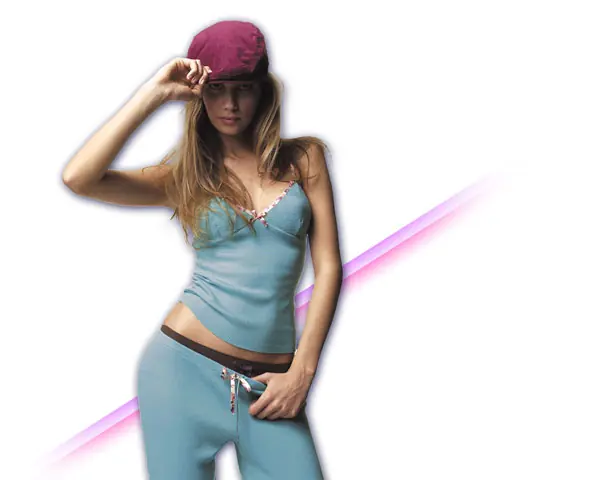
Introduzca la máscara en cada capa con la línea seleccionando Añadir máscara de capa en la parte inferior del panel Capas y elija la Ronda suave pincel de color negro .
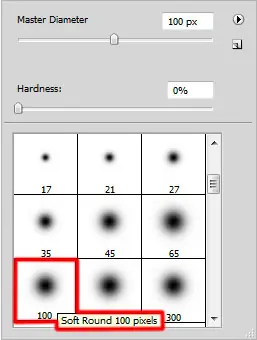
Utilizar el pincel para pintar en la máscara para ocultar los bordes de las líneas.
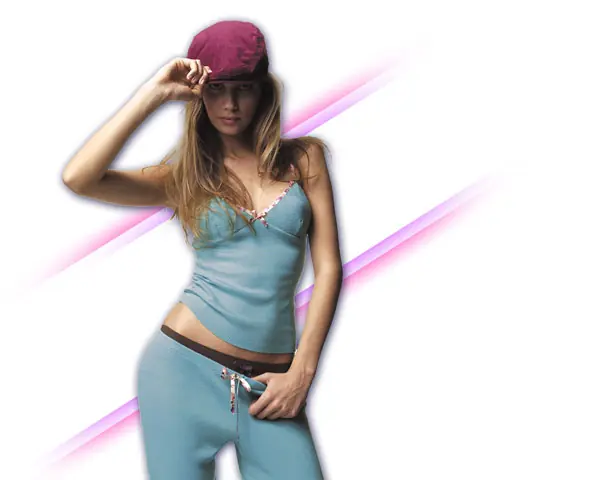
Haga copias de las dos capas que contienen las líneas y elegir la Transformación libre (Ctrl + T) de comandos para entregar copias "las capas, poniéndolas como se muestra a continuación. Coloque las capas debajo de la capa de la chica.
El siguiente paso vamos a descargar juego de pinceles para Adobe Photoshop , que se llama: Pinceles Splat .
Crear una nueva capa y utilizar los pinceles próximo Splat Brushes set.
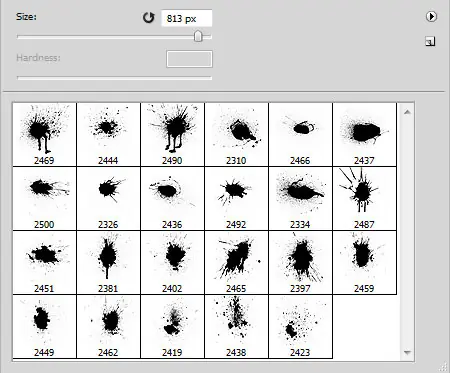
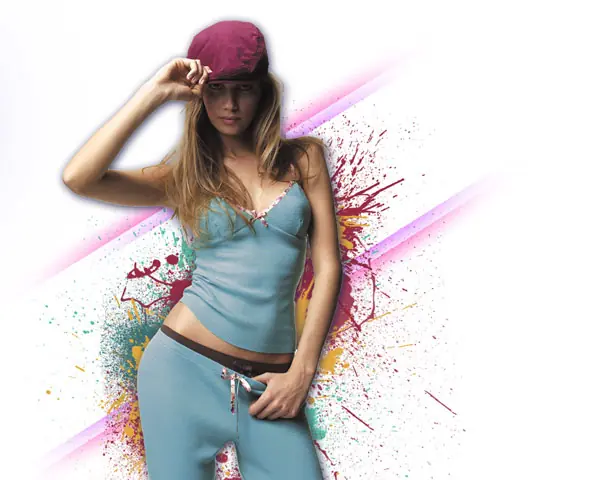
Agregue un poco de pinceladas con los colores siguientes: # DFA63D , 5CC1AA # , # 952941 , # A34057 , # 3C7075 . Coloque las capas con los pinceles en la capa de la chica.
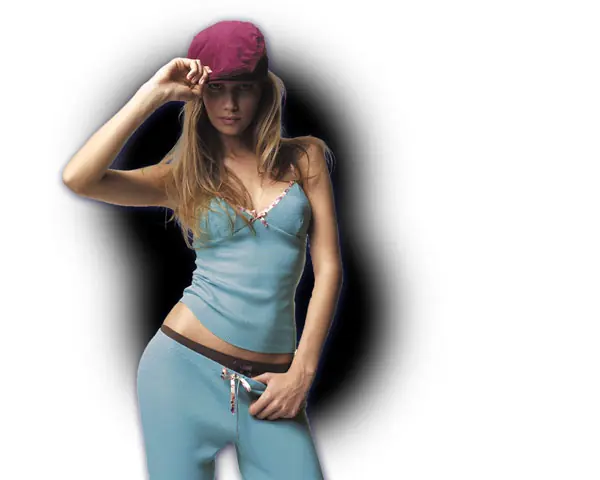
Crear ahora una nueva capa y lo rellenamos de color blanco utilizando la herramienta Cubo de pintura (G) . Elija el suave Ronda pincel de color negro y representan dos puntos.
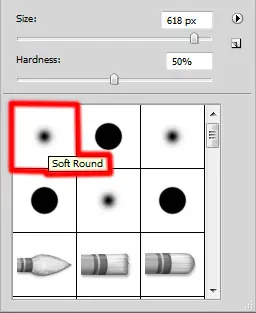
Coloque esta capa en una de la niña.
Seleccione la capa con los pinceles al siguiente filtro Filtro> Pixelizar> Semitono de color .
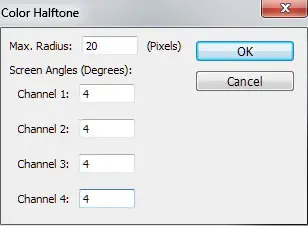
Tenemos el siguiente resultado:
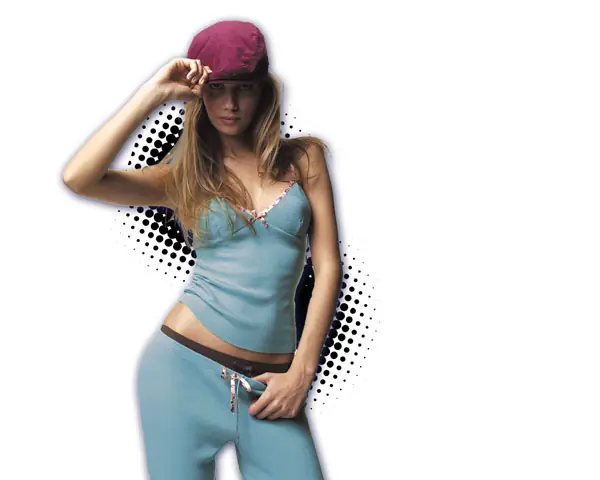
Ajuste el modo de fusión de esta capa a oscurecer .
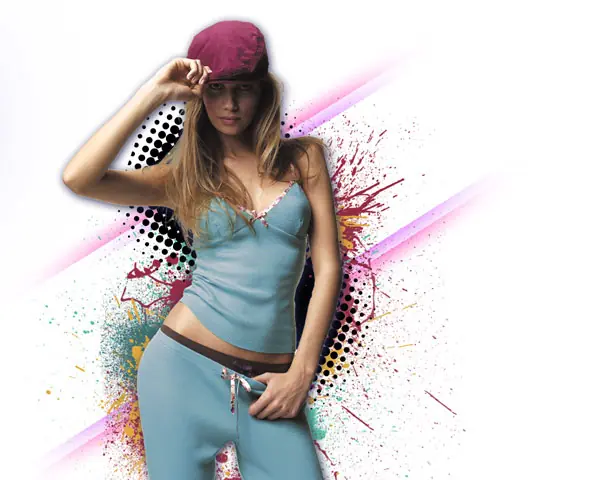
Crear una nueva capa de nuevo y utilizar la herramienta Cubo de pintura (G) a llenarlo con # 052C52 color.

Introduzca la máscara de la capa seleccionando Añadir máscara de capa en la parte inferior del panel Capas y el uso a continuación, Filtro> Interpretar> Nubes .
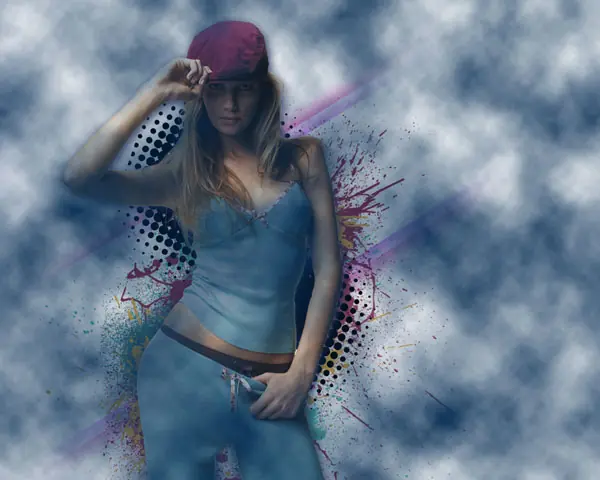
Ahora tenemos que pintar en la máscara (donde hemos utilizado Filtro> Interpretar> Nubes ) con suave Ronda pincel de color negro (conjunto de opacidad a 20% en la barra de opciones ) para ocultar las zonas próximas de la misma manera se demuestra a continuación:
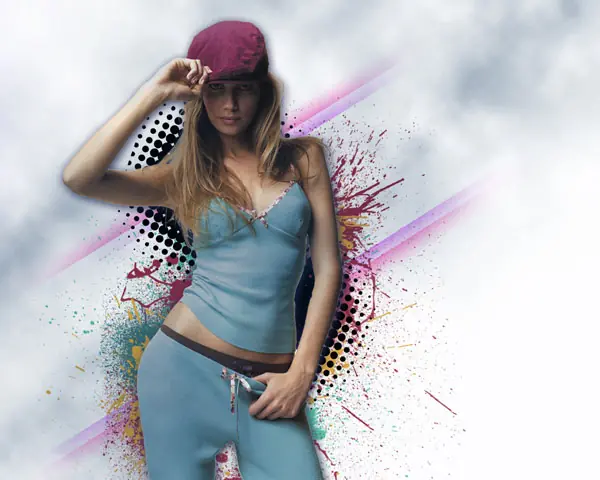
Vamos a crear una nueva capa ahora y aplicar aquí la herramienta Cubo de pintura (G) para llenar la capa con # 101010 colores.

Introduzca la máscara de la capa seleccionando Añadir máscara de capa en la parte inferior del panel Capas y el uso a continuación, Filtro> Interpretar> Nubes .
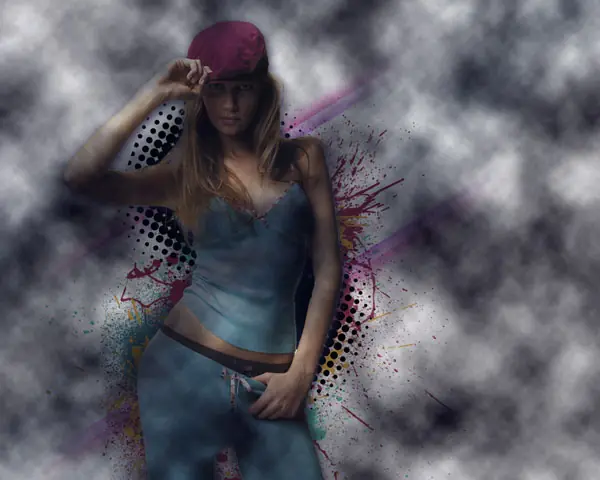
Por encima de la capa anterior tenemos que crear una nueva. Seleccione tanto la capa en el panel Capas pulsando CTRL y luego pulse CTRL + E para Combinar hacia abajo . Introduzca en esta capa de la máscara ( Añadir máscara de capa ) y pulse CTRL + I para Invertir el color.
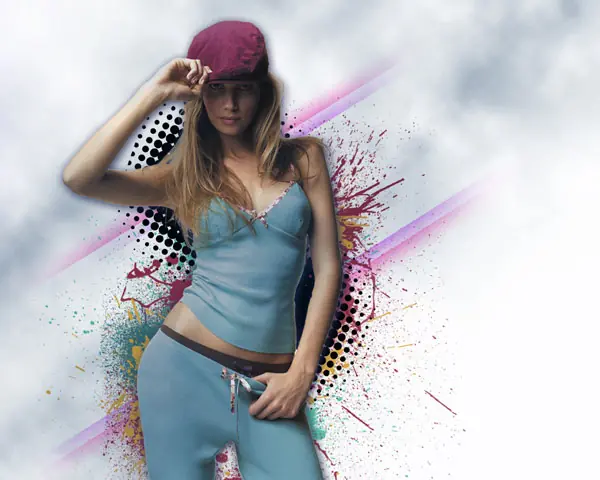
Uso de la herramienta Marquesina rectangular (M) representan una selección de la máscara.
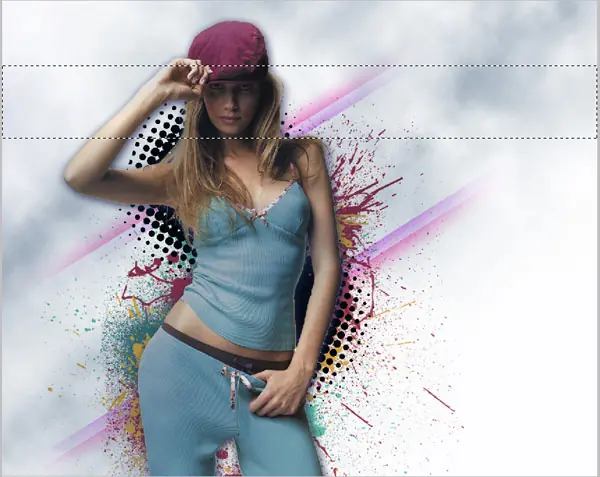
Haga clic dentro de la selección y elija Transformar selección para inclinar esta área en el lado izquierdo en 45 grados. Tenemos que representan las tres zonas del interior mismo tipo de las que tenemos que pintar con suave Ronda pincel de color blanco para limpiar las zonas de la máscara.
Tenemos el siguiente resultado:
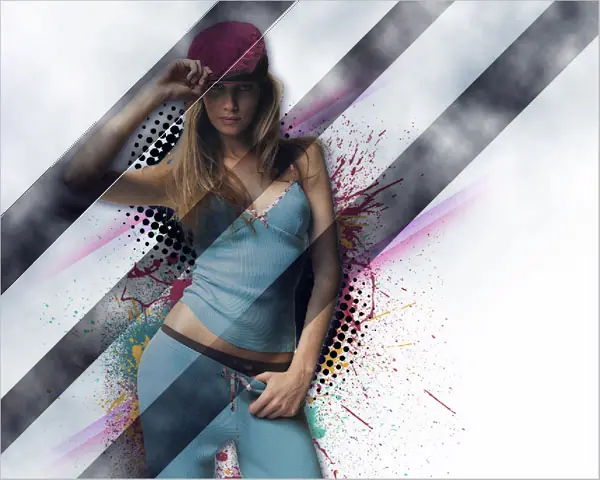
Ahora tenemos que pintar en la máscara que contiene tres líneas con pendientes suaves de la Ronda de color negro ( opacidad - 20% ) para ocultar los bordes de las líneas de la misma manera demostró foto siguiente.
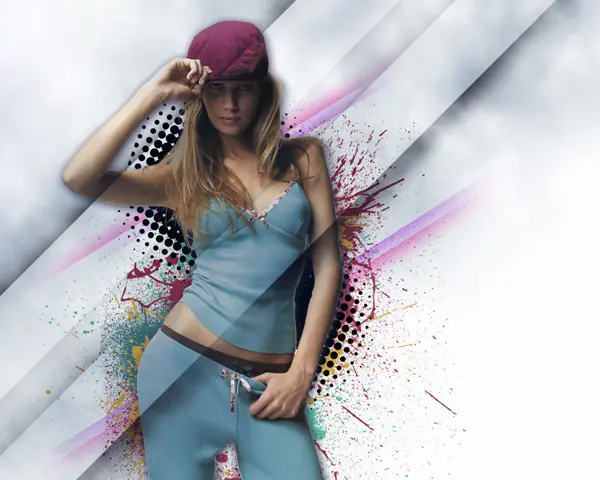
Haga una copia de la última capa hecha y la pintura de la máscara de las líneas, aplicando el mismo pincel pero con valor diferente para la opacidad .
Ajuste el modo de fusión de esta capa a Luz lineal .
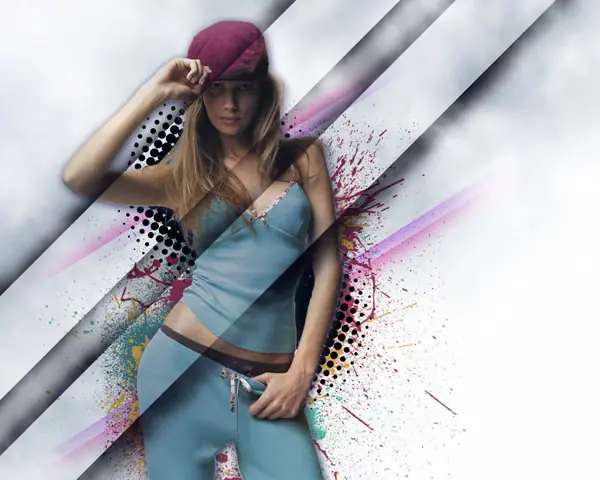
Haga una copia más de la última capa hecha.
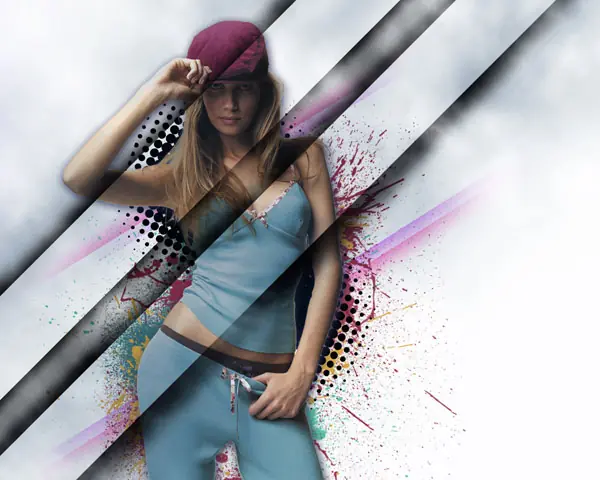
Crear una nueva capa y representan aquí la siguiente selección con la herramienta Marco rectangular (M) . Incline la selección en 45 grados y también llenar este espacio con el color negro , utilizando en este caso la herramienta Cubo de pintura (G) .
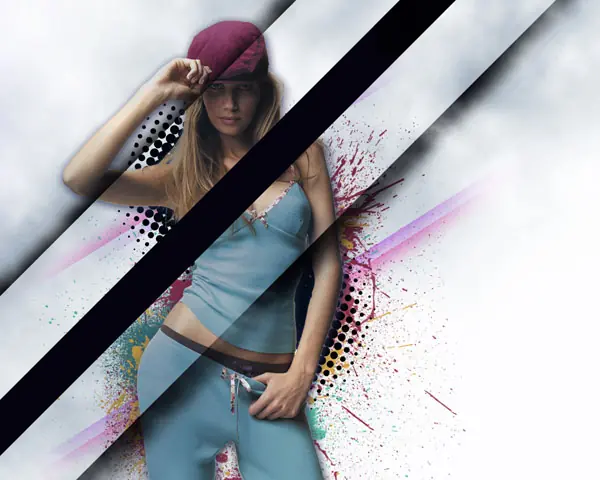
Establecer relleno a 0% para esta capa y haga clic en Añadir un estilo de capa icono de la parte inferior del panel Capas y seleccione Sombra interior .
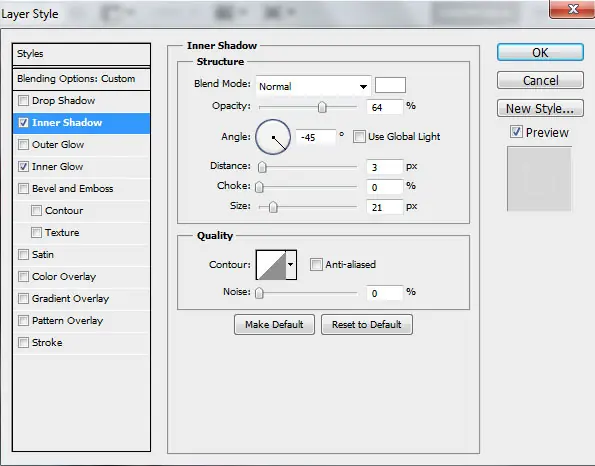
Añadir resplandor interior
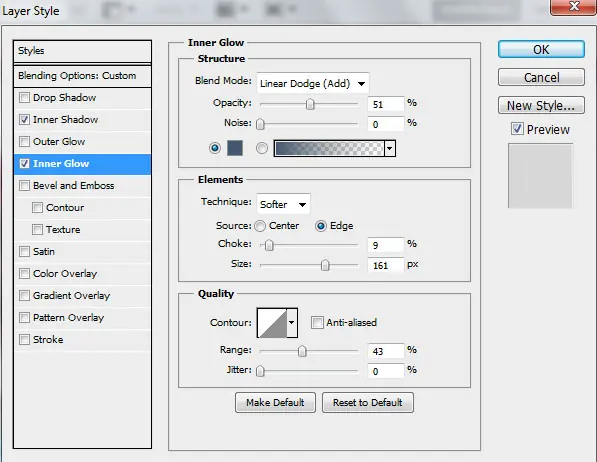
Tenemos el siguiente resultado:
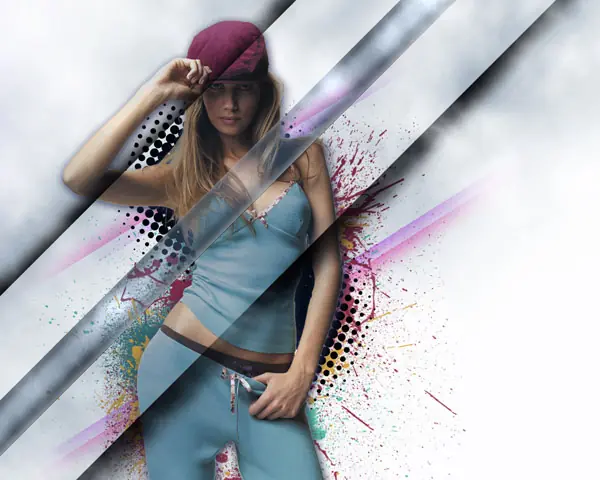
Imagen previa Final
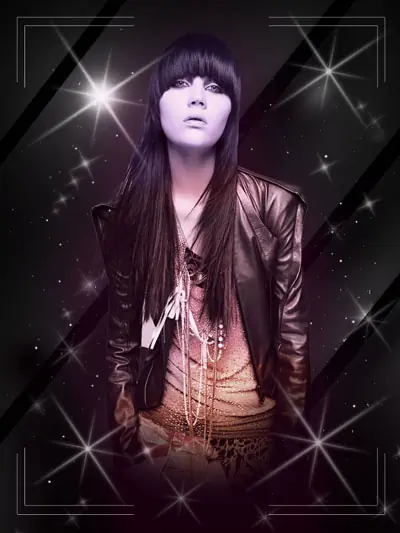
Crear un nuevo documento ( Ctrl + N ) en Adobe Photoshop CS5 con el tamaño de 768px por 1024px ( RGB modo de color) con una resolución de 72 píxeles / pulgada . Utilice la herramienta Cubo de pintura (G) para llenar de color negro de la nueva capa de fondo .

Ahora elija la herramienta Rectángulo (U) y representan un rectángulo como se muestra a continuación:

Establecer el relleno de 0% en el panel Capas , haga clic derecho sobre esta capa y seleccione Opciones de fusión . En Fusión avanzada sección seleccione máscara de capa Efectos Oculta .
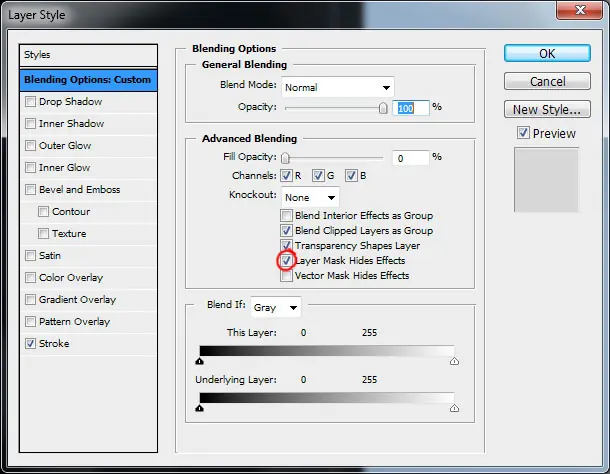
A continuación añadimos Carrera como se muestra a continuación:
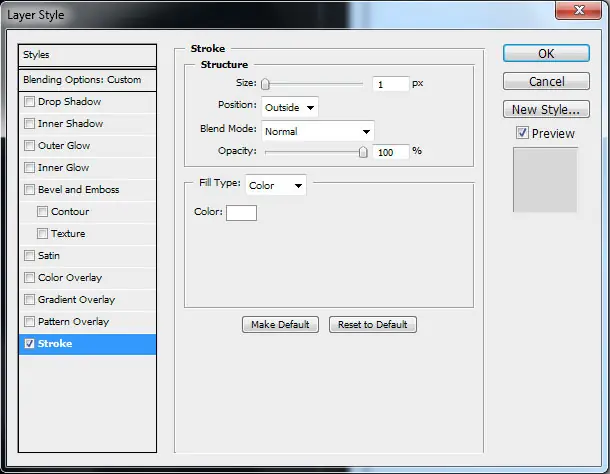
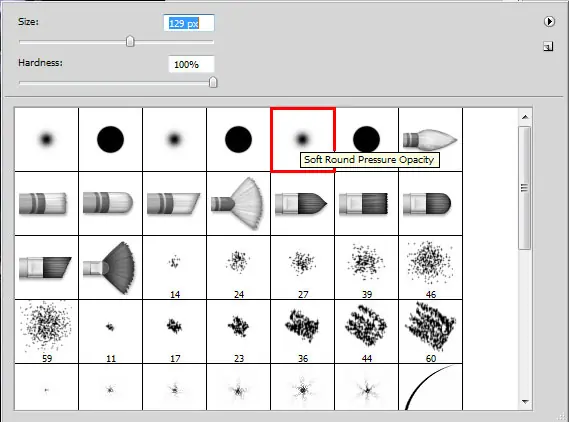
Asegúrese de que el rectángulo de la capa está activa y haga clic en la parte inferior del panel Capas sobre Añadir máscara de capa icono. Seleccione la suave presión de la Ronda de pincel de color negro de la herramienta Pincel (B) . Establecer el tamaño del pincel a 200px y la dureza de 100% en barra de opciones . Utilizar el pincel para pintar en la máscara que se muestra a continuación.
Es el resultado que debe conseguir:

Haga una copia de esta capa Ctrl + J ( duplicar capa ) y volver a su tamaño, la aplicación del objeto de transformación Ctrl + T ( Transformación libre ).

Buscar una fotografía con un modelo representado en él, he usado esta foto de deviantart . Me gustaría dar las gracias al autor de esta foto, o si lo prefiere, puede sustituir la imagen similar de los tuyos.
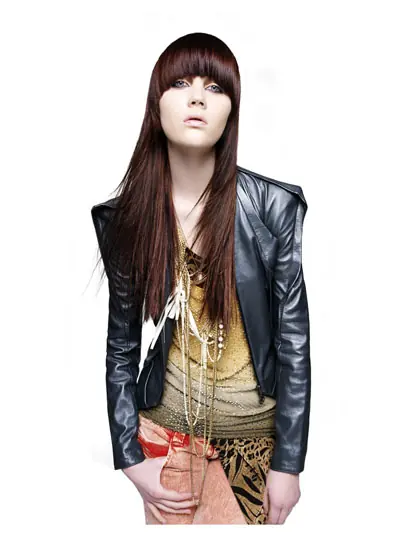
Quitar el fondo usando sus herramientas favoritas, como la herramienta Pluma (P) , la herramienta Varita mágica (W) , Lazo magnético (L) o incluso un simple filtro Extraer> e insertarlo en una nueva capa en nuestro documento principal.
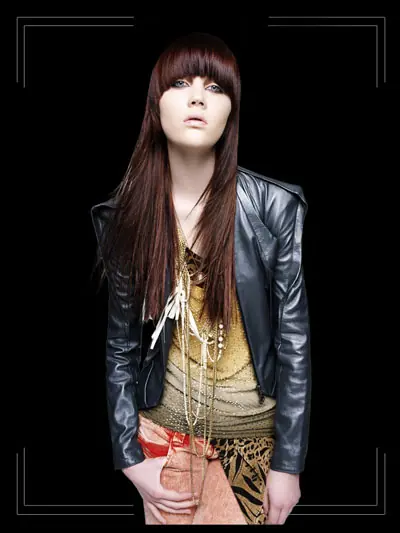
Crear una nueva capa Ctrl + Mayúsculas + N y elegir el cepillo al lado de la herramienta Pincel (B) con el color # 8182BD .
Pintura de la muchacha la cabeza como lo demuestran siguiente imagen:
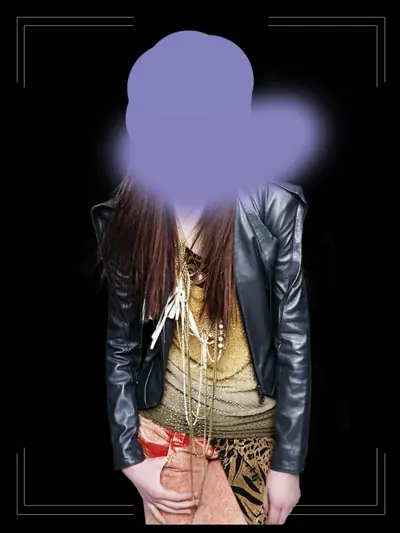
Vamos a crear una máscara de recorte para que el contenido de la capa que contiene los trazos visibles sólo en el contenido de la capa con la muchacha . Mantenga presionada la tecla Alt (Windows) o Opción (Mac OS) y haga clic entre la capa con pinceladas y la capa con la chica (en el panel Capas ).
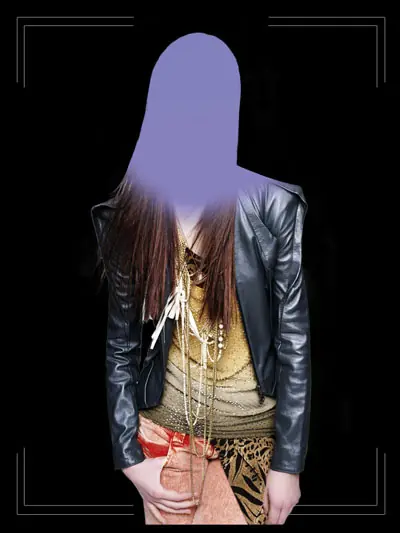
Cambiar el modo de fusión de esta capa a Color .
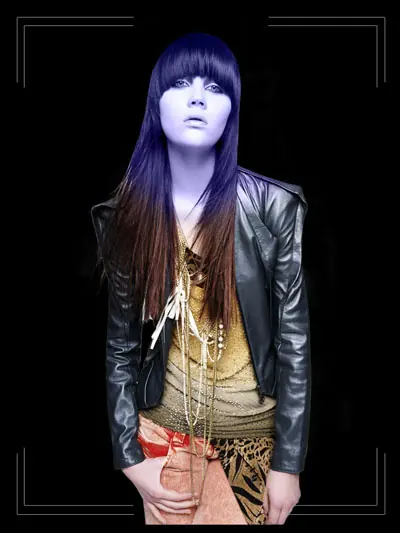
Aplique el mismo procedimiento con el color rojo esta vez # ED1C24 y crear una máscara de recorte .
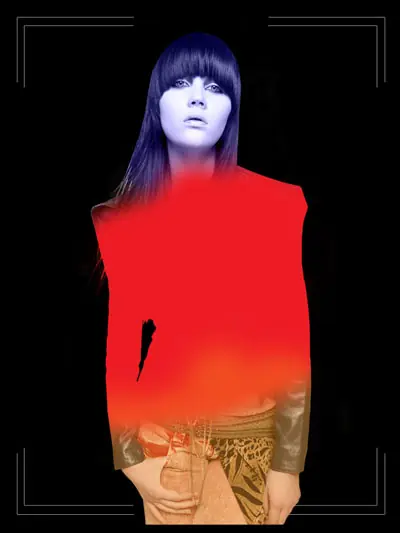
Cambiar el modo de fusión a Tono .
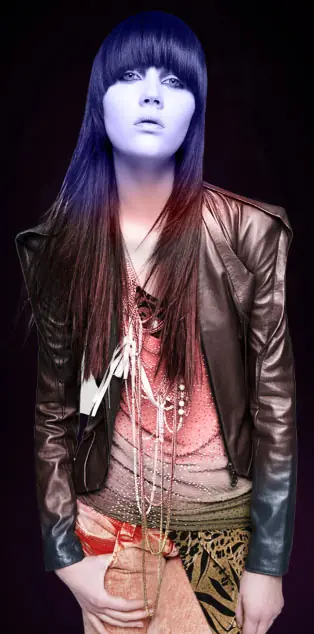
Aplicar la misma operación para la siguiente capa, la pintura con el siguiente color: # D7941D , crear una máscara de recorte y cambiar el modo de mezcla a la mezcla duro . En esta capa tenemos que establecer relleno de 40% .
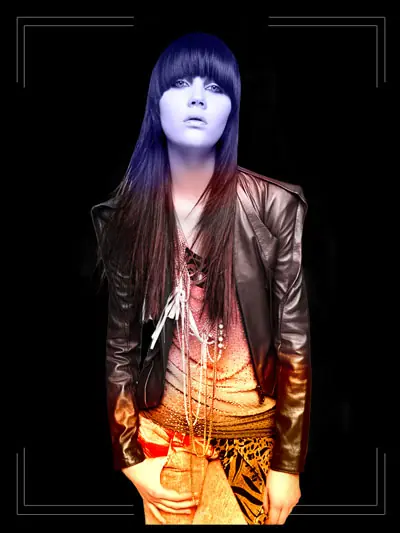
Haga clic en Crear nuevo relleno o capa de ajuste de la parte inferior del panel Capas y seleccione Tono / Saturación .
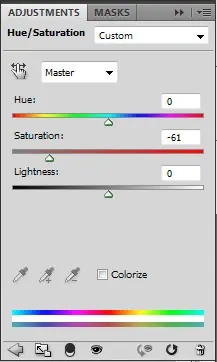
Arrastre el control deslizante hacia la izquierda para disminuir la saturación de la gama de colores. Mediante esta operación, se puede reducir al mínimo la intensidad del color.
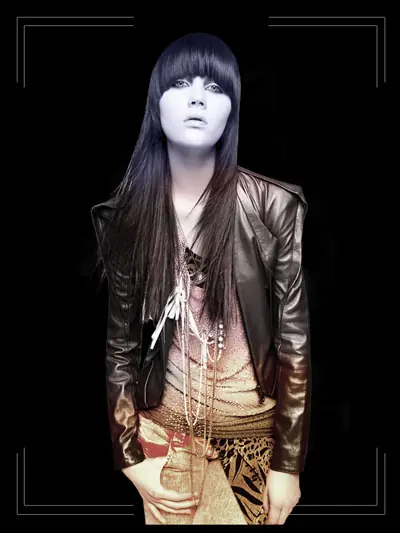
Seleccione de nuevo Crear nuevo relleno o capa de ajuste de la parte inferior del panel Capas y haga clic para Curvas para ajustar la forma de la curva como se muestra para hacer una corrección poco de color.
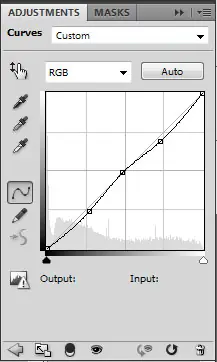
Tenemos el siguiente efecto:
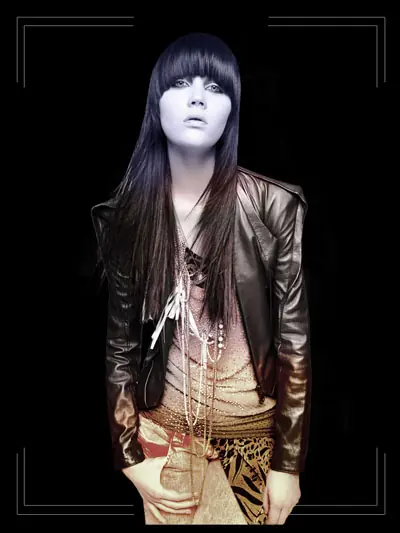
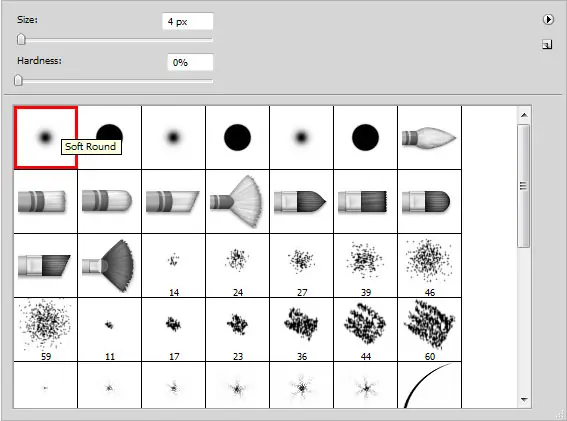
Seleccione la próxima Ronda de suave pincel de color negro de la herramienta Pincel (B) :
Utilizar el pincel para pintar la parte más baja de la chica en una nueva capa :
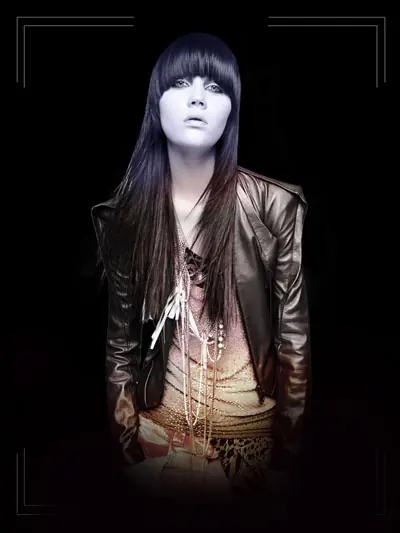
Usa de nuevo el pincel suave de color blanco .
A continuación tenemos que añadir un poco de estrellas en una nueva capa , utilizando diferentes de tamaño del pincel . Puede cambiar el tamaño del pincel utilizando [ y ] las teclas del teclado.
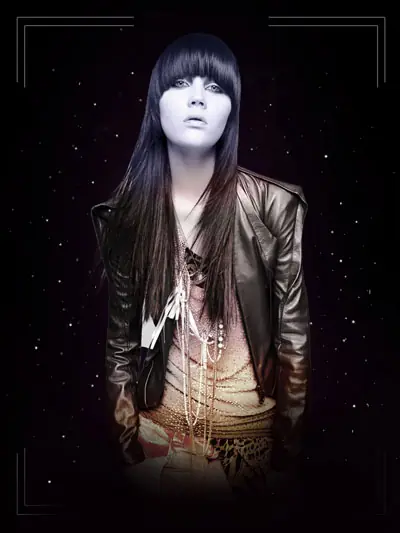
Ahora tenemos que cambiar el tamaño de pincel , seleccione el # ec008c color y hacer más pequeño el cepillo de la opacidad a 10% .
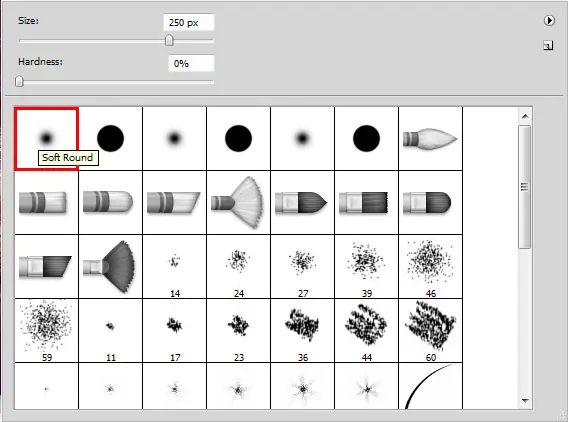
Vamos a representar el contorno alrededor de la niña en una nueva capa con suaves Ronda de pincel:
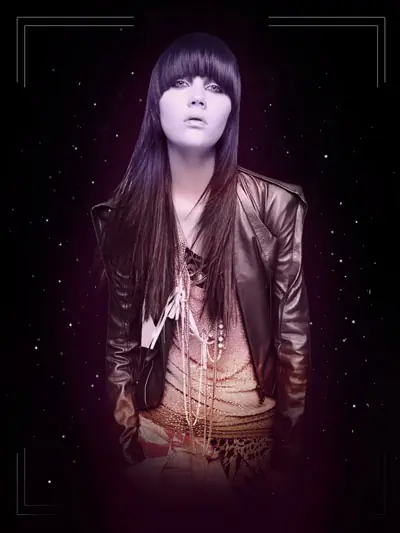
El siguiente paso vamos a descargar un conjunto de pinceles en Adobe Photoshop , que se llama: reflexiones Lep . Elija el que se indica en la siguiente imagen:
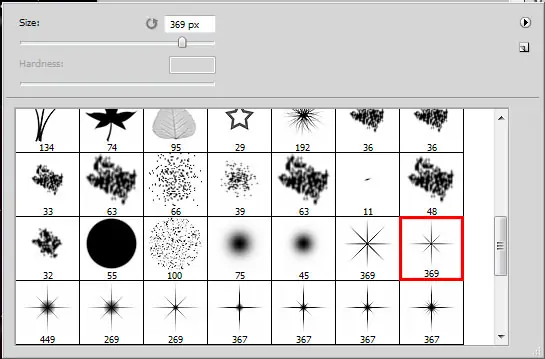
Tenemos que adaptar nuestro pincel en el panel Pinceles (F5) , seleccione la forma de la punta del pincel . Haga clic y arrastre cualquiera de los controles deslizantes para cambiar el tamaño , el pincel angular y un cepillo espaciado como se muestra. La ventana de vista previa muestra la pincelada cambiado. Ajuste la opacidad en 40% y también seleccionar el color blanco .
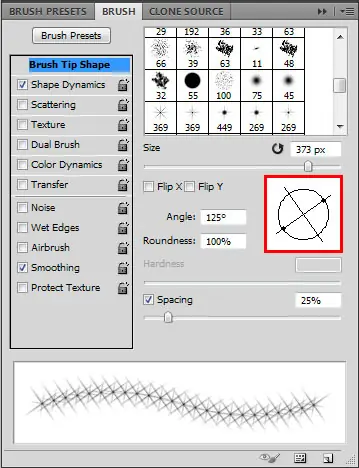
En una nueva capa que tenemos que cambiar el tamaño de pincel , para representar las estrellas de abajo:
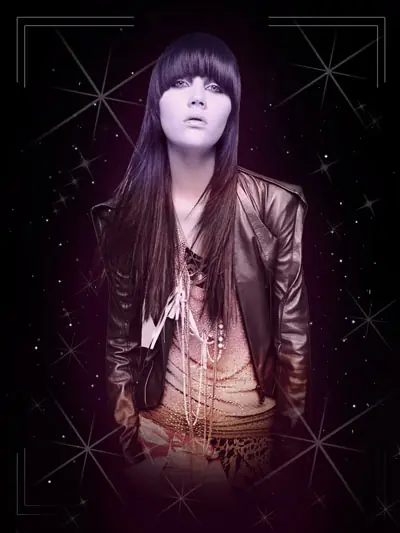
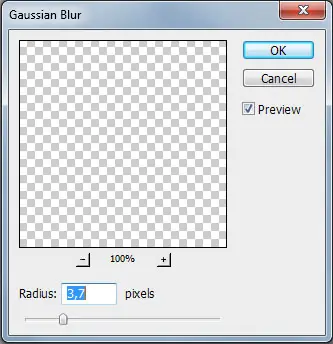
Haga una copia de esta capa Ctrl + J (duplicar capa) y pasar los filtros "para añadir el menú Filtro> Blur> Gaussian Blur .
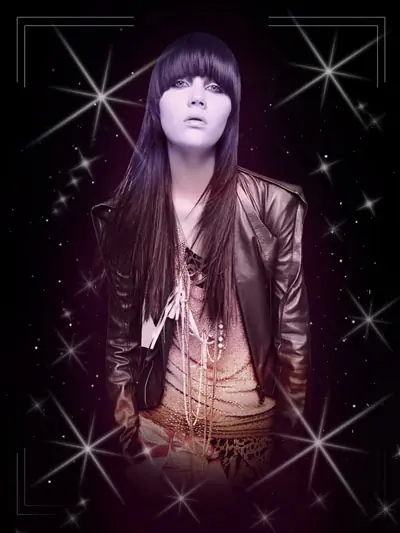
Es el efecto que debería obtener la imagen:
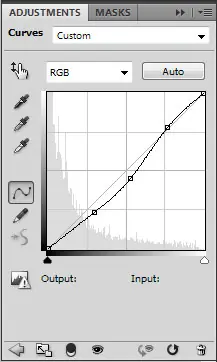
Haga clic en Crear nuevo relleno o capa de ajuste de la parte inferior del panel Capas y haga clic para Curvas para ajustar la forma de la curva como se muestra para hacer una corrección poco de contraste.
Tenemos el siguiente efecto.
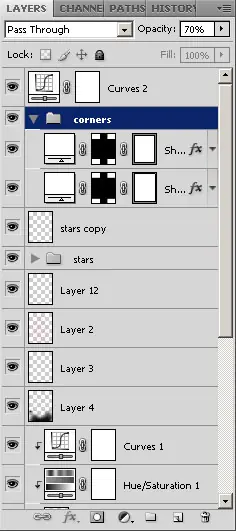
Ir al panel Capas y mover la capa esquinas en la capa de ajuste de curvas como se muestra:
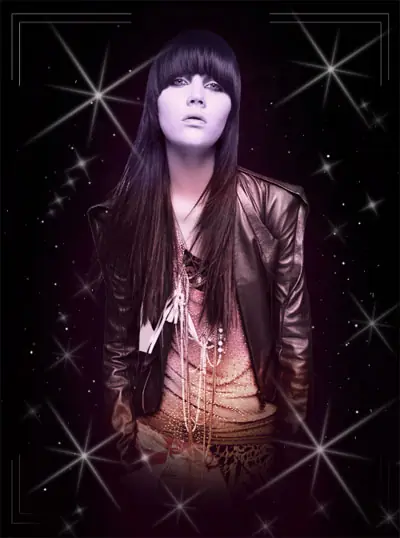
Tenemos el siguiente resultado:
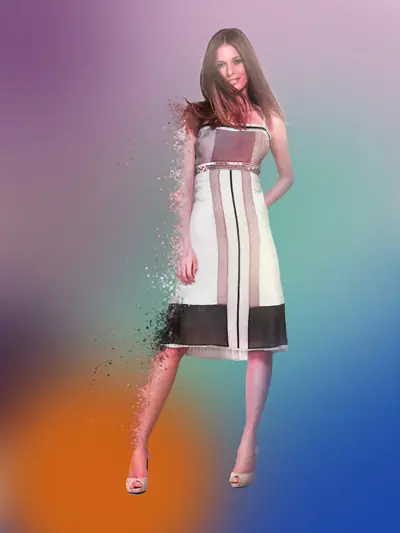
Imagen previa Final
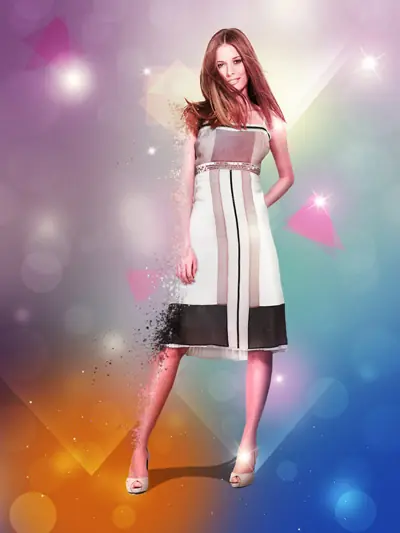
Crear un nuevo documento ( Ctrl + N ) en Adobe Photoshop CS5 con el tamaño de 768px por 1024px ( RGB modo de color) con una resolución de 72 píxeles / pulgada . Crear una nueva capa y seleccione la Ronda suave pincel de la herramienta Pincel (B) .
Utilizar el pincel para pintar el fondo con el color # CFADC6 .
En la siguiente nueva capa vamos a aplicar el mismo rasero a seguir pintando el fondo, esta vez con el color # 1F47A7 .
Crear una nueva capa y aplicar de nuevo el mencionado cepillo la parte superior para pintar el fondo con el color # 271239 .
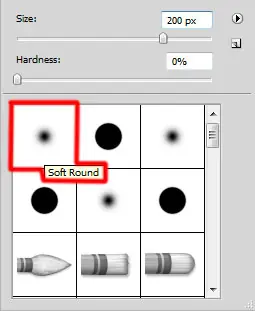
En la siguiente nueva capa selecciona de nuevo la Ronda suave pincel.
Utilizar el pincel para pintar el fondo, como se muestra con el color # 6CBBAA .
Continuar por la creación de una nueva capa y aplicar aquí la Ronda suave pincel para pintar el fondo con CD6115 # color.
Crear una nueva capa de nuevo y pintar el fondo con la Ronda suave pincel.
El pincel del color es # 7C007C y establecer la opacidad al 15% en la barra de opciones .
Buscar una fotografía con un modelo representado en él, he usado esta foto de deviantart . Me gustaría dar las gracias al autor de esta foto:

Quitar el fondo usando sus herramientas favoritas, como la herramienta Pluma (P) , la herramienta Varita mágica (W) , Lazo magnético (L) o incluso un simple filtro Extraer> e insertarlo en una nueva Laye r en nuestro documento principal.
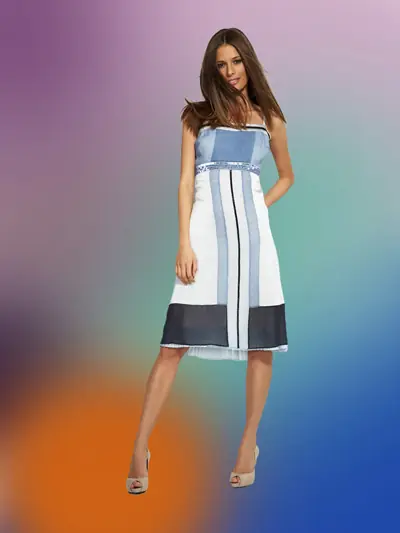
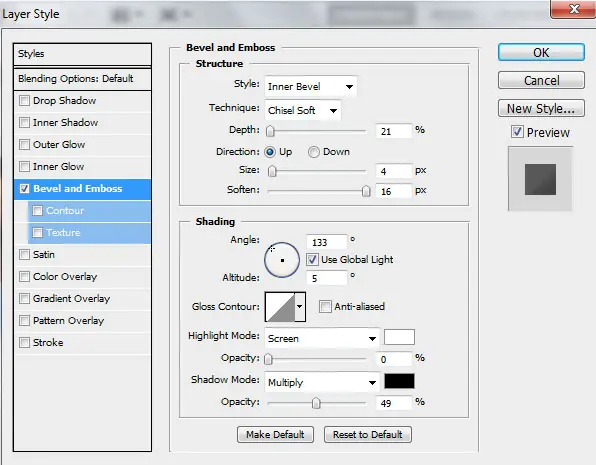
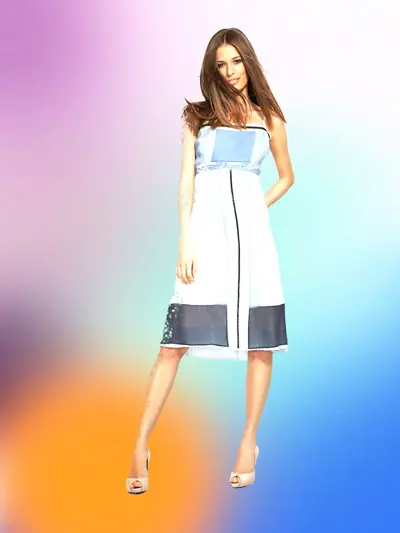
Haga clic en Añadir un estilo de capa icono de la parte inferior del panel Capas y seleccione Bisel y relieve de estilo para la capa de la chica.
Tenemos el siguiente resultado:
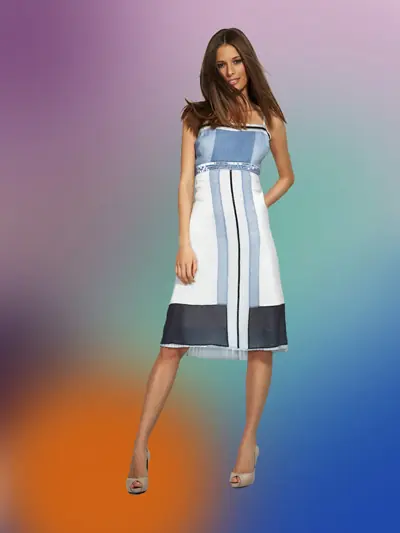
Tenemos que rasterizar ahora chica de la capa. En este caso tenemos que crear una nueva capa por encima de una niña y presione la tecla CTRL mientras selecciona el botón de las capas tanto y sólo después de que presione CTRL + E para Combinar hacia abajo .
El siguiente paso vamos a descargar un conjunto de pinceles en Adobe Photoshop , que se llama: c130_splatter y reflexiones Lep .
Asegúrese de que la niña es la capa activa y haga clic en la parte inferior del panel Capas sobre Añadir máscara de capa icono. Elija las escobillas próximo c130_splatter configurar y cambiar el color de primer plano a negro .
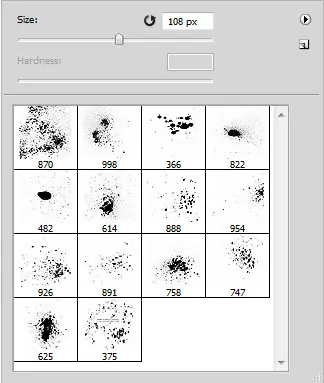
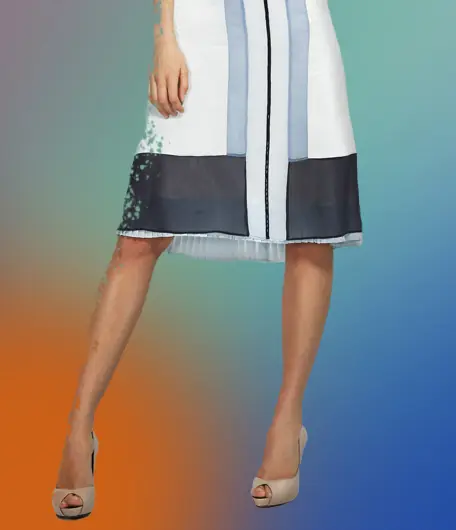
Utilizar el pincel para pintar en la máscara para hacer una especie de arañazos en el lado izquierdo de la muchacha.

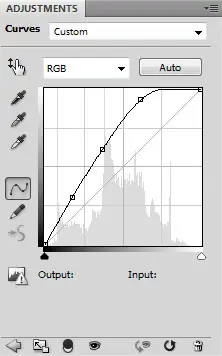
Seleccione Crear nuevo relleno o capa de ajuste de la parte inferior del panel Capas y haga clic para Curvas para ajustar la forma de la curva como se muestra para hacer una corrección poco de color.
Tenemos el siguiente resultado:
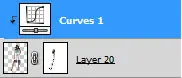
Vamos a crear una máscara de recorte para que el contenido de la capa de ajuste Curvas sólo es visible dentro del contenido de la capa de la chica. Mantenga presionada la tecla Alt (Windows) o Opción (Mac OS) y haga clic entre la capa de ajuste de curvas y una niña de la capa (en el panel Capas ).
Tenemos el siguiente resultado:
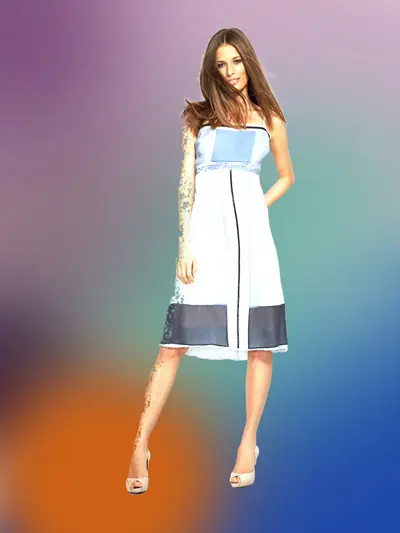
Introduzca la máscara de la capa de ajuste Curvas ( Añadir máscara de capa ). Pulse Mayús + Ctrl + I para invertir y seleccione suave Ronda pincel de color blanco .
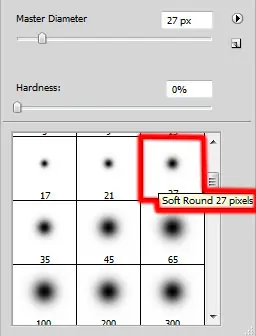
Utilizar el pincel para pintar en la máscara para hacer varias zonas oscuras en el cuerpo de la niña.
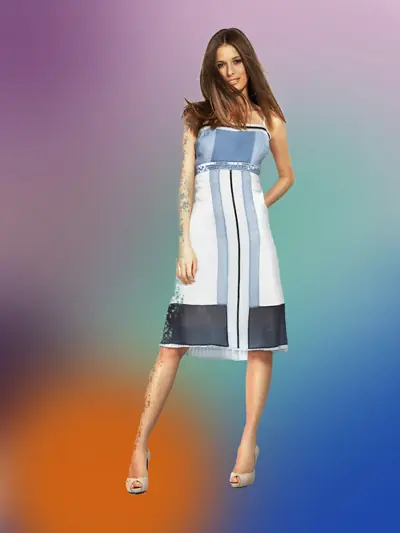
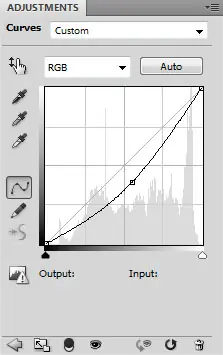
Seleccione de nuevo Crear nuevo relleno o capa de ajuste de la parte inferior del panel Capas y haga clic para Curvas para ajustar la forma de la curva como se muestra para hacer una corrección poco de color.
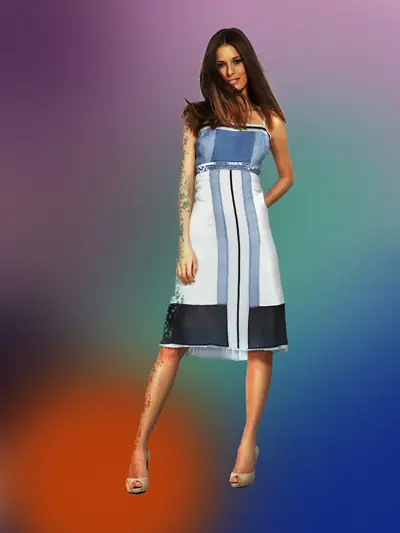
Tenemos el siguiente resultado:
Mantenga presionada la tecla Alt (Windows) o Opción (Mac OS) y haga clic entre las capas en el panel Capas para crear ca máscara de listón .
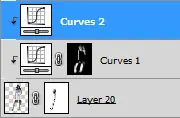
Tenemos el siguiente efecto:
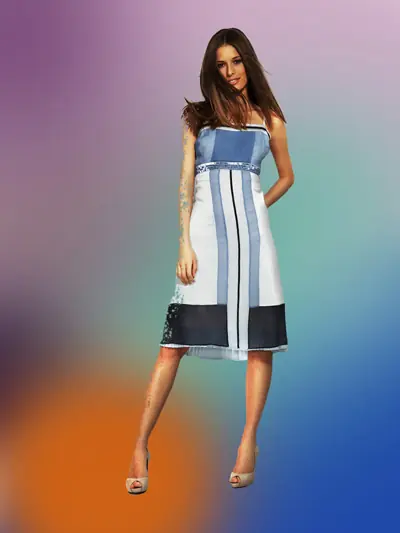
Inserte ahora la máscara de la capa de ajuste Curvas ( Añadir máscara de capa ) y pulse Mayús + Ctrl + I para invertir el color. Utilice también la Ronda suave cepillo mencionado en el ejemplo anterior de color blanco para hacer más claro este tiempo el se muestra a continuación las zonas en el cuerpo de la niña.
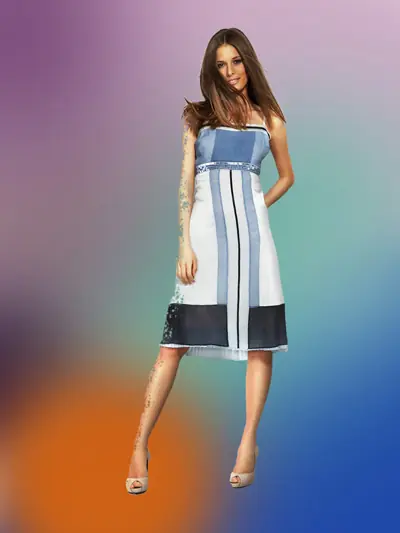
Crear una nueva capa y seleccione la Ronda suave pincel, esta vez con el color # EA7F8C .
Utilizar el pincel para pintar a la chica como se muestra.
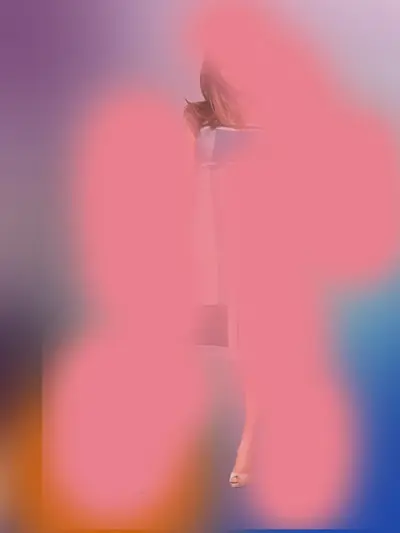
Mantenga presionada la tecla Alt (Windows) o Opción (Mac OS) y haga clic entre las capas en el panel Capas para crear una máscara de recorte .
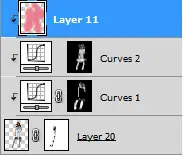
Tenemos el siguiente resultado:
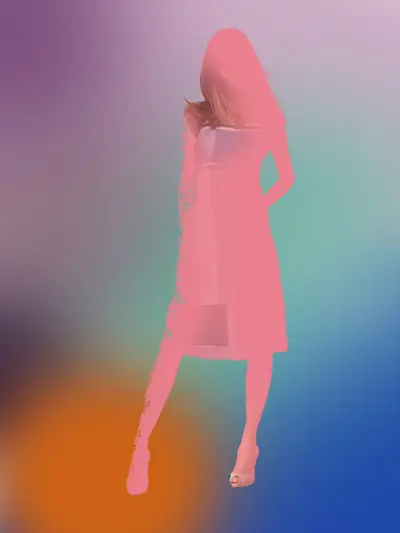
Cambio de esta capa de la mezcla de modo de tono .
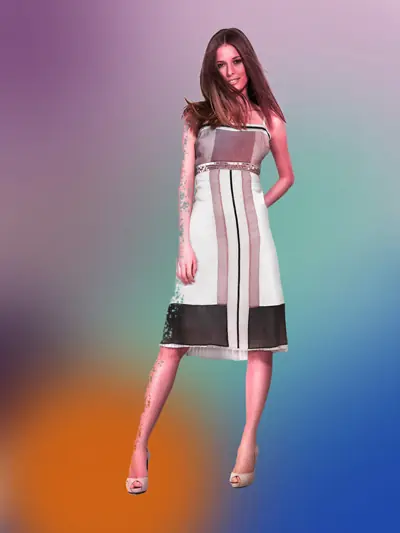
Crear una nueva capa de nuevo y seleccione de nuevo la Ronda suave pincel.
Utilizar el cepillo para seguir pintando a la chica con los colores próxima muestra.
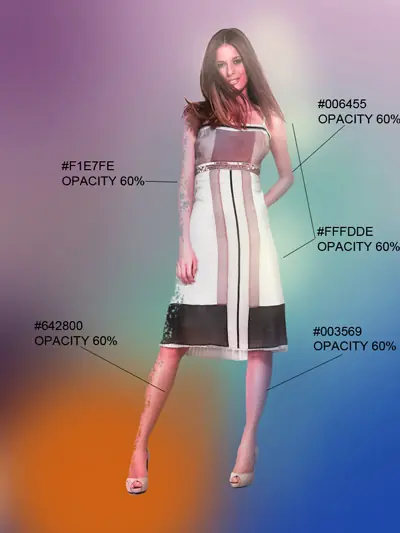
Mantenga presionada la tecla Alt (Windows) o Opción (Mac OS) y haga clic entre las capas en el panel Capas para crear una máscara de recorte .
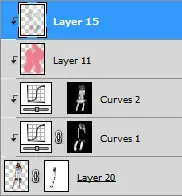
Tenemos el siguiente efecto:
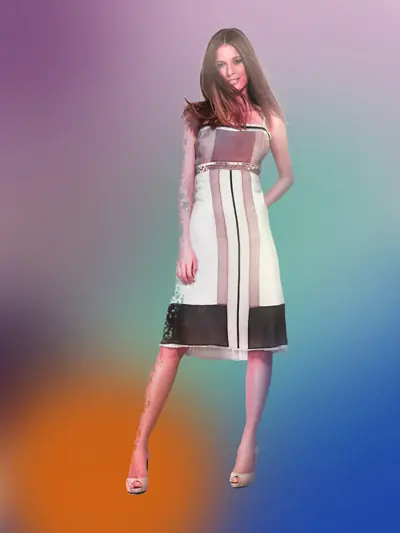
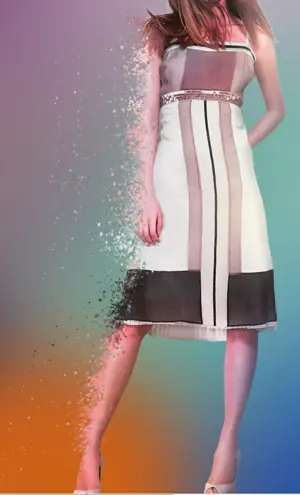
Crear una nueva capa y utilizar en ella los cepillos próximo c130_splatter conjunto.
El pincel de color puede ser elegido con la herramienta Cuentagotas (I) en el lado izquierdo de la niña. De esta manera tomar una muestra del color y continuar pintar con pinceles como se muestra.
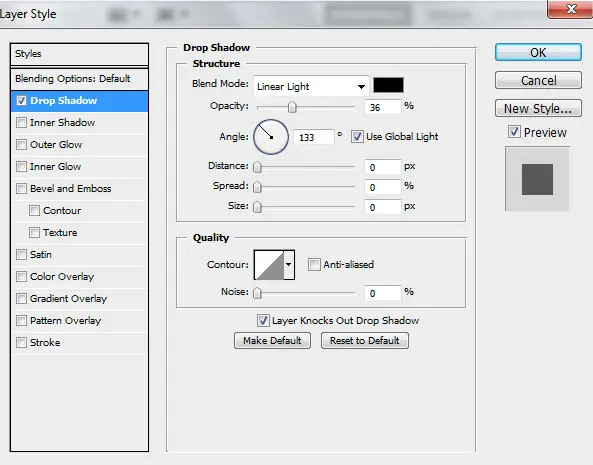
Haga clic en Añadir un estilo de capa icono de la parte inferior del panel Capas y seleccione Sombra paralela .
Tenemos el siguiente resultado: