No explica mucho sobre CSS. Se centra en cómo crear un archivo HTML, un archivo CSS y cómo hacer que los dos funcionen juntos.


Una vez comprendido lo básico, probablemente se quieran utilizar herramientas más complicadas, o incluso programas comerciales como Style Master, Dreamweaver o GoLive. Pero para el desarrollo de una primera hoja de estilos, es mejor no distraerse con características avanzadas de otras herramientas.
No utilices procesadores de texto como Microsoft Word u OpenOffice. Con ellos, normalmente se generan archivos que los navegadores no pueden interpretar. Para HTML y CSS, lo único que necesitamos son archivos en texto plano.
El paso 1 consiste en abrir tu editor de texto (Notepad, TextEdit, HTML Kit o el que desees), comenzar con una ventana vacía y escribir lo siguiente:
dijo:<!DOCTYPE html PUBLIC "-//W3C//DTD HTML 4.01//EN">
<html>
<head>
<title>Mi primera página con estilo</title>
</head>
<body>
<!-- Menú de navegación del sitio -->
<ul class="navbar">
<li><a href="indice.html">Página principal</a>
<li><a href="meditaciones.html">Meditaciones</a>
<li><a href="ciudad.html">Mi ciudad</a>
<li><a href="enlaces.html">Enlaces</a>
</ul>
<!-- Contenido principal -->
<h1>Mi primera página con estilo</h1>
<p>¡Bienvenido a mi primera página con estilo!
<p>No tiene imágenes, pero tiene estilo.
También tiene enlaces, aunque no te lleven a
ningún sitio…
<p>Debería haber más cosas aquí, pero todavía no sé
qué poner.
<!-- Firma y fecha de la página, ¡sólo por cortesía! -->
<address>Creada el 5 de abril de 2004<br>
por mí mismo.</address>
</body>
</html>
Las palabras que se encuentran entre < y > se llaman etiquetas (tags) y, como puedes ver, el documento está entre las etiquetas <html> y </html>. Entre <head> y </head> hay espacio para diferentes tipos de información que no aparecerán en la pantalla. Hasta ahora, el documento sólo contiene el título pero posteriormente también se añadirá la hoja de estilos de CSS.
El <body> es dónde se sitúa el texto del documento. En un principio, cualquier cosa que se coloque ahí será mostrado, excepto el texto que esté dentro de las siguientes etiquetas <!-- y -->, las cuales muestran el contenido situado en ese lugar como un comentario de referencia para nosotros mismos. El navegador la ignorará.
De las etiquetas del ejemplo, <ul> crea una “lista desordenada”, es decir, una lista en la cual los elementos no están numerados. La etiqueta <li> indica el comienzo de un “elemento lista”. <p> es un “párrafo”. Y <a> es un “enlace”, que es lo que crea un hipervínculo.
(recomiendo sacar nota)
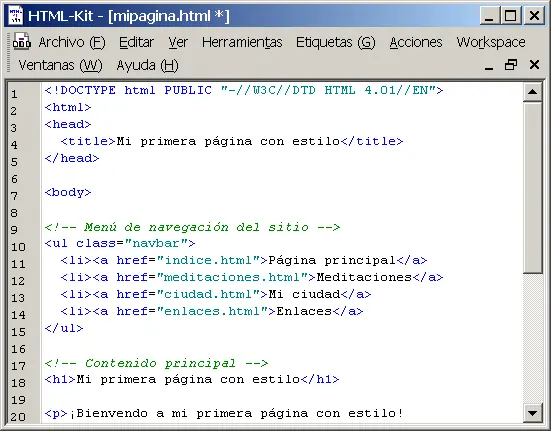
- Los elementos “h1” y “p” componen el único contenido de esta página, mientras que la firma al final (“address”) será la misma para todas las páginas del sitio.
Observa que no he cerrado los elementos "li" y "p". En HTML (pero no en XHTML), se pueden omitir las etiquetas </li> y </p>, que fue lo que hice aquí, precisamente para hacer el texto más sencillo de leer. Pero si se prefiere pueden ser añadidas.
Ahora, selecciona “Guardar como…” del menú Archivo, ve hasta un directorio/carpeta donde quieras guardar el documento (el escritorio puede ser una opción) y guarda el archivo como “mipagina.html”. No cierres todavía el editor, lo necesitarás otra vez.
Después, abre el archivo en un navegador de la siguiente forma: encuentra el archivo con tu administrador de archivos (Windows Explorer, Finder o Firefox) y haz clic, o doble clic, sobre el archivo “mipagina.html”. El archivo HTML debería abrirse en tu navegador predeterminado. (Si no se abre el documento, abre el navegador y arrastra el archivo sobre él).
Como puedes ver, la página tiene un aspecto bastante aburrido...
Comenzaremos con una hoja de estilo interna en el archivo HTML. Más adelante, pondremos el HTML y el CSS en archivos diferentes. La separación de estos archivos es recomendable ya que facilita la utilización de la misma hoja de estilo para diferentes archivos HTML: sólo tienes que escribir la hoja de estilo una vez. Pero en este paso, vamos a dejarlo todo en el mismo archivo.
Necesitamos añadir un elemento <style> en el archivo HTML. La hoja de estilo estará en el interior de ese elemento. Volvamos entonces a la ventana del editor y añadamos las siguientes cinco líneas en la parte de la cabecera del archivo:
dijo:<!DOCTYPE html PUBLIC "-//W3C//DTD HTML 4.01//EN">
<html>
<head>
<title>Mi primera página con estilo</title>
<style type="text/css">
body {
color: purple;
background-color: #d8da3d }
</style>
</head>
<body>
[etc.]

 . La segunda línea indica que hemos añadido estilo al elemento "body". La tercera línea establece el color del texto como morado y la siguiente línea lo que hace es darle al fondo una especie de amarillo verdoso.
1- el selector (en el ejemplo sería: “body”), el cual le dice al navegador la parte del documento que se verá afectada por la regla;
2- la propiedad (en el ejemplo, 'color' y 'background-color' son ambas propiedades), las cuales especifican qué aspecto del diseño va a cambiarse;
3- y el valor ('purple' y '#d8da3d'), el cual da el valor para la propiedad.
El ejemplo muestra que es posible combinar las reglas. Hemos establecido dos propiedades, por lo que podemos tener dos reglas separadas:
dijo:body { color: purple }
body { background-color: #d8da3d }
ya que las dos reglas van a afectar al elemento body, sólo tenemos que escribir "body" una vez, y poner juntas las propiedades y valores.
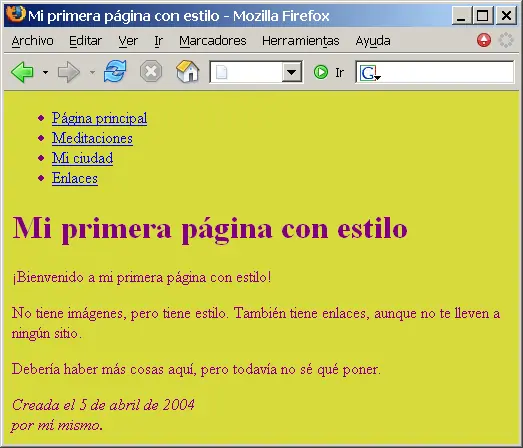
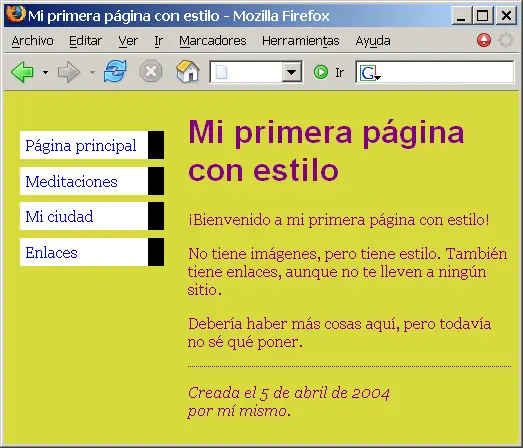
Ahora guarda el archivo (utiliza “Guardar” del menú Archivo) y vuelve a la ventana del navegador. Si haces clic en "Actualizar", la página "aburrida" que se mostraba al principio, pasará a ser una página con colores (pero aún sigue siendo muy aburrida). Aparte de la lista de enlaces que se encuentra al principio, el texto debería tener ahora el color morado sobre un fondo de color amarillo verdoso.

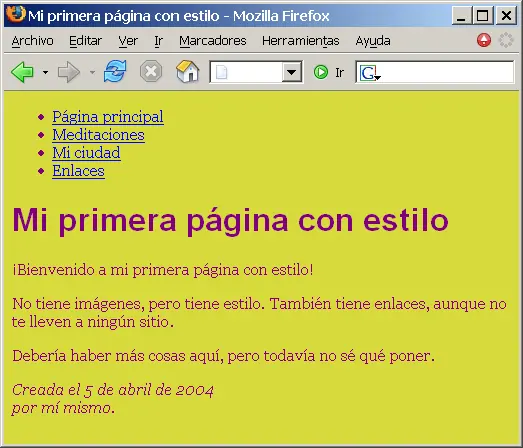
En la Web, nunca puedes estar seguro de los tipos de letra que los usuarios tienen en sus ordenadores, por lo que añadiremos algunas alternativas: si Georgia no está disponible, Times New Roman o Times también pueden valer, y si ninguna de esas está presente, el navegador puede utilizar cualquier otro tipo de letra con serifs. Si Helvetica no está, Geneva, Arial y SunSans-Regular son bastante similares, y si ninguna de estas funciona, el navegador puede escoge cualquier otro tipo de letra que no sea serif.
Añade en el editor de texto las siguientes líneas:
dijo:<!DOCTYPE html PUBLIC "-//W3C//DTD HTML 4.01//EN">
<html>
<head>
<title>Mi primera página con estilo</title>
<style type="text/css">
body {
font-family: Georgia, "Times New Roman",
Times, serif;
color: purple;
background-color: #d8da3d }
h1 {
font-family: Helvetica, Geneva, Arial,
SunSans-Regular, sans-serif }
</style>
</head>
<body>
[etc.]
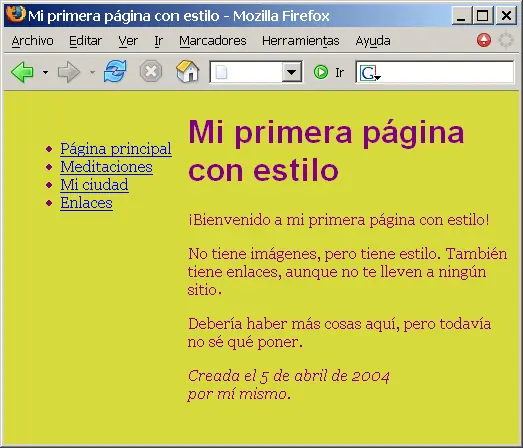
El menú ya está en la página HTML. Es la lista <ul> que se encuentra al principio. Los enlaces que tiene no funcionan ya que nuestro "sitio Web", hasta el momento, sólo tiene una página, pero eso no es importante ahora. Por supuesto, en un sitio Web real no debería haber ningún enlace roto.
Tenemos que mover la lista a la izquierda y colocar el resto del texto un poco más hacia la derecha, para dejar espacio para el menú. Las propiedades de CSS que vamos a utilizar son 'padding-left' (para mover el texto del elemento body) y 'position' (para mover el menú).
Hay otras formas de hacerlo. Si buscas “column” y “layout” en la página Aprender CSS, encontrarás algunas plantillas listas para ser utilizadas. Pero, por el momento, ésta está bien.
En la ventana del editor, añade las siguientes líneas al archivo HTML:
dijo:<!DOCTYPE html PUBLIC "-//W3C//DTD HTML 4.01//EN">
<html>
<head>
<title>Mi primera página con estilo</title>
<style type="text/css">
body {
padding-left: 11em;
font-family: Georgia, "Times New Roman",
Times, serif;
color: purple;
background-color: #d8da3d }
ul.navbar {
position: absolute;
top: 2em;
left: 1em;
width: 9em }
h1 {
font-family: Helvetica, Geneva, Arial,
SunSans-Regular, sans-serif }
</style>
</head>
<body>
[etc.]
'2em' significa 2 veces el tamaño del tipo de letra actual. Por ejemplo, si el menú se muestra con un tipo de letra de 12 puntos, entonces '2em' es 24 puntos. 'em' es una unidad muy útil en CSS ya que se puede adaptar automáticamente al tipo de letra que el usuario esté utilizando. La mayoría de los navegadores tienen un menú para aumentar o disminuir el tamaño de letra: puedes probarlo y ver la forma en la que el menú aumenta de tamaño a la vez que lo hace el tipo de letra, lo que no ocurriría si hubiéramos utilizado un tamaño en píxeles.
No hemos especificado el color de los enlaces, vamos a añadirlo también: utilizaremos el azul para aquellos enlaces que el usuario no ha visitado todavía, y morado para los enlaces que ya ha visitado:
dijo:<!DOCTYPE html PUBLIC "-//W3C//DTD HTML 4.01//EN">
<html>
<head>
<title>Mi primera página con estilo</title>
<style type="text/css">
body {
padding-left: 11em;
font-family: Georgia, "Times New Roman",
Times, serif;
color: purple;
background-color: #d8da3d }
ul.navbar {
list-style-type: none;
padding: 0;
margin: 0;
position: absolute;
top: 2em;
left: 1em;
width: 9em }
h1 {
font-family: Helvetica, Geneva, Arial,
SunSans-Regular, sans-serif }
ul.navbar li {
background: white;
margin: 0.5em 0;
padding: 0.3em;
border-right: 1em solid black }
ul.navbar a {
text-decoration: none }
a:link {
color: blue }
a:visited {
color: purple }
</style>
</head>
<body>
[etc.]
En HTML, los hipervínculos se crean con elementos <a>, por lo que para especificar el color, necesitamos añadir una regla de estilo para "a". Para diferenciar los enlaces visitados de los no visitados, CSS proporciona dos "pseudo-classes" (:link y :visited). Se llaman “pseudo-classes” para distinguirlas de los atributos de clase, que aparecen directamente en HTML, por ejemplo, class="navbar".
dijo:<!DOCTYPE html PUBLIC "-//W3C//DTD HTML 4.01//EN">
<html>
<head>
<title>Mi primera página con estilo</title>
<style type="text/css">
body {
padding-left: 11em;
font-family: Georgia, "Times New Roman",
Times, serif;
color: purple;
background-color: #d8da3d }
ul.navbar {
list-style-type: none;
padding: 0;
margin: 0;
position: absolute;
top: 2em;
left: 1em;
width: 9em }
h1 {
font-family: Helvetica, Geneva, Arial,
SunSans-Regular, sans-serif }
ul.navbar li {
background: white;
margin: 0.5em 0;
padding: 0.3em;
border-right: 1em solid black }
ul.navbar a {
text-decoration: none }
a:link {
color: blue }
a:visited {
color: purple }
address {
margin-top: 1em;
padding-top: 1em;
border-top: thin dotted }
</style>
</head>
<body>
[etc.]
Para separar la hoja de estilo del archivo HTML, necesitamos crear otro archivo de texto, que esté vacío. Puedes escoger "Nuevo" del menú Archivo del editor para crear una ventana vacía.
Después, corta y pega en la nueva ventana todo lo que hay dentro del elemento <style> del archivo HTML. No copies las etiquetas <style> y </style>. Éstas pertenecen a HTML, no a CSS. En la nueva ventana del editor, deberías tener la hoja de estilo completa:
dijo:body {
padding-left: 11em;
font-family: Georgia, "Times New Roman",
Times, serif;
color: purple;
background-color: #d8da3d }
ul.navbar {
list-style-type: none;
padding: 0;
margin: 0;
position: absolute;
top: 2em;
left: 1em;
width: 9em }
h1 {
font-family: Helvetica, Geneva, Arial,
SunSans-Regular, sans-serif }
ul.navbar li {
background: white;
margin: 0.5em 0;
padding: 0.3em;
border-right: 1em solid black }
ul.navbar a {
text-decoration: none }
a:link {
color: blue }
a:visited {
color: purple }
address {
margin-top: 1em;
padding-top: 1em;
border-top: thin dotted }
Vuelve a la ventana que muestra el código HTML. Borra todo lo que hay desde la etiqueta <style> hasta </style>, ambas inclusive, y reemplázalo por un elemento <link> de la siguiente forma:
dijo:<!DOCTYPE html PUBLIC "-//W3C//DTD HTML 4.01//EN">
<html>
<head>
<title>Mi primera página con estilo</title>
<link rel="stylesheet" href="miestilo.css">
</head>
<body>
[etc.]
Si has guardado el archivo HTML y lo has actualizado en el navegador, no deberías apreciar ningún cambio en el aspecto de la página. Ésta sigue guardando el mismo estilo, pero ahora viene establecido por el archivo externo.
Eso fue todo, espero que hayan aprendido algo.