Montando un PC
[Introduccion al diseño de Computadores]
[Introduccion al diseño de Computadores]
Componentes
Un PC es un conjunto de elementos hardware, y el rendimiento global del pc vendrá
dado por la calidad y las prestaciones que nos suministren cada uno. De modo que
procedemos a enumerar cada uno de los que componen nuestro pc de pruebas, así como
las características técnicas de cada uno.
CPU
La CPU es el cerebro del ordenador. A veces nos referimos simplemente como el
procesador o procesador central, la CPU es donde se producen la mayoría de los
cálculos. En términos de potencia del ordenador, la CPU es el elemento más importante
de un sistema informático.
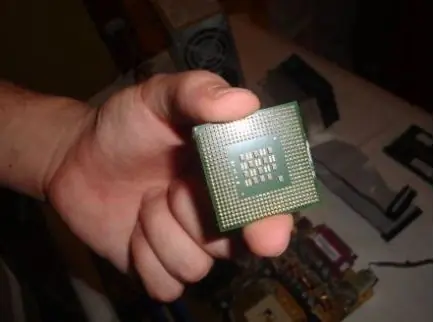
Intel Pentium 4 @ 2,40Ghz
Memoria RAM
La memoria principal o RAM (Random Access Memory, Memoria de Acceso Aleatorio) es
donde el ordenador guarda los datos que utiliza en un momento dado. El
almacenamiento es temporal y solo se guarda mientras está encendido el ordenador ya
que al apagarlo esta memoria se borra.
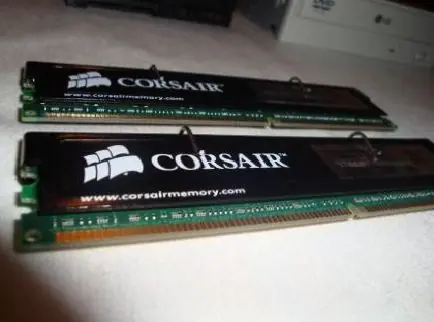
2 x Corsair XMS DDR @ 400Mhz 1GB
Disco Duro
Es uno de los componentes más importantes en cuanto a almacenamiento de
información. Nos permite guardar documentos, imágenes, videos... y todos las
aplicaciones instaladas. El término duro viene del ingles Hard Disk. Se usó el termino
Hard para diferenciarlo de los discos flexibles o comunmente llamados Disquetes.
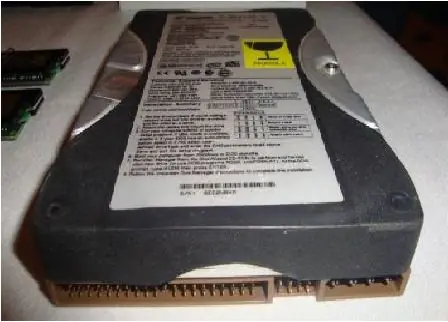
Seagate Medalist 5400rpm 20gb bus IDE
Fuente de alimentación
Es un dispositivo que se encarga de proporcionar energía a nuestro ordenador.
Transforma la tensión desde los 220 Voltios (presente en el enchufe de cualquier casa)
hasta los 5 y 12 voltios correpondientes a los periféricos del PC. Dependiendo del
número de periféricos y las prestaciones de cada uno, podemos necesitar una fuente con
más o menos potencia.
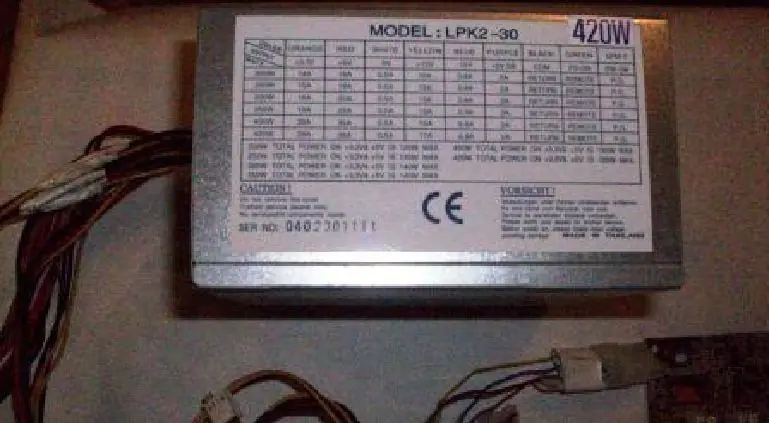
Fuente ATX LPK2-30 de 420W
Tarjeta Gráfica
Una tarjeta gráfica se encarga de procesar, como su propio nombre indica, gráficos y
dibujos con mucha más rapidez de lo que lo haría el procesador. Además cuentan con
una memoria propia para realizar los cálculos intensivos.
Usualmente siempre se le ha atribuido la parte gráfica (juegos,presentaciones,dibujo..)
pero dado el gran aumento de potencia de cálculo de la últimas gráficas, su campo de
actuación se ha ampliado a áreas como la computación distribuida. Alternativas como
CUDA por parte de Nvidia o ATI Stream Computing son tecnologías en claro auge y que
a lo largo del tiempo se presentarán como fuertes alternativas en áreas como la
bioinformática o la animación digital.
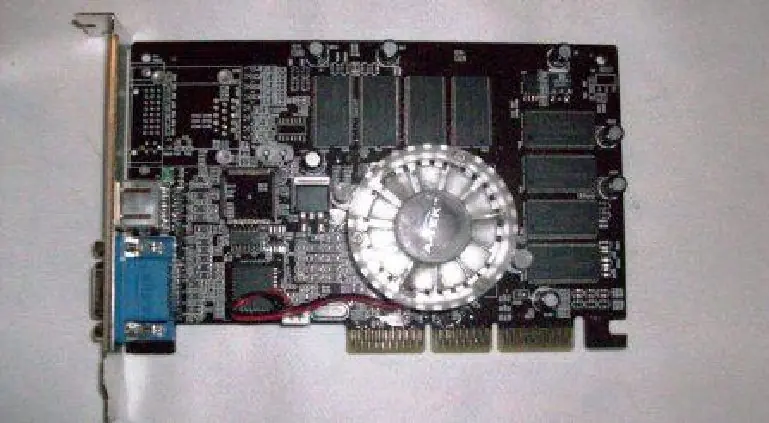
Nvidia Gforce 4 440 MX 128Mb AGP 4x
Lector DVD
Se trata de un periférico encargado de leer discos (CD,DVD) y es muy útil hoy día. Es
realmente imprescindible disponer de este tipo de periféricos aunque últimamente están
apareciendo dispositivos USB con gran capacidad de almacenamiento haciendo que los
lectores de discos pierdan importancia.
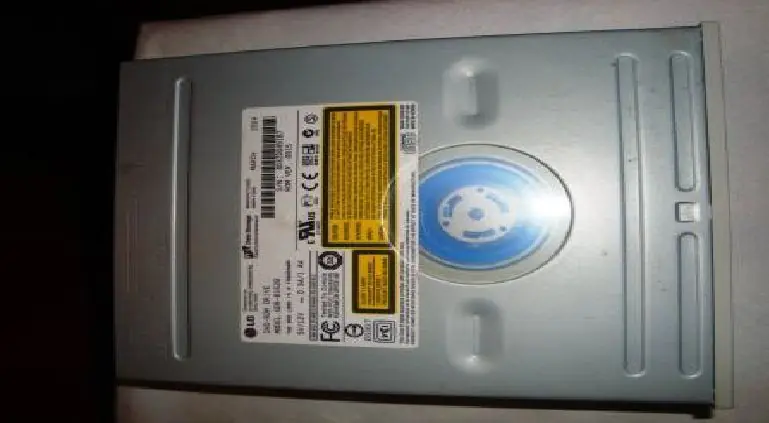
Lector DVD-Rom LG 16x bus IDE
Placa Base
A la hora de ensamblar un equipo no sólo es importante la elección de cada uno de los
componentes y periféricos, también es importante la elección de la placa base. Este
componente hardware es la columna vertebral del pc, su buen o mal funcionamiento
repercute en los demás elementos del sistema. De modo que es importante reservar
parte del presupuesto total del sistema para adquirir una placa base de calidad.
Características principales:
Socket 478 (Pentium 4/Celeron) hasta 3,2Ghz
Front Side Bus 800 / 533 / 400 MHz
Memoria DDR SDRAM 184 pines, Dual-Channel (4 zócalos, 4GB máx.)
Ranura Agp 8x
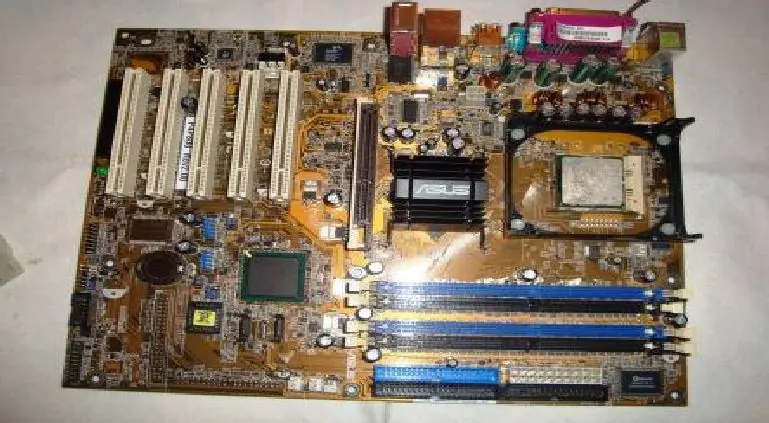
Disipador
Por último y no por ello menos importante tenemos el disipador que también incluye un
ventilador. Es un pieza bastante importante ya que refrigera una de las partes más caras
de un PC , el microprocesador.
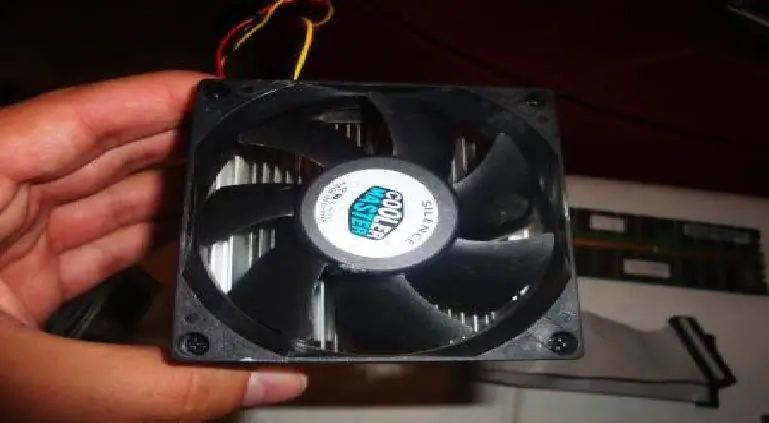
Disipador activo para Socket 478
Preparativos
Una vez tengamos preparados todos los componentes que hemos comentado
anteriormente, procedemos al ensamblaje de nuestro PC.
Es indispensable situarse en una mesa amplia donde podamos trabajar cómodamente y
sin peligro de que algo se caiga. Con luz suficiente y sobretodo con mucha calma y
paciencia porque, como siempre en la informática, pocas cosas salen a la primera.
Como herramientas necesarias podemos tener a mano un destornillador en el caso que
vayamos a montar el pc en un caja, en nuestro caso solo necesitaremos nuestras
propias manos.
Ensamblando un PC
Empezaremos por la parte principal del sistema, la placa base, como hemos comentado
en la descripción de los componentes. Colocaremos la placa sobre una superfice lisa y
sobre un paño o alguna superficie suave para no dañar ni la mesa ni la placa base.
A continuación cogemos el micro para insertarlo en el socket de la placa base. Para ello
debemos de levantar la pestañita y colocarla en un ángulo de 90 grados.
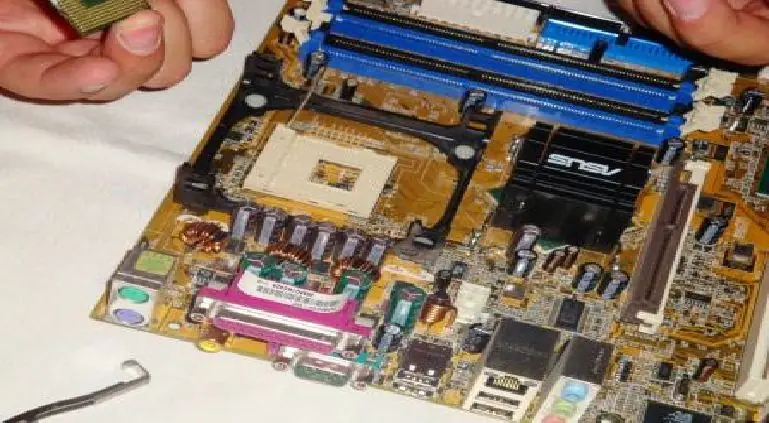
Socket 478 con el "alambrillo" colocado a 90 grados
Una vez esté levantado se puede insertar el procesador sin problemas. ¡OJO! colocar el
micro con el pin 0 hacia donde corresponda en el socket. El pin 0 se reconoce en el micro
por un pequeño triángulo coloreado en una esquina.
Tras insertar el micro y aplicarle la silicona térmica procedemos a instalar el disipador. El
disipador tenemos que colocarlo de forma que podamos anclar los errajes que lleva a los
lados. Es recomendable no unirlo con la cpu hasta que sepamos la correcta posicion, de
lo contrario pondremos todo perdido de pasta térmica. Situado en la posición correcta
procedemos a fijarlo con sus correspondientes anclajes.
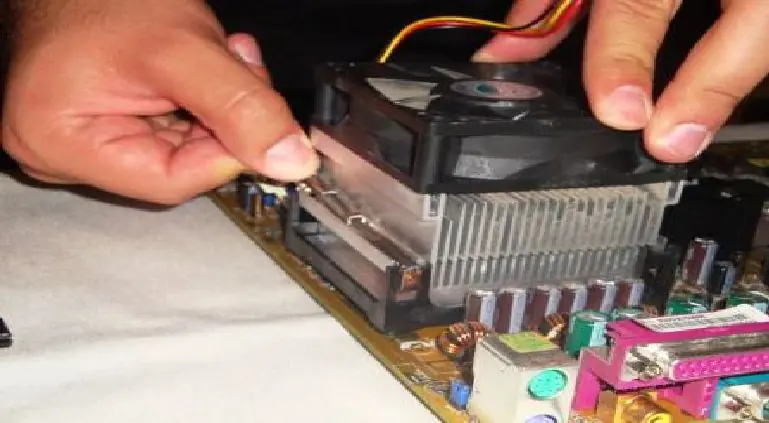
Colocando anclajes del disipador
No se nos debe olvidar un detalle importante y es que debemos conectar el ventilador a
su toma de corriente correspondiente, de lo contrario sólo tendremos refrigeración
pasiva (disipador) y no activa (ventilador).
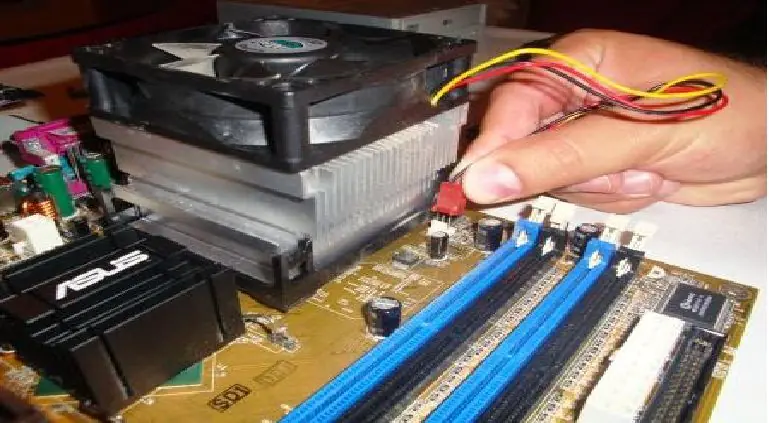
Conectando el ventilador a la toma de la placa base
Seguidamente y antes de que se nos olvide, instalaremos los módulos de memoria. En
nuestro caso concreto disponemos de dos módulos de 1Gb cada uno, ambos son
idénticos en tiempos de acceso y latencias.
Esta peculiaridad de que sean los dos iguales no tiene otro propósito que hacer que ambos funcionen a la vez duplicando el ancho de banda e incrementando el rendimiento
global de la memoria. Esta técnica se conoce como Dual-Channel.
Es recomendable revisar el manual de nuestra placa base para ver la lista de módulos
compatibles con esta configuración. En nuestro caso las memorias empleadas estaban
marcadas como compatibles en el manual. Como sólo vamos a usar dos módulos y no
cuatro, colocaremos los módulos en las ranuras azules que son las del canal primario.
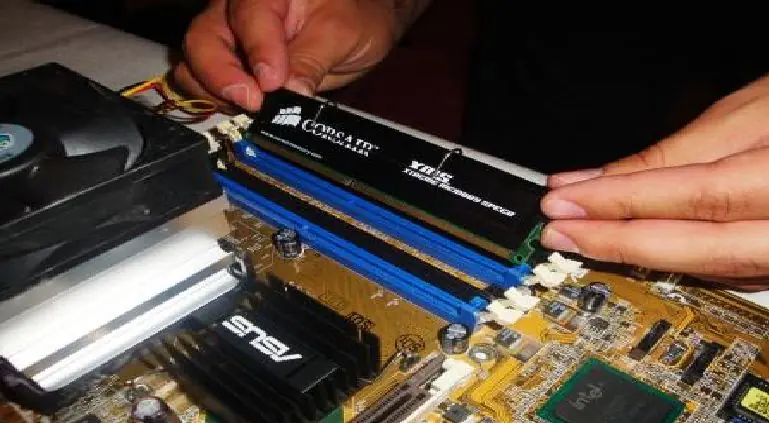
Inserción de módulos RAM
La inserción es muy simple aunque se debe de hacer con cuidado. Los módulos tienen
una única posición, de modo que si no encaja, es que nos hemos equivocado. Una vez
esté colocado basta con presionar un poco a ambos lados y escucharemos unos click
procedientes de los "pestillos" laterales.
Hacemos el mismo procedimiento y ya tenemos los dos módulos insertados en las
ranuras azules.
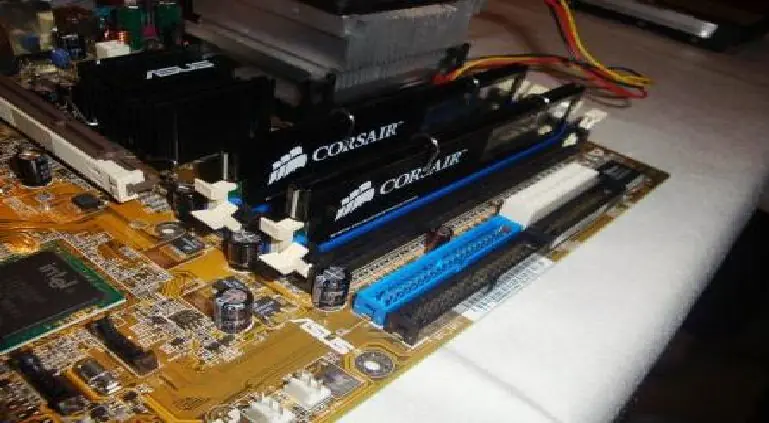
Módulos RAM insertados en Dual-Channel
Continuamos con otra parte importante de cara al usuario, la tarjeta gráfica. Es un
elemento esencial para comunicarnos con el ordenador. Gracias al monitor y a la tarjeta
gráfica el ordenador puede mostrarnos diversa información e incluso errores.
Nosotros tenemos una tarjeta AGP de modo que hay que localizar en la placa base una
ranura AGP. Normalmente están situadas las primeras y más cercanas al procesador. La
inserción de la tarjeta se realiza de derecha a izquierda como podemos ver en la
fotografia.
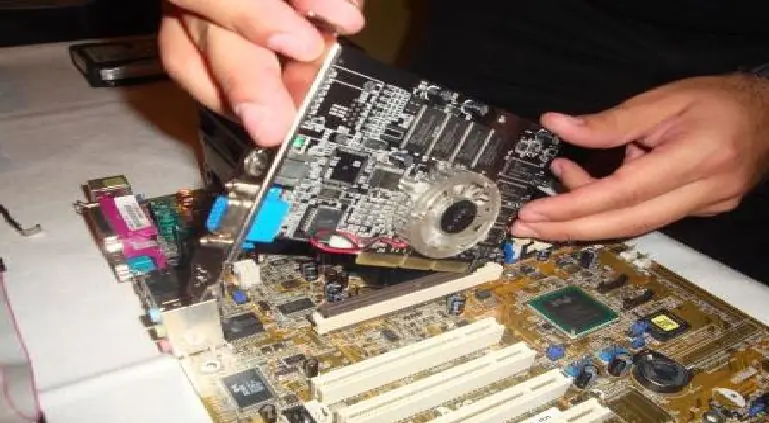
Inserción tarjeta gráfica AGP
Una vez está insertada la tarjeta, procedemos al cierre (justo a la derecha del zocalo
AGP) del socket. Una vez deslizado el cierre hacia la izquierda y oigamos un click,
habremos asegurado la tarjeta.
Terminado el apartado gráfico, procedemos con la instalación del resto de periféricos.
Esta vez le tocará el turno al almacenamiento. Vamos a instalar el Disco duro y el lector
de DVD.
La instalación de estos dos periféricos es muy similar por no decir idéntica. Al estar
conectados al bus ide hay que tener una serie de precauciones. Los dispositivos pueden
estar en modo Maestro o Esclavo, y seguramente se estén preguntando: ¿qué es eso?
?¿la esclavitud no se había abolido hace tiempo?
Cabe destacar que es un mito común pensar que el controlador en el disco maestro
asume el control sobre el disco esclavo, o que la unidad principal puede reivindicar la
prioridad de la comunicación a través de otro dispositivo en el canal. Aunque han sido
tratados comunmente estos términos según la wikipedia el término Master y Slave no se
ha incluido en el estándar ATA2. Simplemente se denominan Dispositivo 0 y Dispositivo
1.
Como nota curiosa decir que los términos "maestro" y "esclavo" no han estado exentos
de controversia. En 2003, el Condado de Los Ángeles, California, EE.UU. exigió que los
proveedores dejaran de utilizar esta nomenclatura ya que el condado encontró
inaceptable a la luz de su diversidad "cultural y la sensibilidad".
En nuestra configuración usaremos como dispositivo 0 (Maestro) el disco duro, para ello
pondremos los jumper en la posición correcta. Para saber la posición de los jumper basta
con mirar la etiqueta del periférico.
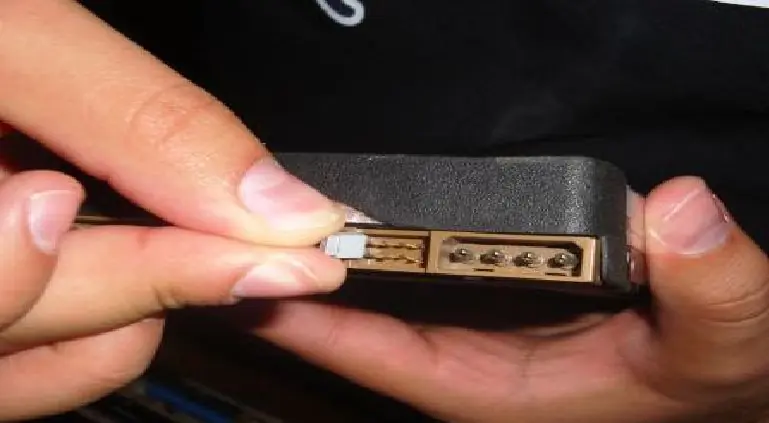
Jumper configurados en Master
Una vez tengamos el jumper en la posición correcta procedemos a conectar el cable ide.
Hoy en día los cables y las unidades vienen con una pequeña muesca que no es posible
insertar el cable en una posicion errónea. Antiguamente la posición correcta se sabía por
una banda de color que tenia el cable ide, de modo que el cable estaba bien encajado si
dicha marca quedaba en el lado del conector de la alimentación del dispositivo.
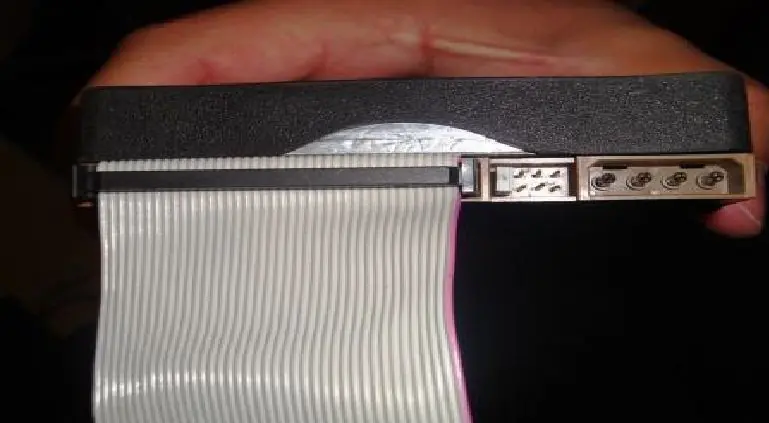
HDD con conector y jumper colocados
Para concluir la instalación necesitamos conectar el molex de alimentación.
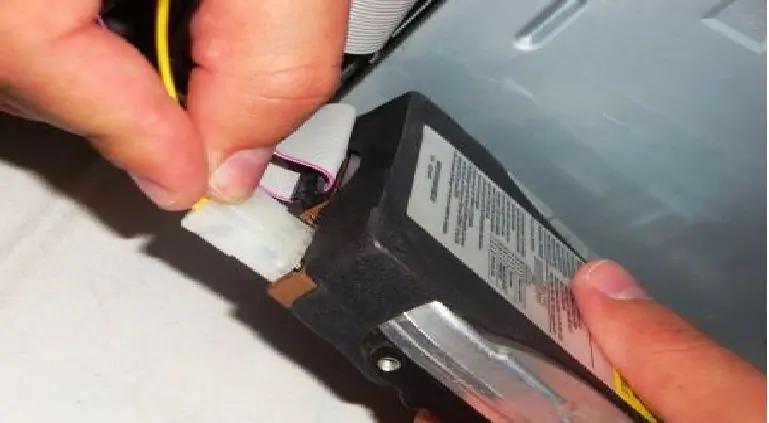
Conectando cable de alimentación
En el caso del Lector de DVD , tenemos que seguir los mismos pasos de modo que no es
necesario volverlo a explicar. Sólo hay un pequeño detalle a tener en cuenta, como el
disco duro lo configuramos como dispositivo 0(Maestro), el lector lo tendremos que
configurar como dispositivo 1(Esclavo).
Tras haber instalado : CPU, memoria, disco duro, lector DVD y haber conectado las
tomas de la fuente de alimentación a cada uno de los periféricos sólo nos queda
conectarla también a la placa base de la siguiente forma:
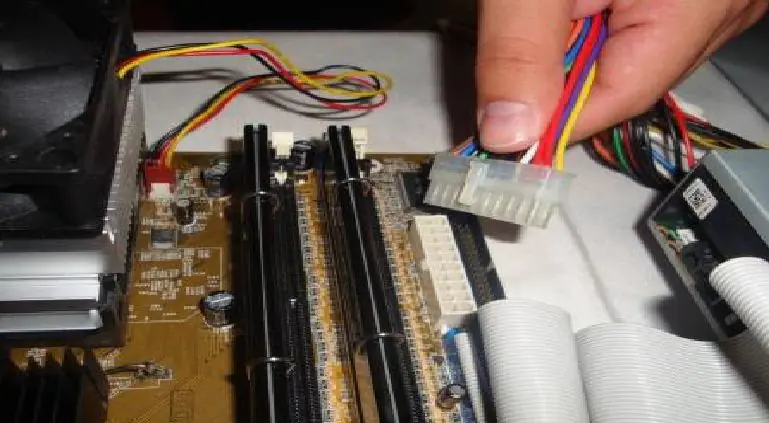
Conectando el molex de 24pins
Además de ese conector, nuestra placa base dispone de un conector auxiliar de
alimentación. Se trata de un conector de 4 pines. Cogemos el correspondiente cable de
la fuente y lo conectamos a la placa base.
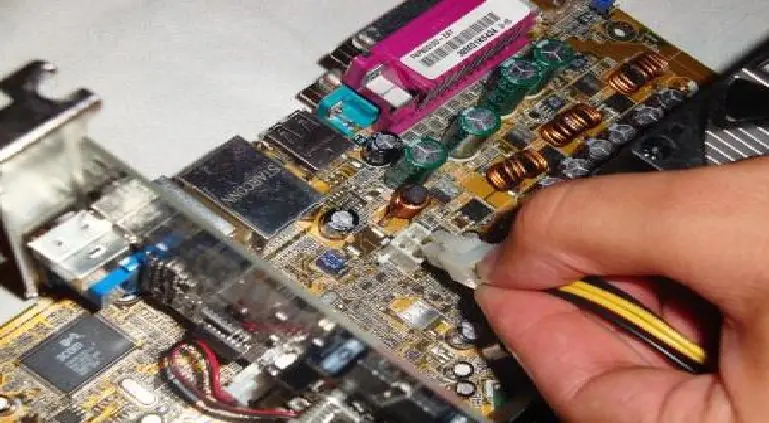
Conectando el molex de 4 pins
Una vez concluidas las conexiones eléctricas podemos apreciar que ya tenemos el equipo
conectado.
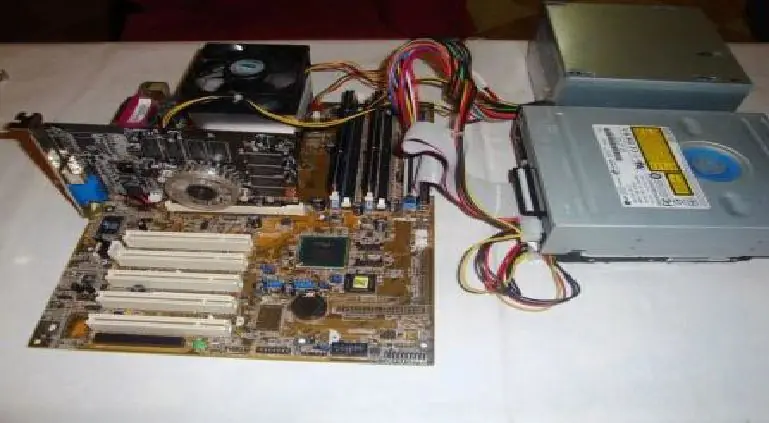
Equipo "totalmente" ensamblado
Puede que a simple vista y por alguien que no entienda diga: ¿eso esta realmente
ensamblado?¿dónde esta el botón de encendido?
Aja , buena pregunta. Debido a que nuestro equipo no lo hemos montado en una caja no
tenemos botón de encendido pero no es necesario. Si nos fijamos bien, abajo a la
derecha están las conexiones para la caja. En esta zona encontramos varios conectores
como : HDD led ,la luz que se enciende cuando el disco duro lee/escribe; Speaker,el
encargado de emitir pitidos cuando se produce algun error ;Power led , la luz que vemos
siempre que el ordenador está encendido y por último el Power SW y el Reset SW. Estos
dos ultimos conectores son bastante importantes ya que el primero nos permite hacer
las veces de encedido del sistema y el segundo nos permite reiniciar.
Veamoslo con más detalle
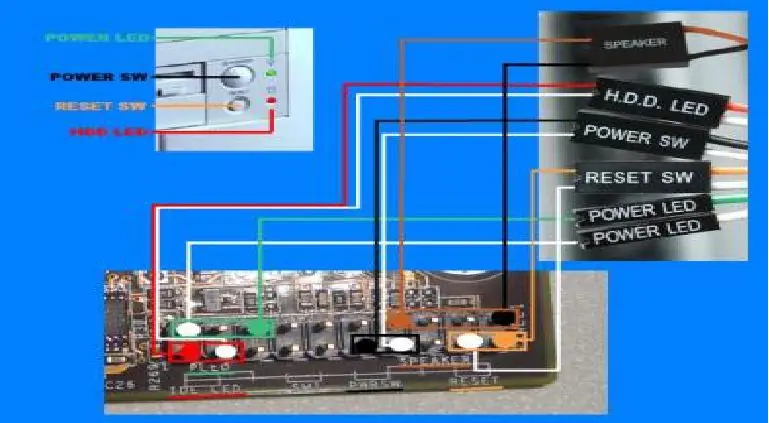
Dicho esto solamente queda decir que como no tenemos caja , emplearemos un
destornillador para puentear los conectores del Power SW de modo que el sistema se
arranca y ya tenemos nuestro PC montado.
Así concluye este manual, esperamos que os haya servido y os animamos a que montéis
vuestro propio PC, como véis no ha sido muy complicado. Sólo es necesario seguir unas
pautas y ser cuidadoso como bien decíamos al principio. Quizás lo más traumático haya
sido la forma en que hemos arrancado nuestro PC de pruebas, no obstante si dispones
de una caja verás que te incluye estos cables que vemos en la fotografía superior. Las
conexiones son bastante simples y suelen venir impresas en la placa base indicándote
para qué es cada pin.

