Hola, en este post les voy a enseñar paso a paso como editar una foto en photoshop logrando el maquillaje del Joker o Wason.
No siendo más, empecemos.
No siendo más, empecemos.

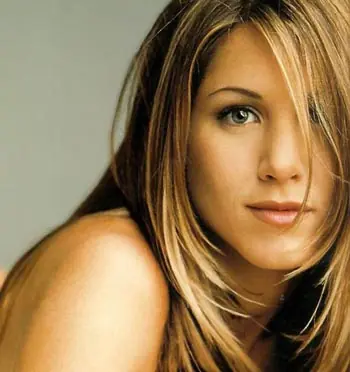
Antes
Despues
(nose por que al subir la imagen se ve mas pequeña que la original, pero la verdad es que quedan con las mismas dimensiones)
1. Lo primero obviamente es abrir la imagen que deseamos editar en el photoshop, en mi caso la de Jen Aniston.
1.1. A continuación realizamos una copia de nuestro fondo, ubicandonos en ella y presionando CTRL + J.
1.2 Ahora dibujaremos las lineas de expresión en el rostro, para ello seleccionamos la herramienta pluma
A continuación damos click donde deseamos inicie la linea y posteriormente donde termine, manteniendo el click rotamos este a gusto para dar curvatura a la linea trazada con la pluma; a continuación seleccionamos la herramienta subexponer
seleccionamos el pincel Round Point Stiff exposición 100%, volvemos a la linea trazada damos click derecho sobre ella y elegimos contornear trazado
Seleccionamos subexponer, simular presión y damos aceptar.
Ya hecha la linea de expresión nos dirigimos al icono capas a la derecha de la pantalla, seleccionamos la pestaña trazado y damos click por fuera de la capa trazado de trabajo, posteriormente continuamos haciendo las demas expresiones hasta lograr este resultado:
2.0 Ahora nos dirigimos a la herramienta filtro y escogemos LICUAR, debe salir esta ventana:
En esta ventana agrandamos la imagen con la herramienta zoom (si lo necesitas en tu foto), paso seguido seleccionamos la herramienta congelar mascara :
Pintamos las partes que no queremos que se vean afectadas por la posterior modificación, en este caso los ojos y la nariz, quedando así:
Luego escogemos la herramienta Deformar hacia adelante:
Graduamos el tamaño del pincel a gusto y manteniendo presionado modificamos las cejas y la boca hasta lograr el siguiente resultado:
Ahora damos click en la herramienta capa nueva, seleccionamos la herramienta pincel, color negro y delineamos las lineas y expresiones de la boca así:
Luego bajamos la opacidad mas o menos al 28 %, que estas lineas resalten en comparación a las demás pero no mucho. Cuando estes satisfecho con la opacidad y la modificación en el rostro con la herramienta licuar, nos dirigimos a la capa Fondo, damos click derecho, acoplar imagen, quedandonos una sola capa.
3.0. Haremos una copia de la capa de fondo, (CTRL + J), ahora nos dirigimos a la pestaña de Imagen, Ajustes, Tono y saturación, (CTRL + U ), bajamos la saturación a -81%, quedando la imagen así:
Paso seguido nos dirigimos a Imagen, Ajustes, Curvas, regulamos la cruva logrando una salida (o output) de alrededor 144 y una entrada (inpuy) de 106, damos aceptar, deberia quedar así:
Ahora, seleccionamos la herramienta borrador y lo pasamos por todo el cabello, los ojos, cejas, las lineas de la boca y los labios obteniendo este resultado:
4.0 Hacemos una copia de la capa fondo, elegimos la herramienta Marco Eliptico
Acercamos la imagen y con esta herramienta seleccionamos los ojos para cambiar su color, hecha la seleccion hacemos una capa nueva, seleccionamos la herramienta pincel , elegimos modo luz fuerte o hard light escogemos un color mas o menos así:
Posteriormente coloreamos los ojos así:
Ahora nos dirigimos a Imagen, Ajustes, Brillo y contraste y graduamos al gusto:
Luego borramos el color que quedo sobre la pupila, ahora pondremos esta capa (la de los ojos) de primera desde arriba a abajo.
5.0 Hacemos una capa nueva, y seleccionamos un color verde para el cabello, mas o menos así:
Seleccionamos el Pincel, establecemos Modo Normal, opacidad 100% y pintamos todo el cabello:
Paso a seguir reducimos la Opacidad mas o menos al 37% o como consideren mejor para su foto, y en la Fusión de Capa elegimos Luz Intensa (esto varia con su foto) quedando así:
6.0 Creamos una capa nueva, y seleccionamos un color rojo, para el efecto de la boca:
Realizamos el mismo procedimiento del cabello, opacidad y fusión de capa hasta lograr el resultado deseado:
7.0 Realizmos el mismo procedimiento para los ojos:
De nuevo opacidad y fusión de capa hasta lograr el resultado deseado, luego borramos el color que quedo sobre los ojos, quedando así:
Paso seguido esparcimos un poco la pintura de los ojos sobre las lineas de expresión con la heramienta dedo o como mas les guste:
7.1 Ahora volvemos a acoplar imagen, en este momento pueden realizar mas modificaciones desde la herramienta Licuar, como mas les guste, en mi caso modifique el ojo para darle mejor expresión:
Ahora si desean, pueden oscurecer la imagen para lograr un efecto mas gozador; se dirigen a Imagen, Ajustes, Niveles, y modifican la oscurida a su gusto:
Para finalizar, acoplan la imagen de nuevo, dan guardar como, formato JPG y listo. (nose por que al subir la imagen se ve mas pequeña que la original, pero la verdad es que quedan con las mismas dimensiones)
Espero haber sido lo mas claro posible y que logren el resultado que buscaban, por si a alguien le interesa le puedo enseñar el efecto de la imagen inicial del post.
Hasta aca este post muchas gracias y hasta la proxima.