Qué es una
landing
page
Antes de seguir, recuerda que una landing page o página de aterrizaje es aquella página que tus visitas en Facebook ven primero (lugar al que aterrizan). En vez de mandar a tus primeras visitas a tu muro los mandas a una página especialmente creada para conseguir tres cosas: (1) que cliquen en el botón “me gusta”, con lo que conseguirás un nuevo “fan”; (2) que vean una presentación de ti y tu especialidad, o de tu negocio, según sea el caso; y (3), que hagan cualquier otra acción que tú quieras que hagan (visitar tu blog, dejarte su email, seguir un enlace a un producto tuyo o a un ebook gratuito, etc.).
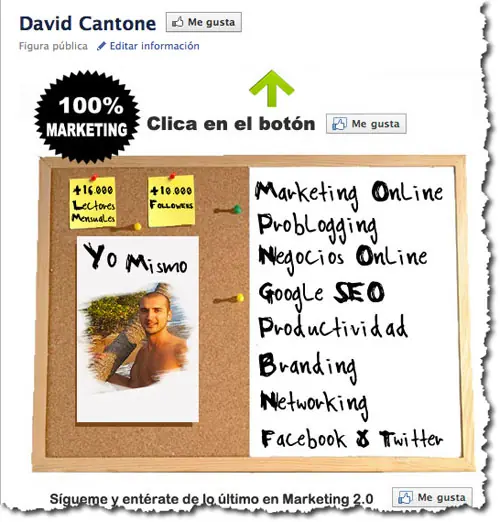
El tener una página de aterrizaje va a propiciar que un elevado porcentaje de las personas que visiten tu página de Facebook acaben por seguirte (lo que llamamos “fans”) clicando en el botón “me gusta”. Sólo por eso ya merece la pena hacerse una.
Cómo crear una landing page con HTML
Pues bien, para crear una página de aterrizaje te recomiendo que utilices la aplicación Static HTML iFrame Tabs de Jason Padvorac y Timithy Mensing. Es gratis, sencilla de usar y te permite crear hasta 12 etiquetas diferentes y 2 páginas de aterrizaje, una para no fans y otra para los que ya sean fans o seguidores tuyos en Facebook.
Existen otras aplicaciones del tipo iFrame / HTML para crear páginas de aterrizaje pero con esta vamos más que sobrados para el tipo de página que os voy a mostrar. Otra muy buena opción, bajo el nombre de Static HTML, la encontraréis en Involver, una plataforma de aplicaciones para Facebook.

Importante: Actualmente puedes tener hasta 12 etiquetas diferentes usando Static HTML iFrame Tabs. Aquí te dejo la lista de enlaces a cada una.
Ahora sí, depués de esta introducción a la aplicación, vamos a ver cómo instalarla a nuestra página de Facebook y cómo llenarla de contenido.
Lo primero de todo es añadir la aplicación a tu página de Facebook. Para ello, ves a tu muro y dale al botón que sale arriba a mando derecha de la pantalla que pone “editar la página”.
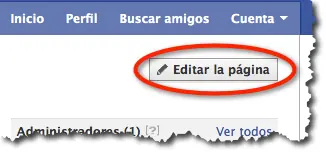
Ahora le tienes que dar a donde pone “aplicaciones”
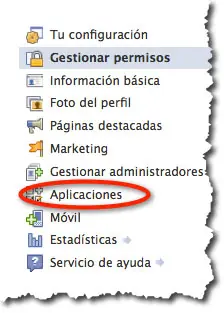
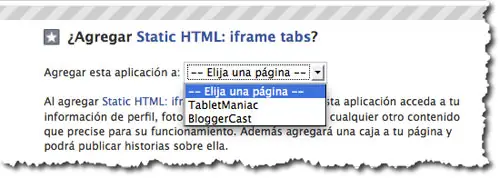
Baja abajo del todo y clica en “explorar más aplicaciones”. Búscala por el nombre “Static HTML: iFrame Tabs”. La reconocerás porque tiene una estrella blanca sobre fondo gris y porque tiene más de 30 millones de usuarios.
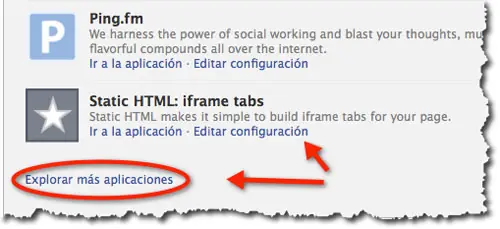
Ahora le das a “Ir a la Aplicación” y eliges para cual de tus páginas la quieres. Pues ya la tienes. Así es como se ve la aplicación una vez instalada.
Cambia el nombre de la pestaña creada
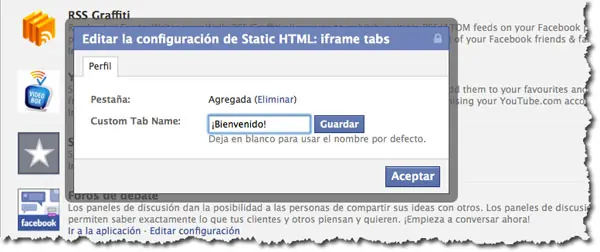
Por defecto verás que la página se llamará Hosgeldin. Para cambiar el nombre debes ir al muro, “editar página”, “aplicaciones”, y una vez veas la aplicación le das a “editar configuración”. Ahora sólo te queda poner el nombre que más te guste. A mí me gusta poner “¡Bienvenido!”, pero podría ser cualquier otra cosa. Piensa que con Static HTML iFrame Tabs puedes crear hasta 12 etiquetas diferentes: seminarios, productos, servicios, eventos, y cualquier otra cosa que quieras poner en tu página de Facebook.
Cómo establecer mi nueva página de bienvenida como página de aterrizaje
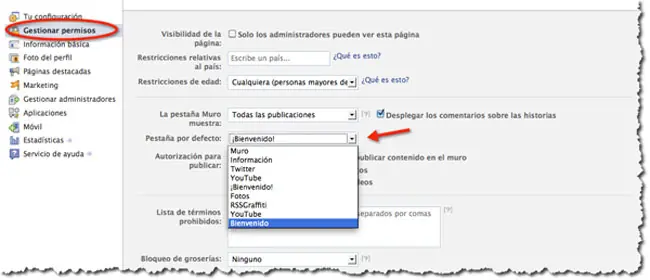
Te interesa que la gente que visite tu página de Facebook, sean o no “fanes” tuyos, vean lo primero de todo tu página de bienvenida. En otras palabras, que las visitas aterricen en tu página de bienvenida. Para ello ve a tu página, dale a “editar página”, ahora clica en “gestionar permisos”, y pon en donde pone “pestaña por defecto” la pestaña que quieres que aparezca primero (en nuestro caso será la recién creada página de bienvenida), guarda los cambios y listos.
Añade una imagen a tu página de bienvenida
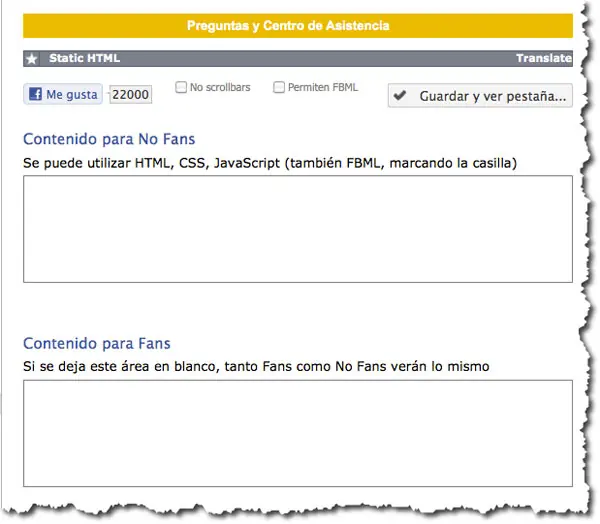
Bueno, creada tu página ahora toca llenarla de contenido. La imagen no puede sobrepasar los 520 pixeles de ancho y sin límite de largo. Como Static HTML iFrame Tab te permite crear dos páginas diferentes, una para fans y otra para no fans, sería recomendable que hagas 2 páginas diferentes. Una optimizada para que los no fans se vuelvan fans tuyos clicando el botón de “me gusta”, y la otra mostrándole al visitante que ya es fan tuyo otros enlaces a los que te interesaría mandarlo (blog, tu canal en iTunes, tu canal en Youtube, productos que tienes, ebook gratuito que le das a cambio de hacerse fan, Opt-in para que se suscriba a tu lista dejándote su email, o cualquier otra cosa de tu interés). Yo por ahora sólo tengo un diseño tanto para fans como para no fans. En cuanto pueda añadiré una página optimizada para fans y otra para no fans.
En la imagen puedes ver cómo la aplicación nos permite hacer 2 páginas de aterrizaje: una para no fans y otra para fans.
Antes de seguir, recuerda que una landing page o página de aterrizaje es aquella página que tus visitas en Facebook ven primero (lugar al que aterrizan). En vez de mandar a tus primeras visitas a tu muro los mandas a una página especialmente creada para conseguir tres cosas: (1) que cliquen en el botón “me gusta”, con lo que conseguirás un nuevo “fan”; (2) que vean una presentación de ti y tu especialidad, o de tu negocio, según sea el caso; y (3), que hagan cualquier otra acción que tú quieras que hagan (visitar tu blog, dejarte su email, seguir un enlace a un producto tuyo o a un ebook gratuito, etc.).
El tener una página de aterrizaje va a propiciar que un elevado porcentaje de las personas que visiten tu página de Facebook acaben por seguirte (lo que llamamos “fans”) clicando en el botón “me gusta”. Sólo por eso ya merece la pena hacerse una.
Cómo crear una landing page con HTML
Pues bien, para crear una página de aterrizaje te recomiendo que utilices la aplicación Static HTML iFrame Tabs de Jason Padvorac y Timithy Mensing. Es gratis, sencilla de usar y te permite crear hasta 12 etiquetas diferentes y 2 páginas de aterrizaje, una para no fans y otra para los que ya sean fans o seguidores tuyos en Facebook.
Existen otras aplicaciones del tipo iFrame / HTML para crear páginas de aterrizaje pero con esta vamos más que sobrados para el tipo de página que os voy a mostrar. Otra muy buena opción, bajo el nombre de Static HTML, la encontraréis en Involver, una plataforma de aplicaciones para Facebook.
Importante: Actualmente puedes tener hasta 12 etiquetas diferentes usando Static HTML iFrame Tabs. Aquí te dejo la lista de enlaces a cada una.
Ahora sí, depués de esta introducción a la aplicación, vamos a ver cómo instalarla a nuestra página de Facebook y cómo llenarla de contenido.
Lo primero de todo es añadir la aplicación a tu página de Facebook. Para ello, ves a tu muro y dale al botón que sale arriba a mando derecha de la pantalla que pone “editar la página”.
Ahora le tienes que dar a donde pone “aplicaciones”
Baja abajo del todo y clica en “explorar más aplicaciones”. Búscala por el nombre “Static HTML: iFrame Tabs”. La reconocerás porque tiene una estrella blanca sobre fondo gris y porque tiene más de 30 millones de usuarios.
Ahora le das a “Ir a la Aplicación” y eliges para cual de tus páginas la quieres. Pues ya la tienes. Así es como se ve la aplicación una vez instalada.
Cambia el nombre de la pestaña creada
Por defecto verás que la página se llamará Hosgeldin. Para cambiar el nombre debes ir al muro, “editar página”, “aplicaciones”, y una vez veas la aplicación le das a “editar configuración”. Ahora sólo te queda poner el nombre que más te guste. A mí me gusta poner “¡Bienvenido!”, pero podría ser cualquier otra cosa. Piensa que con Static HTML iFrame Tabs puedes crear hasta 12 etiquetas diferentes: seminarios, productos, servicios, eventos, y cualquier otra cosa que quieras poner en tu página de Facebook.
Cómo establecer mi nueva página de bienvenida como página de aterrizaje
Te interesa que la gente que visite tu página de Facebook, sean o no “fanes” tuyos, vean lo primero de todo tu página de bienvenida. En otras palabras, que las visitas aterricen en tu página de bienvenida. Para ello ve a tu página, dale a “editar página”, ahora clica en “gestionar permisos”, y pon en donde pone “pestaña por defecto” la pestaña que quieres que aparezca primero (en nuestro caso será la recién creada página de bienvenida), guarda los cambios y listos.
Añade una imagen a tu página de bienvenida
Bueno, creada tu página ahora toca llenarla de contenido. La imagen no puede sobrepasar los 520 pixeles de ancho y sin límite de largo. Como Static HTML iFrame Tab te permite crear dos páginas diferentes, una para fans y otra para no fans, sería recomendable que hagas 2 páginas diferentes. Una optimizada para que los no fans se vuelvan fans tuyos clicando el botón de “me gusta”, y la otra mostrándole al visitante que ya es fan tuyo otros enlaces a los que te interesaría mandarlo (blog, tu canal en iTunes, tu canal en Youtube, productos que tienes, ebook gratuito que le das a cambio de hacerse fan, Opt-in para que se suscriba a tu lista dejándote su email, o cualquier otra cosa de tu interés). Yo por ahora sólo tengo un diseño tanto para fans como para no fans. En cuanto pueda añadiré una página optimizada para fans y otra para no fans.
En la imagen puedes ver cómo la aplicación nos permite hacer 2 páginas de aterrizaje: una para no fans y otra para fans.