
Hoy les enseñare como hacer texto con efecto de viento .

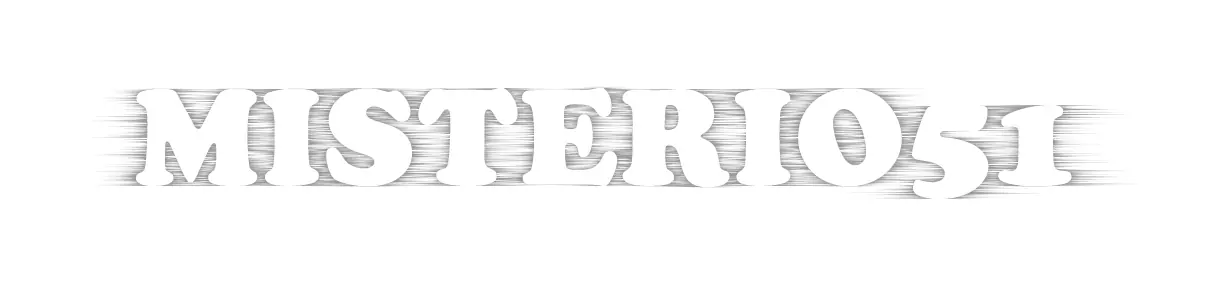
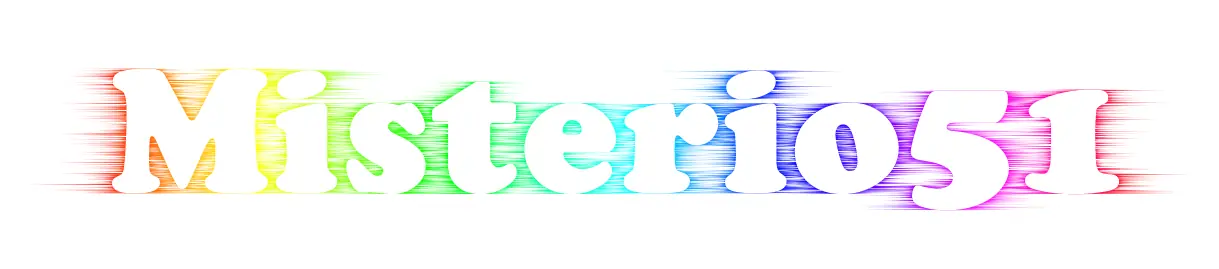
Primero veamos cómo se va a ver terminado:
Empecemos con el tutorial
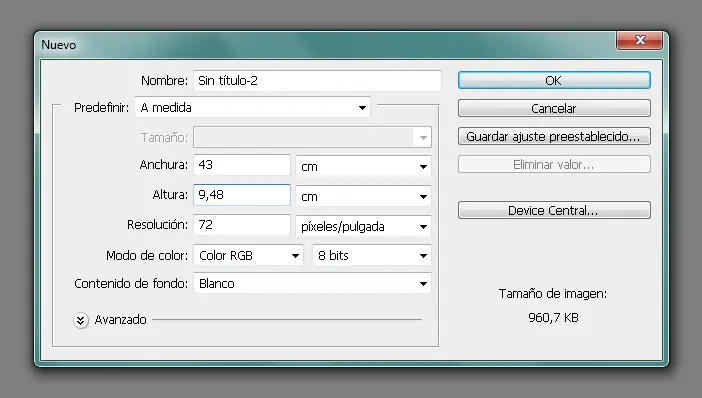
1) Creamos un archivo nuevo de 43 x 9,48 cm
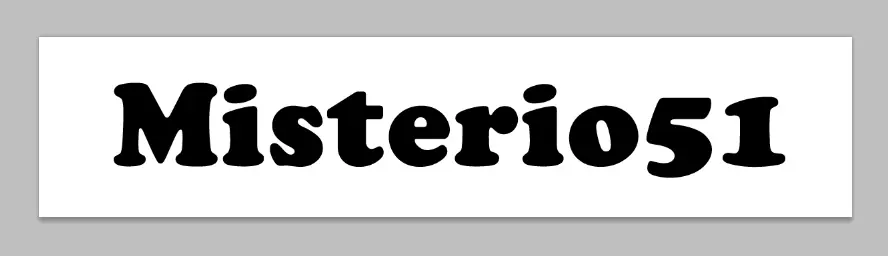
2) Escribimos el texto que queramos (Con la fuente y el tamaño que quieran)
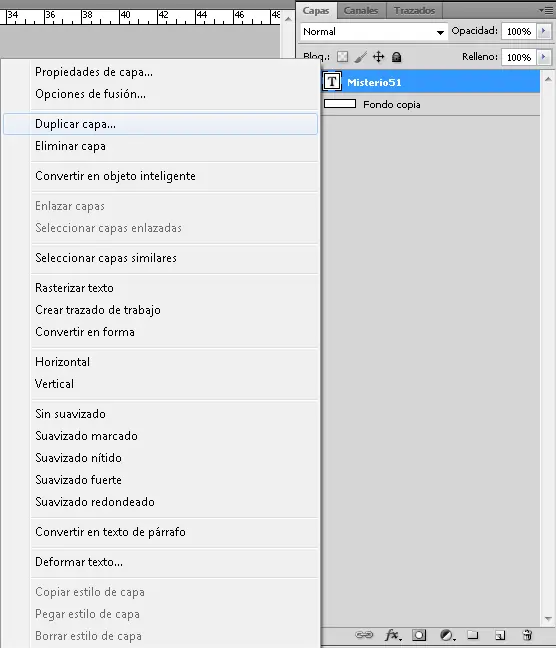
3) Duplicamos la capa del texto , ahora nos quedaran dos capas (Enserio?, No me digas)
4) Cambiamos el colora de las dos capas de texto a blanco
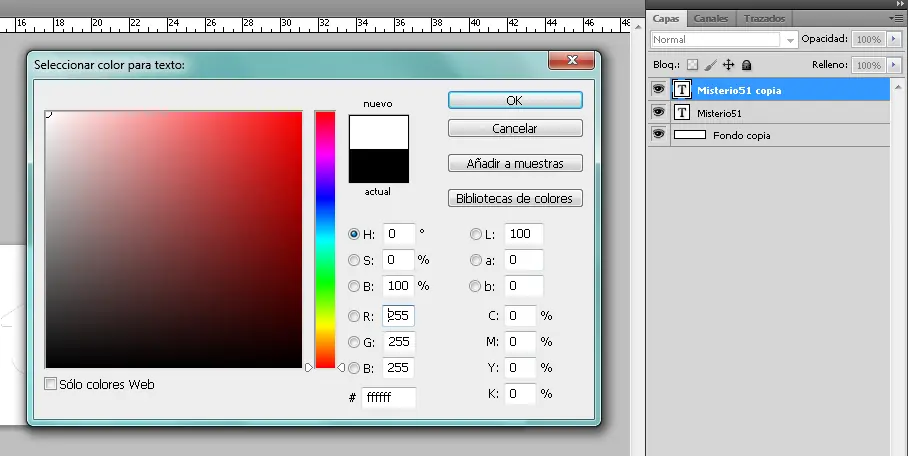
5) Seleccionamos la segunda capa y nos vamos a: Efectos > Esterilizar > Viento
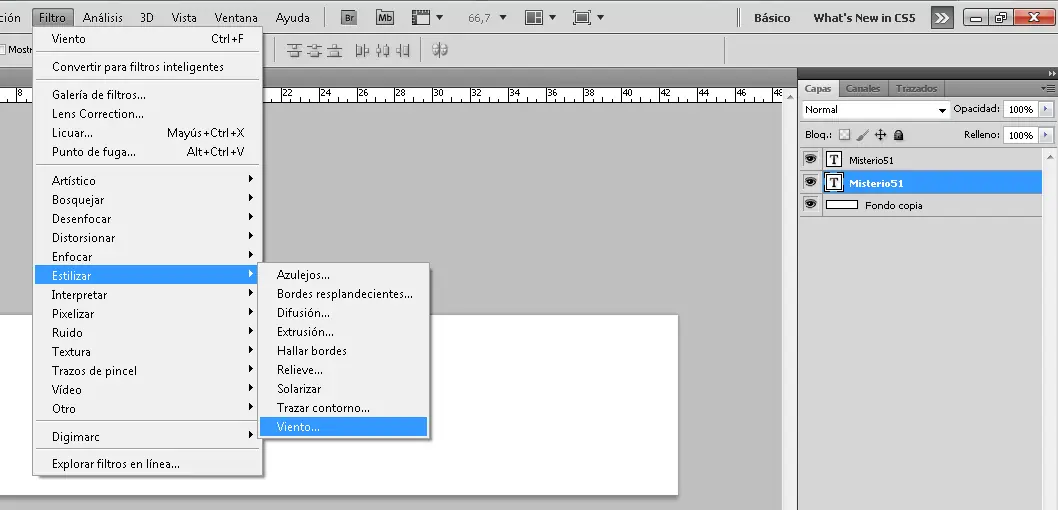
6) Damos click en "Desde la derecha" y "Ok"
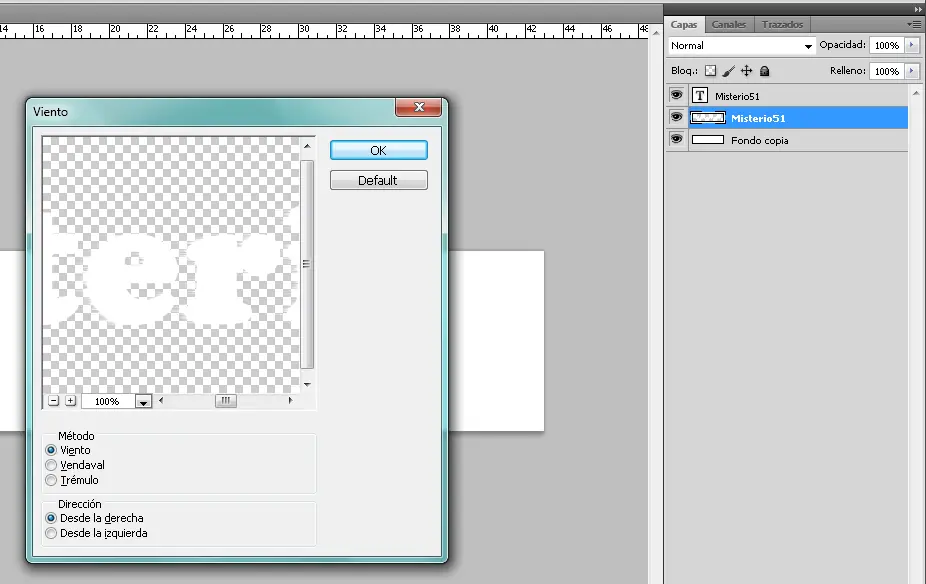
7) Repetimos el 6 paso
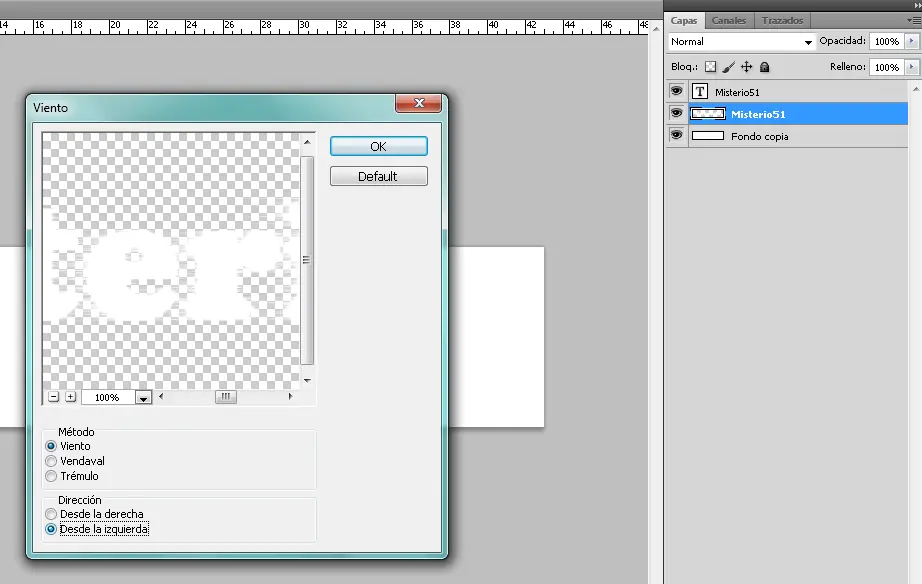
8) También es el mismo paso, pero ahora se pone "Desde la izquierda"
9) Damos click derecho en la segunda capa y seleccionamos "Opciones de fusión"
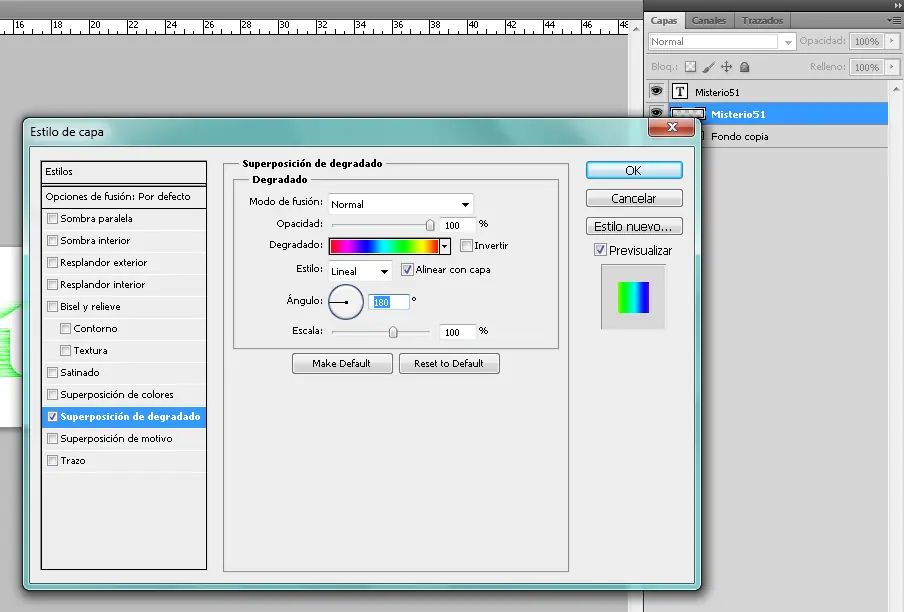
10) Y seleccionamos "Super posición de degradado" o "Super posición de color" y escogemos el degradado o el color que nos guste
11) Guardamos Y Listo...! Les Debe Quedar Algo Como Esto ↓

Cualquier duda díganme!
