Antes de empezar, quiero aclarar que estos tutos (e
imágenes
!!)son mios y solo mios!! ni copiados ni pegados solo sacados de mi esfuerzo!!!
Hola taringueros!, en este post les voy a mostrar como agregar
efecto cristal
a
cualquier
cosa no solo a una esfera (que es el único tuto que hay en la web) con el
Corel
x5 que es una
excelente
herramienta de diseño.

Tutorial 1:
Efecto cristal
en esferas
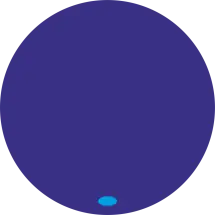
Paso 1: Crear un circulo grande y un óvalo pequeño en su interior, el óvalo debe ser de un color mas claro para que logremos el efecto que queremos (a los dos les debemos sacar el contorno):
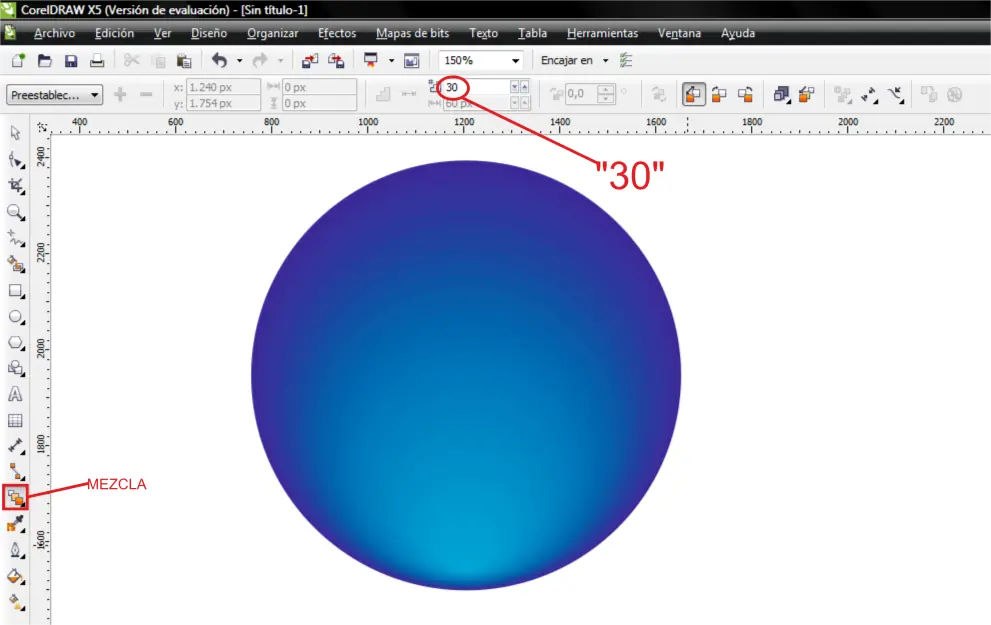
Paso 2: Hacer click en la herramienta de mezcla y arrastrar desde un círculo hacia el otro, luego de hacer esto colocar en la barra superior el número "30":
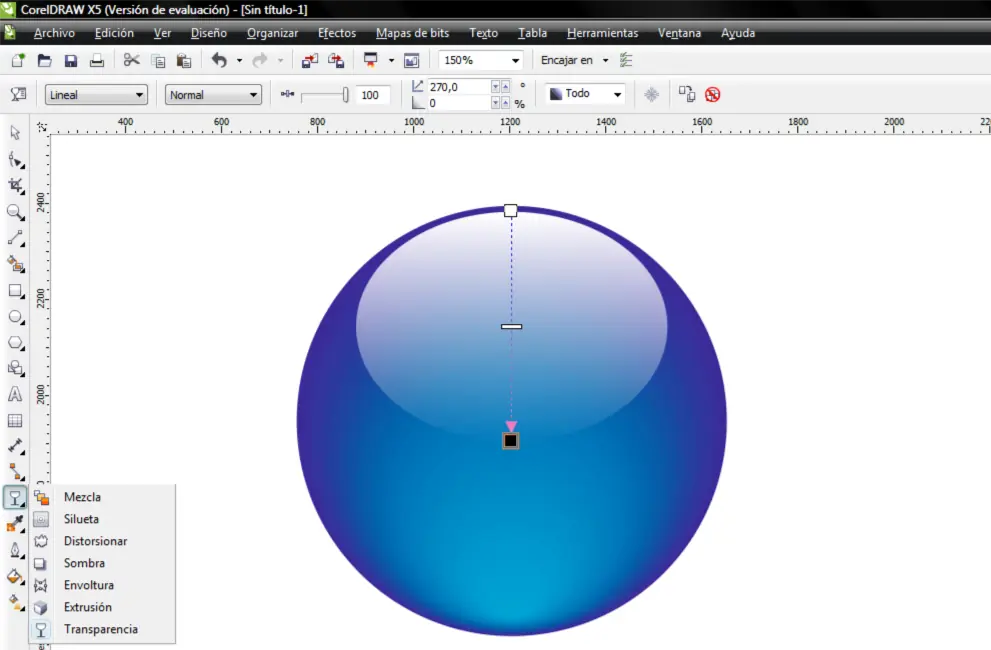
Paso 3: Realizar un óvalo de color blanco como muestra la imagen:

Paso 4: Hacer click en la herramienta transparencia (es el mismo boton de mezcla, tenemos que hacer click en la flechita para que se abra un menu desplegable con las herramientas) y arrastrar desde un punto cualquiera del circulo blanco a otro punto, luego en la barra superior colocaremos "270" y "0":
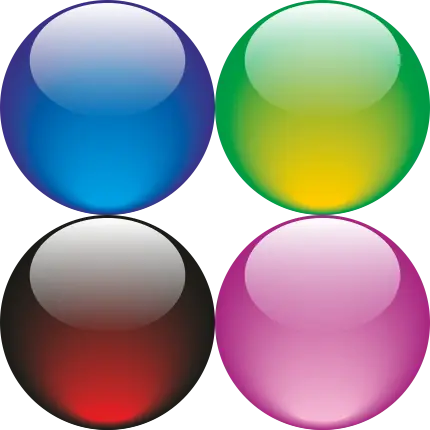
Ejemplos:
Paso 1: Crear un circulo grande y un óvalo pequeño en su interior, el óvalo debe ser de un color mas claro para que logremos el efecto que queremos (a los dos les debemos sacar el contorno):
Paso 2: Hacer click en la herramienta de mezcla y arrastrar desde un círculo hacia el otro, luego de hacer esto colocar en la barra superior el número "30":
Paso 3: Realizar un óvalo de color blanco como muestra la imagen:
Paso 4: Hacer click en la herramienta transparencia (es el mismo boton de mezcla, tenemos que hacer click en la flechita para que se abra un menu desplegable con las herramientas) y arrastrar desde un punto cualquiera del circulo blanco a otro punto, luego en la barra superior colocaremos "270" y "0":
Ejemplos:
Tutorial 2:
Efecto cristal
en rectángulos con puntas redondeadas (o no)
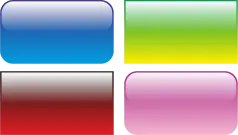
Paso 1: creamos un rectángulo y le redondeamos las puntas (o no) este lo rellenamos con un relleno degradado, (con el color oscuro arriba y el claro abajo):

Paso 2: creamos otro rectángulo más o menos de la mitad de alto del anterior dentro del rectángulo grande (y le redondeamos las puntas si el anterior también las tenía redondeadas), a este le aplicamos la misma transparencia del tuto de la esfera:

Ejemplos
Tutorial 3: Efecto cristal a cualquier otra forma(existen dos modos el fácil y el trabajoso)
Modo 1 (dificultad : FACIL resultado: mas o menos bien):
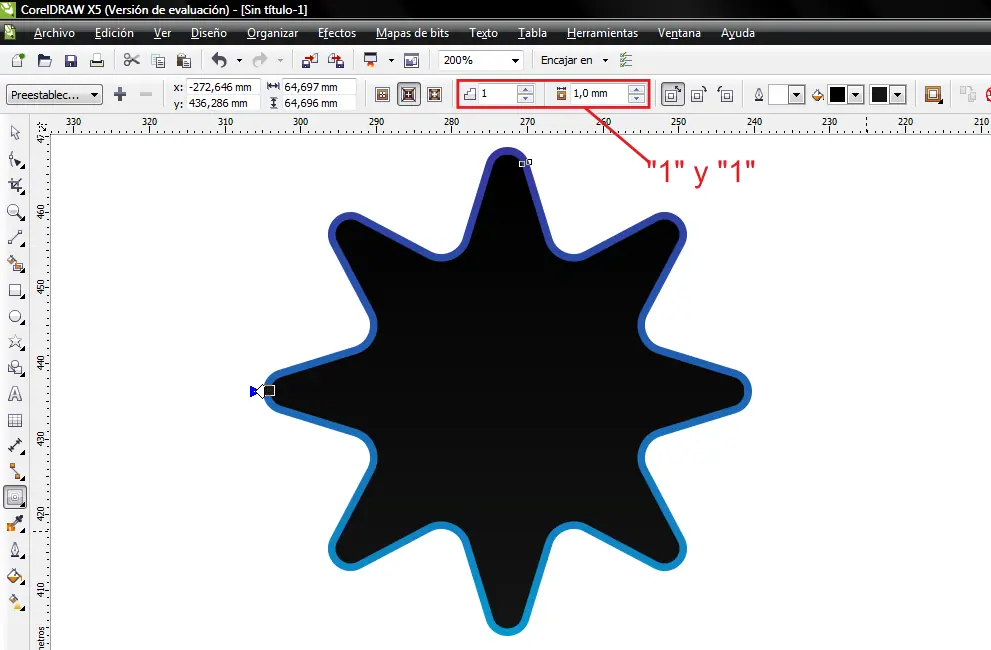
Paso 1: Seleccionar la herramienta "silueta" (en el mismo menú que transparencia y mezcla, si no saben cual vean el primer tuto) y arrastrar desde nuestra forma hacia adentro, en la barra superior colocar 1 en las dos casillas:
Hacer click con el botón derecho en la nueva forma y seleccionar "separar grupo de silueta" seleccionar ahora solo la forma interior (la negra en la imagen anterior) y pintarla blanca.
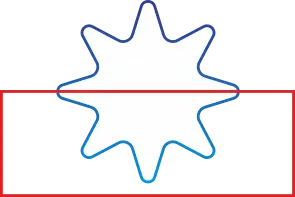
Paso 2: Realizar un rectángulo, de la mitad de la forma hacia abajo, de manera de que cubra todo la mitad de abajo de la forma:
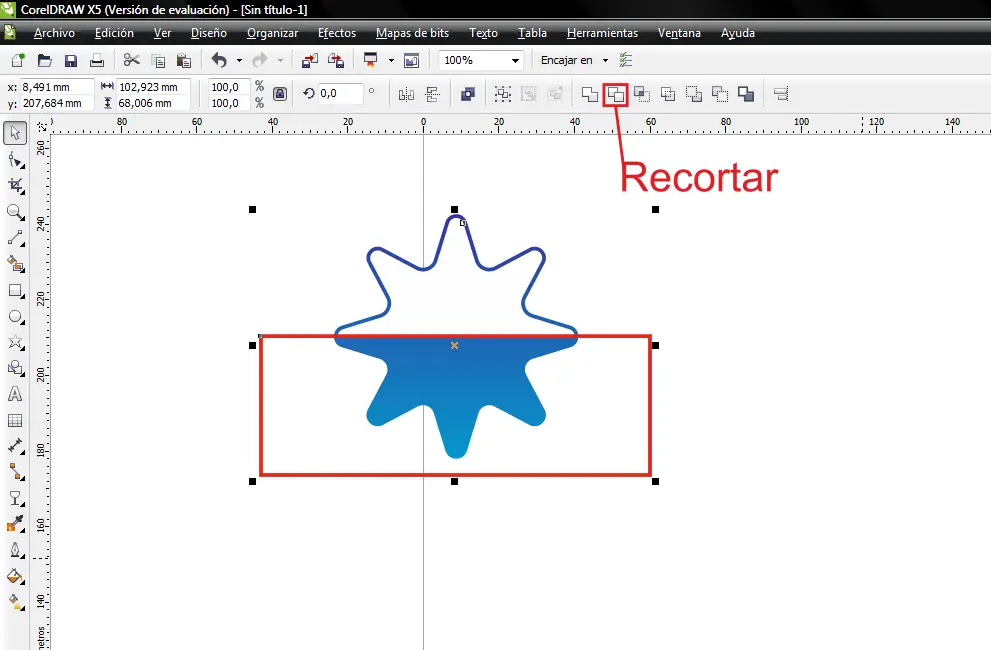
Paso 3: Seleccionar el rectángulo y la forma (con la tecla shift)(ojoo!! primero el rectangulo y luego la forma sino les quedara mal) y en la barra superior apretar el botón recortar; luego eliminar el rectángulo.
Paso 4: aplicar la transparencia de los otros ejemplos a esta "mitad de la forma"
Ejemplos:
Modo 2 (dificultad : MODERADO resultado: el mejor)
Paso 1: (el mas arduo :/ ) Hacer con la herramienta bezier o con la pluma (la que te resulte mas cómoda o la que sepas usar) formas en todas las partes superiores de la forma:
Paso 2: Aplicarles transparencia a gusto
Ejemplos:


Paso 1: creamos un rectángulo y le redondeamos las puntas (o no) este lo rellenamos con un relleno degradado, (con el color oscuro arriba y el claro abajo):
Paso 2: creamos otro rectángulo más o menos de la mitad de alto del anterior dentro del rectángulo grande (y le redondeamos las puntas si el anterior también las tenía redondeadas), a este le aplicamos la misma transparencia del tuto de la esfera:
Ejemplos
Tutorial 3: Efecto cristal a cualquier otra forma(existen dos modos el fácil y el trabajoso)
Modo 1 (dificultad : FACIL resultado: mas o menos bien):
Paso 1: Seleccionar la herramienta "silueta" (en el mismo menú que transparencia y mezcla, si no saben cual vean el primer tuto) y arrastrar desde nuestra forma hacia adentro, en la barra superior colocar 1 en las dos casillas:
Hacer click con el botón derecho en la nueva forma y seleccionar "separar grupo de silueta" seleccionar ahora solo la forma interior (la negra en la imagen anterior) y pintarla blanca.
Paso 2: Realizar un rectángulo, de la mitad de la forma hacia abajo, de manera de que cubra todo la mitad de abajo de la forma:
Paso 3: Seleccionar el rectángulo y la forma (con la tecla shift)(ojoo!! primero el rectangulo y luego la forma sino les quedara mal) y en la barra superior apretar el botón recortar; luego eliminar el rectángulo.
Paso 4: aplicar la transparencia de los otros ejemplos a esta "mitad de la forma"
Ejemplos:
Modo 2 (dificultad : MODERADO resultado: el mejor)
Paso 1: (el mas arduo :/ ) Hacer con la herramienta bezier o con la pluma (la que te resulte mas cómoda o la que sepas usar) formas en todas las partes superiores de la forma:
Paso 2: Aplicarles transparencia a gusto
Ejemplos: