
Hola amigos taringeros!!!
En este post les enseñare a crear letras raras para el photoshop .
El post es largo,muy largo,y no comenten con lo lei un carajo,porque borro los comentarios XD
LETRA LIQUIDA


Paso 1
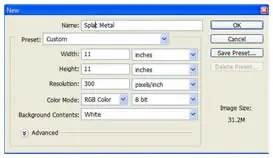
Crear una nueva imagen con las siguientes características:
Ancho: 11 cm
Altura: 11 pulgadas
Resolución: 300 ppp, 8 bits
Color de fondo: Blanco
Modo de color: RGB (Importante o won'r de trabajo)
Paso 2
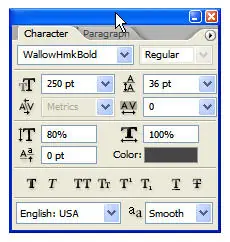
Dado que el efecto deseado para aparecer licuado, una fuente que parece haber sido hecho con un cepillo redondo o lápices de colores funcione a la perfección. Seleccione la herramienta Texto y abrir la paleta de caracteres en la barra de opciones. La fuente que ha elegido se llama 'WallowHmkBold "... si no lo tiene instalado en su sistema sólo tiene que utilizar la fuente de su elección. Los atributos de los personajes se ven a continuación:
Paso 3
Tenga en cuenta que el color es gris en el rango de # 666666 y NO marcado negro.
Escriba una palabra en toda la cara de la imagen.

Paso 4
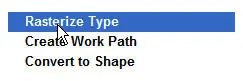
Rasterizar la capa de texto, luego pintar unos cuantos puntos adicionales de color gris alrededor del tipo.

Paso 5
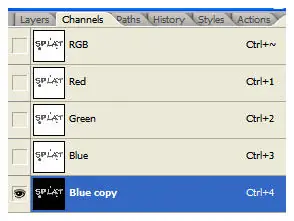
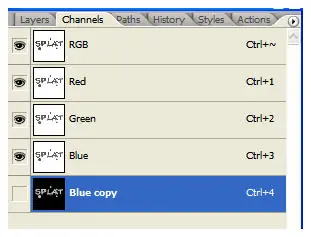
Abra la paleta Canales y duplicar un canal ... el canal azul funcionará bien. Ir a Imagen> Ajustes> Invertir.
Paso 6
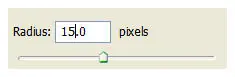
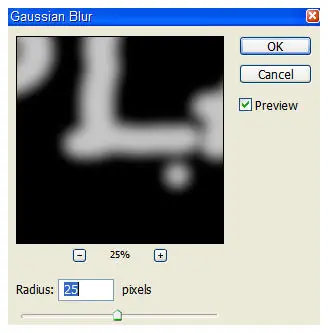
Abra el menú Filtro y seleccione Desenfocar> Desenfoque gaussiano. En primer lugar, falta de definición del canal en un radio de 25 píxeles. Desenfoque del canal de nuevo en un radio de 15 píxeles.
Paso 7
A su vez en todas las otras capas (Haga clic en el ojo a la izquierda de RGB)
Apague el canal Azul copia, pero no la baja ... lo va a necesitar en un momento o dos.
Haga clic en las cartas RGB para asegurarse de que th RGB canal está activo.
Paso 8
Ir a
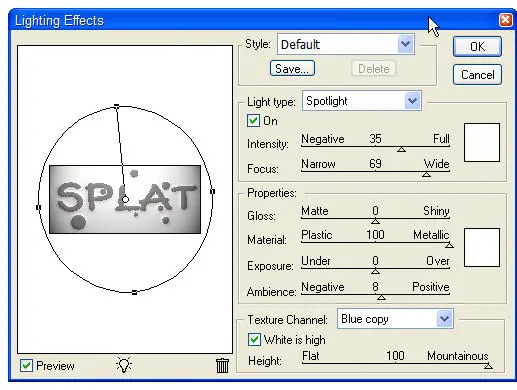
Filtro> Interpretar> Efectos de luz. Configurarlo como se indica en la siguiente imagen ... asegúrese de seleccionar el canal Azul copia como el Canal de textura.
Asegúrese de cambiar el ángulo de la luz y la forma de la izquierda arrastrando los 4 puntos
Paso 9
El resultado de todo lo que es un bisel muy básica, y sí, se puede hacer más o menos lo mismo con un estilo de capa. Algunos hábitos son duros de matar, sin embargo, y me gusta el resultado final mejor cuando los canales entran en juego. ¿Qué puedo decir? He estado haciendo de esta manera por lo menos desde PS 6, y si no está roto, no lo arregles!

Paso 10
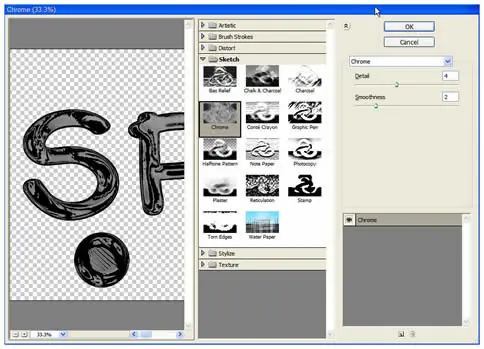
Duplicar la capa de texto e ir a Filtro> Bosquejar> Cromo. Establecer las reflexiones como se ve en el cuadro de diálogo a continuación:
Paso 11
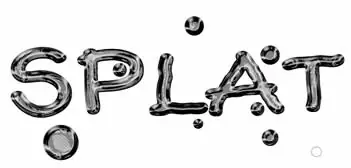
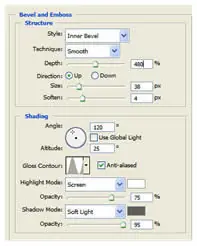
Ahora puedes jugar con los estilos de capa un poco. Abra el cuadro de diálogo Estilo de capa y seleccione Bisel / Relieve. Introduzca los siguientes valores ... en cuenta que el color de la sombra es una vez más gris en el rango de # 666666 y el negro no. Asegúrese de que el contorno de brillo se cambia a cone.Once hacer clic en Aceptar.
Paso 12
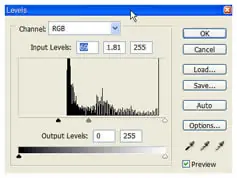
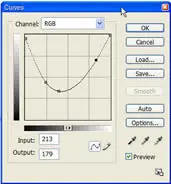
Hacer una capa de ajuste Curvas y Niveles de capa de ajuste con los ajustes se ve aquí:
Paso 13
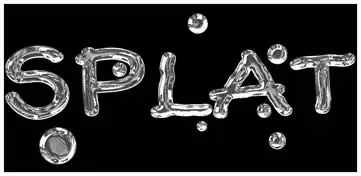
Contra un fondo negro el brillo realmente sale.
Paso 14
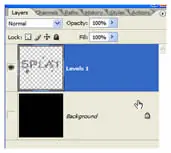
Apague la capa de fondo o de las capas (si se ha añadido el negro por separado) y combinar todos los otros juntos.
Paso 15
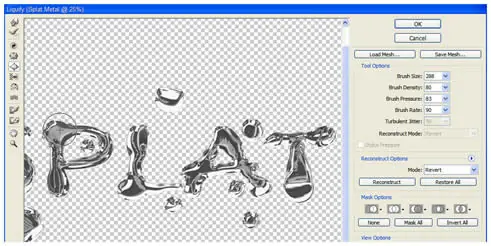
Para dar el tipo de un líquido de calidad mejorada, vaya a Filtro Licuar>. Utilice la herramienta de engordar para ampliar o áreas de otra manera la deformación del texto como se ve aquí. Una vez que esté satisfecho con las distorsiones, haga clic en Aceptar
Paso 16
Ahora se puede lanzar el texto en cualquier imagen que usted así lo desea. En el siguiente ejemplo, he borrosa un fondo de tecnología de estilo, el tipo de puesto en ese documento, se coloca un duplicado de la capa borrosa sobre el texto. El modo de fusión de la capa superior se transforma en una luz suave para servir como reflejo de la de tipo, o lo que el tipo aparece transparente que permite ver el fondo a través de él. Voy a dejar que usted decide lo que está sucediendo realmente.
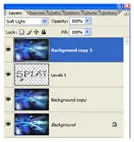
Y asi quedara finalmente:

LETRA PLASTICA
Asi quedara:

Paso 1: Abra un nuevo documento de Photoshop
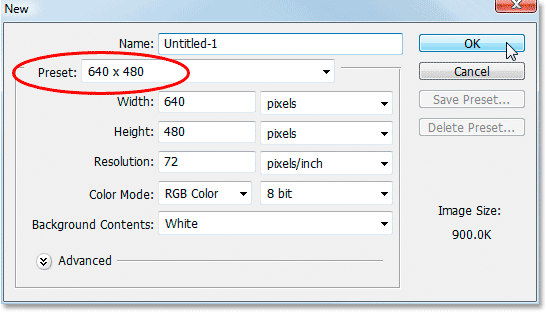
Lo primero que tenemos que hacer es abrir un documento nuevo, así que vamos a hacerlo rápidamente utilizando el atajo de teclado, Ctrl + N (Win) / Comando + N (Mac). Esto nos lleva a Nueva Photoshop el cuadro de diálogo Documento. Elige cualquier tamaño que desee. Voy a utilizar el tamaño predeterminado de 640x480, como un círculo a continuación:
Paso 2: Llene el documento con Negro
Pulse la letra D en tu teclado para restablecer los colores frontal y de fondo, por lo que se convierte en negro el color frontal en blanco y se convierte en el color de fondo. A continuación, utilice el atajo de teclado Alt + Retroceso (Windows) / Opción + Suprimir (Mac) para llenar su nuevo documento con el color de primer plano, que en este caso es de color negro:
Paso 3: Añadir el texto en el documento
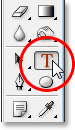
Agarra tu herramienta Texto en la paleta de herramientas, o pulse T para rápidamente acceder a ella con el atajo de teclado:
Luego, con la herramienta Texto seleccionada, vaya a la barra de opciones en la parte superior de la pantalla y seleccione la fuente. Voy a utilizar Helvetica redondeadas Negro por el mío. Puedes elegir el tipo de letra que te gusta de las que se han instalado en su sistema. A mayores, la fuente más gruesa tiende a funcionar mejor para este efecto:

Pulse la letra X en el teclado para cambiar los colores frontal y de fondo, por lo blanco se convierte en el color frontal. Vamos a elegir un color mejor para nuestro texto con estilos de capa, pero por ahora, el blanco no tendrán ningún problema. Luego, con la fuente elegida y negro como el color frontal, haga clic dentro de su documento y añadir el texto. Voy a escribir la palabra "plástico":

Cambiar el tamaño del texto si es necesario el uso gratuito de Photoshop comando Transformación pulsando Ctrl + T (Windows) / Comand + T (Mac), que mostrará el cuadro de Transformación libre y maneja alrededor de su texto. Mantenga presionada la tecla Mayús para restringir las proporciones de su texto y arrastre cualquiera de los controladores de esquina para cambiar el tamaño del texto. Mantenga presionada la tecla Alt (Windows) / Opción (Mac), así como arrastrar a la fuerza en el texto para cambiar el tamaño de su punto central. Pulse Intro (Windows) / Retorno (Mac) cuando se está satisfecho con el tamaño de su texto para aceptar el cambio.
Paso 4: Elija un color para el texto con el "Superposición de colores" Estilo de capa
Ahora que tenemos nuestro texto añadido al documento, vamos a empezar a crear nuestro efecto "plástico", y lo primero que vamos a hacer es elegir un color mejor. Con la capa de texto seleccionado, haga clic en el icono Estilos de capa en la parte inferior de la paleta Capas:
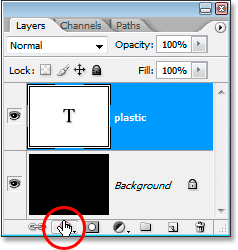
Elija Superposición de colores de la lista de estilos de capa que aparece:
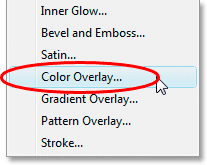
Esto nos lleva al diálogo Estilo de capa box set de la "Superposición de color" en las opciones de la columna del medio. Haga clic en la muestra de color a la derecha de la "mezcla de modo de" opciones para elegir un nuevo color para el texto:
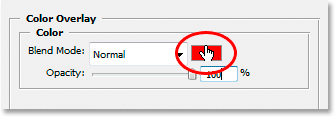
Esto nos lleva a Selector de color de Photoshop . Voy a elegir un color azul claro para mi el color del texto. Siéntase libre de elegir el color que prefiera, pero trate de elegir un tono más claro del color:
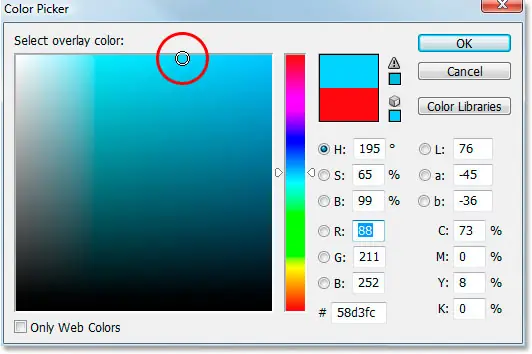
Haga clic en Aceptar cuando se haya elegido el color para salir del Selector de color. Su texto aparecerá ahora en el color elegido en el documento:

Debo señalar que en realidad no hemos cambiado el color del texto de aquí, a pesar de que ahora aparecen en un color diferente. Técnicamente, el texto sigue siendo blanco. Simplemente hemos superpuesto un nuevo color en él usando la superposición de color estilo de capa. Si fuéramos a apagar los estilos de capa, que no pero si lo hiciéramos, el texto que aparecen de color blanco, una vez más.
Paso 5: Agregar una sombra interior para el texto con el "Resplandor interior" estilo de capa
A continuación, vamos a dar nuestro texto más de una mirada en tres dimensiones mediante la adición de una sombra interior. Ahora bien, hay un verdadero "Sombra interior" estilo de capa, pero no lo van a usar, ya que se limita a darnos una sombra de dirección. Queremos que aparezca el texto a ser rodeado por la sombra, por lo que en lugar de utilizar la sombra interior ready-made que Photoshop nos da, vamos a crear nuestro propio estilo de capa Sombra interior, convirtiendo el estilo Resplandor interior en una sombra.
Para ello, haga clic en el resplandor interior las palabras en la lista de estilos de capa a la izquierda del cuadro de diálogo Estilo de capa. Asegúrese de hacer clic directamente en las palabras. No basta con hacer clic dentro de la casilla, porque todo lo que va a hacer es activar el efecto. Queremos que el acceso a opciones de los efectos, y para ello, debe hacer clic en el nombre mismo:
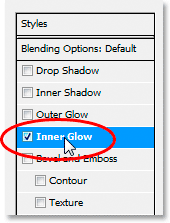
La columna central del cuadro de diálogo Estilo de capa cambiará para mostrar la "Inner Glow" opciones:
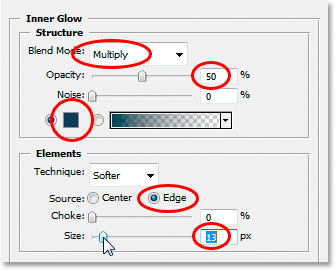
Con el fin de cambiar el "resplandor interior" a una "sombra interior", todo lo que tenemos que hacer es cambiar el modo de fusión en la parte superior. Haga clic en la flecha que apunta hacia abajo a la derecha de la palabra "pantalla" y cambiar el modo de mezcla a multiplicar. Nuestra luz es ahora una sombra, o al menos va a ser una sombra, una vez que seleccione un color más oscuro para él. El valor por defecto amarillo no va a funcionar muy bien como una sombra, así que haz clic en la muestra de color directamente debajo de la palabra "ruido", lo que traerá Selector de color de Photoshop , una copia de seguridad, y elegir una versión mucho más oscura del color que ha elegido para el texto . Elegí azul claro para mi texto, así que voy a elegir un color azul oscuro de la sombra. Baja la opacidad de la sombra a cerca de 50% por lo que no es tan intenso. Asegúrese de que Edge es seleccionada para la fuente y, por último, aumentar el tamaño de la sombra de unos 13 píxeles.
Su texto ahora se verá algo como esto:

Paso 6: Aplicar el "bisel y relieve" Estilo de capa
A continuación, vamos a añadir un "bisel y relieve" la validez de nuestro texto, así que haga clic directamente en el bisel y relieve las palabras en la lista de estilos de capa a la izquierda del cuadro de diálogo Estilo de capa. Una vez más, asegúrese de hacer clic directamente en las palabras y no basta con hacer clic dentro de la casilla de verificación:
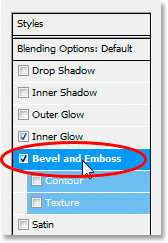
La columna central del cuadro de diálogo Estilo de capa se convertirá en el bisel y relieve opciones. Lo primero que queremos hacer aquí es cargar un nuevo "contorno brillante", por lo que ir a donde dice "Contorno de brillo" en el "sombreado" opciones y haga clic en la flecha que apunta hacia abajo a la derecha de la vista previa en miniatura del contorno :
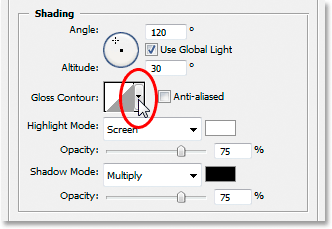
Luego haga clic en la flecha hacia la derecha en la esquina superior derecha del cuadro de selección del contorno que aparece:
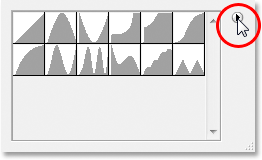
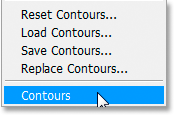
A continuación, seleccione Curvas en la parte inferior de la lista que aparece al cargar un nuevo conjunto de contornos que no están a nuestro alcance por defecto:
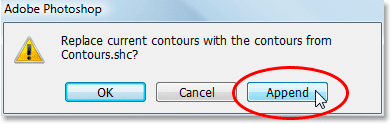
Photoshop le preguntará si desea reemplazar los contornos originales con estos nuevos o sólo tiene que añadir otras nuevas a la final de la lista. Haga clic en Añadir:
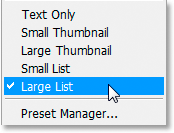
Verá los contornos se suman a la parte inferior de los originales. Para simplificar las cosas para nosotros, más que yo tratando de describir la forma del contorno de hacer clic en, haga clic de nuevo en la flecha hacia la derecha en la esquina superior derecha y seleccione Lista grande de las opciones para que podamos ver tanto la miniatura vista previa de las curvas de nivel y el nombre del contorno al lado de cada imagen:
Ahora que podemos ver los nombres reales de cada contorno, desplácese por la lista hasta llegar a la denominada anillo triple y doble clic sobre ella para seleccionarla:
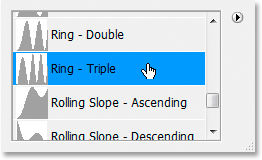
Con el "Ring-Triple" contorno seleccionado, vamos a cambiar el resto del bisel y relieve opciones:
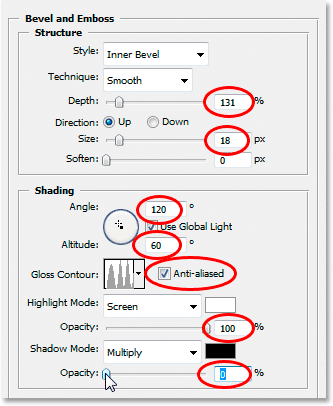
Estos son los ajustes que utilicé para mi texto. Puede que tenga que cambiar un poco dependiendo de la fuente que está utilizando y el tamaño de tu texto. A partir de la parte superior y nuestro camino, aumentar la profundidad de alrededor de 131% y el tamaño de alrededor de 18 píxeles. En el "sombreado" opciones, establecer el ángulo de 120 º si no lo está ya, y ajustar la altitud de hasta 60 °. Asegúrese de anti-alias está marcada al lado de la vista previa en miniatura de contorno. Aumento de la opacidad del modo Resalte todo el camino hasta el 100% y, finalmente, bajar la Opacidad Shadow Mode a 0%.
Su texto debe ser algo como esto:

Paso 7: Aplicar el "contorno" Estilo de capa
Haga clic en el contorno de la palabra en la izquierda del cuadro de diálogo Estilo de capa. Está justo debajo de las palabras "bisel y relieve":
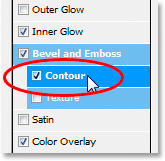
La columna central del cuadro de diálogo Estilo de capa va a cambiar a las opciones de contorno. Vamos a usar otro contorno de los que hemos cargado en un momento antes. Haga clic en la flecha que apunta hacia abajo a la derecha de la vista previa en miniatura del contorno:
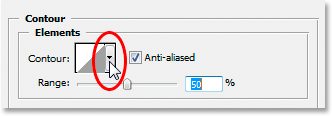
Esta vez, desplácese por la lista hasta llegar a la llamada pendiente poco profunda del Valle. Haga doble clic en ella para seleccionarla:
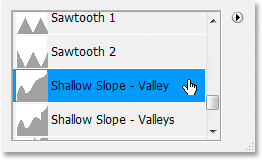
Usted puede ajustar el "brillante" efecto a su gusto arrastrando el deslizador hacia la izquierda o la derecha Range hasta que estés satisfecho con los resultados. Estoy para arrastrar la mina a la derecha y aumentar el rango de alrededor del 85%:
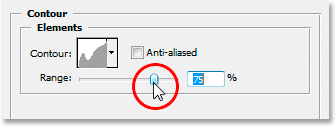
Aquí está mi texto después de agregar el estilo de la capa de contorno:

Haga clic en Aceptar para salir del cuadro de diálogo Estilo de capa por ahora.
Paso 8: duplicar la capa de texto
Presione Ctrl + J (Win) / Comando + J (Mac) para duplicar la capa de texto, por lo que ahora tendrá dos capas de texto en la paleta de capas:
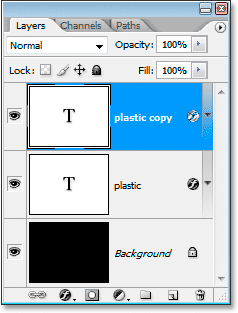
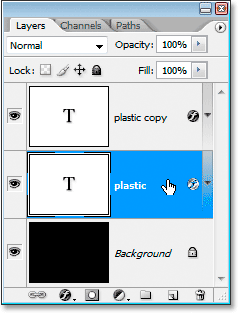
Luego haga clic en la capa de texto original en la paleta Capas para seleccionarlo, por lo que estamos trabajando de nuevo en el original, no la capa de texto duplicado por encima de ella:
Paso 9: Añadir un stroke al texto
Con la capa de texto original, re-seleccionado, haga clic de nuevo en el icono de estilo de capa en la parte inferior de la paleta Capas, y esta vez, seleccionar el trazo en la parte inferior de la lista:
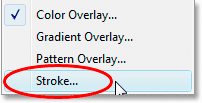
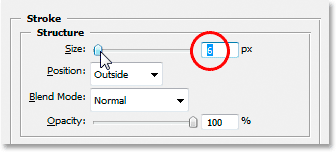
El estilo de la capa cuadro de diálogo aparece una copia de seguridad, con las opciones de carrera en la columna del medio. En primer lugar, aumentar el tamaño del trazo de alrededor de 6 píxeles:
Continuación, haga clic en la muestra de color del trazo para elegir un nuevo color para el trazo:
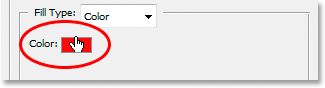
Selector de color de Photoshop , aparece una copia de seguridad. En lugar de elegir un color directamente en el Selector de color, mueva el ratón sobre el texto. Usted verá el cambio cursor del ratón en el icono Cuentagotas. Haga clic cerca del borde de una de las cartas que muestra un tono de color que está a medio camino entre los colores más claros y oscuros en el texto:
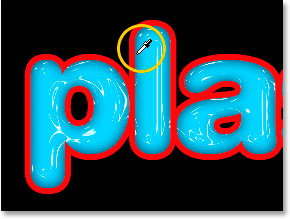
Haga clic en Aceptar para salir del Selector de color cuando haya terminado.
Paso 10: Aplicar el "bisel y relieve" de estilo a la Carrera
Volver a la "bisel y relieve" las opciones haciendo clic en el bisel y relieve en las palabras de la izquierda del cuadro de diálogo Estilo de capa:
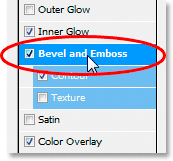
El estilo de la capa cuadro de diálogo cambiará para mostrar las opciones de bisel y relieve una vez más en la columna central. Queremos aplicar el bisel y relieve de estilo para la propia carrera, por lo que para hacer eso, haga clic en la flecha que apunta hacia abajo a la derecha de las palabras "Bisel interior" y cambiar el estilo de Relieve del trazo:
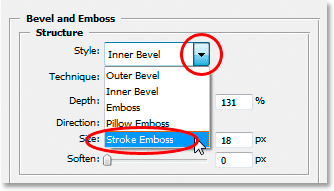
Ya casi hemos terminado. Vuelve a bajar a la "Contorno brillante" opción y, una vez más, haga clic en la flecha que apunta hacia abajo a la derecha de la vista previa en miniatura de contorno. Esta vez, desplácese por la lista hasta llegar a la llamada pendiente poco profunda del Valle. Haga doble clic en ella para seleccionarla:
Mientras que usted está abajo en la parte inferior del bisel y relieve opciones, aumentar la opacidad de la sombra de modo que alrededor del 40%:
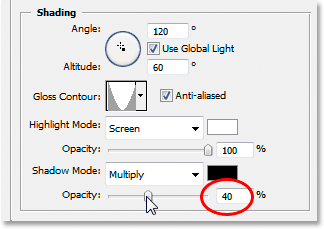
Por último, volver a subir a la cima y bajar el valor de la profundidad de alrededor del 41%, a continuación, aumentar el tamaño, arrastre la barra deslizante hacia la derecha hasta que pueda ver los trazos de la carta que se fusionen. He aumentado la mina a 24 píxeles.
Haga clic en Aceptar cuando esté satisfecho con los resultados para salir de la caja de diálogo Estilo de capa, y, ¡listo!
Aquí está el final "texto plástico" efecto:
Colored Chrome Text Effect

En este tutorial vamos a dar un paso más y crear un efecto de texto en color cromado.En primer lugar tenemos un tipo de letra negrita redondeado. Podemos conseguir uno libre de urbanfonts.com. Vamos a escoger Mostrar Adira. A continuación, cree un nuevo archivo. Las dimensiones deben ser 500px x 500px. Un fondo gris oscuro está bien. No recoger negro como vamos a ajustar la parte posterior con una capa de ajuste. Escriba el gran mundo en una nueva capa con el tamaño de la fuente de aproximadamente 190pt. Al igual que la imagen de abajo:

Haga doble clic sobre la capa de la fuente para que aparezca la ventana de estilos de capa. Haga clic en la superposición de degradado y crear el gradiente que va a ver en la siguiente imagen.
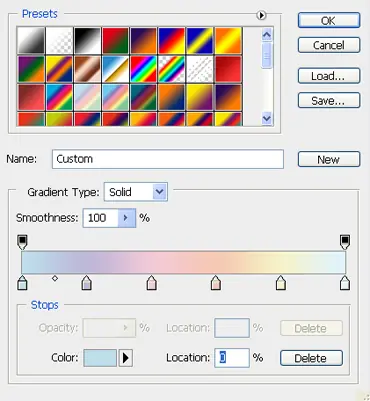
Vamos a necesitar seis colores y los valores (de izquierda a derecha) son:
1. # bedeec
2. # bcb7d7
3. # f0c9d7
4. # f5c8b5
5. # f5f2ca
6. # dff3fe
Ahora debemos tener la siguiente imagen:

De vuelta en los estilos de capa, haga clic en satén y entre las siguientes opciones:
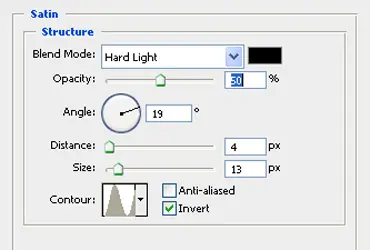
Y ahora debemos tener algo como esto:

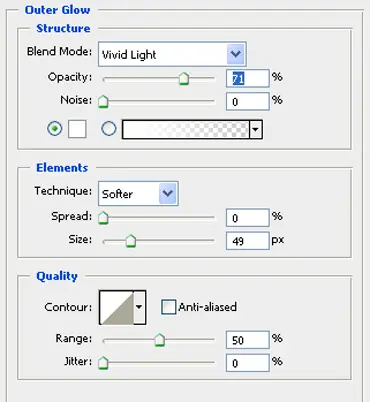
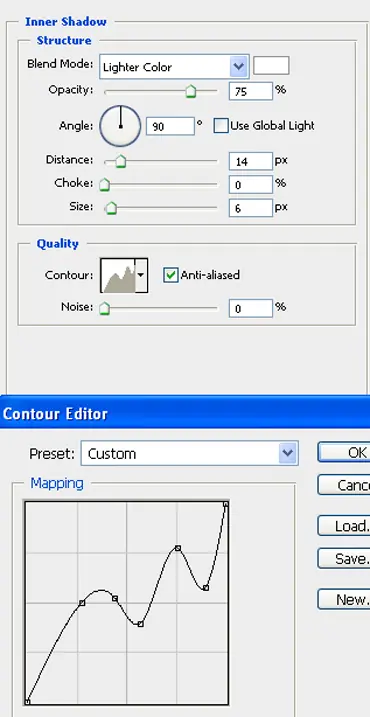
Ahora vamos a aplicar los siguientes estilos. Iluminado interior y exterior, Sombra interior y Sombra. Vamos a ver la configuración de cada uno de ellos.
resplandor interior
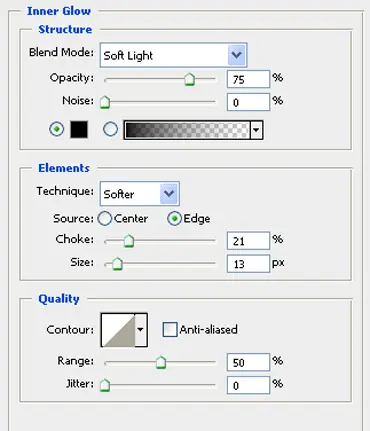
resplandor exterior
Sombra interior utiliza una configuración de contorno personalizado que se puede ver en la siguiente imagen:
Sombra
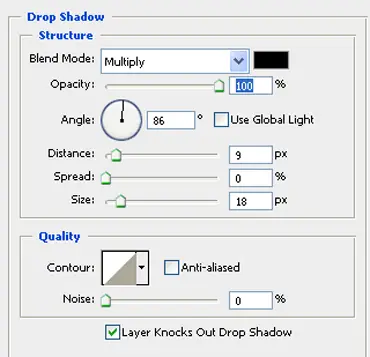
Bien.Ahora debería ver algo como esto:

Se ve bien, pero podemos mejorarlo. En realidad no se ve como el cromo todavía. Tenemos que aplicar el bisel y relieve de estilo después de llegar allí. Vamos a ver la configuración. El contorno de encargo se pueden encontrar en la siguiente imagen también:
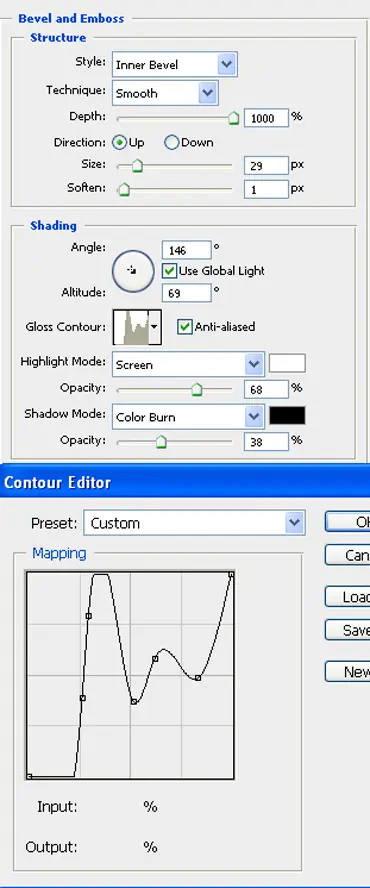
Y debemos tener esto:

Ah. Eso está mejor. Un poco más oscuro que hacer el truco ¿no te parece? Vamos a hacerlo después. Ir a Capa -> Capa de ajuste Añadir -> Exposición e introduzca los siguientes ajustes:
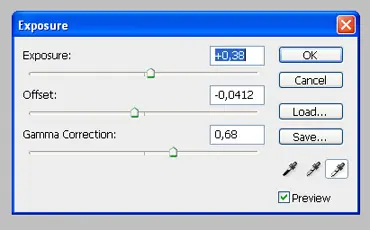
Vamos a ver el resultado final:
Neon brillante

paso 1
Crear un nuevo documento, utilice el tamaño que desee, no importa. A continuación, rellenar el fondo con un color gris muy oscuro, # 111111.
paso 2
Ahora ponga su logo en el documento. Duplicar la capa y ocultar, lo vamos a necesitar más adelante.
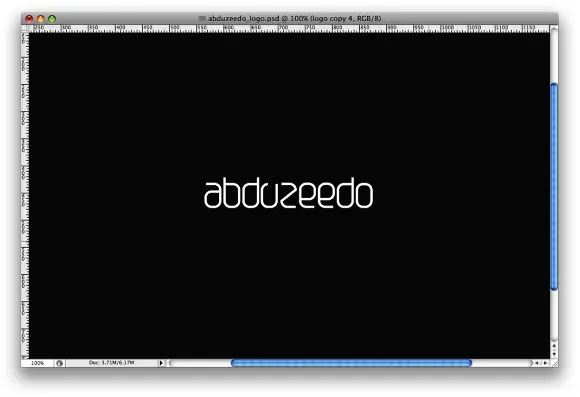
paso 3
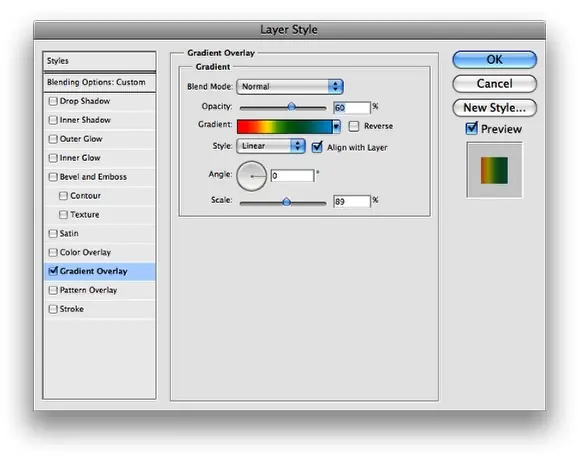
Ahora con la capa visible, vamos a aplicar una capa de estilo. Ir a Capa> Estilo de capa Superposición de degradado>. A continuación, un uso normal durante el modo de fusión, y el 60% de opacidad. Para el uso de un gradiente de color rojo, amarillo, verde y azul.
paso 4
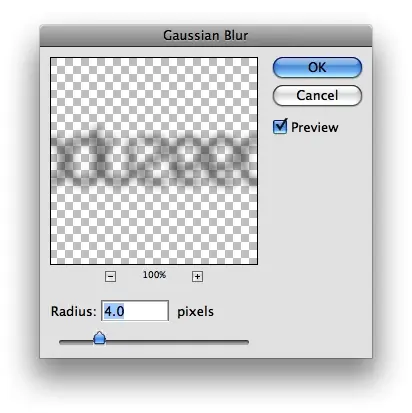
Ahora vamos a añadir un poco de desenfoque, vaya a Filtro> Desenfoque> Desenfoque Gaussiam. Use 4,0 píxeles para el radio.
paso 5
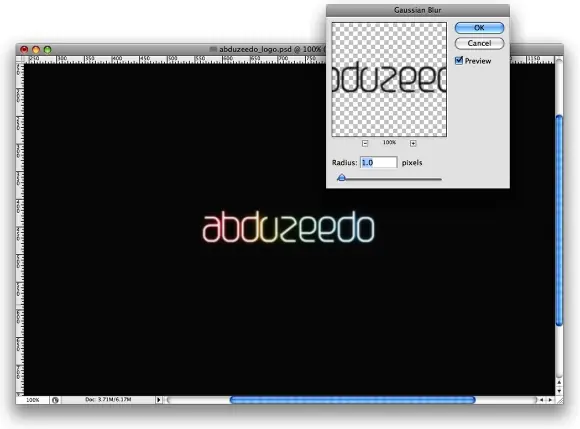
Hacer visible la capa duplicada y vaya a Filtro> Blur> Gaussian Blur. Use este tiempo de 1 píxel para el radio.
paso 6
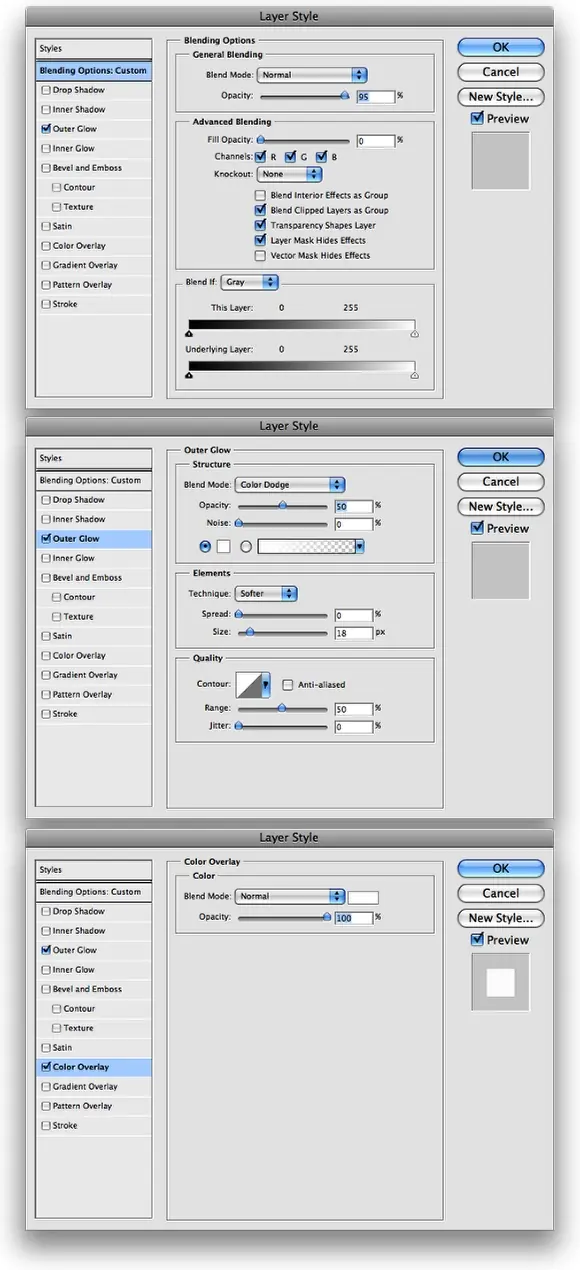
Ir a Capa> Estilo de capa> Opciones de fusión. Cambiar la opacidad de relleno a 0% en la mezcla avanzada. Luego, vaya a Resplandor exterior. Use Color Dodge para el modo de fusión, el 50% de opacidad, blanco para el color, y 18 píxeles para el tamaño. Después de eso, si su logotipo no es blanco, puede ir a la superposición de color blanco y el uso del color.
paso 7
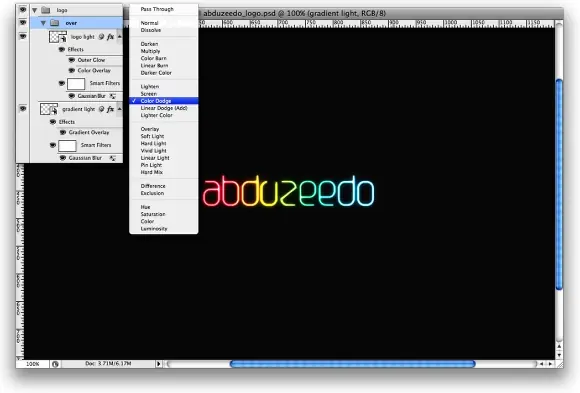
Ahora este grupo de una sola capa y cambiar el nombre del grupo a "Más", a continuación, cambiar el modo de mezcla a Color Dodge. Después de que se pueden agrupar todo de nuevo y cambiarle el nombre a "Logo".
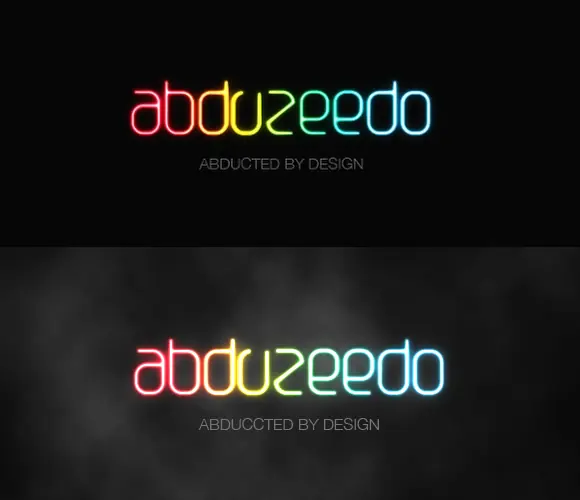
Esto se puede crear con cualquier tipo de letra,pero con esta quedara asi:
Letra electrica
PASO 1
En un nuevo archivo de Photoshop , crear un texto negro gro sobre un fondo blanco. Aplanar la capa.

PASO 2
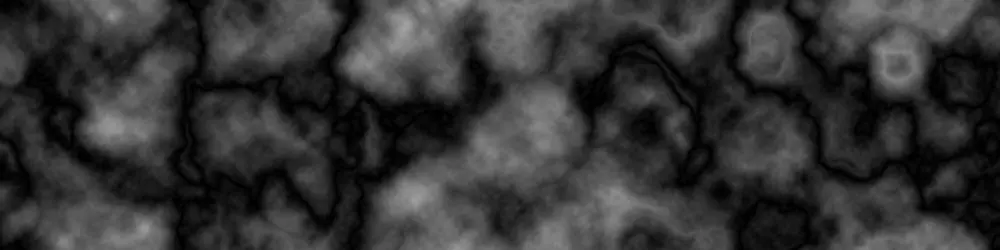
Crear una nueva capa blanca, y el uso de Filtro> Interpretar> Nubes sobre el mismo. Realizar Filtro> Interpretar> Nubes de diferencia cerca de 5 veces para llevar a cabo algunos detalles. (Tenga en cuenta, hacen que las nubes y nubes diferencia comportan de manera diferente a diferentes resoluciones. Las resoluciones más altas dan más detalles.)
PASO 3
Coloque la capa de texto encima de la capa de nubes, el establecimiento de su opacidad a 50.

PASO 4
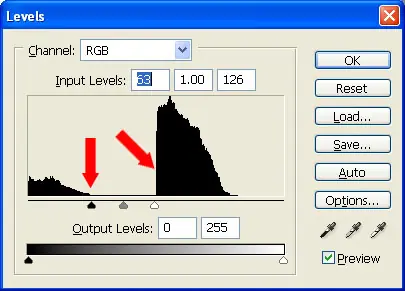
Añadir una capa de ajuste de niveles (Capa> ajuste> Niveles.) La forma del histograma debe tener un "punto muerto". Ajustar los niveles de entrada mínimo y máximo para abarcar el punto muerto. El resultado termina con debe ser el texto negro sobre un fondo blanco.
PASO 5
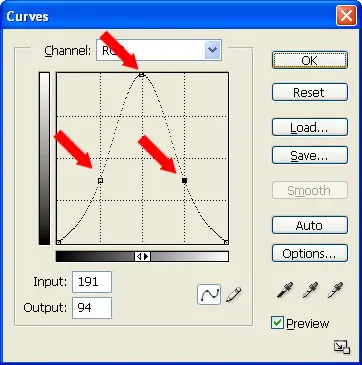
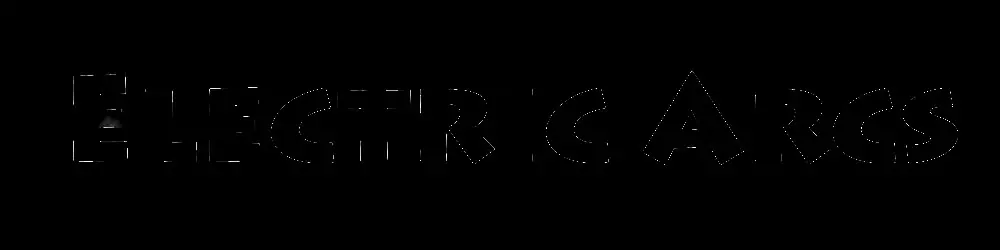
Añadir una capa de ajuste de curvas (Capa> ajuste> Curvas.) Ajustar la forma de la curva por lo que se asemeja a una forma de campana o colina como la foto. Los puntos de control segundo y cuarto son importantes. La imagen resultante costumbre parece mucho, pero un esquema visto.
PASO 6
Este paso se recomienda para ayudar a futuros ajustes. Por ahora, vamos a suponer un color amarillo básicos. Para hacer esto tenemos que añadir otra capa de ajuste, esta vez un balance de color.
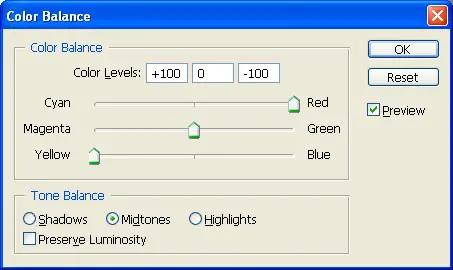
PASO 7
Y ahora empieza la verdadera diversión. Seleccione la capa de texto que ha creado en el paso 1 a aplicar un filtro de Gauss sobre el mismo. He utilizado una configuración de 8, pero dependerá del tamaño de su imagen. La verdadera diversión está aquí desde que hicimos las capas de ajuste ya se puede ver lo que el efecto se verá con diferentes cantidades de desenfoque.
Ahora puede volver a las capas de ajuste y continuar para afinar o ajustar si lo desea.
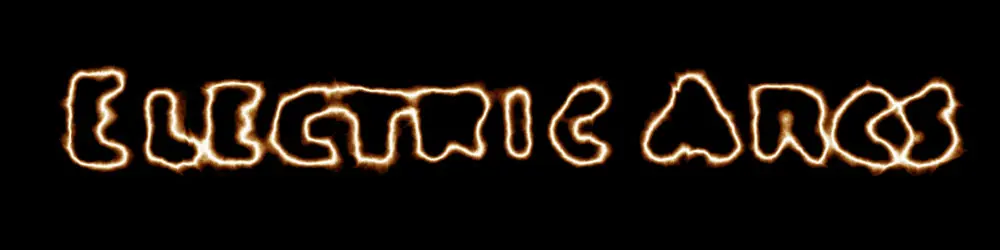
Y ahí lo tienen, la versión final.
Bueno amigos espero que les haya gustado,y si a este post le va bien saco la segunda parte