¡Hola Taringueros!
Anoche vi una serie de vídeos en YouTube llamada "Pro Photographers, Cheap Camera Challenge" (El desafío de fotógrafos profesionales con cámaras baratas, o algo así).
El punto en cuestión es que agarran a un fotografo muy profesional, que usa unos equipos tremendos.. y le dan cámaras casi de juguete para que demuestre que lo que importa no es tanto el equipamiento sino la creatividad e ingenio del fotografo. Con esto no quiero decir que no sea importante tener una BUENA cámara, obvio.. De hecho estoy en planes de adquirir una buena Canon.
Les dejo un capitulo de esa serie para que vean.
link:
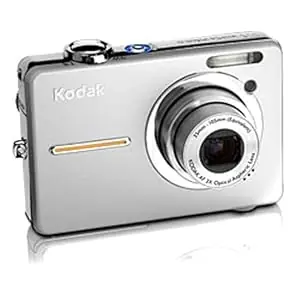
Como me gusta mucho la fotografía y todo lo que tengo es una Kodak Easy Share c763..
(PD: La Kodak MÁS BARATA de hoy en día es MEJOR que esta. Por ej la C143)
Pensé: Vamos a agarrar la guacha y ver qué sale con un poco de creatividad


Les voy a enseñar qué hice.
Saqué estas 3 fotos...
Y ahora te voy a mostrar lo que tenés que hacer paso por paso, usando como ejemplo la tercer foto (el mate)
Te vas al Photoshop, abrís la foto, apretás Ctrl+L y te abre el control de niveles RGB. Lo toqueteas un poco hasta que los colores de la foto sean más realistas a la original.
Después vas a Imagen -> Ajustes -> Brillo y contraste.
Yo aumenté el contraste un 20%
Ahora guardas la imagen y entras a www.picnik.com
Importas tu foto, vas a Edit, Effects y le metes el efecto que más te guste, y que no quede muy feo jaja.
Por último le agregan las barras negras con Photoshop o en la misma web (Aunque en la web te lo hace junto a otro efecto)
Esto es lo que salió...
(Luciano Rosa es mi nombre.. Aviso por las dudas)
Y esto es lo que logré con las otras dos fotos:
(Lo rojizo lo hice usando pincel difuminado en rojo, en modo Luz Fuerte y con algo de opacidad)
Recordé también una foto que hice hace mucho tiempo, con la misma cámara. Utilicé Photoshop y Picasa para el post procesamiento.
AGREGADO:
Cómo hacer las barras negras.
Creamos una nueva capa y usamos la herramienta Selección para seleccionar esta parte superior de la foto
Ahora tomamos la herramienta Bote de pintura, con color negro, y pintamos la selección.
Seleccionamos la capa (Ctrl+A), copiamos (Ctrl+C) y luego pegamos (Ctrl+V).
Tendremos una "nueva barra", la movemos abajo de todo.. Y listo, tenemos nuestra foto con las dos barras negras.
Y así nos queda:
Ahora que ya sabes cómo lograr buenas fotos sin gastar en una Canon EOS Rebel 600D...
Saludos Taringueros, espero que les haya gustado, sean ratas y hagan fotos
¡Importante!
. Comentarios irrespetuosos, insultantes, o fuera de lugar, serán eliminados.
. Eres libre de copiar, distribuir y compartir mi obra pero SIN MODIFICACIONES y SIN INTERESES COMERCIALES.