Hola a todos! en este post les voy a mostrar una serie de tutoriales muy creativos para hacerlos con el photoshop , bueno sin mas empezamos:
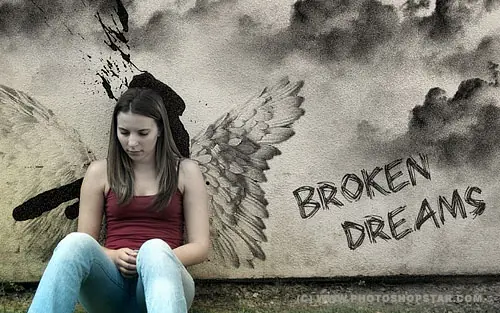
Sueños rotos
Aqui les dejo los cepillos a utilizarse:
En primer lugar, usted debe encontrar una fotografía para trabajar. Yo prefiero usar éste . También puede utilizar las imágenes de Google para encontrar algunas fotos interesantes que te gusta. Ok, duplicar la capa de fondo y pulse Ctrl + J y pulse Ctrl + Mayús + U para hacer la imagen en negro y blanco.
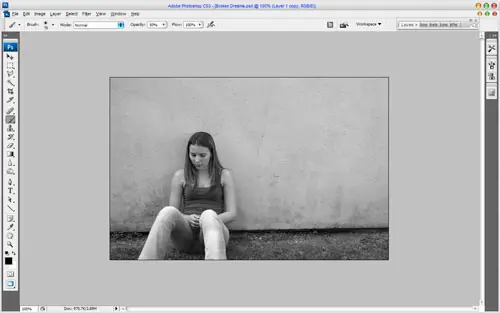
Establecer la opacidad al 80% de esta capa y aplicar el modo de máscara rápida, con gradiente de la siguiente manera:
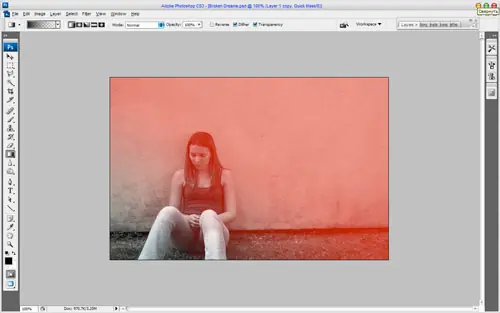
Luego regresa al modo estándar. Ahora tenemos un área seleccionada.
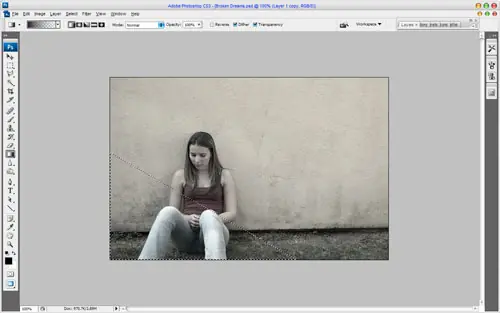
Presione la tecla Supr para borrar la imagen en el área y pulse Ctrl + D para anular la selección de la zona.
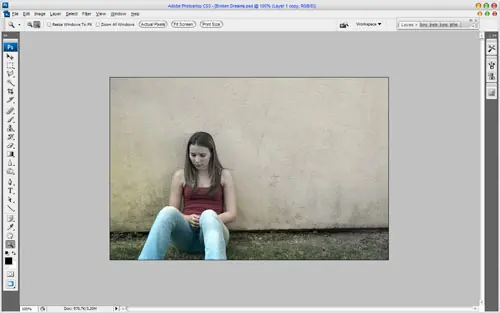
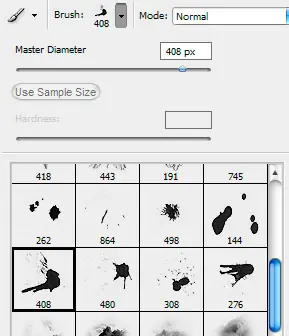
Momento de añadir algunos detalles gráficos a un segundo plano. Me gustaría utilizar estos cepillos para el tutorial. Luego, con la herramienta de pincel seleccionada cepillos de carga de cepillo de paleta. Después de que elija el pincel en la paleta estándar de Photoshop , como se muestra a continuación:
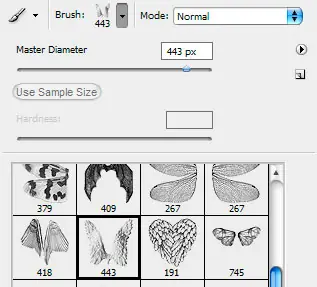
Chen eligió el color de primer plano en negro y hacer una impresión en la nueva capa como en mi imagen:
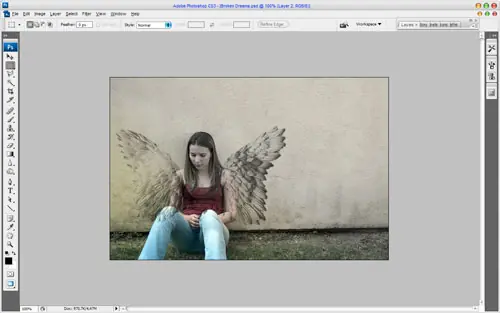
A continuación, seleccione otro pincel uno de la paleta:
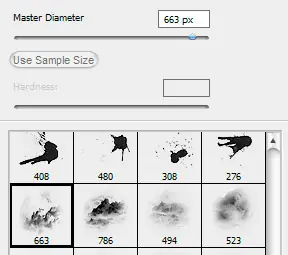
Y crear nubes en la pared en la nueva capa de nuevo:
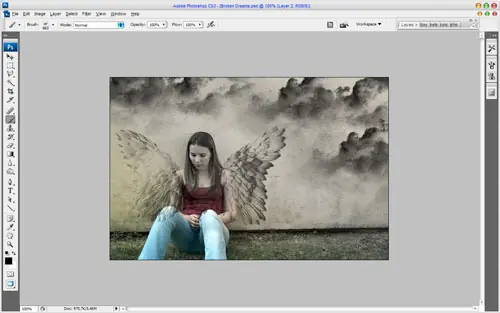
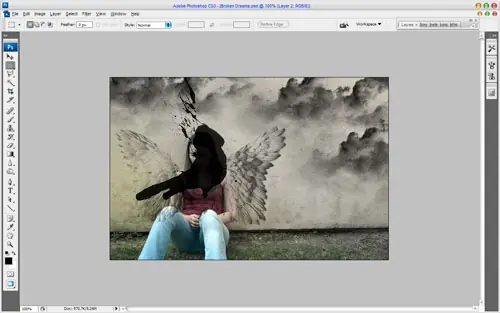
Después de que elija la última muestra de pinceles:
Y añadir un poco de negro en la nueva capa:
Por ahora creo que hay que añadir un poco de texto. Salir de la herramienta de tipo horizontal (sólo la normal) y escribir algo como en la imagen a continuación, utilizando el color negro:
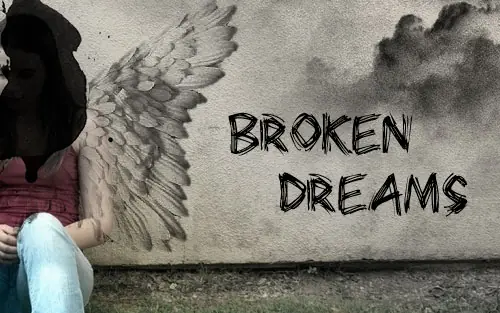
La fuente que se utiliza a continuación Bearpaw (80 pt, CRISP) es comercial. Siéntase libre de utilizar otro con jeroglíficos o comprar o llegar a alguna parte de éste. Ahora gire el texto un poco a la izquierda usando Edición> Transformación libre como en la foto de abajo y cambiar la opacidad al 70%:
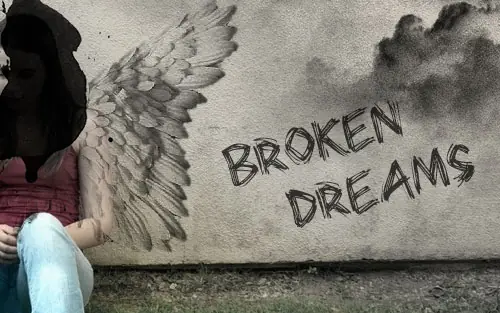
Ahora fusionar todas las capas con las impresiones de pincel. A continuación, seleccione la herramienta Lazo poligonal y hacer la selección de la silueta de niña. Después de que presione la tecla Suprimir para borrar el área seleccionada.
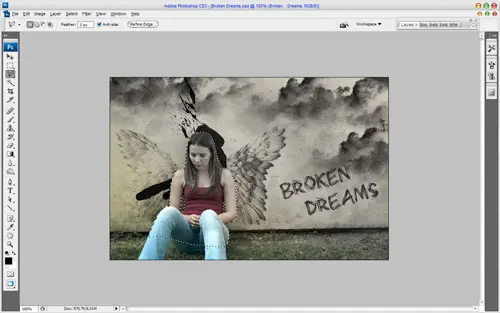
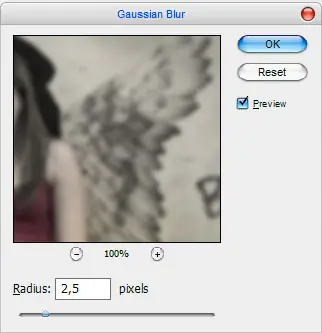
Quitar la selección con Ctrl + D y combinar todas las capas en una sola. Ahora duplicar la capa con Ctrl + J y aplicar para esta capa Filtro> Blur> Gaussian Blur con una configuración similar a estos:
Ahora tenemos la siguiente imagen:
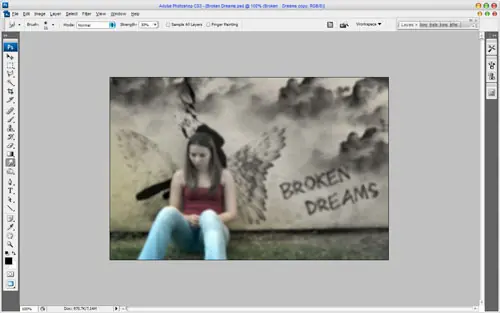
Cambiar el modo de capa a luz suave y opacidad hasta un 50%. Ahora combinar dos capas en una sola vez.
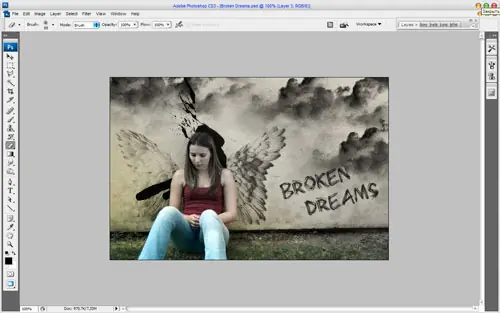
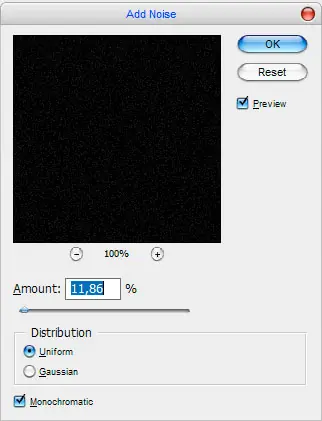
Crear una nueva capa y la rellenamos de color negro, a continuación, aplicar Filtro> Ruido> Añadir ruido con los presets siguiente:
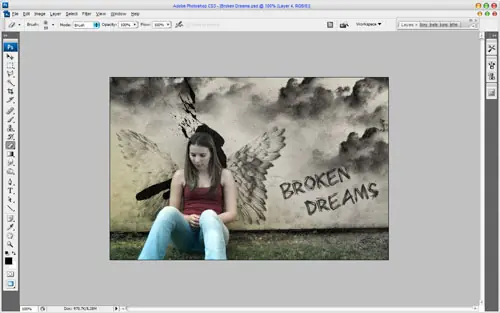
Ahora cambia el modo de capa a la pantalla de esta capa:
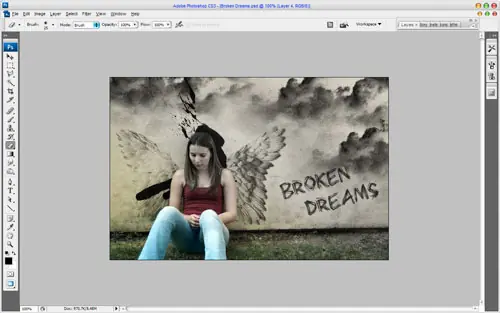
Para terminar el tutorial de salir de la herramienta Borrador y un cepillo suave y redondo y corte de ruido en todas partes excepto en la zona de la pared en la foto:

Adición de etiquetas creativas a la piel
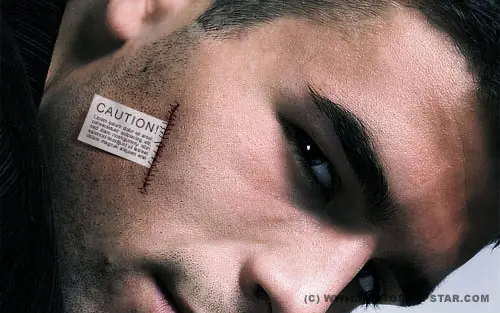
En primer lugar, usted debe encontrar una fotografía agradable para trabajar. Como he mencionado anteriormente, he utilizado una foto de la joven, si lo desea, puede descargar y empezar a trabajar. Abrir y pulse Ctrl + J para duplicar la capa. Después de que se mueven a la capa inferior y desaturar con Imagen> Ajustes> Desaturar. A continuación, volver a la capa copiada y corregir el equilibrio de color mediante Imagen> Ajustes> Niveles. Establecer presets siguientes:
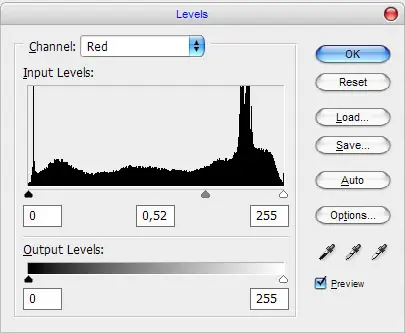
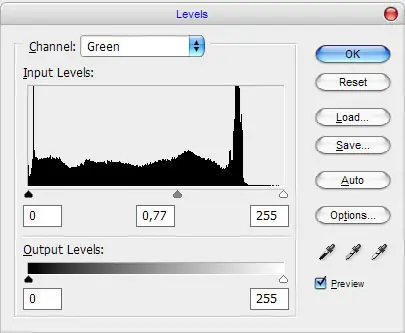
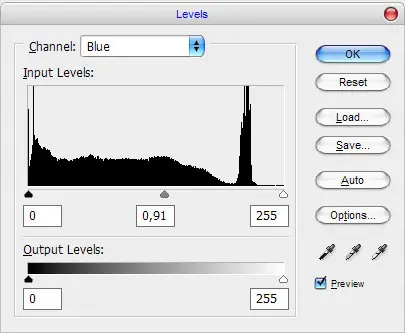
A continuación, cambiar la opacidad de la capa a 70%.
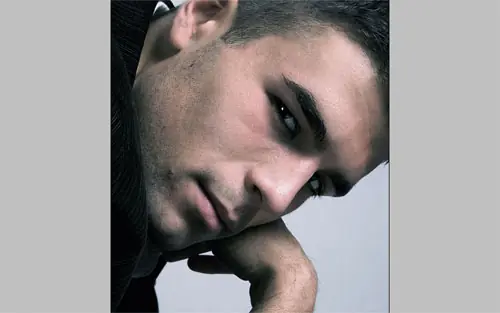
Ahora, duplicar esta capa con las anteriores y duplicar (Ctrl + J) de la capa nueva. Después de que se aplican Filtro> Blur> Gaussian Blur con presets siguiente:
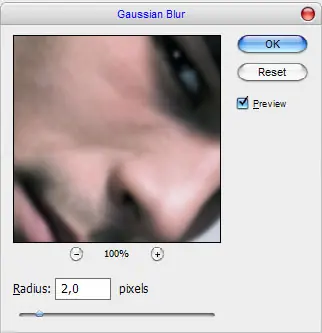
A continuación, meterse con el modo de capa y la opacidad / relleno. Traté de Overlay con opacidad del 45%.
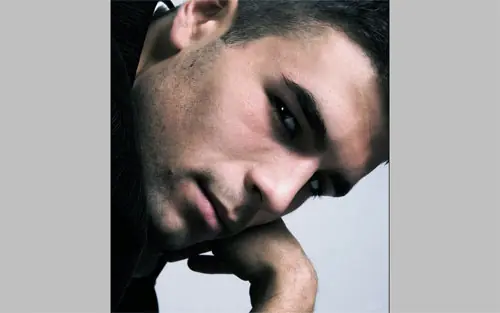
Vea la diferencia ahora? Ok, después de que seleccione la herramienta Enfocar y aumenta la nitidez en la cara de hombre.
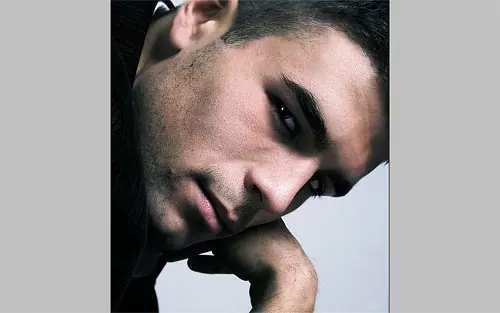
Me gustaría añadir un contraste más. Para este efecto el uso de la herramienta de grabación (Brush: 20 px, Rango: Medios tonos, la exposición: 40%) y agregar las manchas oscuras en la cara.
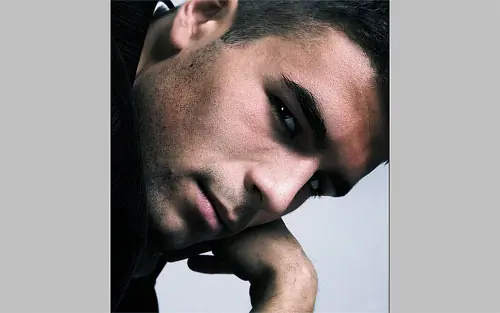
Pasar a la siguiente etapa. Utilice la herramienta Lazo Poligonal para crear la selección como en mi imagen de abajo y lo rellenamos de color negro.
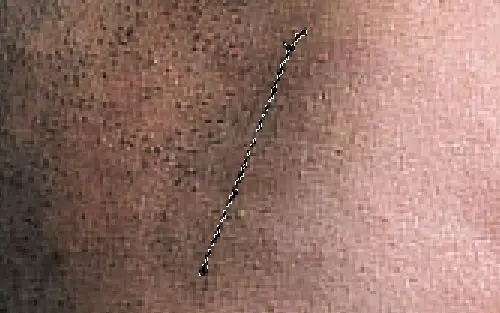
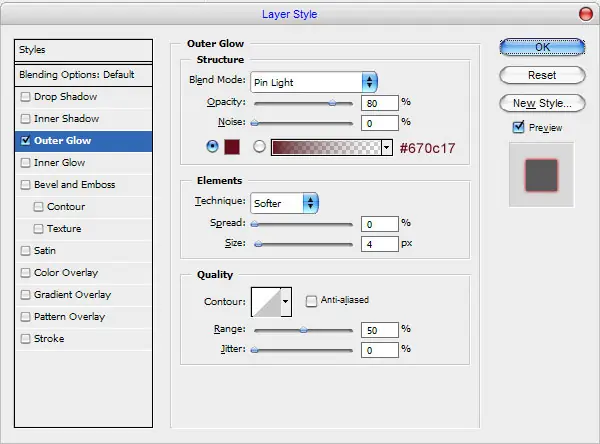
Quitar la selección con Ctrl + D y aplicar Resplandor exterior estilo de capa a esta capa.
Tu imagen debe verse como la mía:
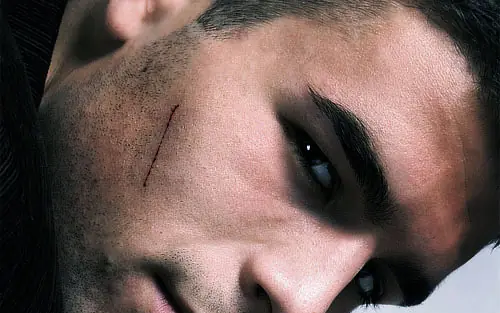
Ok, crear una nueva capa, después de que seleccione la herramienta de pincel y una brocha dura alrededor de 4 píxeles y añadir un par de golpes más con el rojo oscuro (# 47091a) de color.
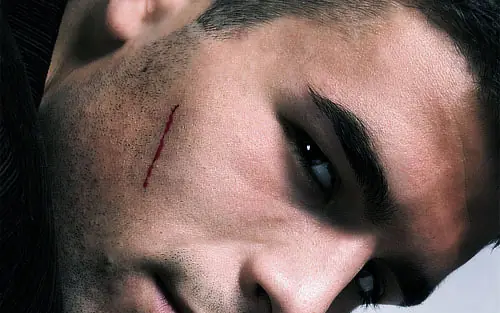
A continuación, aplicar Filtro> Blur> Radial Blur:
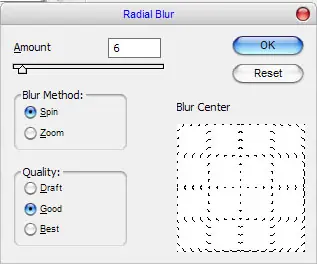
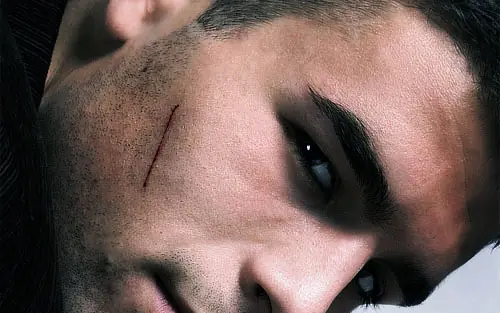
Ok, meterse con el modo de capa y la opacidad / llenar una vez más. Traté de Overlay con opacidad del 70%.
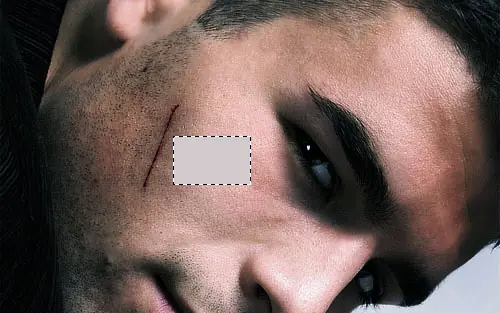
El momento de añadir la etiqueta! Crear una nueva capa utilizar la herramienta Marco Rectangular para crear la selección como en la foto de abajo y lo rellenamos con el color de # c0b6ba.
Quitar la selección con Ctrl + D, a continuación, salir de la herramienta de tipo horizontal para escribir el texto. Utilice el tipo de letra Arial y eligió el color de la fuente asa # 221820 para las líneas de texto.
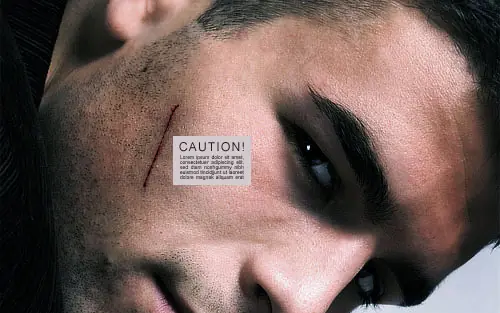
Combinar las capas de texto y la capa de sello juntos y aplicar Filtro> Ruido> Añadir ruido para añadir un poco de ruido a la etiqueta.
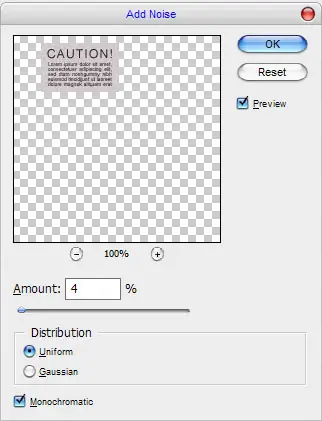
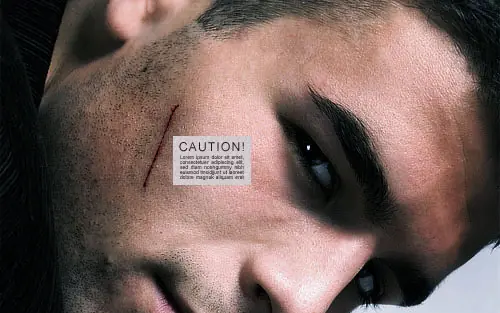
Esperemos que su imagen se ve algo como esto:
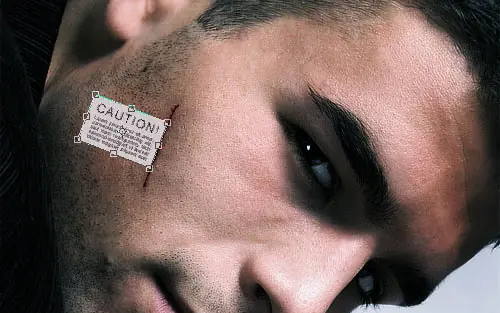
Ok, después de que se aplican Editar> Transformar> Transformación libre para girar la etiqueta y moverlo hacia la izquierda como en mi imagen de abajo.
Pasar a la siguiente etapa. Seleccione la herramienta de grabación (Brush: 20 px, Range: Highlights, Exposure: 20%) y añadir algunas líneas oscuras en la etiqueta.
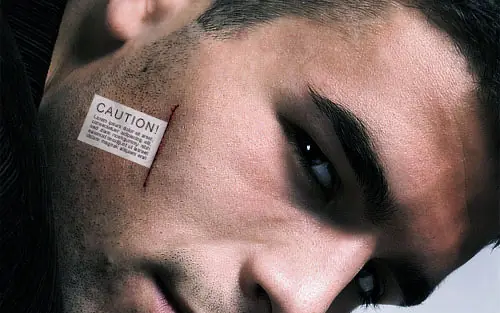
Se ve mejor ahora, no? Mover a la capa inferior y crear otra capa de arriba. Utilice la herramienta Lazo Poligonal para crear y llenar la selección con degradado de negro a transparente.
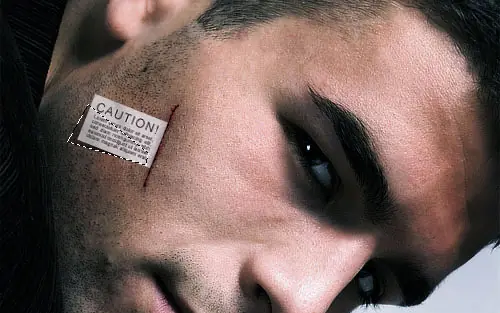
Quitar la selección con Ctrl + D y el uso de la herramienta de difuminado a añadir un poco de desenfoque de la sombra.
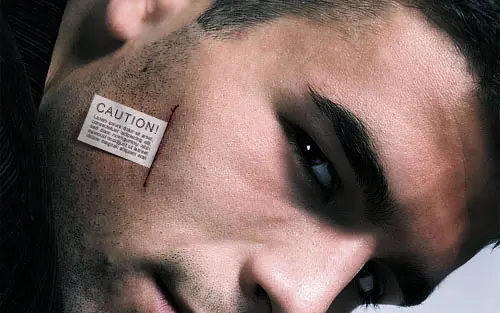
Y la última cosa que necesitamos hacer es llevar a las suturas de la imagen. Para este efecto seleccione la herramienta Pincel y un cepillo suave alrededor de 1 píxel. Hacer un par de suturas con el color negro en la nueva capa.
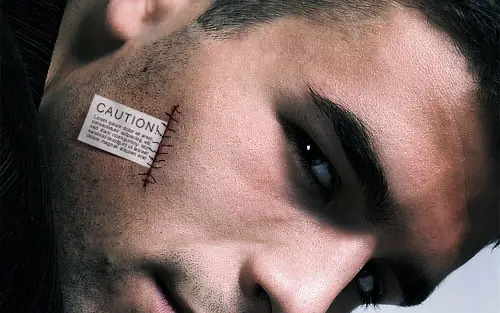
El aspecto no tan realista. Pero yo sé cómo resolver este problema. Presione Ctrl + T y reducir la capa actual a la mitad.
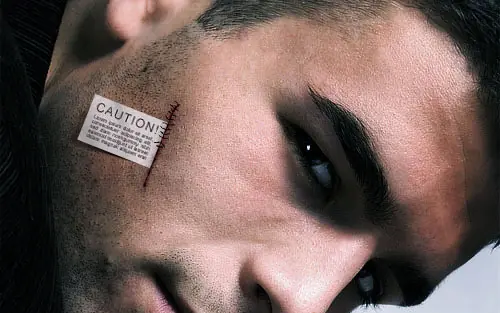
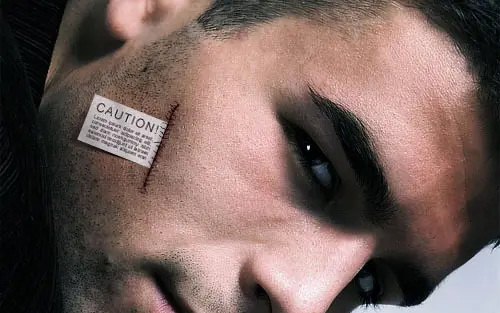
Duplicar esta capa con Ctrl + J y pasar por debajo de ella, como en mi imagen. Combinar dos de estas capas en una sola y establecer la opacidad al 75% para nueva capa.
Contar historias con sombras
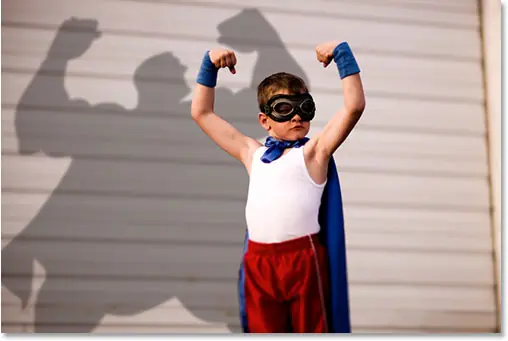
Esta es la imagen que va a utilizar para este tutorial de Photoshop :

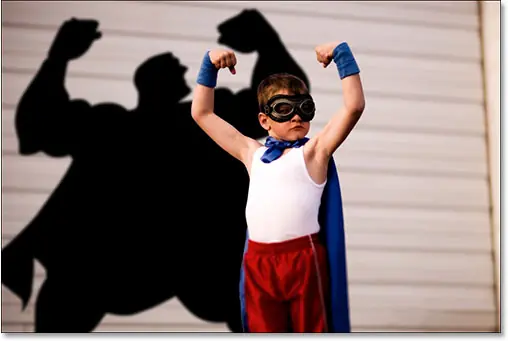
Obviamente, este pequeño se ve como un súper héroe poderoso, así que vamos a ayudarle a salir de la proyección de una sombra super héroe en la pared detrás de él:
Vamos a empezar!
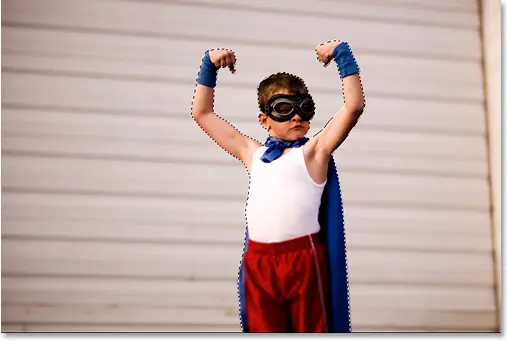
Paso 1: Haga una selección alrededor de la persona
Con la imagen abierta en Photoshop , utilice la herramienta de selección de su elección (Lasso Tool, la herramienta Lazo magnético, herramienta de la pluma , etc) para hacer una selección alrededor de la persona:
Paso 2: copiar la selección a una nueva capa
Si nos fijamos en nuestra paleta de capas, podemos ver que actualmente tenemos una sola capa, la capa de fondo, que contiene nuestra imagen:
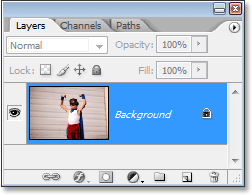
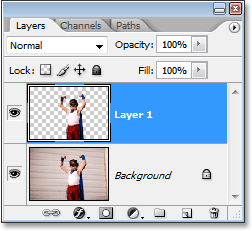
Tenemos que copiar a la persona en la foto en su propia capa por encima de la capa de fondo para que pueda deslizarse una sombra detrás de ellos, lo que haremos en un momento. Pues ya hemos elaborado una selección alrededor de ellos, todo lo que necesitamos hacer es utilizar el atajo de teclado, Ctrl + J (Win) / Comando + J (Mac), y copiar la selección en una nueva capa. Nada parece haber ocurrido en la propia imagen, pero si nos fijamos de nuevo en la paleta de capas, podemos ver que una copia de el niño (en mi caso) se encuentra ahora en una nueva capa:
Paso 3: Abre la foto que contiene la persona u objeto que desea utilizar para la sombra
Para crear el efecto de sombra, tendrá una segunda imagen que contiene lo que se desea utilizar como una sombra, si se trata de una persona o un objeto de algún tipo. Quiero darle al niño una sombra de súper héroe, así que voy a usar esta imagen aquí que debe trabajar muy bien:
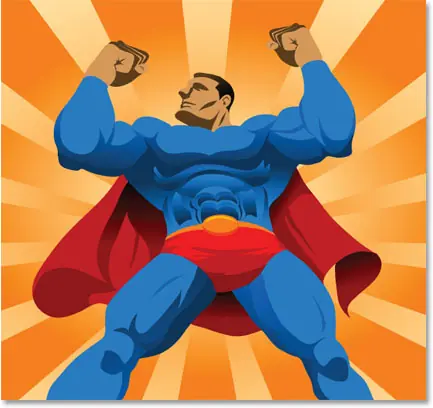
Paso 4: Hacer una selección alrededor de la persona u objeto
Al igual que hicimos con la imagen original, cuando sacamos una selección alrededor de la persona en la foto, tenemos que sacar otra selección, esta vez en torno a la persona u objeto en la segunda imagen que desea utilizar para nuestra sombra. Así que, una vez más, utilice la herramienta de selección de su elección para hacer una selección alrededor de ellos (o ella):
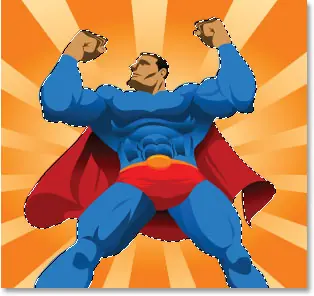
Paso 5: Arrastre la selección a la imagen original
Una vez que tenga la selección alrededor de la persona u objeto, seleccione la herramienta Mover de la paleta de herramientas:
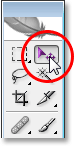
También puede pulsar V en su teclado para seleccionarlo con el acceso directo. Luego, con las dos imágenes abiertas en sus propias ventanas documento separado, simplemente haga clic en cualquier lugar dentro de la selección y arrastre la imagen de la segunda foto en la ventana de documento de la imagen original:
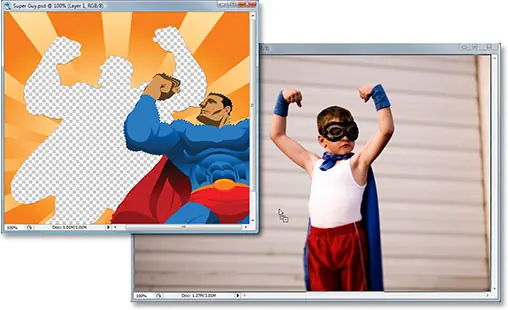
Cuando suelte el botón del ratón, verá la selección de la segunda imagen que aparece en la imagen original:
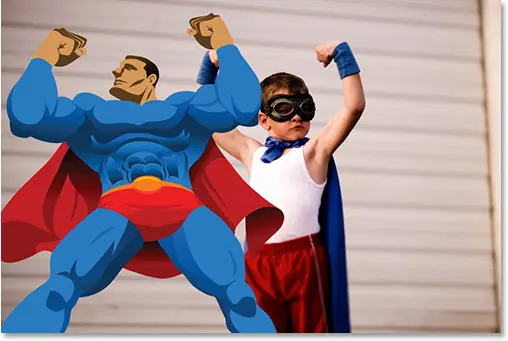
Puede cerrar la ventana segundo documento en este punto, ya que no es necesario que se abra.
Hay una cosa que quiero corregir aquí antes de continuar. El chico de la foto está mirando hacia la derecha, pero mi súper héroe está mirando hacia la izquierda. Tengo que darle la vuelta al super héroe en todo lo que está buscando en la misma dirección general, como el niño. Para hacer eso, simplemente me iré hasta el menú Edición en la parte superior de la pantalla, elija Transformar y, a continuación, elija Voltear horizontal:
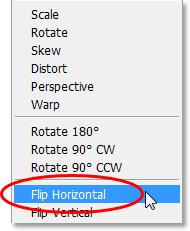
Cuando hago eso, Photoshop da la vuelta alrededor de súper héroe para mí, así que tanto él como el niño está mirando hacia la derecha:
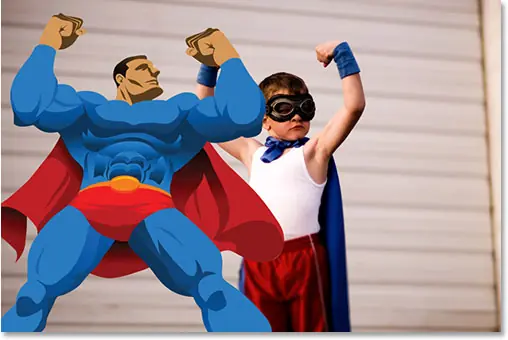
Paso 6: Llene la imagen de la sombra Con Negro
Como queremos utilizar la imagen seleccionada que acaba de arrastrar en el documento como una sombra, que tenemos que llenarlo con negro. Para ello, asegúrese de que tiene negro como su color de primer plano pulsando la letra D en el teclado, que restablece el color de primer plano a negro y el color de fondo blanco, como podemos ver en las dos muestras de color en la parte inferior de la paleta de herramientas (en la muestra de arriba a la izquierda es el color de primer plano y la parte inferior derecha es el color de fondo):
A continuación, utilice el atajo de teclado Mayus + Alt + Retroceso (Windows) / Mayús + Opción + Supr para llenar la persona u objeto con el negro:
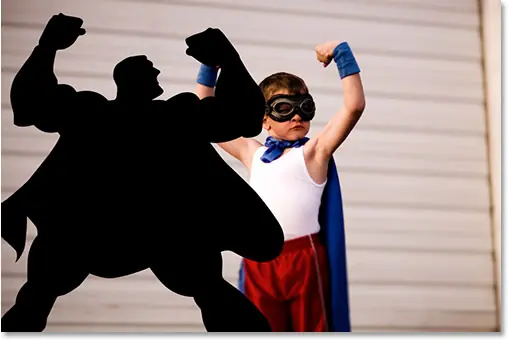
Si hubiéramos pulsado simplemente "Alt + tecla de retroceso" (Win) / "Opción + Suprimir" (Mac), que habría llenado toda la capa de negro, pero añadiendo la tecla "Shift" en allí también, hemos sido capaces de llenar sólo la persona u objeto en la capa (el "contenido" de la capa) de negro. El resto de la capa se mantuvo intacta.
Paso 7: arrastrar la imagen de la sombra entre la capa de fondo y "Nivel 1"
Tenemos la imagen que desea utilizar como nuestra sombra dentro de la foto original y la hemos llenado de negro. Hasta ahora, todo bien, excepto, por supuesto, por un pequeño problema. La sombra se encuentra en frente del niño. Lo necesito para aparecer detrás de él. Aquí es donde las capas vienen pulg
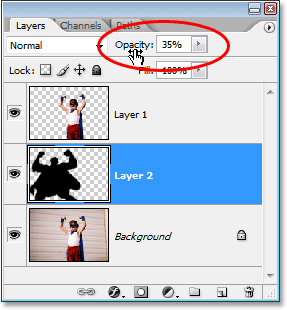
Para mover la sombra detrás del muchacho, todo lo que necesito hacer es arrastrar la capa de la sombra debajo de la capa del niño en la paleta Capas. Si miro en mi paleta Capas, puedo ver que ahora tienen tres capas - la capa de fondo original en la parte inferior, la copia del muchacho de la foto original en "Nivel 1", y la imagen de la sombra en la parte superior de "Nivel 2":
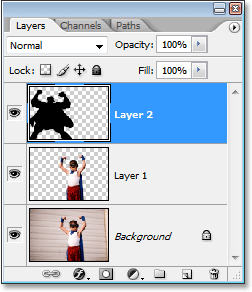
La razón por la sombra aparece delante del niño en el documento se debe a que la capa está por encima de la capa del niño, bloqueando el chico de la vista donde las dos capas se superponen. Para solucionar esto, todo lo que tiene que hacer es hacer clic en "Nivel 2" en la paleta Capas y arrastre hacia abajo por debajo del niño en "Nivel 1", que se realiza directamente entre el "Nivel 1" y la capa de fondo ( Photoshop ganado 't permite arrastrar las capas por debajo de la capa de fondo, ya que no tendría mucho sentido tener algo detrás del fondo). Haga clic en "Nivel 2" y arrastre hacia abajo hasta que aparezca una línea horizontal en negro aparezca entre "Nivel 1" y la capa de fondo. Suelte el botón del ratón cuando la línea que aparece y Photoshop se moverá "Nivel 2" a continuación "Nivel 1":
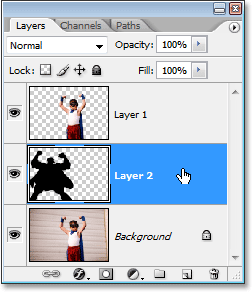
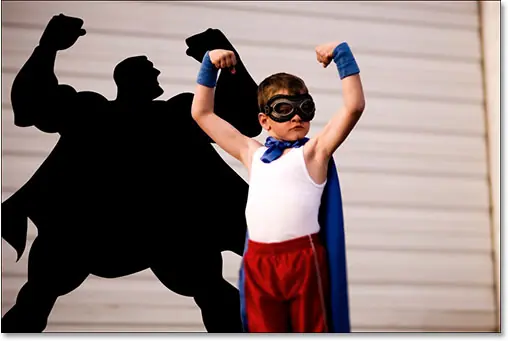
Ahora que la capa de la sombra está por debajo de la capa del niño en la paleta Capas, si miramos hacia atrás en la imagen, podemos ver que la sombra aparece ahora por detrás del muchacho:
Paso 8: mover y redimensionar la sombra con Transformación libre
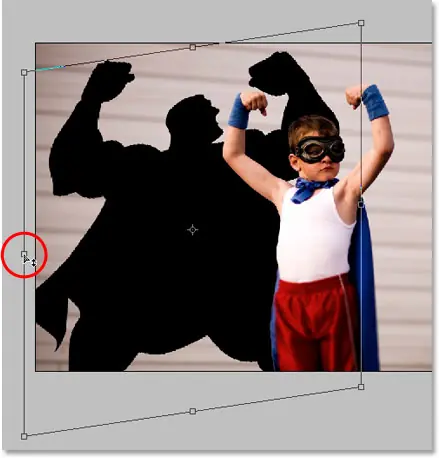
Con "Nivel 2" aún seleccionada en la paleta Capas (la capa seleccionada se resalta en azul), pulse Ctrl + T (Win) / Comando + T (Mac) para que aparezca libre de Photoshop Transformar caja y maneja alrededor de la sombra y se mueven en su posición, haga clic en cualquier lugar dentro del cuadro de libre transformación (en cualquier lugar excepto en el icono blanco pequeño en el centro) y arrastrando la sombra en el lugar con el ratón. Puede cambiar el tamaño de la sombra arrastrando cualquiera de las manijas. Para limitar las proporciones de la sombra a medida que arrastre más grande o más pequeño, mantenga pulsada la tecla Mayús y arrastre cualquiera de los controladores de esquina.
Si usted está teniendo problemas para ver todos los mangos Transformación libre, ya que algunos de ellos se extienden más allá de los lados de la ventana del documento, pulse F en el teclado para cambiar el modo de pantalla a modo de pantalla entera con barra de menú.
Si mira de cerca a mi imagen, puedo ver que el brazo izquierdo del niño (a su izquierda, nuestra derecha) es un poco más arriba que el otro, pero el súper héroe tiene el brazo opuesto superior. Para solucionar esto, voy a tener por mi Ctrl (Win) / tecla Comando y haga clic en el asa central izquierda de la caja de Transformación libre y arrastre hacia abajo con el ratón, que inclinar la imagen, con lo que el lado izquierdo del el súper héroe más abajo de la derecha hasta que sus brazos están más en línea con los brazos del niño:
Paso 9: Aplicar el filtro Desenfoque gaussiano a la sombra
Ahora que nuestra sombra está en su lugar, sólo hay un par de problemas pendientes. Una de ellas es que los bordes de la sombra son demasiado nítidas, y la otra es que la sombra es demasiado oscura e intensa. Ambas cuestiones son fácilmente corregidos, así que vamos a trabajar en los bordes primero. Con "Nivel 2" aún seleccionada en la paleta Capas, vaya al menú Filtro en la parte superior de la pantalla, seleccione Blur, y luego elija Desenfoque gaussiano.
Esto abre el cuadro de diálogo Gaussian Blur. Vamos a suavizar los bordes de la sombra borrosa, pero no queremos a difuminar los bordes demasiado, de lo contrario vamos a perder demasiado detalle en las sombras y que será difícil distinguir la forma. Todo lo que queremos es una cantidad sutil de confusión, por lo que establecer el valor de Radio de entre 2 y 6 píxeles, dependiendo de la resolución de la imagen. Estoy usando una imagen de baja resolución para este tutorial, y para mí, un radio de 2,5 píxeles funciona bien:
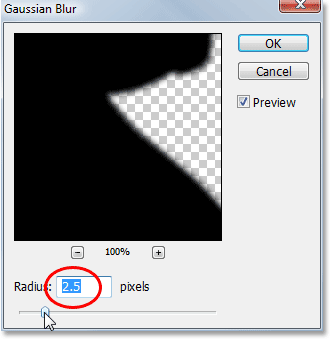
Haga clic en Aceptar cuando haya terminado para salir del cuadro de diálogo. Aquí está mi imagen después de suavizar los bordes de la sombra con Gaussian Blur:
Paso 10: Baja la opacidad de la sombra
Por último, para reducir la intensidad de la sombra, simplemente vaya a la opción Opacidad en la esquina superior derecha de la paleta Capas y reducir la opacidad de "Nivel 2". Me voy a la mía más abajo a alrededor de 35%
Y con eso, ya está!
Aquí, después de bajar la opacidad de mi sombra, es mi final "Contando cuentos con sombras" :
link: http://five.flash-gear.com/mp/mp.php?c=s&id=1399350029&k=152768571&h=295
