Bueno hoy les traigo un tuto para hacer un texto de luz fantasia con photoshop.
Paso 1:
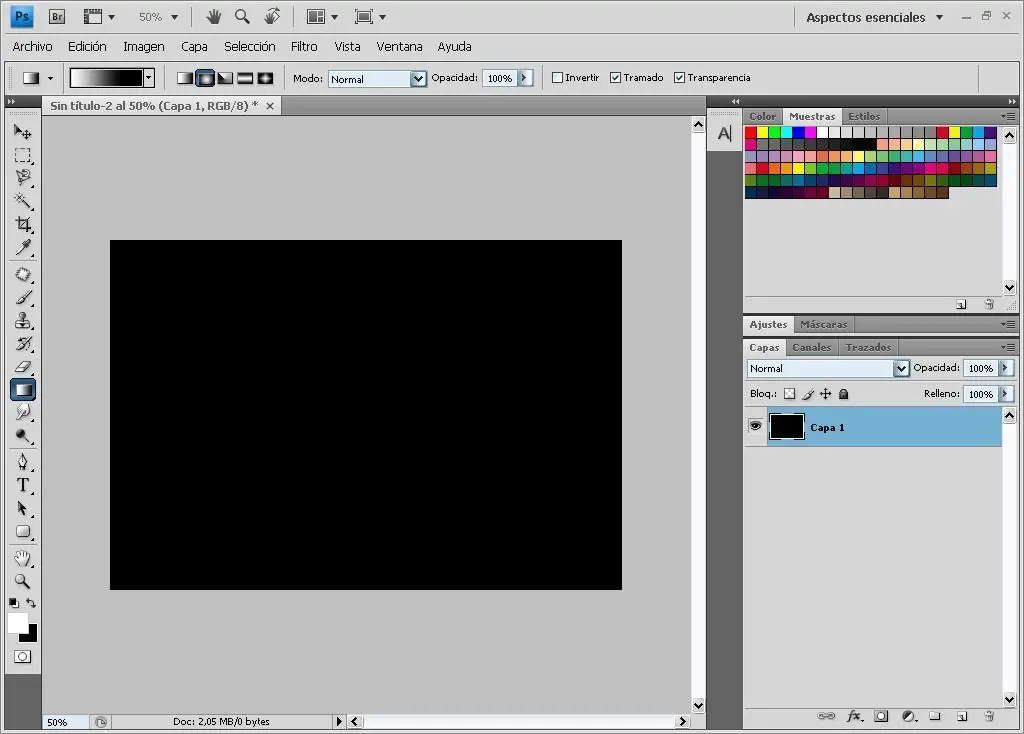
Bueno vamos a Archivo: Nuevo y hacemos una imagen de 1024x700 con resolución de 100.
Paso 2:
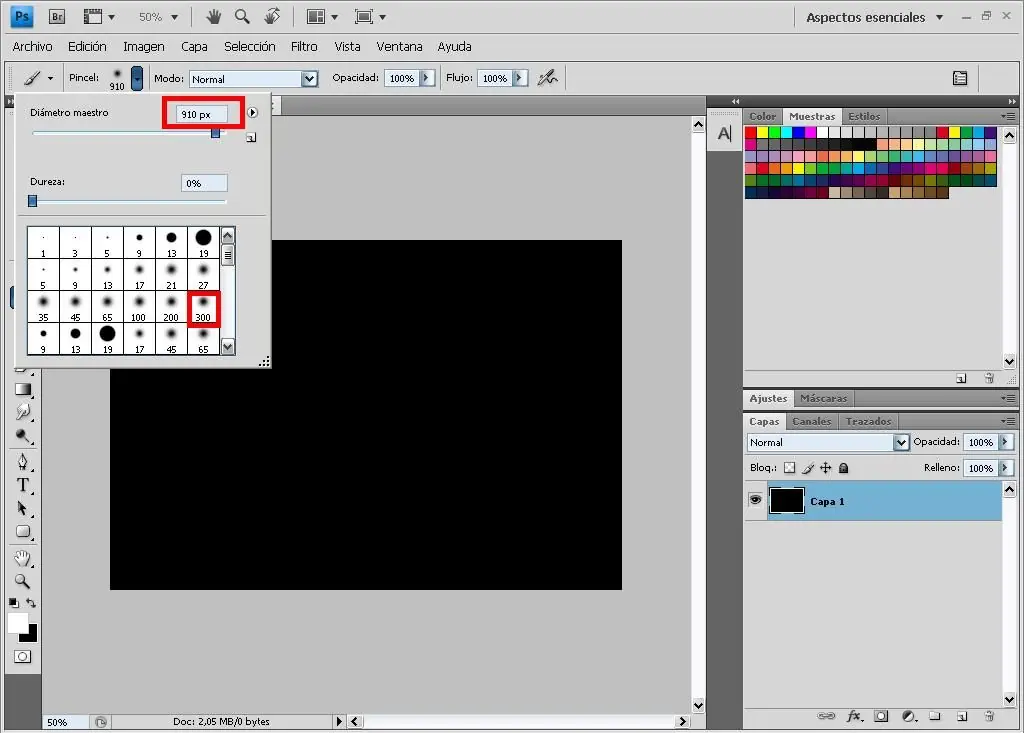
Ahora hacemos una nueva capa y elegimos un pincel distorcinado y lo ponemos a una medida de 910.
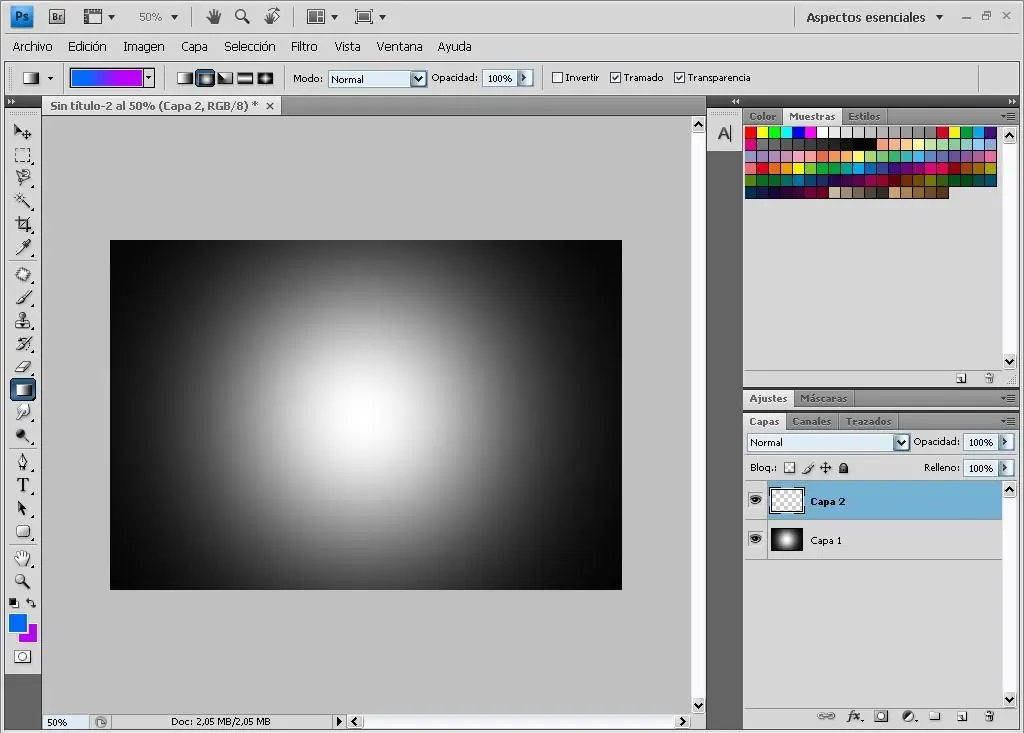
Y nos quedaría algo así:
Paso 3:
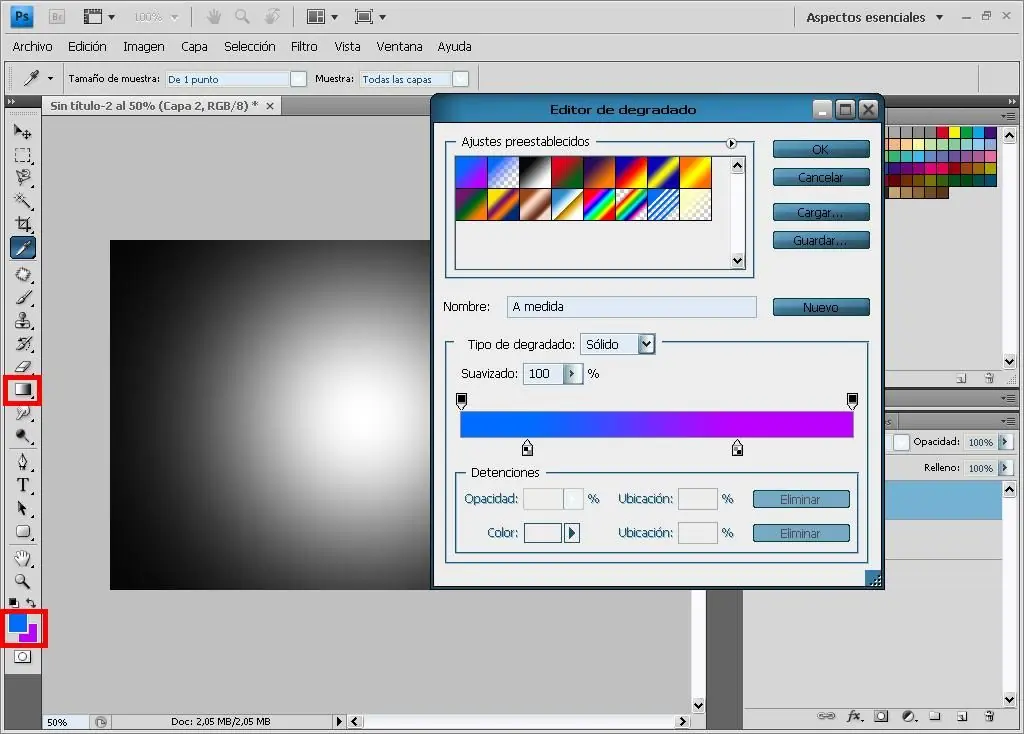
Ahora elegimos los colores abajo, yo por ejemplo elegí un estilo lila y un azul marino.
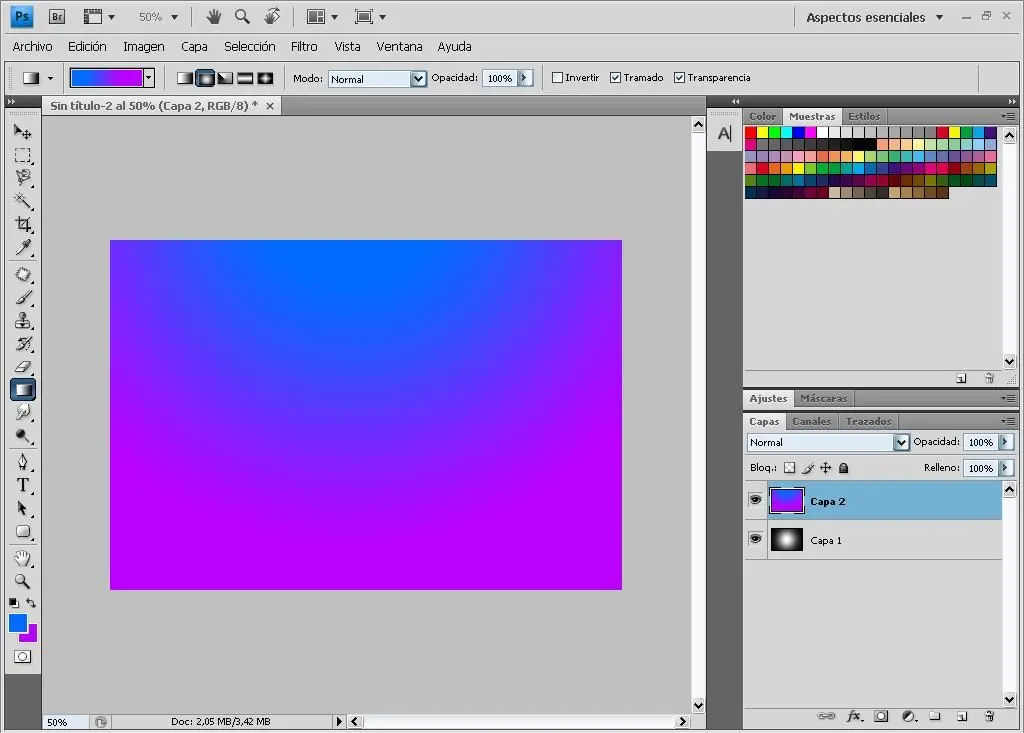
Luego vamos a degradado y lo ajustamos mas o menos como yo.
Bueno ahora con el degradado hacemos un liñea de arriba hacia abajo, y nos quedaría algo así:
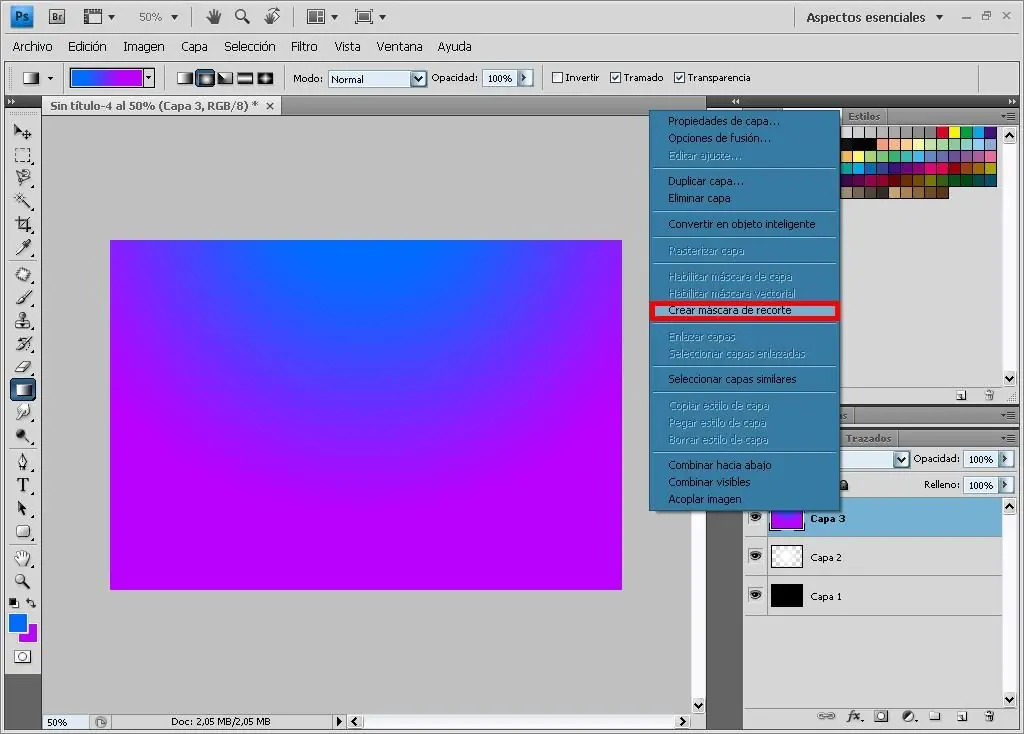
Ahora vamos le hacemos click derecho a la capa del degradado y clickeamos en Crear máscara de recorte:
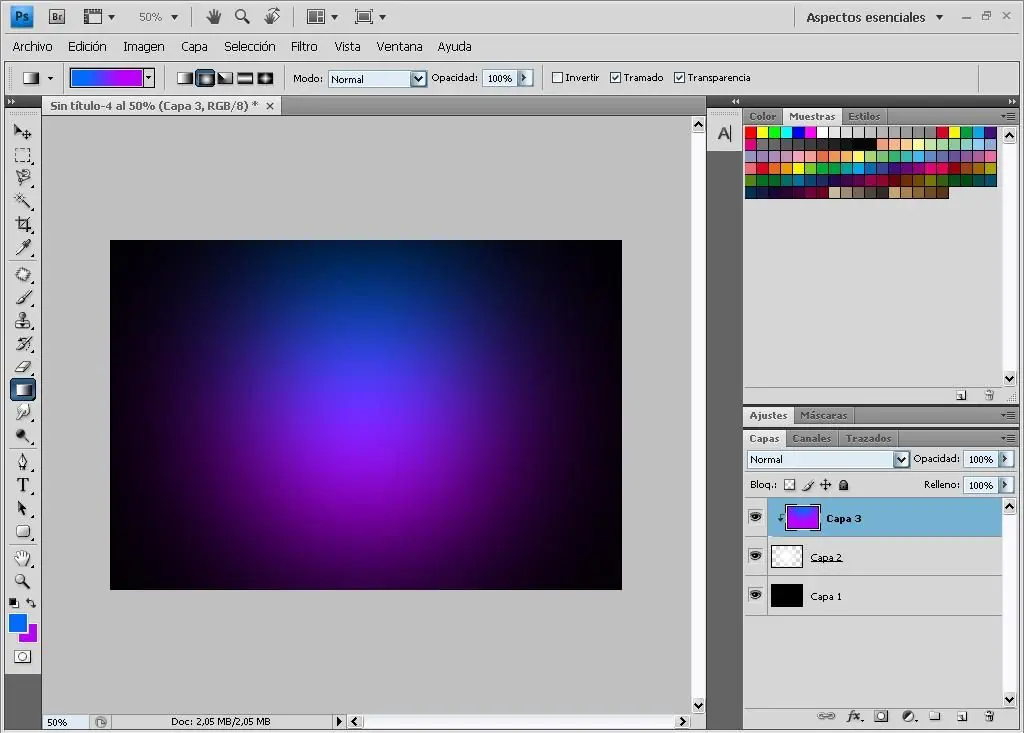
Y nos quedaría algo así:
Parte 4:
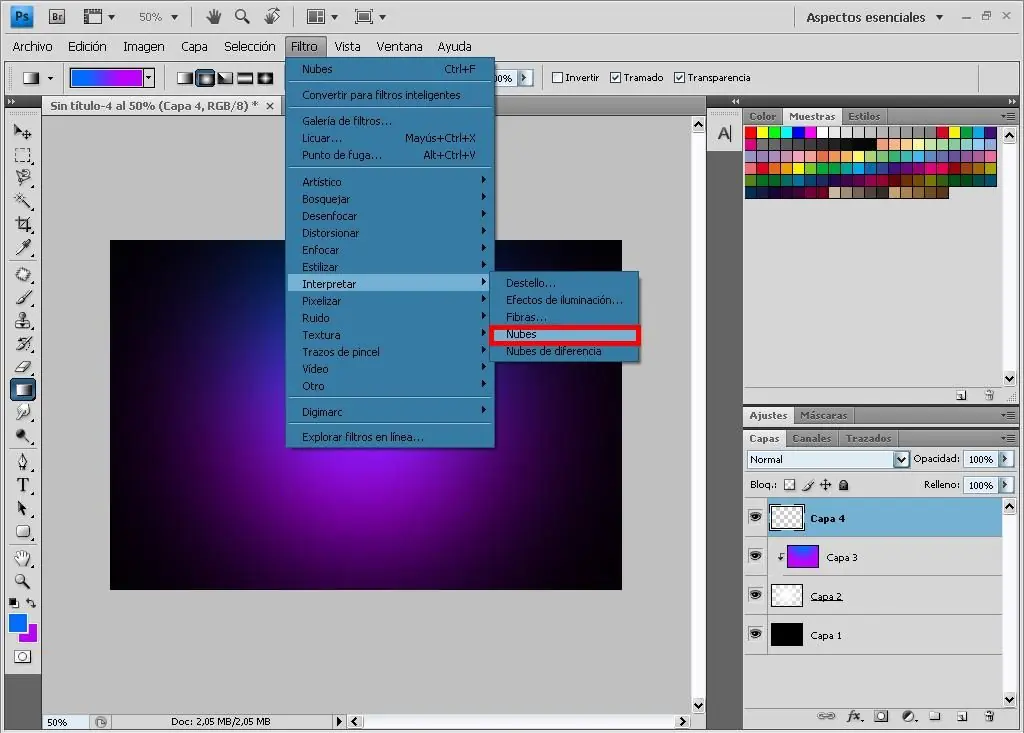
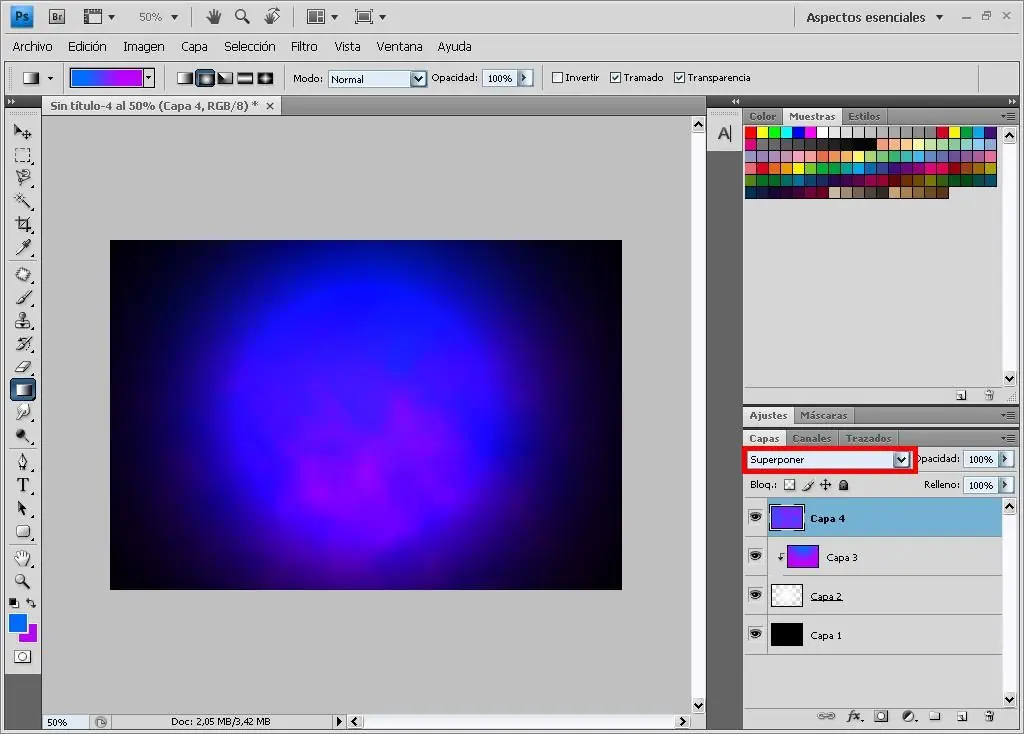
Ahora creamos una nueva capa y nos vamos a Filtro: Interpretar: Nubes
Ahora con la capa de el filtro Nubes vamos a la opciones un poco mas arriba y elegimos Superponer y nos quedaría algo así:
Parte 5:
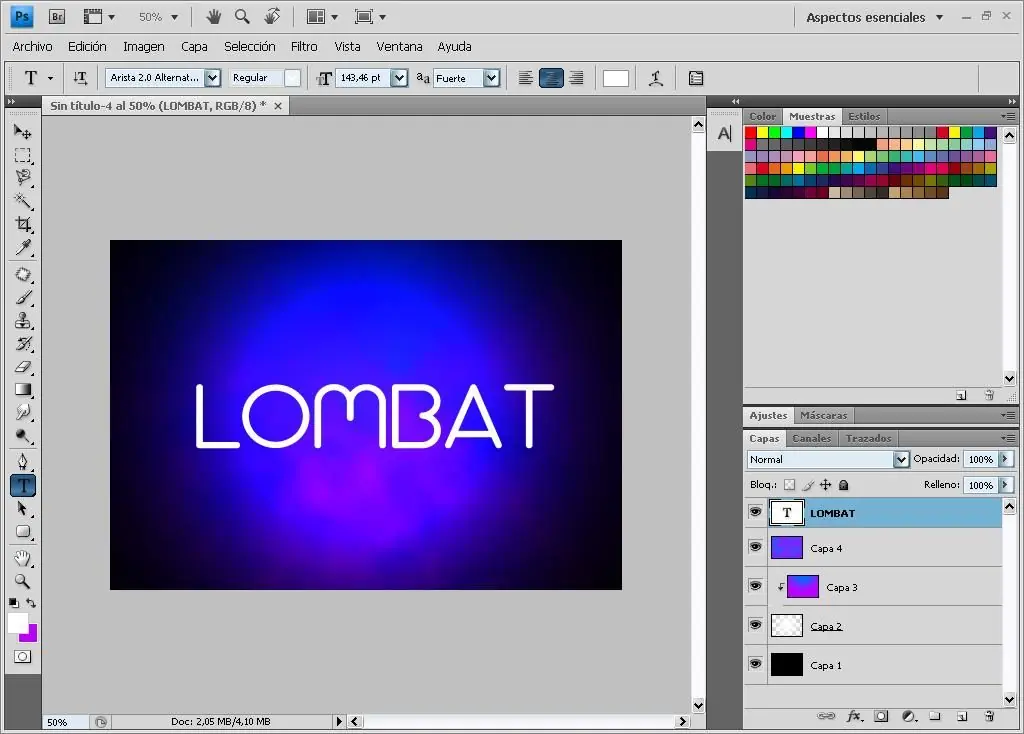
Ahora creamos una nueva capa y elegimos la opción texto y ponemos lo que querramos, yo por ejemplo puse mi apodo.
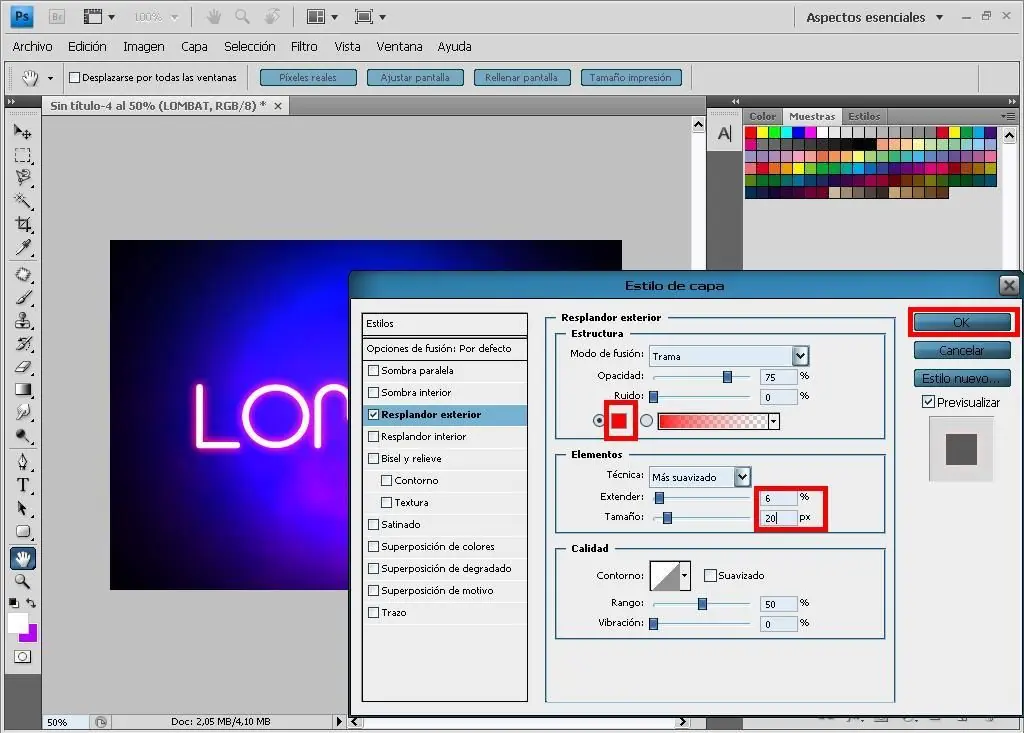
Bueno, ahora hacemos click derecho en la capa del texto y vamos a Opciones de la capa: Resplandor Exterior y elegimos el color yo por ejemplo usaré el rojo y ajustamos Extender a 6% y Tamaño a 20 pixeles y luego le damos a Ok
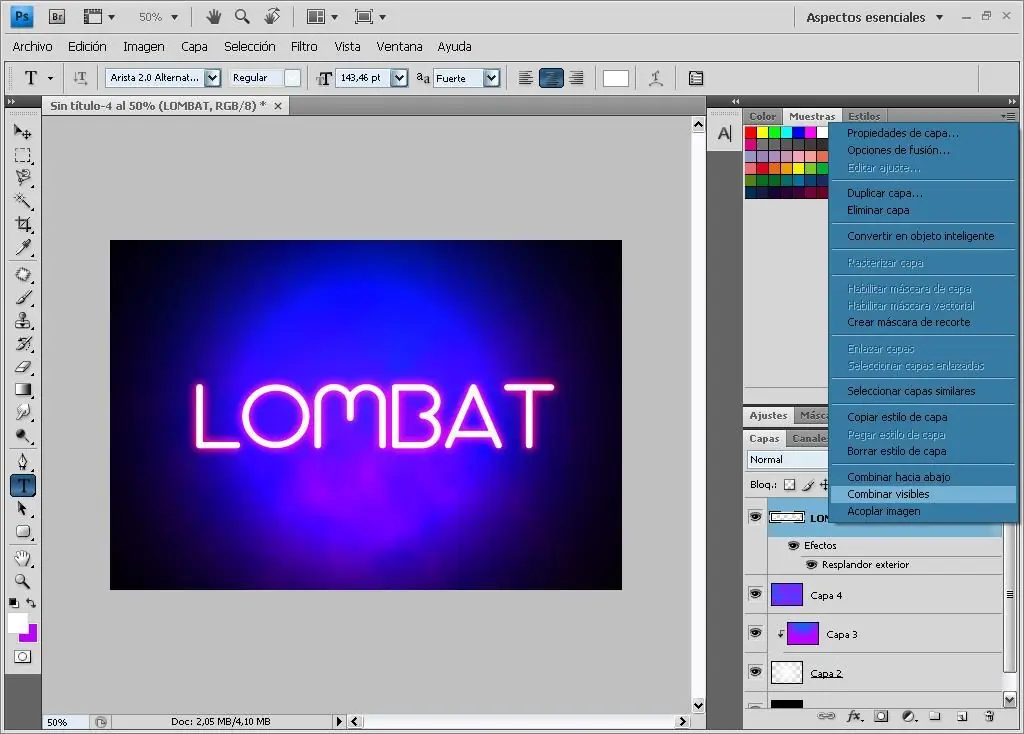
Luego Rasterizamos el texto y clickeamos en Combinar Visibles para combinar todas las capas
Parte 6:
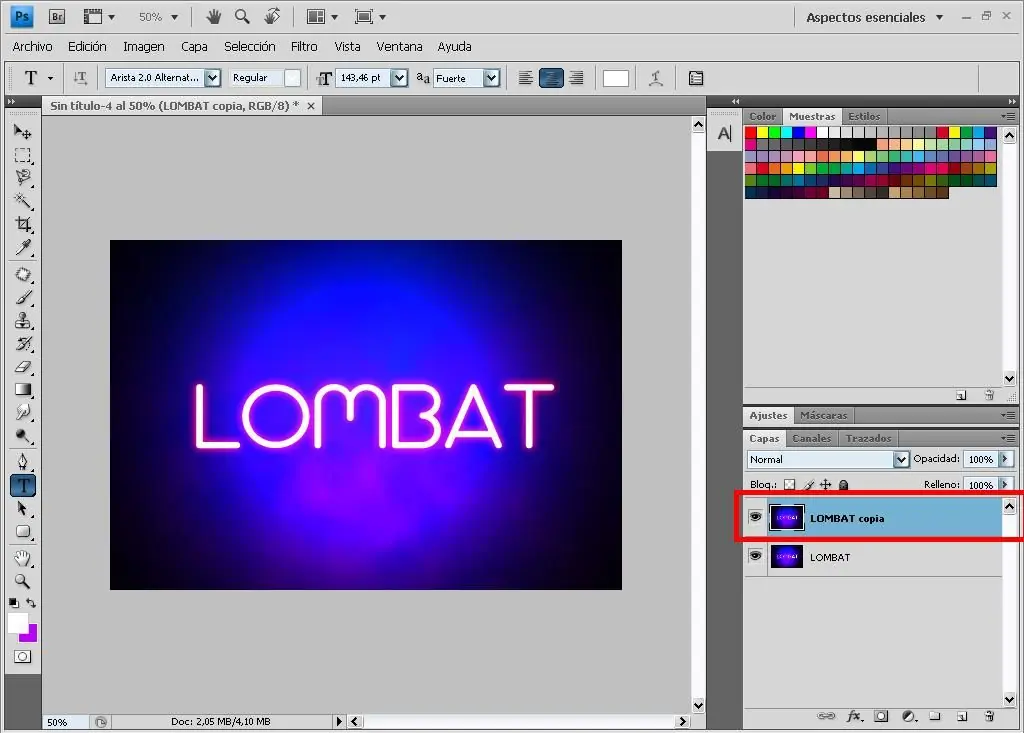
Ahora duplicamos la capa
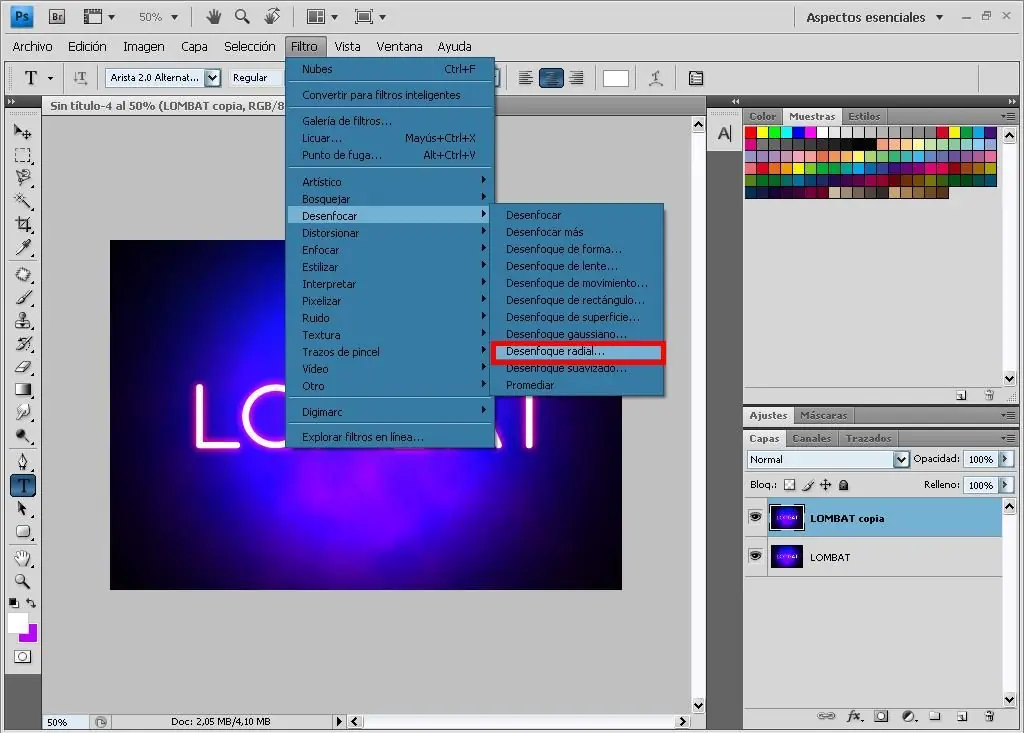
Ahora vamos a Filtro: Desenfocar: Desenfoque Radial
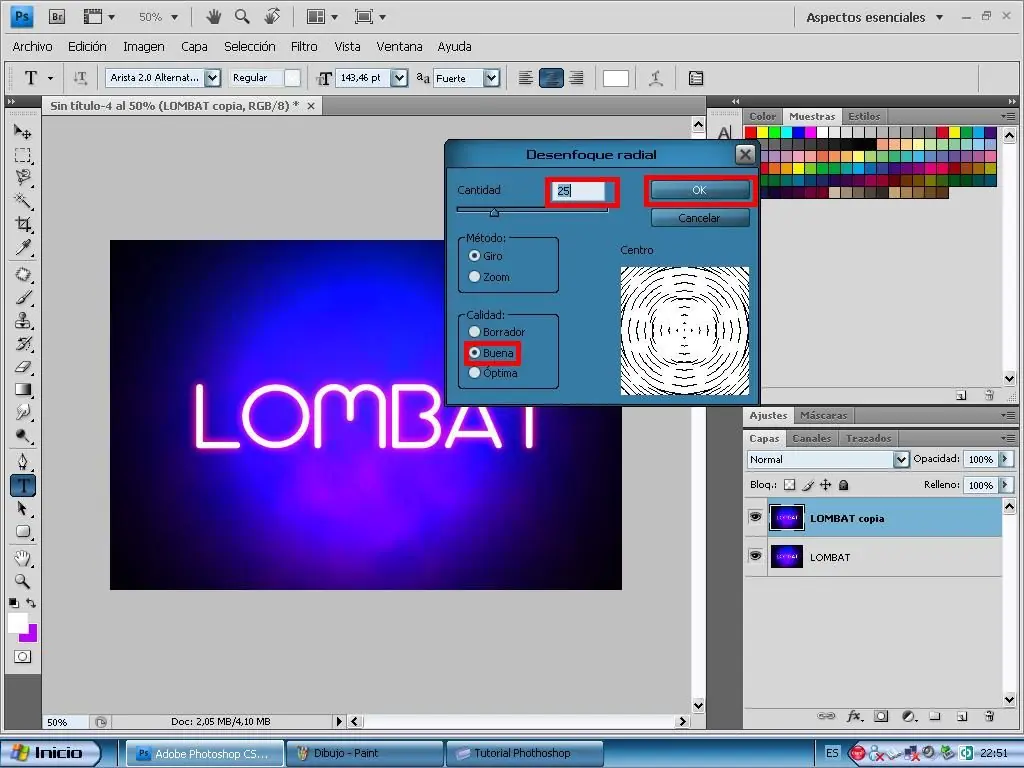
En la ventana que aparece ajustamos la Cantidad a 25, ponemos el Método en Zoom y la Calidad en Buena
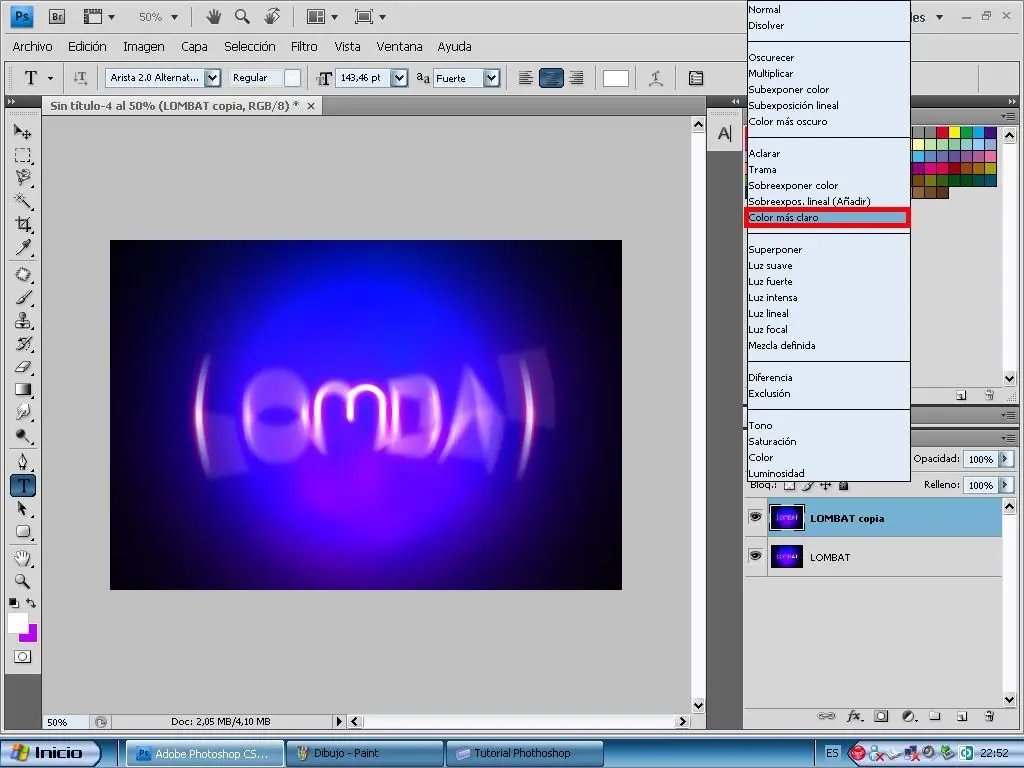
La capa desenfocada le cambiamos la opción a Color mas claro
Luego combinamos las capas, guardamos la imagen y nos quedaría algo así:

Únete a la comunidad Photoshop Experience!
Bueno eso es todo hasta mi próximo post.