Comenzaremos rellenando el fondo con un color en este tutorial usaremos el #2b362b
Posteado por Kriis_bkn_1990
Posteado por Kriis_bkn_1990
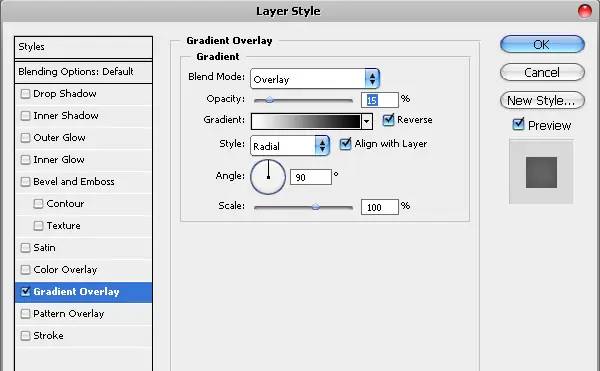
Para darle un poco de profundidad, vaya a estilos de capa (Capa > Estilo de capa > Superposicion de gradiente) y aplicar los siguientes ajustes. Esto le dara un color claro agradable en centro.
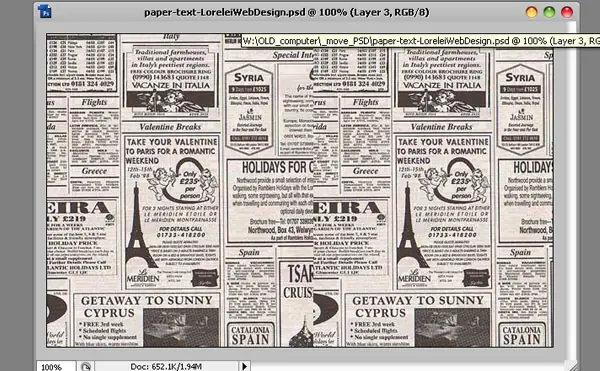
Ahora pueden buscar o escanear una hoja de diario o en su defecto combinar varios pedacitos de diario
En este tutorial usamos la fuente Cooper; escriba la palabra en la parte superior. Si estas usando otra fuenta que en lo posible sea una fuente grande y en negrita para que se parecie mejor el efecto.
Manteniendo seleccionada mantener presionada la tecla Ctrl y al mismo tiempo hacer click en la miniatura del texto (Si la fuente es muy estrecha ir a Seleccion > Modificar > Expandir y pones el numero que te acomode).
Ahora pulsa Mayús + Ctrl + I, para invertir la seleccion.
Te vas a la capa con la imagen del diario y apretas suprimir ahora ocultas o eliminas la capa de texto. Te quedara la capa de fondo y una imagen del diario recortadas con la forma de las letras.

Utilizando la herramienta marco rectangular (M), recortamos letra por letra dejando cada una en una capa diferente, pulse Ctrl + T para comenzar a transformar. Alinearlos en cualquier forma que quieras y combinan todas las capas en una sola.
jugando un poco y este es mi resultado. Tambien trata de no dejar las letras muy juntas o el efecto de sombras que aplicaremos mas adelante se vera mal.
Posteado por Kriis_bkn_1990
Ahora hacen click sobre la miniatura del texto manteniendo la tecla Ctrl. Crean una nueva capa y la seleccion que quedo hecha la llenan con color negro, asi quedara una sombre pero aun no se nota.
Presione Ctrl + T, mientras que la sombra sigue seleccionada, y luego boton derecho del raton y seleccione Ajustar. Dandole un efecto de sombre realista a su gusto luego de terminar presione Enter.
Posteado por Kriis_bkn_1990
En la capa de sombra el modo de fusión dejarlo en Multiplicar y con una opacidad de 75%.
Ahora vuelven a la capa de letras hacer click sobre la miniatura junto con la tecla Ctrl, crear una nueva sobre esta seleccion.
Seleccione la herramienta pincel con color blanco y de tamaño 200px con difuminado. Aplicar unos pocos puntos en los bordes del texto, para darle un brillo agradable y efecto de degradado, algo asi.
en la parte inferior de la "N" carta.
en la parte superior de la "E" carta.
en la parte inferior de la "W" carta.
en la parte superior de la "S" carta.
Cuando haya terminado, dejar esta capa con una opacidad de 56%.
A continuación, volver a la capa de texto, ir a Capa > Estilos > Bisel y relieve. Aplicar los siguientes ajustes (usar la textura de arrugas, deberia venir pre-instalada)
Posteado por Kriis_bkn_1990
Esto le dara un efecto de arrugado espectacular. Espero que puedan aprender y que les quede bueno

Posteado por Kriis_bkn_1990

Bueno yo traduci este tutorial aqui esta el mio terminado
Posteado por Kriis_bkn_1990
Posteado por Kriis_bkn_1990
Para darle un poco de profundidad, vaya a estilos de capa (Capa > Estilo de capa > Superposicion de gradiente) y aplicar los siguientes ajustes. Esto le dara un color claro agradable en centro.
Ahora pueden buscar o escanear una hoja de diario o en su defecto combinar varios pedacitos de diario
En este tutorial usamos la fuente Cooper; escriba la palabra en la parte superior. Si estas usando otra fuenta que en lo posible sea una fuente grande y en negrita para que se parecie mejor el efecto.
Manteniendo seleccionada mantener presionada la tecla Ctrl y al mismo tiempo hacer click en la miniatura del texto (Si la fuente es muy estrecha ir a Seleccion > Modificar > Expandir y pones el numero que te acomode).
Ahora pulsa Mayús + Ctrl + I, para invertir la seleccion.
Te vas a la capa con la imagen del diario y apretas suprimir ahora ocultas o eliminas la capa de texto. Te quedara la capa de fondo y una imagen del diario recortadas con la forma de las letras.
Utilizando la herramienta marco rectangular (M), recortamos letra por letra dejando cada una en una capa diferente, pulse Ctrl + T para comenzar a transformar. Alinearlos en cualquier forma que quieras y combinan todas las capas en una sola.
jugando un poco y este es mi resultado. Tambien trata de no dejar las letras muy juntas o el efecto de sombras que aplicaremos mas adelante se vera mal.
Posteado por Kriis_bkn_1990
Ahora hacen click sobre la miniatura del texto manteniendo la tecla Ctrl. Crean una nueva capa y la seleccion que quedo hecha la llenan con color negro, asi quedara una sombre pero aun no se nota.
Presione Ctrl + T, mientras que la sombra sigue seleccionada, y luego boton derecho del raton y seleccione Ajustar. Dandole un efecto de sombre realista a su gusto luego de terminar presione Enter.
Posteado por Kriis_bkn_1990
En la capa de sombra el modo de fusión dejarlo en Multiplicar y con una opacidad de 75%.
Ahora vuelven a la capa de letras hacer click sobre la miniatura junto con la tecla Ctrl, crear una nueva sobre esta seleccion.
Seleccione la herramienta pincel con color blanco y de tamaño 200px con difuminado. Aplicar unos pocos puntos en los bordes del texto, para darle un brillo agradable y efecto de degradado, algo asi.
en la parte inferior de la "N" carta.
en la parte superior de la "E" carta.
en la parte inferior de la "W" carta.
en la parte superior de la "S" carta.
Cuando haya terminado, dejar esta capa con una opacidad de 56%.
A continuación, volver a la capa de texto, ir a Capa > Estilos > Bisel y relieve. Aplicar los siguientes ajustes (usar la textura de arrugas, deberia venir pre-instalada)
Posteado por Kriis_bkn_1990
Esto le dara un efecto de arrugado espectacular. Espero que puedan aprender y que les quede bueno
Posteado por Kriis_bkn_1990
Bueno yo traduci este tutorial
aqui esta el mio terminado