Gente aca les traigo 25 tecnicas sobre photoshop que tenes que saber. es increible y te enseña de todo. ojala les sirva gente!
espero que les guste y disfruten.

RECOMIENDEN ESTE POST Y SIGANME SI DESEAN!
VISITEN MIS OTROS POST:

CREA UN TRAGO CON :
HACE UN LCD CON :
HACE UN TECLADO CON :
CREÁ UN LAPIZ CON :

Si queres ver mas:
Ahora si, el :
Una de las mejores cosas de Photoshop es que nunca dejas de aprender. He estado trabajando con el software para unos 12 años, y siempre tropieza con algo que yo no lo sabía, ya se trate de una nueva función, o simplemente una manera nueva y mejor de hacer algo. Hay un sinnúmero de consejos y trucos para ayudar a aumentar su productividad y flujo de trabajo algunas son obvias y fáciles de encontrar, mientras que algunos hay que cavar un poco para buscar.En este post os voy a revelar 25 de las mejores técnicas avanzadas para ayudarle a diseñar más rápido y mejor dentro de Adobe Photoshop .
Atajos de teclado para la manipulación de la capa de
Nota: Estos accesos directos se refieren a la tecla "cmd" en un teclado Mac. Para los usuarios de PC sustituir la tecla "Ctrl" en su lugar.
Crear una nueva capa
A medida que su trabajo en PS añadir
capas
a su lienzo es esencial. Es posible que usted puede agregar docenas de
capas
en una sola pieza. Puede guardar un número de clics con el siguiente atajo.
Nueva capa con el cuadro de diálogo: [Cmd + Shift + N]
Nueva capa sin cuadro de diálogo: [Cmd + Shift + Alt + N]
Acercar y alejar
el zoom dentro y fuera es una necesidad en el diseño de una pieza, con muchos detalles, o trabajando en una pieza de impresión de gran tamaño.
Zoom in: [Cmd + =]
Alejar: [Cmd + -]
Otro truco útil es de zoom para ajustar la obra a su tamaño de la ventana del monitor
Ajustar a la ventana: [Cmd + 0]
Combinar las capas
A veces es una buena idea de fusionar dos o más
capas
en una sola para disminuir el tamaño del documento de mineral de la cantidad de
capas
de su trabajo con.
Para combinar capas : [Cmd + E]
Capas grupo
Seleccione las
capas
que desea agrupar [Cmd + click].
Para agrupar las capas : [Cmd + G]
Crear una nueva capa que contiene todas las
capas
visibles
Esto puede ser una excelente herramienta para muchas razones. En algún momento es posible que desee experimentar con un archivo acoplado sin tener que aplanar su archivo.
Para crear una capa nueva que contiene todas las capas visibles: [Cmd + Alt + Mayús + E]
¿Sabías que?
Photoshop no se limita a su propio construido en los accesos directos. También se puede construir sus propios accesos directos pulsando la tecla [Ctrl + Alt + Mayús + K] o ir a [Editar | Atajos de teclado]
Uso de acciones para personalizar su flujo de trabajo
Una de las herramientas de productividad más útiles de Photoshop son las acciones."¿Cuáles son las acciones?" ... Usted puede preguntar. Pues imagínate lo que usted hace una y otra vez en el PS, que involucra una serie de clics que son repetitivas, lo que significa que tiene que hacer la misma cosa una y otra vez para conseguir el resultado que buscan.Bueno, ¿por qué no grabar los pasos en una acción y ejecutarlo desde un solo clic, o tal vez un atajo de teclado?
Una mirada más
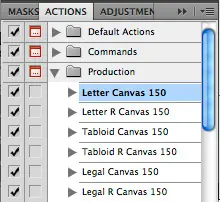
Vamos a echar un vistazo a las acciones que se construyen en Photoshop . La carga de la paleta de Acciones de [Ventana | Acciones]. A continuación, cargue la colección de Producción acciones de la atracción de la paleta de menú. Hay una variedad de acciones de la simple producción de esta colección. Se le dará una buena idea de cómo las acciones se pueden utilizar para acelerar la producción.
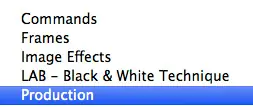
Por ejemplo, fíjese en la primera acción en el conjunto. "Canvas Carta 150" ... Creación de un lienzo de 8,5 × 11 es algo que probablemente hace a menudo, y aquí es una acción pequeña y útil a la preforma los pasos para que usted pueda evitar tener que hacer una tarea receptivo y otra vez. Las posibilidades de acciones son esencialmente infinitas.
La creación de sus propias acciones
Es muy sencillo de hacerlo, simplemente haga clic en el icono de la nueva acción en la parte inferior de la paleta. Una vez que la acción se crea, el botón de grabación se enciende, también en la parte inferior de la paleta. A partir de ahí Photoshop grabará cada función que preforma hasta que se pulsa el botón de parada.
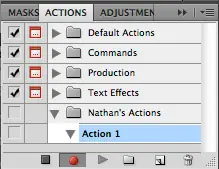
Por ejemplo: Digamos que usted siempre a convertir el arte en un tamaño de 800 × 500 y añadir el logotipo de marca de agua y guardar como JPG para la web. Esto es algo que fácilmente se podría grabar en una acción y no con el clic de un botón.
¿Sabías que?
Ahora puedes convertir
tu
paleta Acciones para mostrar los botones. Seleccione "Modo Botón" de la atracción de la paleta de menú. Ahora se puede ejecutar acciones con un simple clic en el botón correspondiente.
500 + archivos a la vez con el procesamiento por lotes
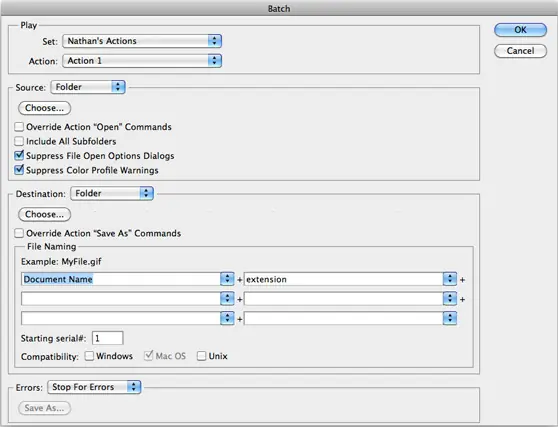
Procesamiento por lotes es una herramienta increíblemente poderosa. Imagina que tienes un directorio de 500 imágenes que todos tenemos que ser de un tamaño hasta 100 × 200 píxeles y se convierte en. Blanco y negro y luego se guarda como un archivo GIF Bueno, hemos aprendido que podemos crear una acción para hacer eso por nosotros con el clic de un botón. Dada la envergadura de la tarea que aún supondrá la apertura de 500 imágenes y haciendo clic en la acción 500 veces, ¿verdad?
Mal! Podemos utilizar el procesamiento por lotes para abrir todas las imágenes una por una, lleve a cabo la acción y luego guarde y cierre todos los archivos. ¿Qué podría tomar varias horas sólo se llevará a Photoshop unos minutos para hacerlo. Así que tienes tiempo para ir a tomar una taza de café. Explore las opciones de procesamiento por lotes en [Archivo | Automatización | lotes]
¿Sabía usted?
Usted puede utilizar el procesamiento por lotes para guardar una copia de sus archivos en un directorio nuevo dejando los archivos originales intactos. Sólo tiene que seleccionar un directorio de destino desde la ventana de procesamiento por lotes.
Utilizando herramientas preestablecidas para guardar sus mejores pinceles
Si usted pasa el tiempo para obtener su conjunto de herramientas de una manera específica, ¿por qué no salvar a los valores como una herramienta preestablecida? Por ejemplo, usted ha pasado el tiempo para crear un pincel de dispersión a partir de su juego favorito de agua WeGraphics pincel de color. En lugar de ajustar los ajustes cada vez que quiere salpicaduras de pintura, puede abrir la paleta de herramientas preestablecidas a partir de [Ventana | Herramientas preestablecidas] y haga clic en el icono de la herramienta de nuevo preset en la parte inferior de la paleta.
Una vez que haya una colección de presets, a continuación, puede guardarlos para su uso posterior. Haga clic en "Guardar herramientas preestablecidas" de la paleta de salir del menú. Usted puede organizar sus presets de la herramienta, o por tipo de proyecto.
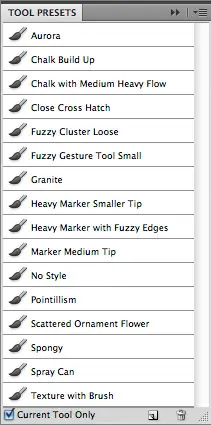
Photoshop también viene con varias colecciones de herramientas preestablecidas. Sólo tienes que seleccionar la herramienta de pincel para ver los preajustes para dicha herramienta. Carga más información haciendo clic en el menú desplegable en el panel de presets.
Atajos de teclado para el manejo de la lona
Varias acciones de deshacer
lo general, en la mayoría de los paquetes de software [Cmd + Z] para deshacer varias veces, pero en
Photoshop
sólo deshacer un tiempo y luego se la renovaran si se pulsa otra vez.
De varias acciones de deshacer: [Cmd + Alt + Z]
Interruptor de lienzo / Documento de Windows
Este es un gran consejo si usted está trabajando a partir de múltiples ventanas en PS.
Para cambiar entre documentos: [Cmd + Tab]
La herramienta Mover
Aquí hay un uno fácil de recordar. Cuando se trabaja en un lienzo de gran tamaño o mover obras de arte que se haya aumentado, la herramienta Mover es esencial.
Activar la herramienta Mover, mantenga pulsada la [barra espaciadora] o cambiar a la herramienta Mover: [H]
Mostrar / ocultar reglas y guías de
uso de las reglas y las guías son una necesidad cuando se trata de una colocación precisa de los objetos en el documento y, a veces es necesario para cambiar a la vista de su trabajo sin estas distracciones.
Toggle Rulers: [CMD + R]
guías Toggle: [CMD +;]
Rotar vista
Si su trabajo en una tableta que puede
hacer
que la sensación más natural al girar la vista de su lienzo / documento a un ángulo de 45 grados.
Rotar vista: [R]
Ciclo por los documentos abiertos
[Ctrl + Tab]
Instantáneas de la historia de experimentación rápida
Si el diseño como yo, entonces probablemente estás familiarizado con la experimentación.Digamos que usted tiene un proyecto casi terminado, pero quieres probar algunos filtros adicionales o ajustes para ver cómo se vería, pero no podría ser feliz con los resultados y desea volver al lugar donde la pieza es en la actualidad.
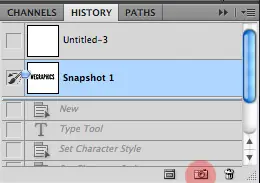
Antes de iniciar su experimentación, simplemente haga clic en el icono de la cámara pequeña en la parte inferior de la paleta Historia. Esto crea una instantánea del estado actual del documento dentro de la paleta Historia. Puede crear tantas instantáneas como desee comparar la obra de arte en sus diferentes estados.
¿Sabías que?
Las instantáneas no se guardan con el documento. Sólo funcionan dentro de la sesión de trabajo, así que asegúrese de guardar la ilustración en la instantánea deseada antes del cierre.
La creación de arte total con los patrones
La creación de patrones en el PS es una característica a menudo pasado por alto. Usted puede hacer algunas cosas muy poderosas que utilizan capas de patrones. Imaginar la creación de un fondo de grunge que se expande para ajustarse a cualquier tamaño de ventana de documento. Se puede hacer con facilidad utilizando los patrones sin fisuras.
Crear y definir los patrones de
la hora de
crear
un patrón que es una buena idea mantener los diseños sin problemas en mente. Pero no todas las cosas en la naturaleza son sin fisuras, así que tienes que usar un poco de ingenio para
hacer
que funcione.
La mejor manera de crear un patrón de costura en Photoshop es mediante el uso de filtros | Otros | Offset. Digamos que el lienzo es de 500 × 500 píxeles, por lo que su desplazamiento tendrá que ser de 250 píxeles verticales y horizontales.
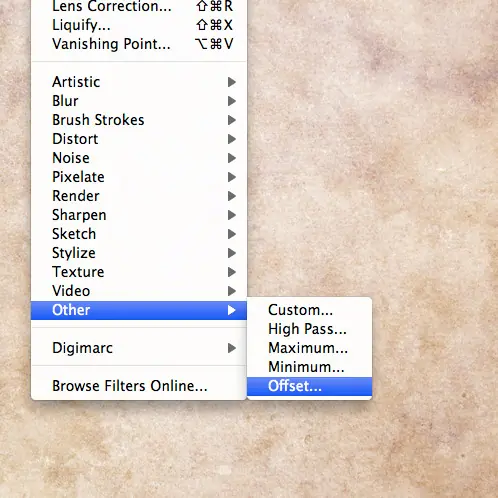
Después de hacer clic en "Aceptar" para el desplazamiento a continuación, puede eliminar las líneas de costura con el Tampón de clonar [S] o el pincel corrector [J].
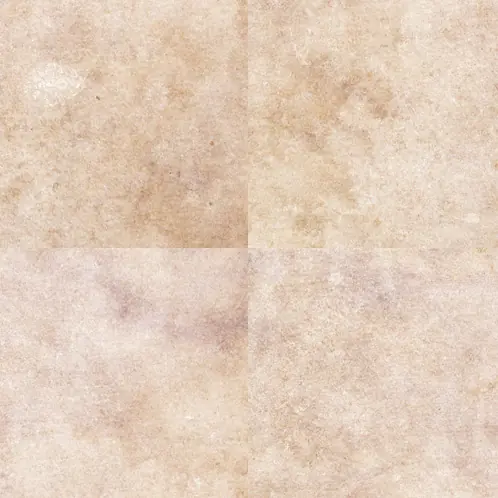
Para definir el patrón haga clic en Editar | Define Pattern. El patrón entonces se podrá acceder desde la Paleta de patrón cuando se selecciona la herramienta Cubo de pintura
 o cuando se crea un nuevo patrón de la capa de la paleta
Capas
.
o cuando se crea un nuevo patrón de la capa de la paleta
Capas
.

Haga clic en un arte con Photoshop Brushes
Crear mi propio pincel establece es mi forma favorita para personalizar mi flujo de trabajo en Photoshop . Usted puede hacer cosas increíbles con el clic de un solo cepillo. Cepillos se pueden crear a partir de prácticamente cualquier cosa. La puerta está abierta para la creatividad en relación con este aspecto de la PS.
Creación y definición de Brushes
Hay muy pocas restricciones al
crear
pinceles. Lo único que tienes que tener en cuenta es el tamaño. El tamaño máximo de un cepillo es de 2500 × 2500 píxeles y el resultado es blanco y negro. Me suelen
crear
un lienzo en escala de grises que el tamaño y el trabajo dentro de ese límite. Intente escanear objetos y tomar fotos como material fuente para los pinceles.
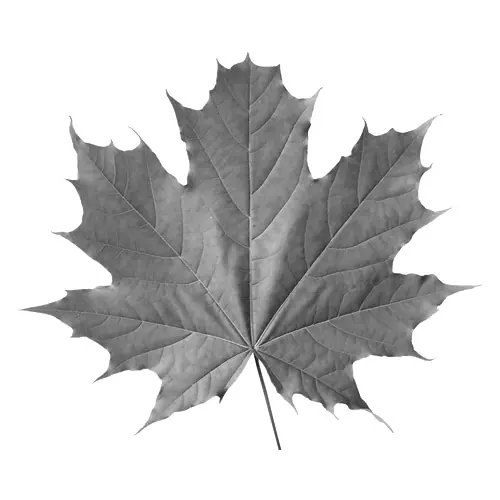
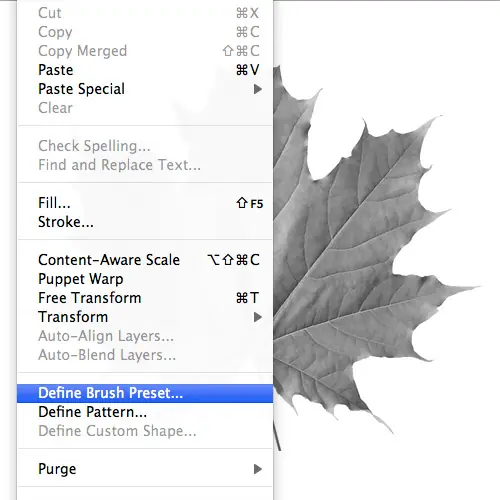
Una vez que haya un cepillo de trazado, haga clic en Editar | Definir pincel preestablecido.
El cepillo será accesible desde la paleta de pinceles.
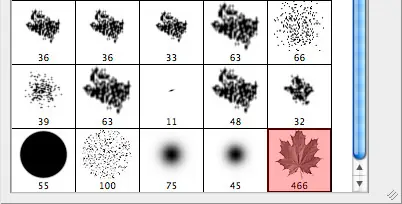
Pinceles personalizados son una herramienta muy divertido. Os animo a experimentar y encontrar un estilo de pincel que sería de utilidad en su obra de arte.
Añadiendo flexibilidad con formas vectoriales personalizadas
Formas personalizadas son una herramienta increíble, que es algo oculto dentro de PS.Para verlos es necesario mantener pulsada la tecla del ratón sobre la herramienta Forma en la paleta de herramientas. Un menú desplegable aparecerá y la última opción es Formas personalizadas.
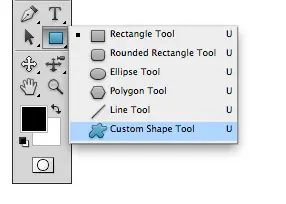
Formas se cargan similares a los patrones. Hay un menú desplegable en la barra superior de herramientas que muestran todas las formas cargado en ese momento.
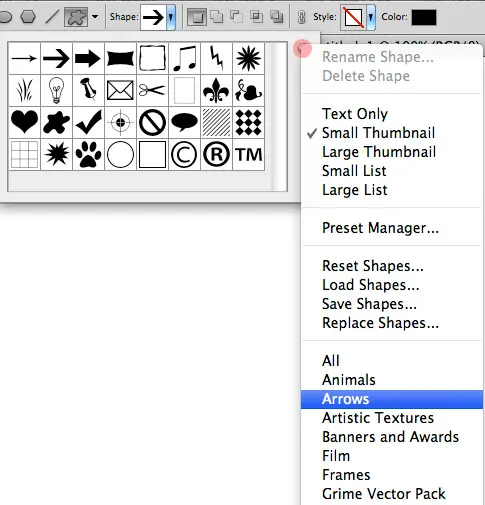
Photoshop viene con varias colecciones de construir en las formas. Puede cargar los de la pequeña flecha en la parte superior de la caída de forma personalizada hacia abajo. Carga algunas de las formas preestablecidas y la experimentación.
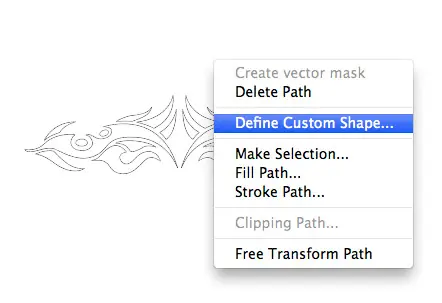
También puede crear sus propias formas personalizadas a partir de archivos vectoriales.Basta con pegar un vectoriales de Illustrator como un trazado en Photoshop . Luego, con la herramienta Pluma [P] selecciona Ctrl + clic en el camino de Illustrator y seleccione Definir forma personalizada en el menú desplegable. Bam! Su forma aparece ahora en la caída de forma personalizada el menú desplegable en la barra de herramientas superior.
Atajos de teclado para los cepillos y herramientas
Los colores por defecto y los colores Cambiar
Cambie de nuevo a los valores de blanco y negro, o cambiar los colores frontal y de fondo.
Colores por defecto: [D]
Los colores del interruptor: [X]
Herramienta de pincel y borrador
Estos son dos de las herramientas más utilizadas para la ilustración básica.
Herramienta Pincel:
herramienta Borrador: [E]
Tamaño de pincel
Cambiar el tamaño de los pinceles mientras trabaja. Esta es una herramienta muy útil que se puede ahorrar una gran cantidad de clics.
Aumentar el tamaño del pincel: []]
Reducir el tamaño del pincel [[]
El uso de máscaras de recorte para Mostrar / Ocultar una parte de la capa
Creo que las máscaras de recorte son generalmente mal entendida, pero puede ser una herramienta muy poderosa cuando se trata de la flexibilidad y el diseño no destructivo.
Para usar Máscaras de recorte se necesitan dos capas de la capa más inferior es el clip (o una parte que es visible) y la capa más superior es la máscara (o la parte que está superponiendo el clip). La máscara también puede ser de múltiples capas .
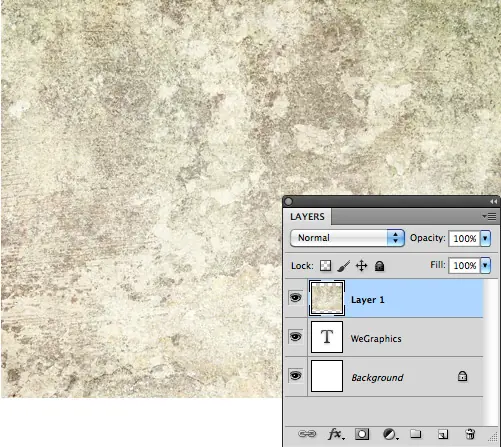
Un buen ejemplo es una capa de texto que actúa como el clip y una textura que se define como la máscara. La imagen es en capas sobre el texto y poner manos a una máscara de capa por [Ctrl + clic] en la capa superior y elegir " Crear máscara de recorte" en el menú emergente. Para liberar la máscara [Ctrl + Click] la máscara de capa y elija "máscara de recorte de prensa".
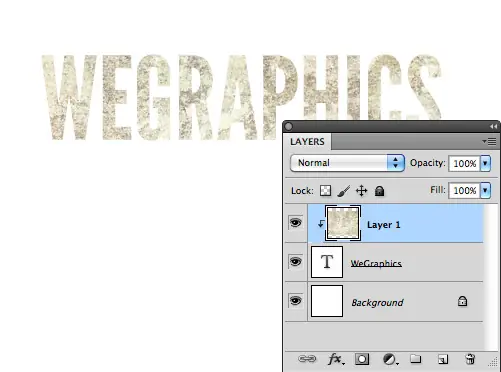
El es una buena práctica ya que ambas capas siguen en contacto y se pueden editar por separado.
¿Sabía usted?
Usted puede agregar
efectos
de capa a la capa del clip de un toque extra de diseño.Trate de sombras y golpes!
La ampliación de Arte y Proporciones Mantener
Escalar el tamaño de la obra de arte es una tarea común en Photoshop . Tan común que es probable que ni siquiera pensar en ello. Hay un par de métodos para tener en cuenta para mantener su obra en la escala adecuada, o el ancho de proporción entre la altura. Yo muchas veces en la foto dentro de un documento en el que se han reducido indebidamente y como resultado aparecen estiradas verticalmente u horizontalmente.
Cuando se escala una imagen [Ctrl + T] la tecla de mayúsculas para que su imagen se mantiene a escala. Un truco sencillo que es esencial, y hace que su obra parezca más profesional.
Un método alternativo para la ampliación de un objeto es utilizar la barra de herramientas superior. Que aparece al seleccionar la herramienta de escala o pulse [Ctrl + T].

Desde aquí se puede escalar mediante la introducción de un valor de porcentaje. Un acceso directo es hacer clic en la cadena entre estos campos de manera que sus valores están encerrados juntos, por lo tanto, mantener el objeto en las proporciones correctas.
El uso de objetos inteligentes y filtros para no destructivos diseños
Esta es una nueva característica a partir de PS CS4, y es una excelente manera de mantener sus capas al mismo tiempo la adición de efectos , e incluso reemplazar el contenido de las capas ! Sí, has oído bien, incluso se puede sustituir un objeto inteligente con algo completamente nuevo y los efectos y ediciones de esa capa se mantendrá separado y se aplicará de la misma manera que el contenido de las nuevas capas .
Una mirada más
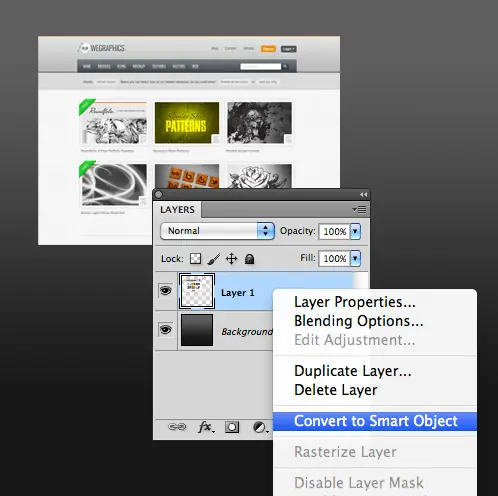
Probemos un ejemplo. Digamos que tenemos una capa que contiene una imagen. En primer lugar, convertirlo en un objeto inteligente por [Ctrl + clic] sobre la capa y seleccionando "Convertir en objeto inteligente". Bastante simple, ¿verdad?
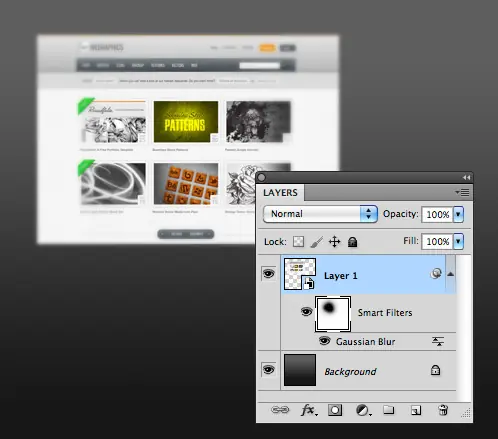
Ahora vamos a aplicar un desenfoque gaussiano [Filter | Blur | Gaussian Blur]. Se dará cuenta de que el filtro se aplica como un "filtro inteligente". Es decir, la capa original sigue intacto, y el filtro se aplica como una máscara. Esa máscara se pueden seleccionar y, a continuación, puede pintar en el lienzo donde se debe aplicar el filtro. Muy bien.
Pero espera ... Hay más. Ahora quiero que el contenido de las capas de reemplazar con algo nuevo. Para ello, haga doble clic en la miniatura de las capas de objetos inteligentes dentro de la paleta de capas . El contenido se abrirá en una nueva ventana. Desde aquí se puede editar o reemplazar todo con algo nuevo.
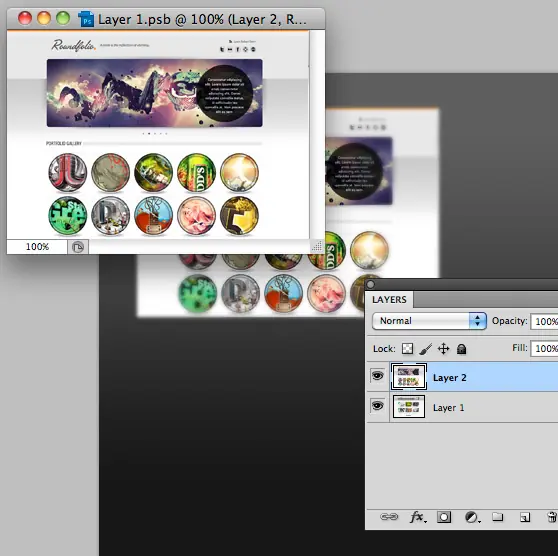
Esta es una herramienta increíble que permite una flexibilidad que no estaba disponible en versiones anteriores de Photoshop .
Las composiciones múltiples, con composiciones de capas
Composiciones de capas son una manera fácil de mantener trazados alternativos en un archivo de diseño único. Este método de mantenimiento de un diseño es mucho más fácil que la gestión de múltiples archivos de una sola composición.
Para aplicar composiciones de capas basta con abrir el panel Composiciones de capas [Ventana | Composiciones de capas ]. Una vez que haya creado un nuevo diseño dentro de su documento de prensa de la "Nueva Composición de capas " en la parte inferior del panel.Esto registrará el estado del documento. Usted está en libertad para continuar con la edición. En ese momento, puede actualizar la composición de capas actual o crear uno nuevo.
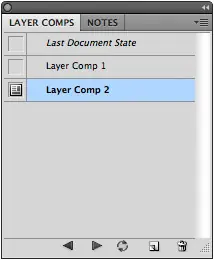
Una vez que te acostumbras a utilizar composiciones de capas usted encontrará que usted no puede piojos sin ellos.
Enmascaramiento con el modo de máscara rápida
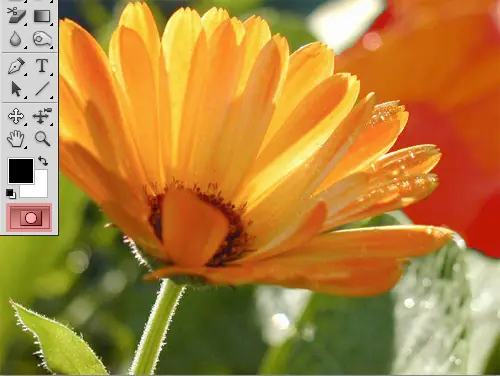
Una de las tareas más tediosas en Photoshop es hacer una selección de una imagen, o lo que tu piensas. Realización de selecciones puede ser tan fácil como la pintura en el lienzo con el modo Máscara Rápida [Q].
En QMM puede simplemente pintar donde usted quiere que su selección a aparecer. Al salir del modo Máscara Rápida el área de pintado se convertirá en una selección. QMM simplifica la tarea de crear una selección compleja.
¿Sabías que?
Mientras que en el modo de máscara rápida puede editar su cepillo para el área de selección. Trate de ajustar la suavidad de su pincel para seleccionar las áreas que están ligeramente fuera de foco y dentro de la imagen.
Enmascarar aún más rápido con selección rápida
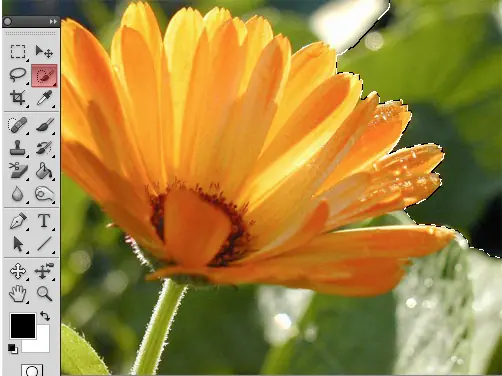
Si desea realizar selecciones más rápido, dar a la herramienta de selección rápida de un intento. Esta herramienta selecciona similares colores del entorno mientras pinta con la herramienta en el lienzo.
Cómo definir los bordes de su selección
Ahora que usted ha hecho su selección se le puede preguntar: "¿Qué pasa con la línea quebrada o de borde duro creado a partir de mi área de selección?". En los pasos de la función Refine Edge. Con una selección realizada [Seleccionar | Perfeccionar borde].Aparecerá una nueva ventana con varias opciones para ajustar el borde de la selección.
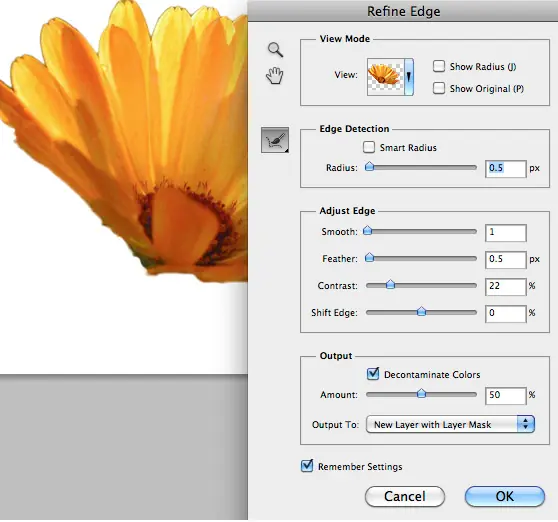
Lo que es realmente bueno de esta función es que usted tiene control completo sobre su selección, y obtener una vista previa con varios modos de ver en tiempo real. Afinar su selección nunca ha sido tan fácil.
¿Sabía usted?
Usted puede incluso la salida de su selección a una nueva capa con una máscara de capa? No destructiva de diseño en su máxima expresión!
Uso de la herramienta Borrador de fondo para eliminar rápidamente el color de fondo
No sería bueno para borrar sólo el fondo de la imagen, dejando intacto el primer plano?Bueno, es posible utilizar la herramienta Borrador de fondo. Seleccione la herramienta Borrador de fondo de la caída de la herramienta Borrador abajo.
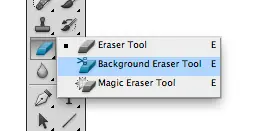
Una vez seleccionado hay tres opciones en la barra de menú superior para seleccionar la forma de la herramienta realiza.
Muestreo continuo - La herramienta de forma continua las muestras de color para ser removido mientras pinta.
muestreo vez - Borra sólo el color que muestra por [Opt + clic] el color antes de borrar.
muestrario de fondo - Este es mi escenario favorito, ya que borra el color de la actualidad conjunto como en la muestra de fondo.
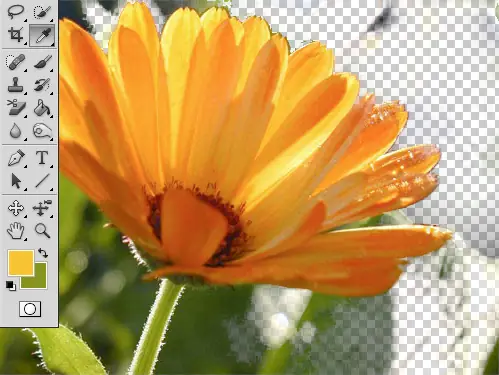
¿Sabía usted?
Usted puede ajustar el color de muestra de un color que desea dejar en el tacto de la imagen a continuación, seleccione "Proteger color frontal" en la barra de herramientas superior para la herramienta Borrador de fondo.
Atajos del teclado para manejo de Selecciones
Añadir / Eliminar de una selección
Una vez que haya hecho una selección a veces es necesario añadir a la selección sin volver a empezar desde cero. Del mismo modo cuando se trata de quitar una parte de esa selección.
Añadir a una selección: [Shift + Ratón Drage]
Eliminar de la selección: [Alt + arrastrar el ratón]
Restringir Marquesina
Usted puede mantener la herramienta Marco limita a un cuadrado perfecto o un círculo.
Forma proporcional: [Shift + arrastrar]
Dibuja marco desde el centro
en lugar de arrastrar la selección de la orilla.
Dibuje la forma de selección del centro: [Alt + arrastrar]
Dibuja marco desde el centro y limitar
Estos dos accesos directos al mismo tiempo.
[Shift + Alt + arrastrar]
Combinaciones de colores de ahorro de Uso de la paleta Muestras
Así que hemos creado un logotipo y esquema de color para su utilización en todos los materiales de marca para un cliente en particular, y tendrá acceso a esos colores a través de varios documentos. ¿Por qué no guardar ese esquema de colores como un conjunto de muestras utilizando la paleta Muestras. Es muy fácil.
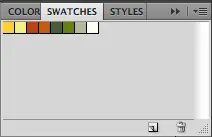
Usted puede agregar nuevos colores a la paleta Muestras con un simple clic en cualquier lugar de la zona gris o haciendo clic en el icono de la nueva muestra. Aparecerá un diálogo que permite asignar un nombre a la muestra. El color elegido será lo que se establece como el color de primer plano.
Una vez que tenga su colección de muestras que puede salvarlos de el menú desplegable en la parte superior derecha de la paleta. Ahora los colores de su cliente de la marca son sólo un clic de distancia.
Edición no destructiva usando capas de ajuste
Las capas de ajuste son un ejemplo más excelente de no destructiva del diseño, dejando la imagen original intacta. Puede añadir capas de ajuste mediante el icono en la parte inferior de la paleta de capas .
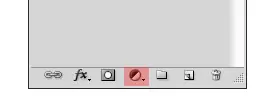
Aparecerá un menú con opciones de ajuste. Vamos a seleccionar "niveles" de este ejemplo.
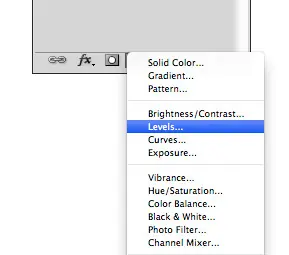
La capa de un nuevo aparece encima de los demás y abre el panel de ajuste. Aquí usted puede seleccionar sus niveles y todas las capas por debajo de la capa de ajuste se efectúa ser.
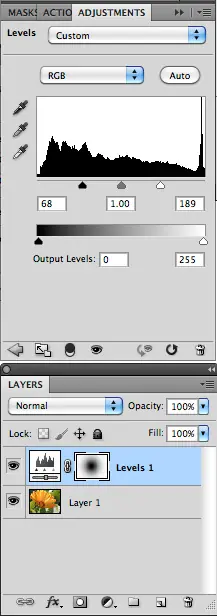
También tenga en cuenta que la capa de ajuste tiene una máscara para que pueda utilizar la herramienta de pincel para determinar dónde se aplica el efecto.
Guardar su estilos de capa para su uso en otros documentos
Muchas veces va a
crear
botones en PS utilizando estilos de capa. Los botones de mi contienen un gradiente de superposición, un derrame cerebral, y una sombra sutil o resplandor exterior. Eso es un montón de clics para
crear
cada botón, especialmente a través de varios documentos.
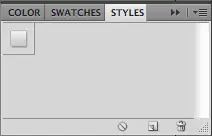
Usted puede guardar todos sus estilos a la paleta de estilos para su uso futuro.
Una vez que hayas creado un botón con varios estilos, haga clic en el "nuevo estilo" botón en la ventana de Estilo de capa.
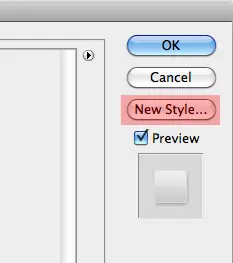
Su estilo se guarda en la paleta de estilos de capa. Una vez que haya una colección de estilos que puede salvarlos de el menú desplegable en la parte superior derecha de la paleta de estilos de capa.
Partiendo de distintas fuentes con el Tampón de clonar
Todo el mundo está familiarizado con la herramienta Tampón de clonar y cómo se puede utilizar para pintar usando un origen de la clonación en un documento. Pero apuesto a que no sabía que usted puede pintar utilizando múltiples fuentes. Hasta 5, de hecho. Y usted puede cambiar entre las fuentes utilizando el Panel de Origen de clonación. Las fuentes pueden ser de varias capas o varios documentos.
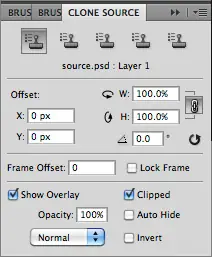
Elija un icono de origen de la clonación en la parte superior del panel (1 a 5) y luego [Opt + click] en cualquier lugar del documento para establecer la fuente. Elegir otro icono y hacer lo mismo.
Aplicar varios filtros a la vez con Galería de filtros
A veces lo más difícil de la aplicación de filtros es decidir qué filtros para aplicar. La tarea se hace más fácil el uso abundante de la Galería de filtros. [Filtro | Filtro Galería] Desde esta nueva ventana que se puede aplicar múltiples efectos especiales, editar y eliminar, y prueba a sus anchas antes de comprometerse. Preste mucha atención a la parte inferior derecha de esta ventana.
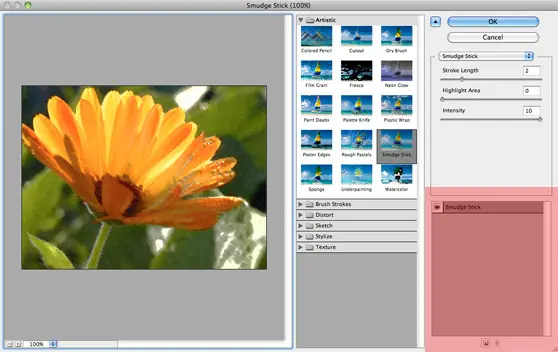
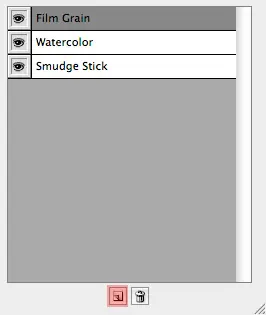
Usted puede agregar nuevas capas a partir del el icono en la parte inferior. Incluso puede reorganizar las capas para conseguir diferentes efectos . Los efectos también pueden ser reeditado por la selección de la capa del efecto correspondiente.
Deje que Photoshop haga el trabajo con Advanced Content-Aware Fill
Llenar de contenido Aware es una nueva opción para la eliminación de algo en una imagen sin necesidad de utilizar los viejos métodos de clonación o Sellos Pinceles de curación solo.
Comienza con una imagen que tiene algo que ser eliminado. Tengo una imagen con un poste de teléfono que bloqueen la vista del cielo nublado.
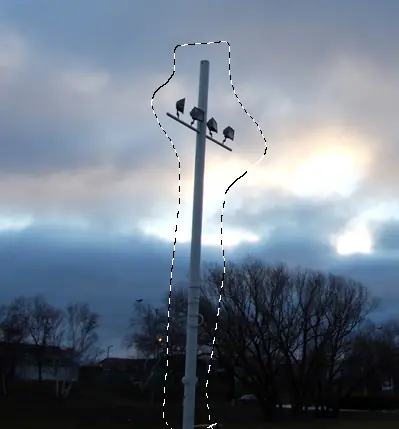
Hacer una selección amplia alrededor del polo. No tiene que ser perfecto, rápido. Esa es una de las ventajas del contenido está bien informado.
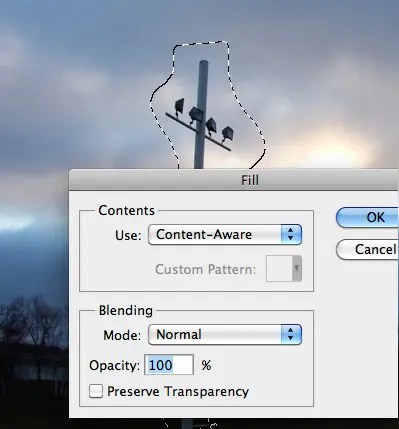
Luego seleccione [Editar | Fill] y asegúrese de que "Content-Aware" es seleccionado para su uso:
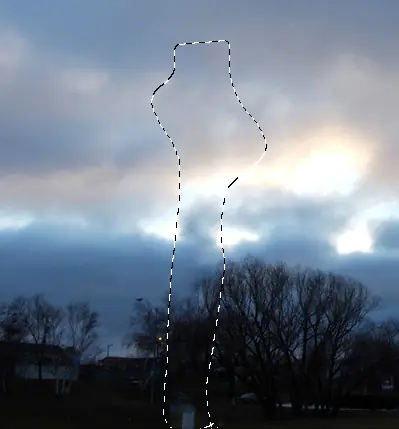
La efectividad depende en gran medida las características de la imagen que está editando, pero sin tener en cuenta, es más rápido que confiar completamente en el Tampón de clonar, que habría tomado mucho más tiempo. Normalmente, usted tendrá que hacer un poco de toque de aquí y allá, pero sobre todo basada en el contenido es una muy poderosa y útil herramienta para ahorrar tiempo.
Adicionales "debe saber" Sugerencias?
Si usted es un usuario avanzado de Photoshop o acaba de empezar - nunca hay una escasez de consejos para Photoshop . Compartir tus mejores momentos debe de conocer sugerencias en los comentarios, y háganos saber si hemos perdido algo importante!