Hola amigos/as, Hoy vamos a crear un fondo de pantalla al estilo Vista . Un fondo negro se llenará de gradientes elegantes decoradas con azul y verde formas curvas abstractas. Las técnicas utilizadas en este tutorial son escalables.

Vamos a aprender cómo hacerlo.

Antes de empezar, echemos un vistazo a la imagen que va a crear. Haga clic en la siguiente captura de pantalla para ver la imagen a tamaño completo.

Paso 1
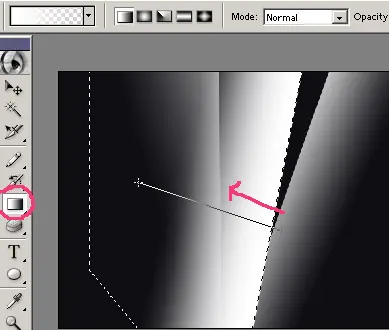
Iniciar una nueva pantalla de tamaño del documento en Photoshop. En este caso, elegí 1024px por 768px de resolución para que pueda ver todo el asunto sin necesidad de desplazarse. Llene el fondo con color negro. A continuación, elija la herramienta Lazo poligonal , y elegir una parte del documento. A continuación, utilice el gradiente de herramientas para dibujar un degradado de blanco a transparente en una capa nueva. Repita esto varias veces (siempre en la nueva capa).
Paso 2
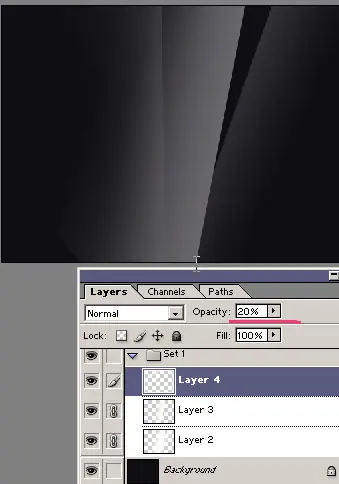
Para hacer el fondo menos expresiva, gire la opacidad hacia abajo.
Paso 3
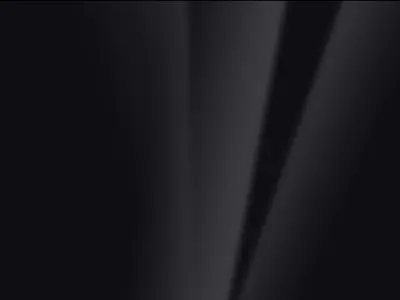
Combinar las capas juntas (Ctrl + E) . Luego, difuminar con el desenfoque gaussiano filtro. Un pequeño adelanto de todo el documento a continuación.
Paso 4
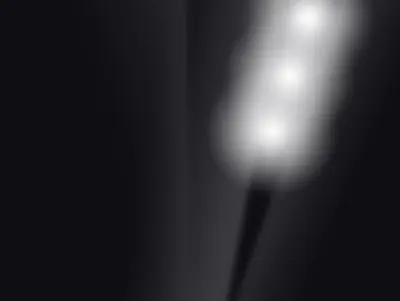
Para que sea más expresivo en algunos lugares siguen dibujando gradientes radiales de blanco a transparente.
Paso 5
Encienda su opacidad a un nivel apenas notable.
Paso 6
Bueno, nunca hay suficiente de color blanco a degradados transparentes, ¿verdad?
Paso 7
Eso sí, no te olvides de encender la opacidad de abajo con prudencia.
Paso 8
Puede hacer el fondo más interesante de copiar todas las capas y
dándoles la vuelta (Ctrl + T) , o moverlos un poco.
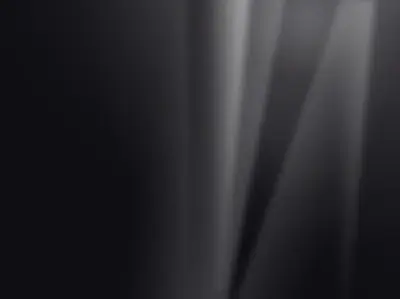
Paso 9
256 tonos de gris no son suficientes para esta manipulación suave.
Paso 10
Es por eso que debemos unir los layers, y desdibujar de nuevo un poco. Eso es lo que resuelve los gradientes en bruto, pero surge otro problema - la imagen se oscurece en los lados, y las partes oscuras que extrañas "olas".
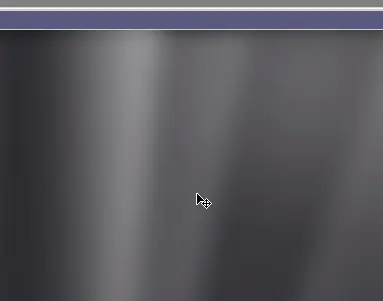
Paso 11
Esto se puede solucionar con un documento más grande que la resolución de la pantalla, o añadir un marco que sea lo suficientemente ancho. Y recuerda que para la próxima vez. Así es como hemos resuelto gradientes al azar sobre un fondo.
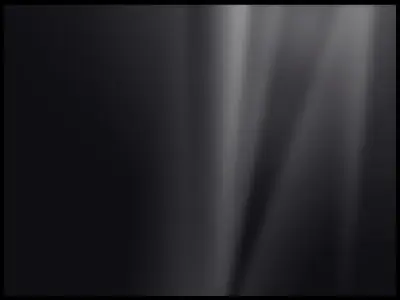
Paso 12
Ahora podemos empezar a hacer el primer plano con curvas de color azul y verde. Comience con el dibujo de una elipse enorme con la herramienta Elipse . Elija la herramienta Selección de trazado (A) . A continuación, seleccione la elipse, copiarlo (Ctrl + C) e insértelo (Ctrl + V) , y luego transformarla (Ctrl + T) para hacerlo más pequeño. Defina el estilo de dibujo de este camino para restar , por lo que sólo vemos lo que está entre estos dos puntos suspensivos.
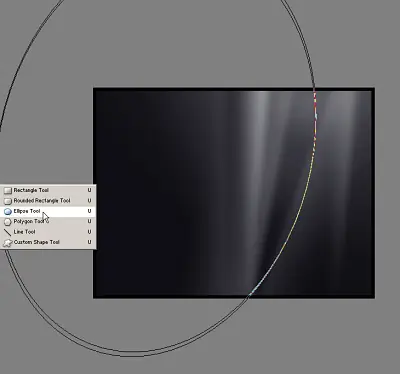
Paso 13
Llenar la capa con un color azul (# 62AAF4) . A continuación, copiar, mover, agrandar, reducir su tamaño, y gire la opacidad abajo o hacia arriba. Haga esto varias veces.
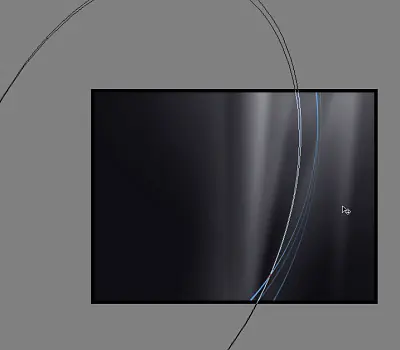
Paso 14
A continuación, repita estas acciones con los verdes (# 20EDC4) formas.
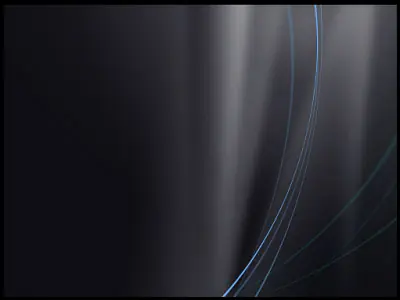
Paso 15
Siguiente decidí oscurecer los gradientes en el fondo un poco, a medida que la atención demasiado. Esto debería ser mejor.
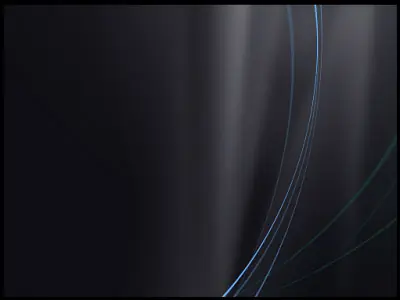
Paso 16
Continuar con la creación de grandes formas curvas. A continuación, difuminar las formas, que le dará a ese efecto de brillo extra. Fíjese en las grandes curvas de color azul que se crean en la imagen de abajo.
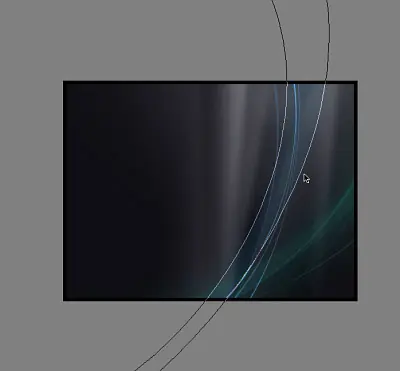
Paso 17
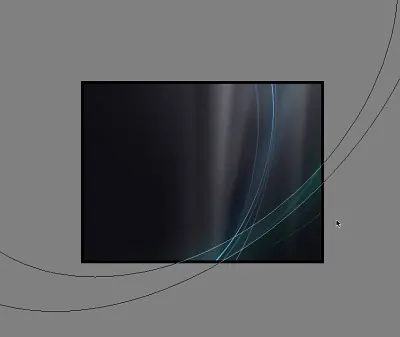
A continuación vamos a hacer figuras grandes de la curva de los verdes también. Esas formas son grandes en los puntos suspensivos anteriores copiados. Luego, con la herramienta de selección de ruta , seleccionamos una elipse más pequeña que se hace más pequeño otra vez. Ver la imagen de abajo.
Paso 18
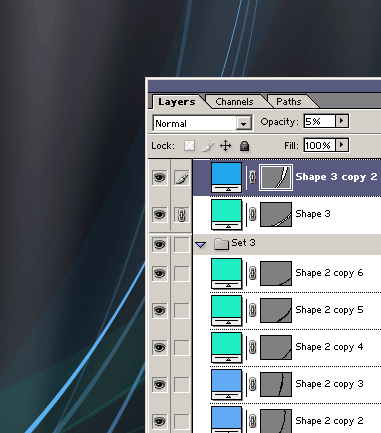
Los colores de las formas siguen siendo los mismos, sólo la opacidad es rechazado. A veces, la opacidad está bajado a un nivel apenas perceptible de (% 5-10) , como se muestra a continuación.
Paso 19
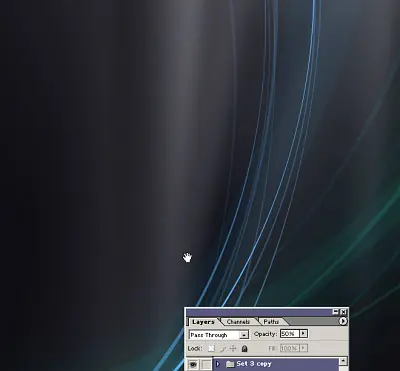
Coloque todas las capas azules y verdes en una carpeta nueva. A continuación, copie la carpeta, moverlo hacia los lados, y gire un poco.
Paso 20
Vamos a empezar con la parte de iluminación. El primer paso es cambiar la interacción de la capa a lineal Dodge

Paso 21
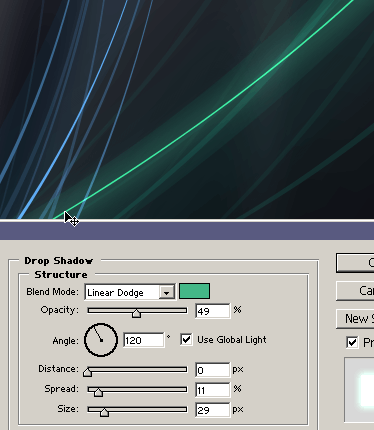
El segundo paso es añadir el efecto de la capa de la Sombra . Póngalo en un tamaño grande con el color de la misma como la forma en la capa (azul, verde). Además, establece que la interacción lineal Dodge nuevo.
Paso 22
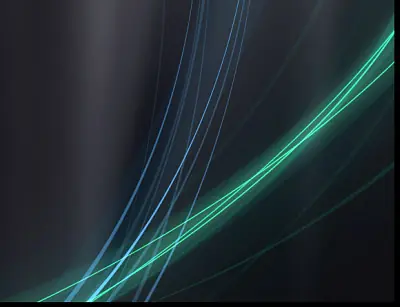
No tengo suficientes capas verdes en el documento, por lo que copiar un poco más.
Paso 23
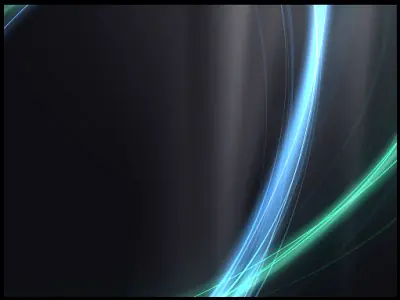
Copie los estilos de capa para cada capa azul (sólo cambia el efecto de color a azul). Parte del diseño se muestra en la siguiente imagen, que es el resultado que queremos hasta ahora.
Paso 24
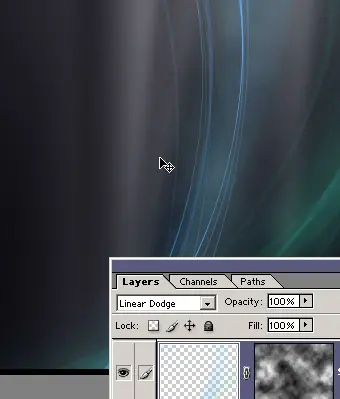
Para lograr la apariencia brillante de luz que brilla intensamente, hay que repetir las mismas cosas una y otra vez. Puede utilizar las grandes capas anteriores, unirlos, y establecer su interacción lineal Dodge . A continuación, puede añadir una capa de máscara. Luego, vaya a Filtro> Render> Nubes de esta máscara. Eso hace que la capa visible sólo en algunos lugares.
Paso 25
Si usted hace todas las capas visibles, el resultado se hace más expresiva.
Paso 26
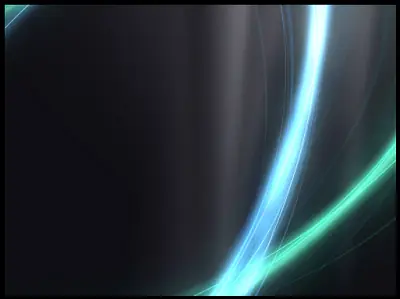
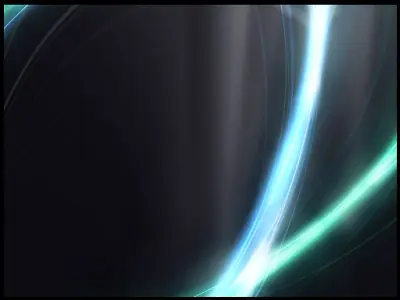
Podemos hacer el efecto manualmente. Por ejemplo, crear una nueva capa de ajuste con el brillo y contraste se presentó. Llenar la máscara de capa con un color negro, que hace que el efecto visible en ninguna parte. A continuación, empezar a dibujar en la máscara con un cepillo suave y blanca. Los cepillos se deleita el efecto. Aumenta el brillo únicamente cuando usted lo desee. Esta técnica puede ser utilizada para la final abrillantamiento de ambos las formas curvas azules y verdes.
Paso 27
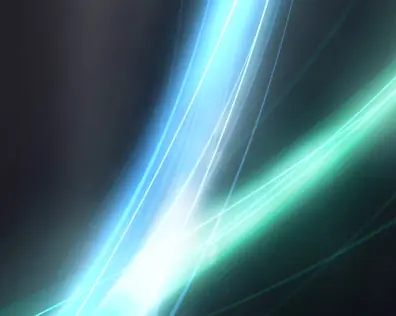
Aquí está la vista previa en el 100% de su tamaño . Uso de la capa de ajuste genera buenas overburns que buscan.
Resultado final
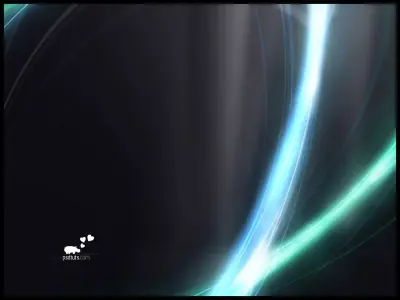
Su imagen se ha completado. Una vez más, no dude en experimentar. Usted está limitado únicamente por el rendimiento de su equipo. Haga clic en la imagen siguiente para ver el resultado en un 100% en virtud de la resolución 1024px 768px .
Conclusión
No es difícil cambiar la resolución final debido a que cada capa era más grande que la ventana del documento. O usted puede ampliar el tamaño del documento (las formas están en vectores, lo que no hay defectos de calidad), o puede ampliar el tamaño del lienzo (las capas de suspender el mismo, pero hacer visibles las partes que estaban ocultas antes).
La manipulación del tamaño de la lona se utilizó en la preparación de la siguiente imagen en 1280px por 1024px de resolución . Esto se merece algún tipo de ajuste, pero es hasta ahora. Buena suerte con tu trabajo!

Seguime en: -Twitter / -Facebook /