
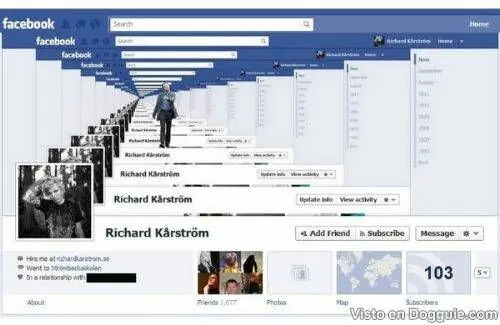
lean bien y al final del post dejo una yapa para todos los que me pidieron que les haga el efecto tunel
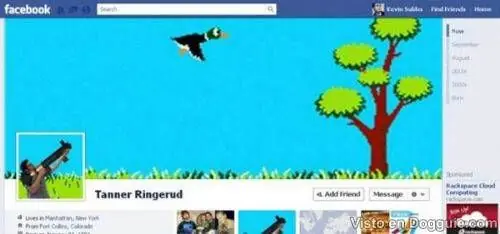
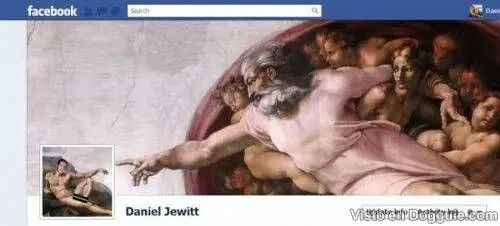
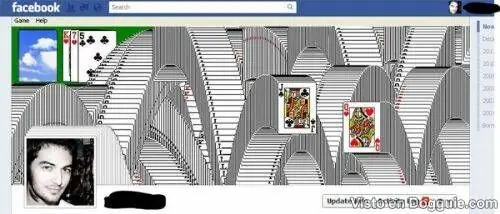
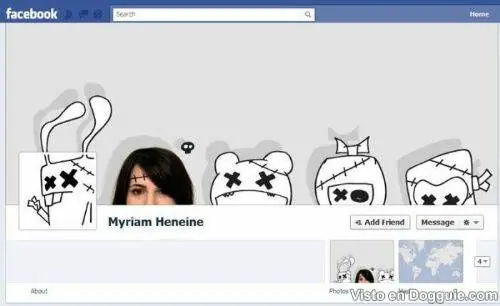
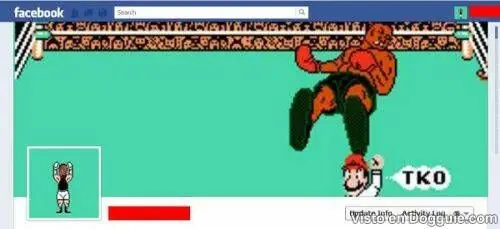
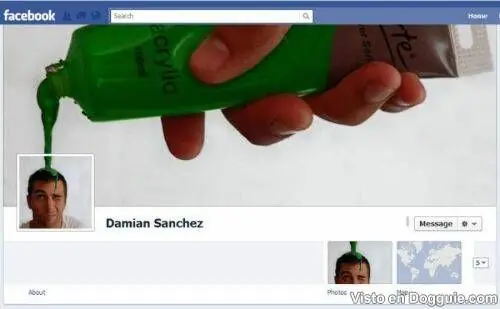
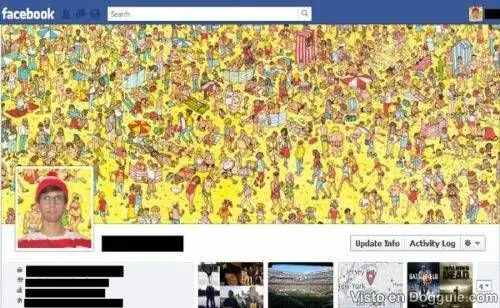
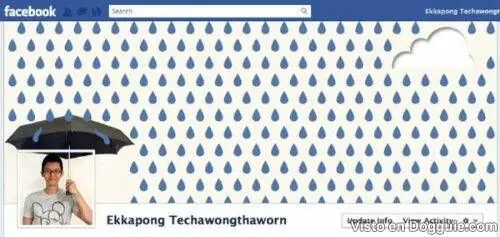
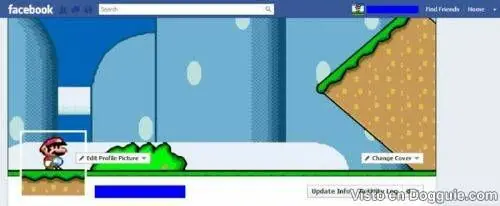
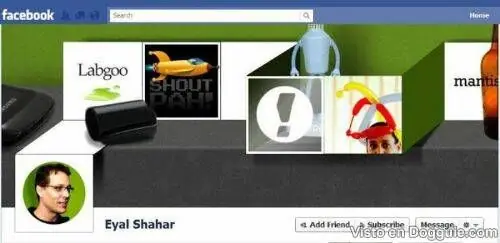
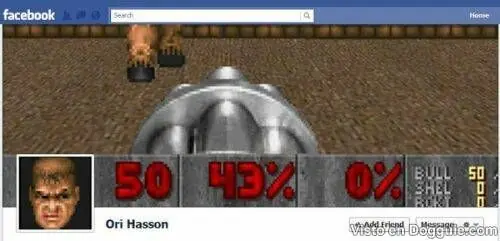
hola a todos les dejo algunas
imagenes
muy creativas con el nuevo
perfil
del facebook




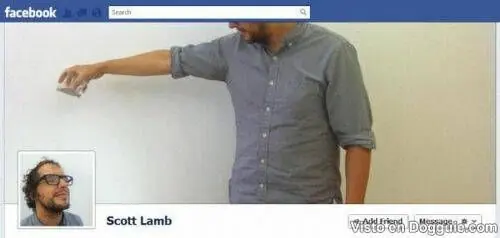
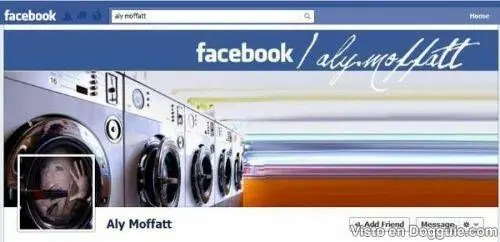
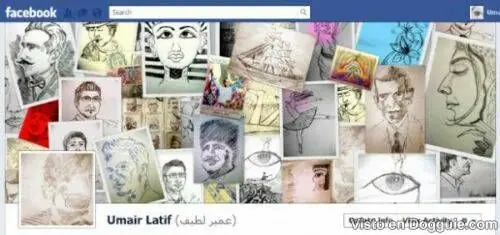
si te queres hacer uno entra aca:
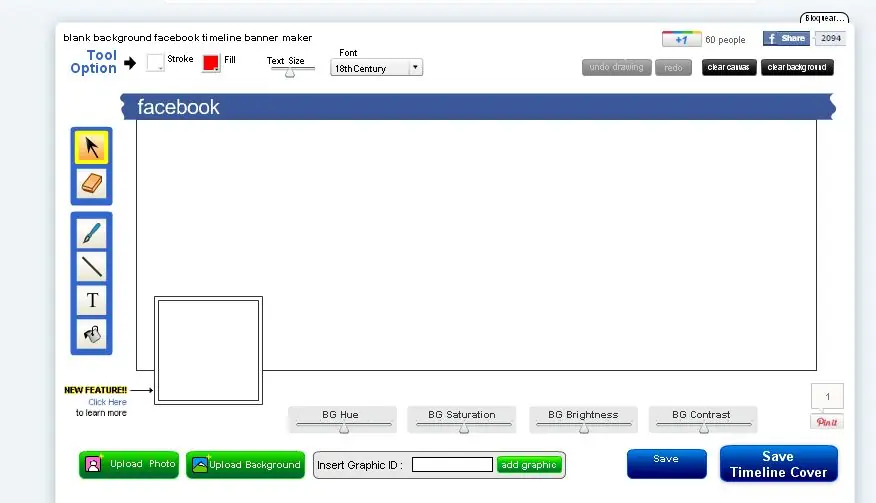
es muy facil probalo y contame
ya que algunos no se dieron cuenta hay muchos ejemplos entren aca:
y si quieren algo en particular avisen ,ya hago un tutorial en photoshop si me sale jeee de el dejemplo este
[/
##################################################################################
a pedido de varios usuarios que querian hacer el efecto de la imagen superpuesta o en forma de tunel les dejo como se hace en el photoshop
para que se den cuenta pueden ver a continuación una imagen a la que le he aplicado el plugin.que hace este efecto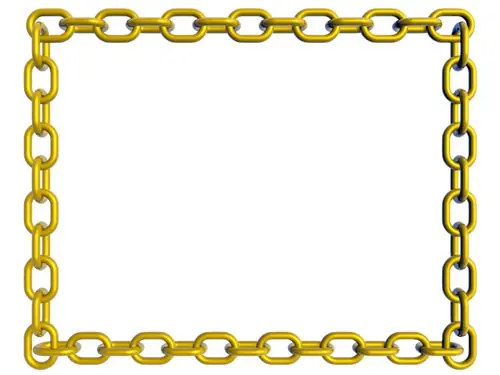 .Y este es el resultado modificando un poco los parámetros por defecto.
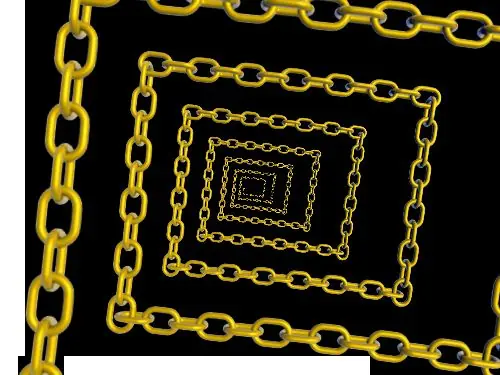 Instalación
Para instalar el filtro primeramente debes tener instalado el Pixel Blender Toolkit (PBT), que puedes descargar desde Adobe Labs
Es importante que sepas que debes bajarte el plugin adecuado a tu versión de Photoshop:
5.0 (correspondiente a Creative Suite 5.0)
5.1 (correspondiente a Creative Suite 5.1)
Si tu versión de Photoshop es la correspondiente a CS4, puedes descargarte el Pixel Blender Toolkit desde l.
Una vez instalado el Plugin de Adobe (PBT), es necesario descargarse el Plugin que realiza el efecto Droste desde . Una vez descargado, descomprímelo y coloca el archivo con extension .pbk dentro de la carpeta Pixel Blender Files que encontrarás tras la instalación anterior dentro de la carpeta de Photoshop.
Cuando tengas todo instalado, podrás acceder a Pixel Blender desde el Menu Filtro–>Pixel Blender de Photoshop. Una vez aquí podrás utilizar el efecto Droste.
Como en la página del proyecto todo viene en ingles, traduciré y desglosaré un poco los términos para una utilización más o menos avanzada (luego todo depende de modificar parámetros a nuestro gusto para obtener los resultados deseados).
Utilización rápida
Estos son los pasos para obtener unos buenos resultados rápidamente:
Pon en size el mismo tamaño de tu imagen original.
Ajusta el parámetro centerShift de tal manera que la espiral se centre en el area que tu quieres repetir.
Si la imagen original es un PNG de 24 bits con la parte central transparente (como el marco de un cuadro, por ejemplo) debes poner transparentInside en 1. Si la zona transparente es la exterior (una imagen silueteada, por ejemplo) deberas poner transparentOutside en 1
Ajusta el radio interno (innerRadius) en combinación con el valor de centerShift hasta que las partes repetidas se alineen bien.
Ajusta el parámetro centro (center) para que la imagen quede bien encuadrada.
Parámetros básicos
Periodicity: establece el numero de veces que la imagen se repite en cada nivel de la espiral. Para imágenes tipo marcos de cuadros, deja este valor en 1. Para imágenes circulares se necesitarán pequeños ajustes para conseguir una espiral que se repita de forma bonita, pero siempre merecerá la pena intentar utilizar el valor setAutoPeriodicity por si acaso.
El valor strand es el número de brazos de la espiral. Cuando se establece en mayor que 1 y se aplica a una imagen como una flor que tiene una transparencia por la parte exterior, deberás marcar strandMirror para que la imagen quede como un patrón continuo sin fisuras.
Activa la opción antialiasingoption para remuestrear la imagen y suavizar los detalles finos

Parámetros básicos:
0 strands (Droste clásico), 1 strand, 2 strands, strand único con periodicidad aumentada.
Parámetros avanzados
Aumenta levelStart para que la imagen ocupe todo el área exterior. Aumenta los niveles hasta que el centro de la espiral se llene
Cambia rotatePolar para permitir la rotación polar.
Desmarcando la opción twist se desenrollará una imagen circular.
Parámetros avanzados:
desenrollar, permitir polos, permitir polos con periodicidad aumentada e hiperdroste
.
para que se den cuenta pueden ver a continuación una imagen a la que le he aplicado el plugin.que hace este efecto
.Y este es el resultado modificando un poco los parámetros por defecto.Instalación
Para instalar el filtro primeramente debes tener instalado el Pixel Blender Toolkit (PBT), que puedes descargar desde Adobe Labs
Es importante que sepas que debes bajarte el plugin adecuado a tu versión de Photoshop:
5.0 (correspondiente a Creative Suite 5.0)
5.1 (correspondiente a Creative Suite 5.1)
Si tu versión de Photoshop es la correspondiente a CS4, puedes descargarte el Pixel Blender Toolkit desde l.
Una vez instalado el Plugin de Adobe (PBT), es necesario descargarse el Plugin que realiza el efecto Droste desde . Una vez descargado, descomprímelo y coloca el archivo con extension .pbk dentro de la carpeta Pixel Blender Files que encontrarás tras la instalación anterior dentro de la carpeta de Photoshop.
Cuando tengas todo instalado, podrás acceder a Pixel Blender desde el Menu Filtro–>Pixel Blender de Photoshop. Una vez aquí podrás utilizar el efecto Droste.
Como en la página del proyecto todo viene en ingles, traduciré y desglosaré un poco los términos para una utilización más o menos avanzada (luego todo depende de modificar parámetros a nuestro gusto para obtener los resultados deseados).
Utilización rápida
Estos son los pasos para obtener unos buenos resultados rápidamente:
Pon en size el mismo tamaño de tu imagen original.
Ajusta el parámetro centerShift de tal manera que la espiral se centre en el area que tu quieres repetir.
Si la imagen original es un PNG de 24 bits con la parte central transparente (como el marco de un cuadro, por ejemplo) debes poner transparentInside en 1. Si la zona transparente es la exterior (una imagen silueteada, por ejemplo) deberas poner transparentOutside en 1
Ajusta el radio interno (innerRadius) en combinación con el valor de centerShift hasta que las partes repetidas se alineen bien.
Ajusta el parámetro centro (center) para que la imagen quede bien encuadrada.
Parámetros básicos
Periodicity: establece el numero de veces que la imagen se repite en cada nivel de la espiral. Para imágenes tipo marcos de cuadros, deja este valor en 1. Para imágenes circulares se necesitarán pequeños ajustes para conseguir una espiral que se repita de forma bonita, pero siempre merecerá la pena intentar utilizar el valor setAutoPeriodicity por si acaso.
El valor strand es el número de brazos de la espiral. Cuando se establece en mayor que 1 y se aplica a una imagen como una flor que tiene una transparencia por la parte exterior, deberás marcar strandMirror para que la imagen quede como un patrón continuo sin fisuras.
Activa la opción antialiasingoption para remuestrear la imagen y suavizar los detalles finos
Parámetros básicos:
0 strands (Droste clásico), 1 strand, 2 strands, strand único con periodicidad aumentada.
Parámetros avanzados
Aumenta levelStart para que la imagen ocupe todo el área exterior. Aumenta los niveles hasta que el centro de la espiral se llene
Cambia rotatePolar para permitir la rotación polar.
Desmarcando la opción twist se desenrollará una imagen circular.
Parámetros avanzados:
desenrollar, permitir polos, permitir polos con periodicidad aumentada e hiperdroste
espero les sirva ,y gracias por su apoyo

pasen por la 2 parte donde trate de explicarlo un poco mejor el efecto q me pedian
pone tu perfil de facebook asi ,5 herramientas crea tu port
gracias por pasar saludos
pone tu perfil de facebook asi ,5 herramientas crea tu port
gracias por pasar saludos
 [/color]
les doy las gracias a todos por apollar mi aporte
esto se llama el Efecto droste en Photoshop en photoshop ,hice un tuto pero como hay mucha gente que no lo sabe usar y no llego a hacer todos los que me piden q haga este efecto ,les dejo una herramienta online que hace este efecto
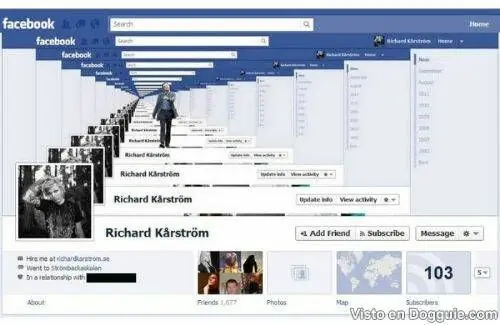
pruebenlo es facil de hacer solo hay que probar .sin mas vueltas vamos ala herramienta
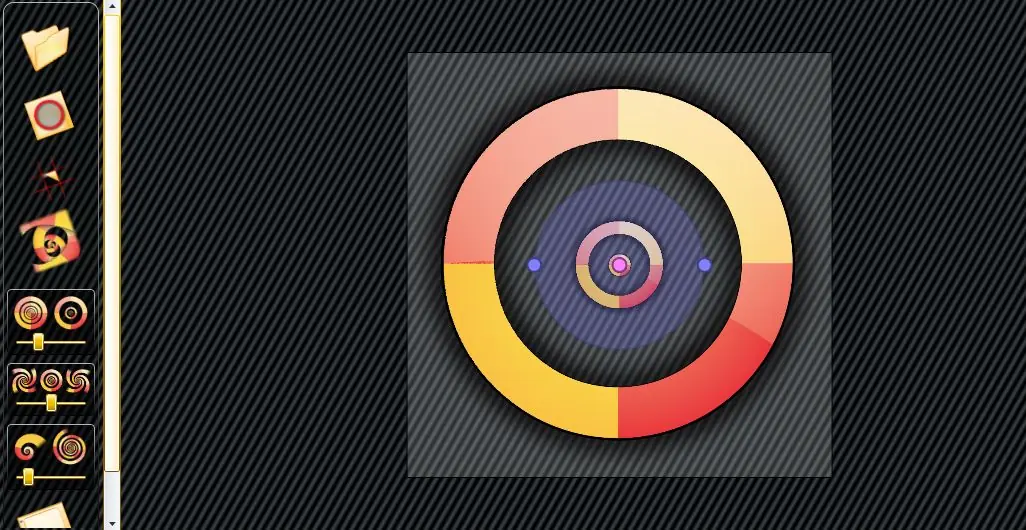
PhotoSpiralysis Start es una aplicación gratuita de software en línea que le permite aplicar el efecto Droste con sus propias imágenes. Haga clic en el botón azul grande de la izquierda para empezar a crear sus propias imágenes.
les dejo un ejemplo de lo que hice
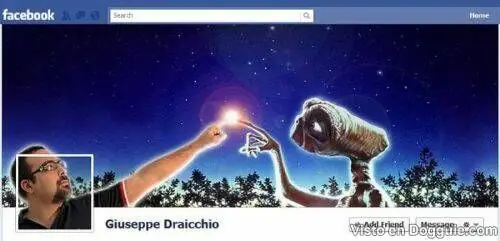
esta imagen es una sin el efecto
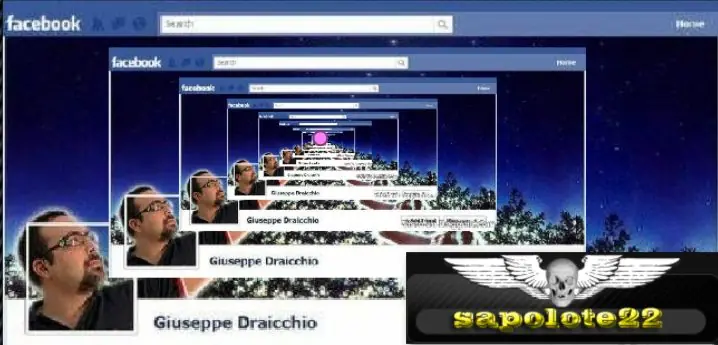
despues de hacer el efecto
 [/color]