Buenas, como están??!!
Hace un tiempo me encontré con este problema, como migrar de Outlook de Office (XP-2003-2007) a Outlook express (que ya quedo viejo) o Windows Live Mail .
Lo más lógico sería pensar que al ser 2 programas pertenecientes a Microsoft el paso sería automático y transparente.... ERROR!!
También dirán que es mejor Thunderbird , y que se importa automáticamente, coincido, pero hay gente que no le gusta. Además WLM trae integrado antispam y funciona bien.
Bueno, lo que vamos a hacer es lo siguiente.
Importar los mails con Thunderbird , de Thunderbird exportarlos a formato .eml y luego cargarlos en WLM.
Para lo cual necesitaremos:
Mozilla Thunderbird : http://download.mozilla.org/?product=thunderbird-5.0&os=win&lang=es-AR
IMAPSize: http://www.broobles.com/imapsize/IMAPSize_037.zip
Windows Live Mail:
Bueno, lo primero que vamos a hacer es relevar la información de la cuenta, en caso de que no la tengamos o no la recordemos.
Un consejo, usen Mail Pass Viewer : Descargar
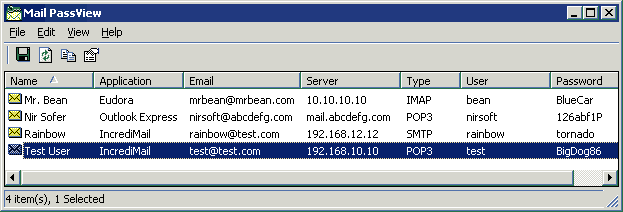
Esa es una captura de como les muestra la info, la pueden salvar a un .txt desde el menú (ojo con espiar contraseñas ajenas).
Una vez hecho esto y con Outlook cerrado instalamos Thunderbird . Cuando inicia vamos al menu Herramientas -> Importar y seleccionamos importar los correos de Outlook
Cuando finalice el proceso de importación de los correos nos genera la carpeta " Importar Outlook", damos click derecho sobre esta y seleccionamos Propiedades.
Nos aparece la ventana de propiedades, donde lo que nos interesa es la ubicación del archivo.
Copiemos solo la ruta del archivo, no todo el texto.
Ahora podemos cerrar Thunderbird y abrir IMAPSize :
Si pregunta:
You don´t have any accounts specified. Would you like to add an account?
Le decimos: No
Luego seleccionamos Tools y mbox2eml:
Dentro de este menu seleccionamos "Select mbox files to convert"
Desde esta ventana que se nos abre seleccionamos en tipo de archivo "all files (*.*)"
Y ahí pegamos lo que copiamos desde el Thunderbird (la ruta de la carpeta de Thunderbird , que no tiene extension).
Asi lo haremos con cada una de las carpetas contenidas en " Importar Outlook".
Luego seleccionamos mas abajo el destino de los archivos y dentro de esta carpeta, nos generara una subcarpeta con todos archivos de extensión .eml.
Una vez obtenidos estos archivos abrimos Windows Live Mail y configuramos nuestra cuenta (utilizando los datos que nos dio Mail Pass Viewr, creo que no es necesario explicar mas), luego con las 2 ventanas abiertas (WLM y la carpeta de archivos .eml) solo hay que arrastrar los archivos.
Bueno, ese es básicamente el procedimiento, espero que les sirva.
Yo
Las herramientas que utilizamos en esta guía son todas gratuitas y los links pertenecen a sus respectivos creadores.
Thunderbird
Mozilla
IMAPSize
Broobles
Mail Pass Viewer
Nirsoft
Windows Live Mail
Microsoft
Por cualquier duda o comentario esta la parte de abajo que dice "Comentarios" o un MP.
Saludos!