Hola Taringueros! les traigo este tutorial para efectos copados para tus textos en Adobe photoshop asi hagas exelentes imagenes.
Para que escuchen mientras leen el post les dejo esta cancion:
Empezemos con el efecto reflejo.
Efecto Reflejo
Empezamos como no, creando un nuevo documento, más o menos de 500x200 para que nos sobre sitio.
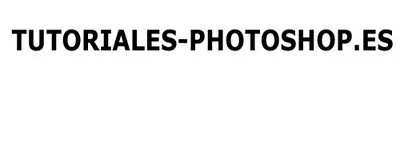
Con la herramienta texto "T" escribimos nuestro texto con una letra bastante regular como Arial,Verdana, etc..
Una vez escrito el título duplicamos la capa como indica la siguiente imagen:

Ahora vamos a Edición > Transformar > Voltear Vertical. No nos asustemos, nos quedará una cosa como esta.
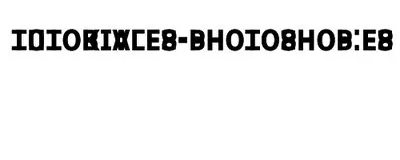
Ahora a con la herramienta mover "V"(La flecha negra) colocamos el texto justo debajo del primero, como en la siguiente imagen:

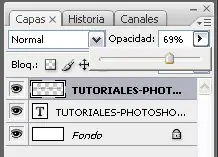
Una vez hecho esto Rasterizamos el texto de debajo (En el menu de capas es la que está más arriba, como se muestra en la imagen)

Ahora que ya está rasterizado, tenemos que quitarle un poco de opacidad (ponerle transparencia), así que bajamos la opacidad a 69 más o menos como sale en la imagen.
Ahora seleccionamos la herramienta de selección rectangular, dándole 10 píxeles de desvanecimiento. (fíjate en la imagen para ver como poner el desvanecimiento).
Una vez puesto hacemos un rectángulo que contenga más o menos la mitad del texto de debajo.
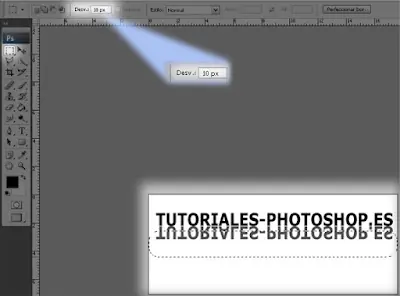
Ahora pulsamos la tecla SUPRIMIR las veces que sean necesarias (en este caso se ha pulsado dos veces) y por fin nos queda un efecto reflejo!

Seguimos con otro tuto
Efecto Blending en Texto para web 2.0
En este tutorial vamos a crear este innovador efecto en texto para las webs más actualizadas, es el Efecto Blending, usado en la mayoría de webs 2.0 .

Son solamente 4 sencillos pasos para conseguir dicho efecto.
PASO 1:
Creamos un archivo nuevo de 400 x 200.
Insertamos un texto cualquiera con una letra suficientemente nítida, como Arial Black, 48pt.
Ahora pulsamos el botón derecho en la capa que acabos de crear con el texto y pulsamos en Opciones de Fusión (Blending Options)
PASO 2:
Abierta la ventana de Opciones de fusión vamos a Resplandor Interior y completamos los siguientes datos:
Modo de fusión: NormalOpacidad: 35%Tamaño: 8px
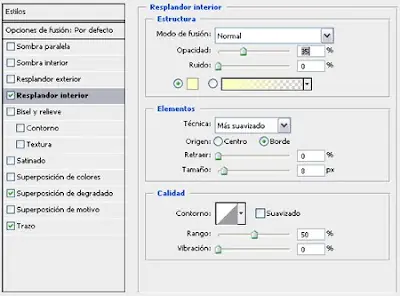
Lo demás lo dejamos conforme está.
PASO 3:
Una vez editadas las opciones de Resplandor Interior pasamos, más abajo, aSuperposición de Degradado
La Opacidad debe estar al 100%
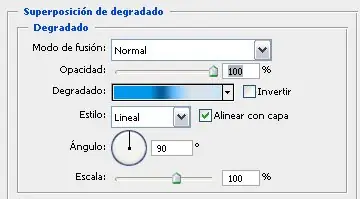
En Degradado deberemos hacer un degradado como el de la imagen.
(Si quieres puedes descargártelo directamente y pasar al paso final)
Descargar Degradado
Crear el degradado:
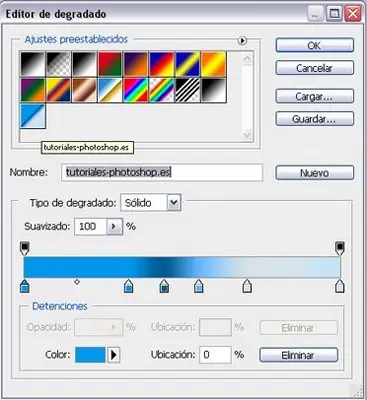
Para crear el degradado haremos click en el degradado que aparece en la imagen superior.
(Nos aparecerá uno blanco y negro o el último que usamos)
Podemos usar los colores que queramos pero el degradado debe quedar más o menos como el de la imagen de arriba.
(Recuerdo que si no te aclaras puedes bajarte el degradado ya hecho en el paso anterior)
PASO 4:
Finalmente queda la parte más fácil.
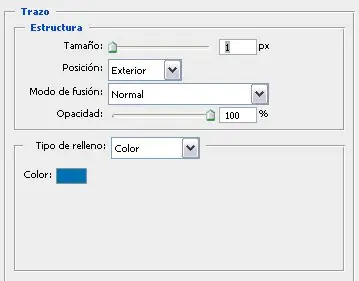
Una vez terminado el degradado, y sin cerrar la ventana de Opciones de Fusión, pulsaremos Trazo y lo configuraremos con 1px de Tamaño y de color uno que se parezca al fondo oscuro del degradado, como el de la foto de debajo:
Efecto texto fuego

Empezaremos creando una nueva imagen con fondo negro.
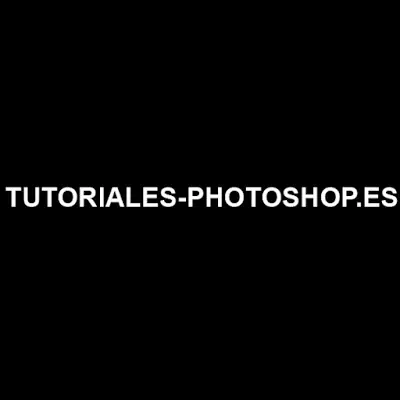
Con la herramienta Texto (T) creamos un texto en color blanco, en mi caso TUTORIALES-PHOTOSHOP.ES
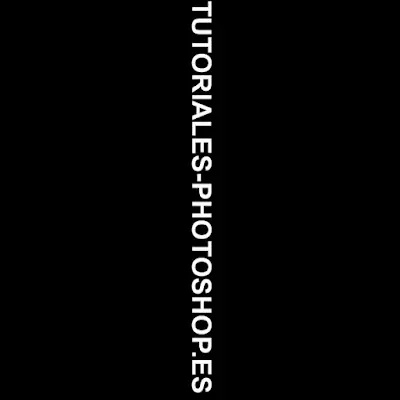
Una vez creado el texto lo rotaremos de la siguiente forma.
Edición > Transformar > 90º AC
Bueno, pues empecemos a darle el efecto. Ahora vamos a Filtro > Estilizar > Viento...
En las opciones del siguiente menú pondremos, en método: Viento y Desde la Izquierda.
Nos aparecerá una advertencia de que si queremos rasterizar la capa/texto. Le damos a aceptar.
Nos quedará algo así:
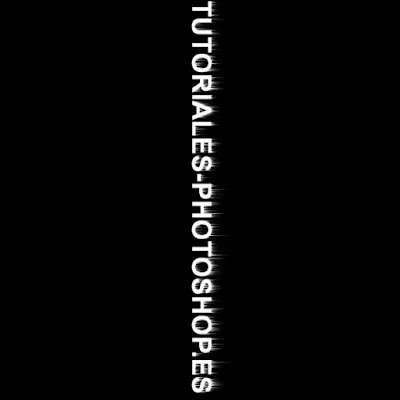
Aplicamos este paso 2 veces más. No hace falta volver a hacerlo todo, simplemente pulsando Ctrl+F se repite el Filtro
Bueno pues ahora colocamos el texto en horizontal. Lo haremos desde: Edición > Transformar > 90º AC
Filtro > Distorsionar > Rizo... con Cantidad 100% y Tamaño: pequeño
Bueno pues ahora colocamos el texto en horizontal. Lo haremos desde: Edición > Transformar > 90º AC
Filtro > Distorsionar > Rizo... con Cantidad 100% y Tamaño: pequeño
Filtro > Ruido > Añadir Ruido... [Cantidad: 13 y Distribución: Uniforme. ]
Filtro > Desenfocar > Desenfoque Gaussiano [1,5 px]
Ahora con la capa de texto seleccionada, pulsamos Ctrl+Alt+U y completamos con lo siguiente:
Y ya tenemos otro efecto fuego un poco diferente!
Tono: 0 | Saturación: 100 | Luminosidad: 0
Y ya tenemos otro efecto fuego un poco diferente!
Texto Fantasma
Aquí os enseñaré como hacer un texto fantasmal, atiende:
1 Abrimos un documento con estas características (claro está el tamaño puede variar, pero mientras mas pequeño sea, más pequeña debe de ser la letra):
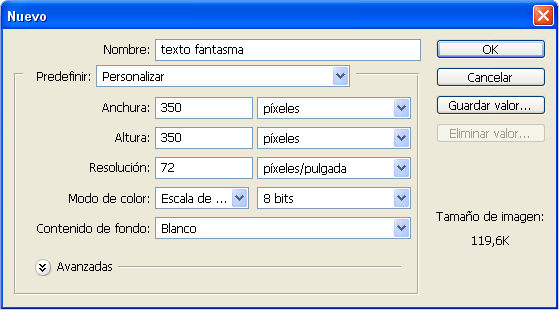
RECUERDA El modo de color debe de estar siempre en escala de grises
2 Una vez hecho eso tendremos algo así:
Ahora debemos de poner el fondo negro y escribir un texto con una letra clara en blanco, algo... así:
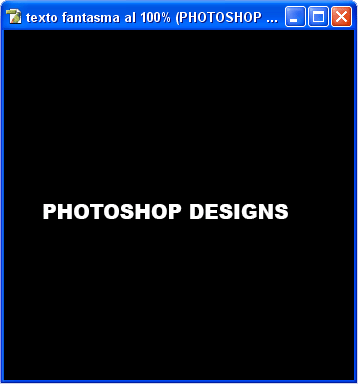
La letra que he usado es Arial Black, de unos 20pt.
3 Tenemos que rasterizar la capa de texto: Capa>Rasterizar>Texto
4 ¡¡Que empiece la magia!!. Ahora vamos a aplicar los filtros, pulsamos: Filtro>Estilizar>Viento , ahora tenemos que darle estos valores:
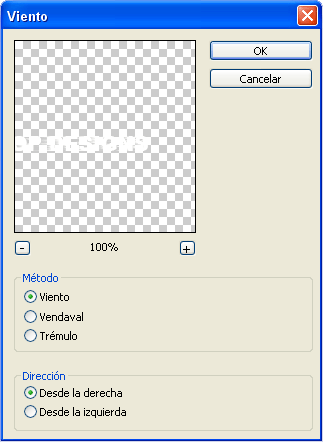
Volvemos a repetir este último paso.
5 Volvemos a Filtro>Estilizar>Viento pero ahora tenemos que hacerlo con estos critérios:
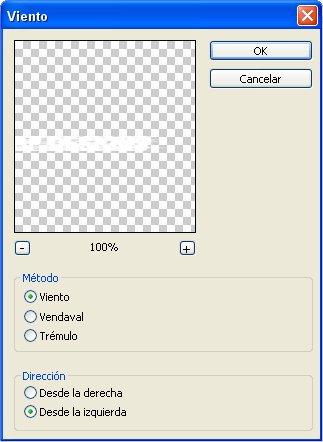
Y volvemos a repetir.
6 Ahora vamos a: Imagen>Rotar lienzo>90º ACD y repetimos los pasos 4 y 5:
Cita:4 ¡¡Que empiece la magia!!. Ahora vamos a aplicar los filtros, pulsamos: Filtro>Estilizar>Viento , ahora tenemos que darle estos valores:
Volvemos a repetir este último paso.
5 Volvemos a Filtro>Estilizar>Viento pero ahora tenemos que hacerlo con estos critérios:
Y volvemos a repetir.
Nos habrá quedado algo así:
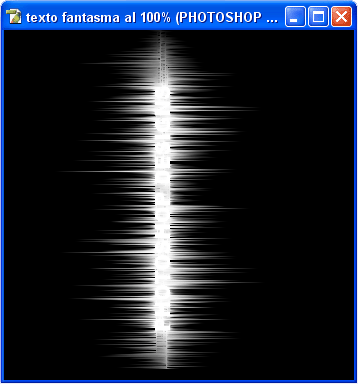
7 Ahora hacemos: Imagen>Rotar lienzo>90º ACD Imagen>Rotar lienzo>90º ACD Imagen>Rotar lienzo>90º ACD y nos quedará esto:
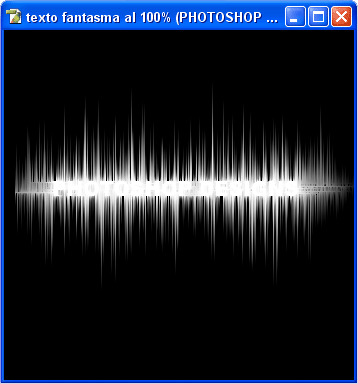
ÚLTIMO PASO Ahora vamos a Imagen>Modo>Color RGB y acoplamos las capas. Ahora eligirémos el color: Imagen>Ajustes>Equlibrio de color y movemos las flechas hasta encontrar nuestro color.
Y esto es lo que me ha quedado


