![Instalar Huayra Linux [Guía Propia]](https://storage.posteamelo.com/assets-adonis/assets/2014/10/25/0bienvenidos_para_tema-3TUyIlBeNDn.webp)

 Hola a todos, les traigo una pequeña guía sobre como instalar Huayra Linux.


Huayra GNU/Linux es un sistema operativo desarrollado por el Programa Conectar Igualdad de Argentina. Huayra está basado en GNU/Linux, es una metadistribución de Debian. Liberado con la Licencia GNU/GPL, Huayra es software libre.

 Detalles Técnicos de Huayra:
 Basada en Debian
Entorno de escritorio: MATE
Licencia: Mayormente GNU GPL
Repositorios propios y abiertos
Documentación propia
Tema de ventanas propio
Basada en Debian
Entorno de escritorio: MATE
Licencia: Mayormente GNU GPL
Repositorios propios y abiertos
Documentación propia
Tema de ventanas propio
 Necesario:
Imagen ISO
UNetbootin
Pendrive 3gb+
Recomendaciones:
Hacer un back up
Desfragmentar el disco
Formatear el pendrive
Tener paciencia
Antes de empezar a instalar voy a explicar que significa particionar el disco:
Una partición podríamos decir que es un espacio de uso que asignamos en un disco duro. En cada disco duro podremos hacer varias particiones, de tal modo que todas ellas son en cierto modo independientes entre sí y podemos trabajar de manera individual sobre cada una, es decir, los datos que introduzcamos en una de ellas no afectan al espacio de las otras, si borramos los datos de una las demás no sufren variaciones, etc.
Nos permite tener instalado el sistema operativo, drivers, programas, etc., en la primera partición.
Y también guardar archivos personales, música, películas, fotografías, etc., en la segunda partición.
Instalación
Necesario:
Imagen ISO
UNetbootin
Pendrive 3gb+
Recomendaciones:
Hacer un back up
Desfragmentar el disco
Formatear el pendrive
Tener paciencia
Antes de empezar a instalar voy a explicar que significa particionar el disco:
Una partición podríamos decir que es un espacio de uso que asignamos en un disco duro. En cada disco duro podremos hacer varias particiones, de tal modo que todas ellas son en cierto modo independientes entre sí y podemos trabajar de manera individual sobre cada una, es decir, los datos que introduzcamos en una de ellas no afectan al espacio de las otras, si borramos los datos de una las demás no sufren variaciones, etc.
Nos permite tener instalado el sistema operativo, drivers, programas, etc., en la primera partición.
Y también guardar archivos personales, música, películas, fotografías, etc., en la segunda partición.
Instalación
Pasos:
 1- Descargar la ISO.
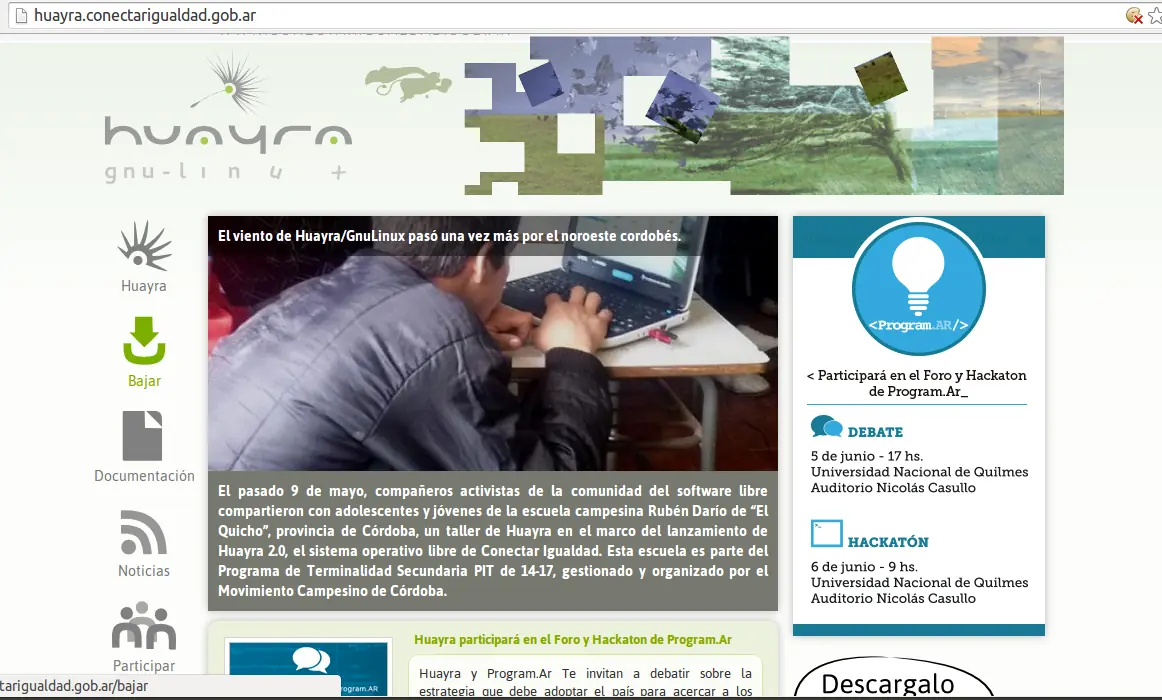 Entramos en la
pagina oficial de Huayra
y le damos click en Bajar.
Entramos en la
pagina oficial de Huayra
y le damos click en Bajar.
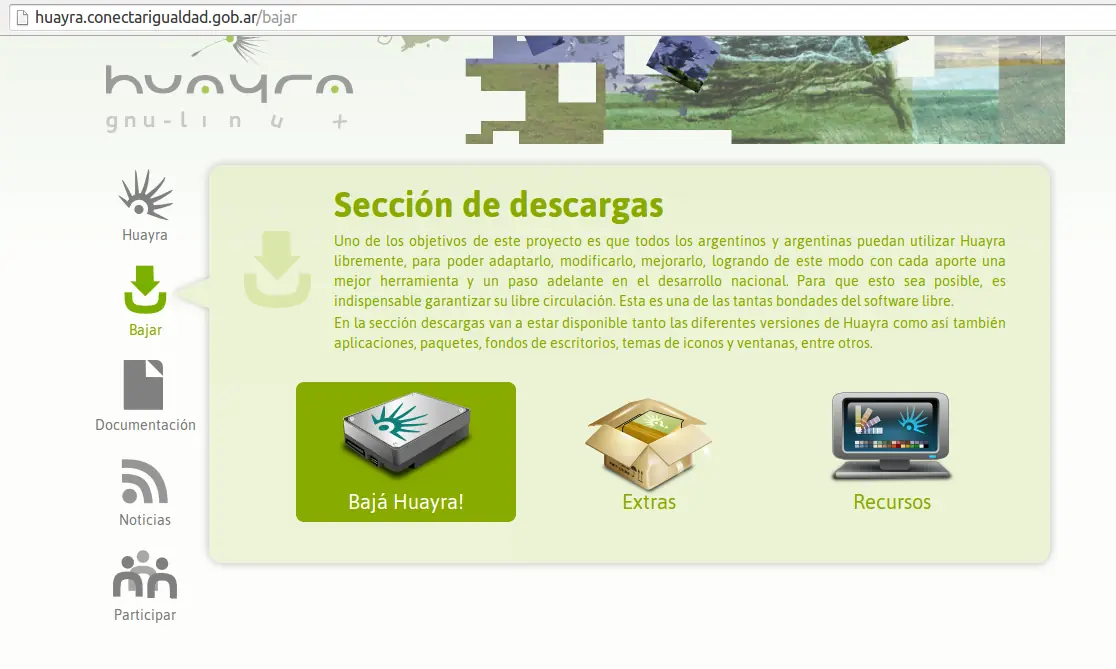 Click en Bajá Huayra!
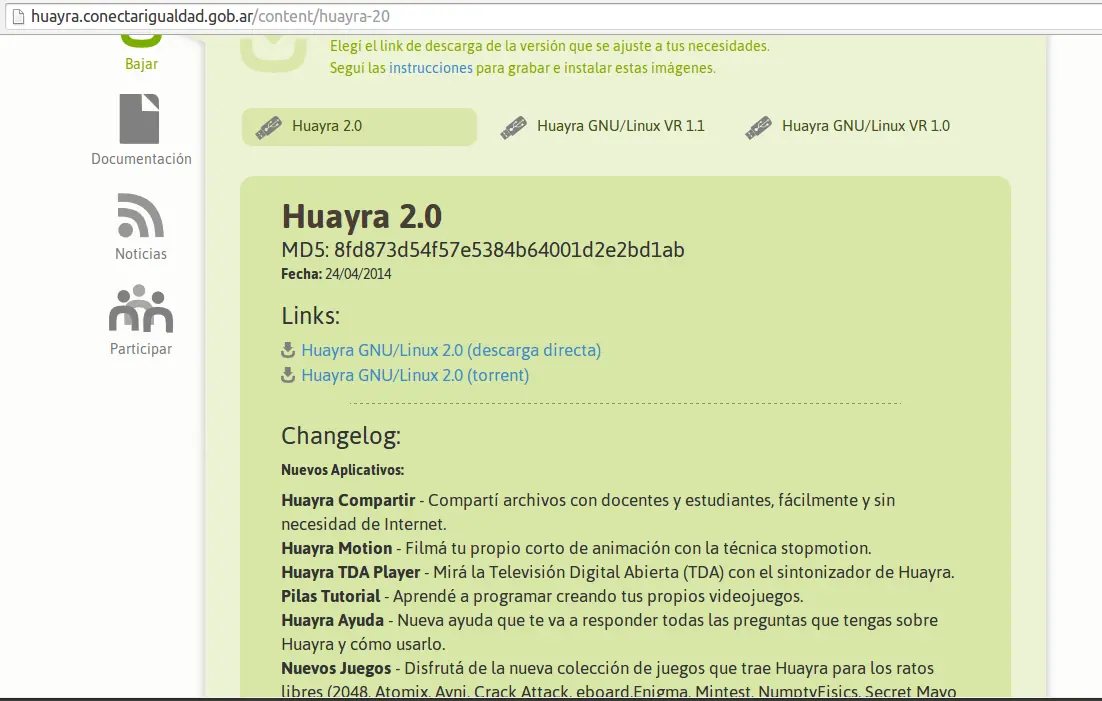 Descarguen a su preferencia, por torrent o por navegador(descarga directa).
 2-Descargar el UNetbootin e instalar.
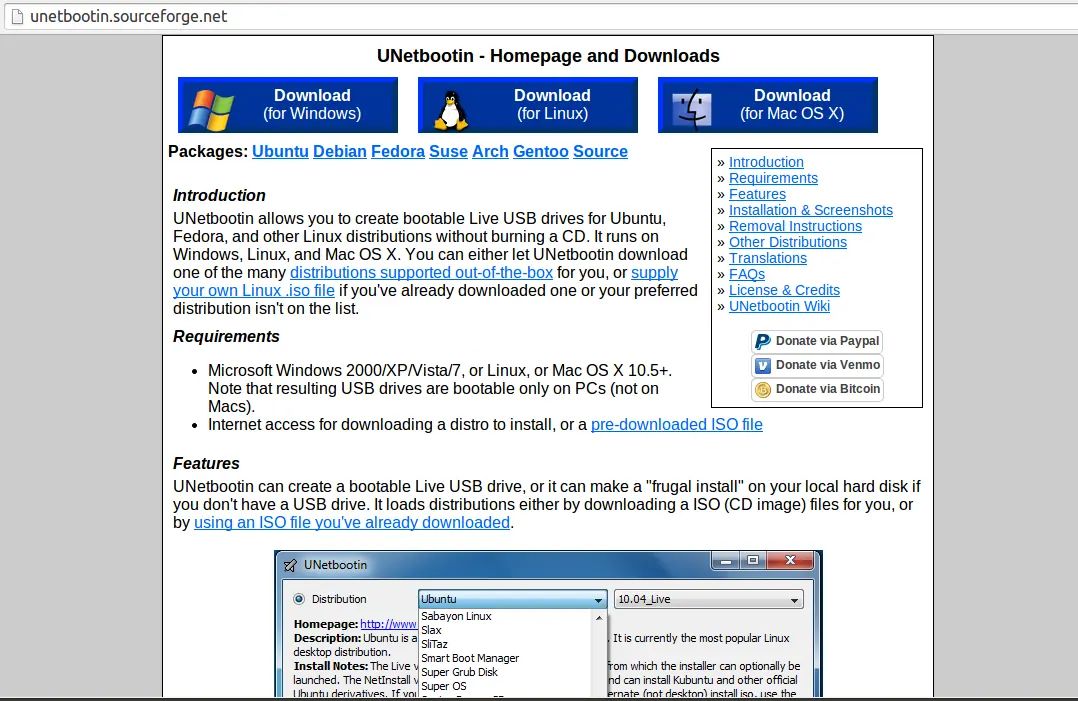 Seleccionen su sistema operativo,descarguen e instalen.
3-Una vez hecha ambas cosas, enchufamos el usb a la pc y abrimos el UNetbootin.
Seleccionen su sistema operativo,descarguen e instalen.
3-Una vez hecha ambas cosas, enchufamos el usb a la pc y abrimos el UNetbootin.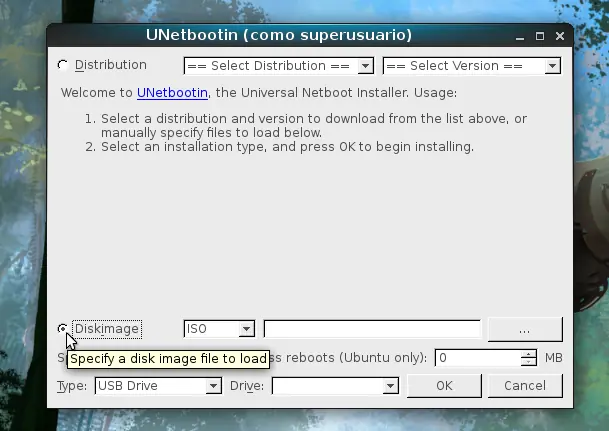 Seleccionamos Diskimage.
![Instalar Huayra Linux [Guía Propia]](https://storage.posteamelo.com/assets-adonis/assets/2014/07/10/875-ta7MeKR9iEA.webp)
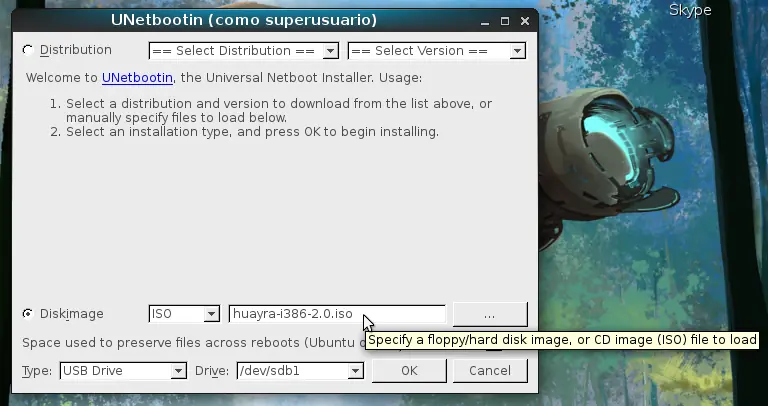 Buscamos donde esta la ISO descargada y le damos doble click o ponemos el nombre de la ISO(Ej en mi caso).
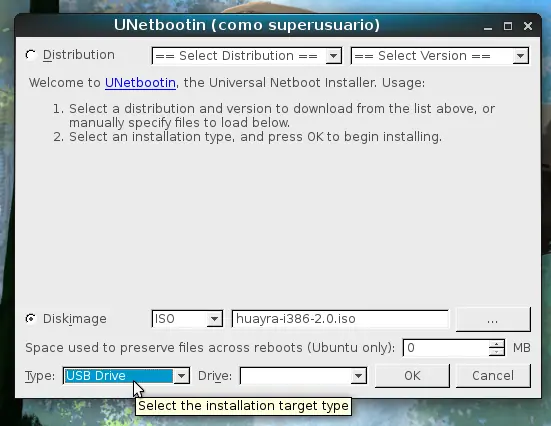 En Type: USB Drive
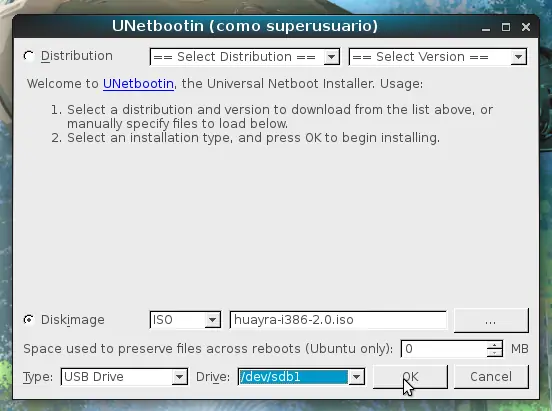 En Drive Seleccionamos la localización del usb (ej: F: G: ) en mi caso /dev/sdb1.
Y le damos a OK.
En Drive Seleccionamos la localización del usb (ej: F: G: ) en mi caso /dev/sdb1.
Y le damos a OK.
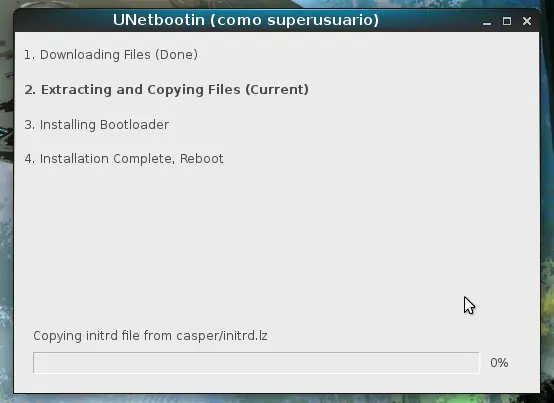 Esperamos que se cargue toda la barra, y le va a aparecer que reinicien la pc.
4-Reiniciar la PC. 5-Entrar en la configuración de la bios. En mi caso tengo que presionar esc, prueben con F11, F10, F2, F8.
Esperamos que se cargue toda la barra, y le va a aparecer que reinicien la pc.
4-Reiniciar la PC. 5-Entrar en la configuración de la bios. En mi caso tengo que presionar esc, prueben con F11, F10, F2, F8.
Sabrán cuál es esa tecla porque aparecerá abajo a la derecha (o a veces en el
centro) en el monitor, al comienzo del arranque.
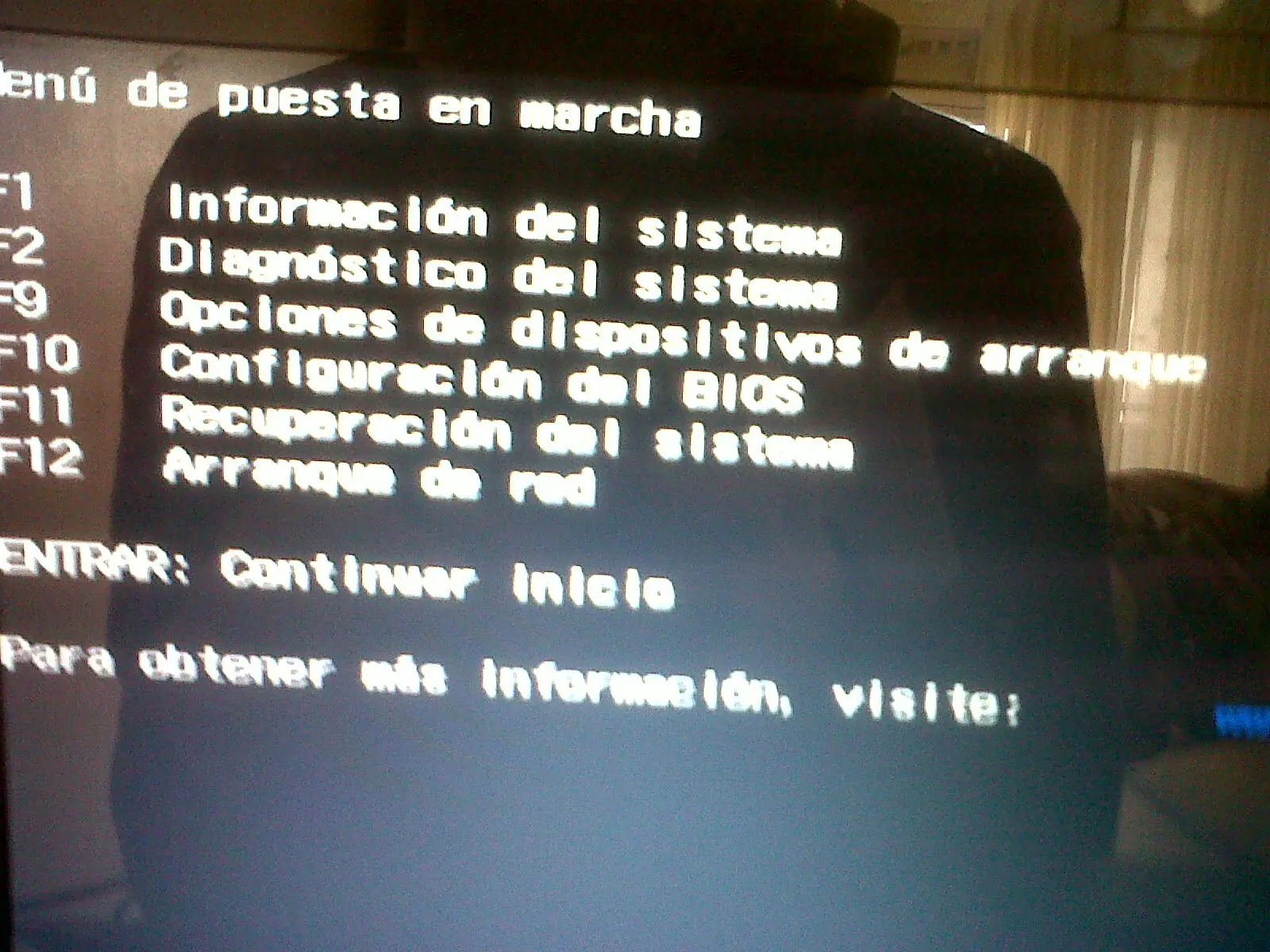
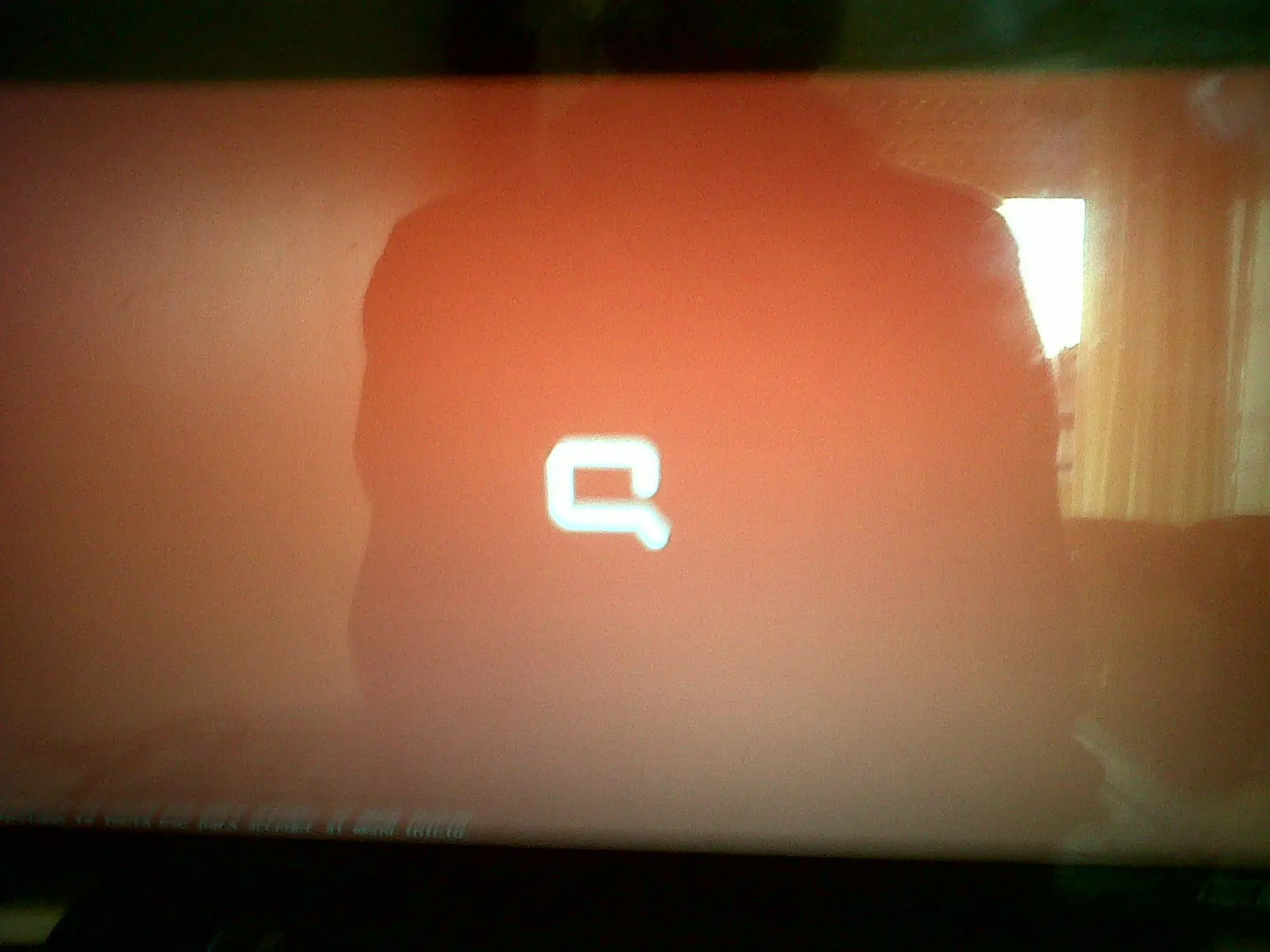 Seleccionamos F9 Opciones de dispositivos de arranque.
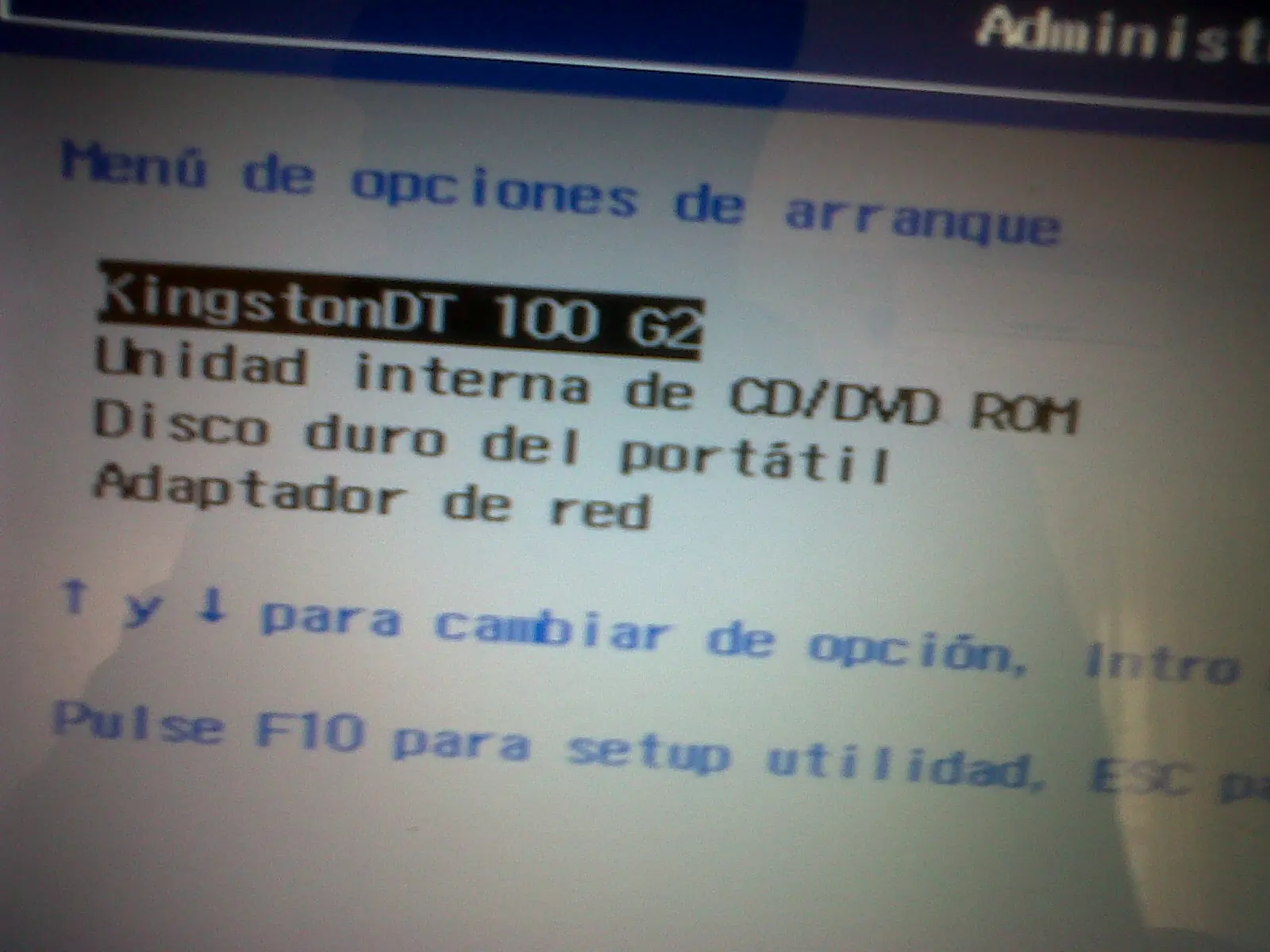
 Y Seleccionamos USB(aparecerá con el nombre de su USB, en mi caso KingstonDT 100 G2).
 Elegí Huayra (Live). Esto hará que puedas ejecutar Huayra en tu computadora en su versión Live.
IMPORTANTE
Elegí Huayra (Live). Esto hará que puedas ejecutar Huayra en tu computadora en su versión Live.
IMPORTANTEAhora tenemos 2 opciones, si quieren tener solo Huayra en su pc o quieren mantener su otro sistema operativo
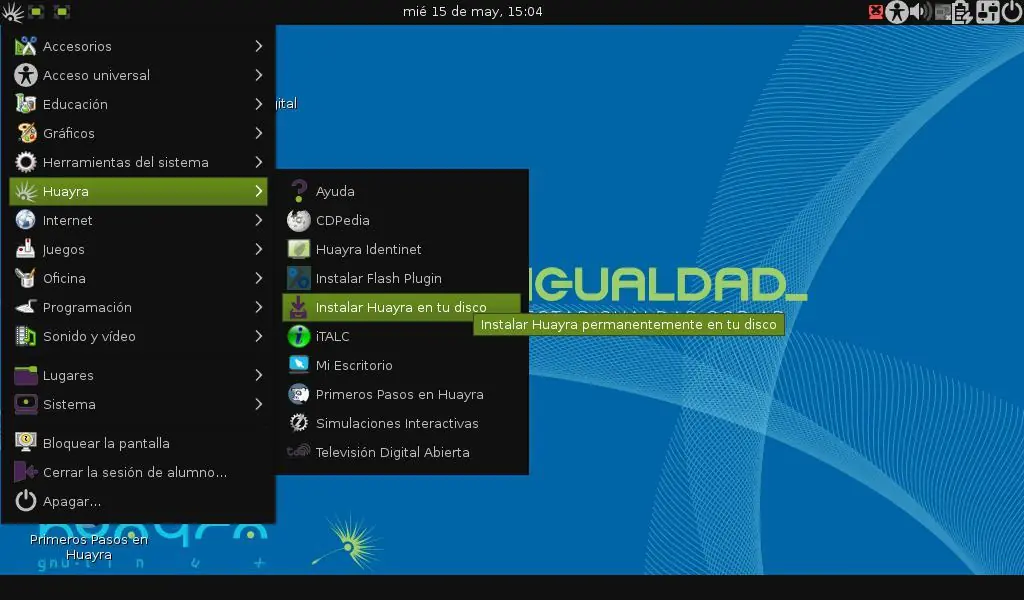
1- Tener solo Huayra en su PC. Anda al Menú Huayra ubicado arriba a la izquierda. Una vez ahí, anda a Huayra y elegí Instalar Huayra en tu disco.
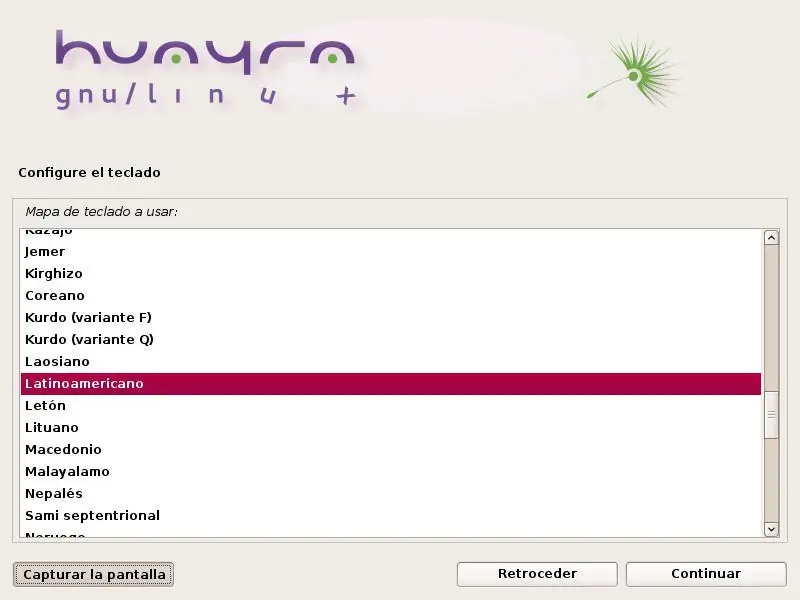
 Seleccionamos la configuración del idioma del teclado y a continuar.
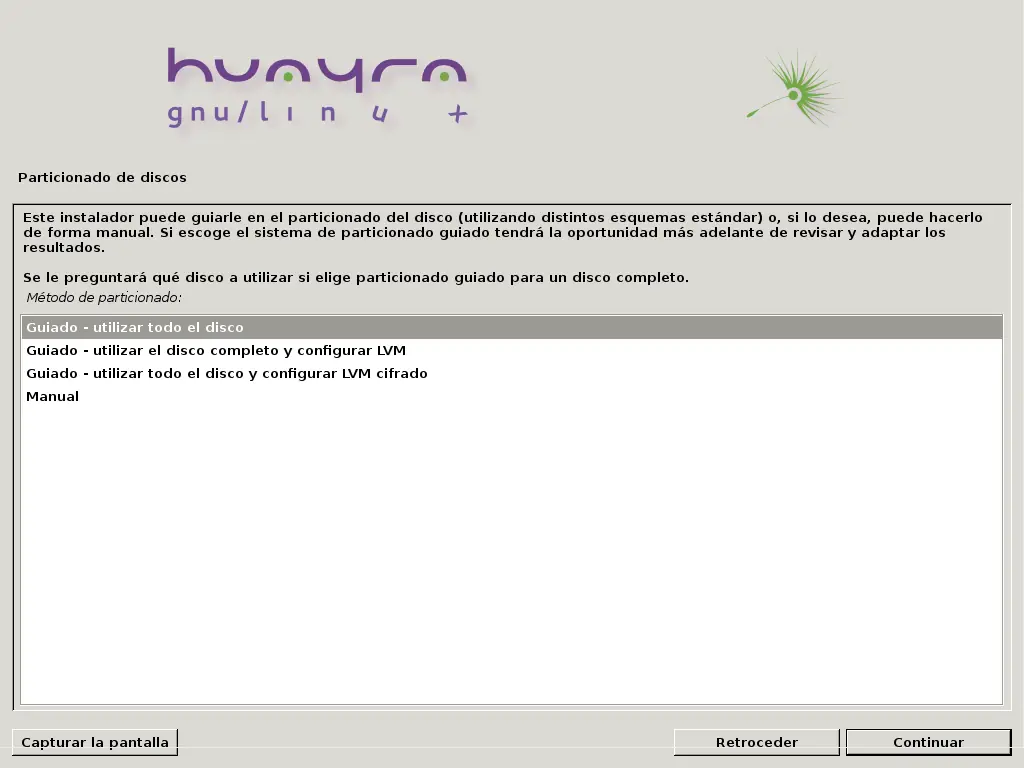
 A continuación Huayra va a comenzar a detectar discos y a hacer el particionado. Si querés instalar Huayra en todo el disco elegí “Guiado – utilizar
todo el disco” y apretá el botón Continuar.
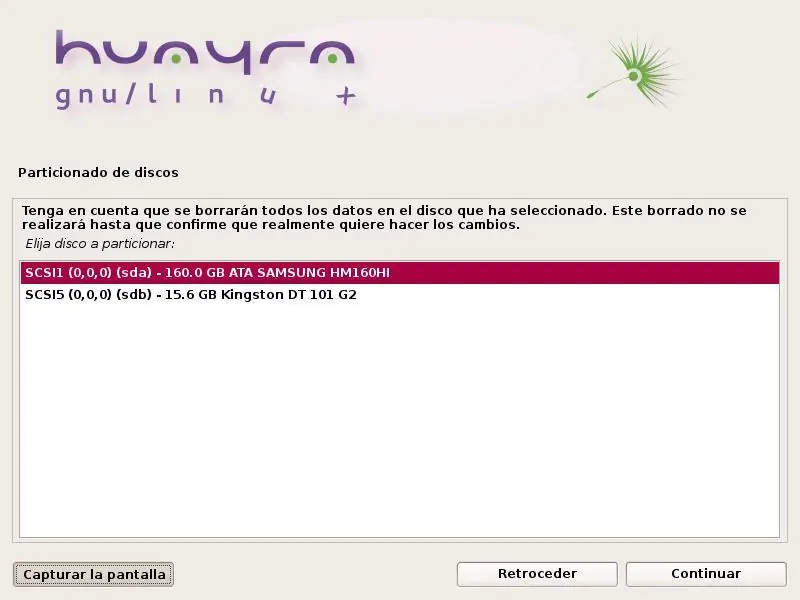
 Elegí el disco a particionar. En la mayoría de los casos va a aparecer un solo disco. Pero también va a aparecer el pendrive como si fuese un disco más, por eso tenes que tener cuidado de no elegirlo. El instalador te indicará la memoria
disponible de cada uno. Los pendrives tienen menor capacidad que los discos
(en el caso de ejemplo 160 gigas del disco contra 15 gigas del pendrive), eso te
ayudará a distinguirlos.
¡Ojo! Si bien en la imagen aparece primero el disco, puede que aparezcan
invertidos, así que sobre todo, presta atención al tamaño del disco para
guiarte.
 Elegí el esquema de particionado. Recomendamos elegir “Todos los ficheros en una partición”.
Separar los ficheros te permitirá, que si tenes varias distribuciones de
GNU/Linux, puedas mantener los archivos de cada usuario y las aplicaciones
instaladas, separados e independientes de la distribución que estés usando. Es
decir, sirve para que se mantengan separados los datos del sistema operativo.
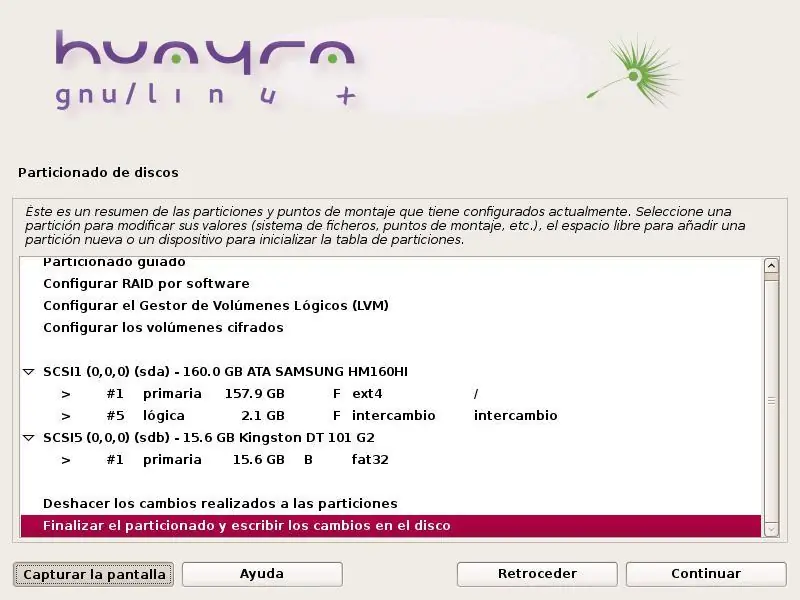
![Instalar Huayra Linux [Guía Propia]](https://storage.posteamelo.com/assets-adonis/assets/2014/07/10/0CD-UtY1cQaLgzG.webp) Esta pantalla muestra cómo va a quedar particionado el disco. Confirmá los cambios con “Finalizar el particionado y escribir los cambios en disco” y dale clic en Continuar.
Esta pantalla muestra cómo va a quedar particionado el disco. Confirmá los cambios con “Finalizar el particionado y escribir los cambios en disco” y dale clic en Continuar.
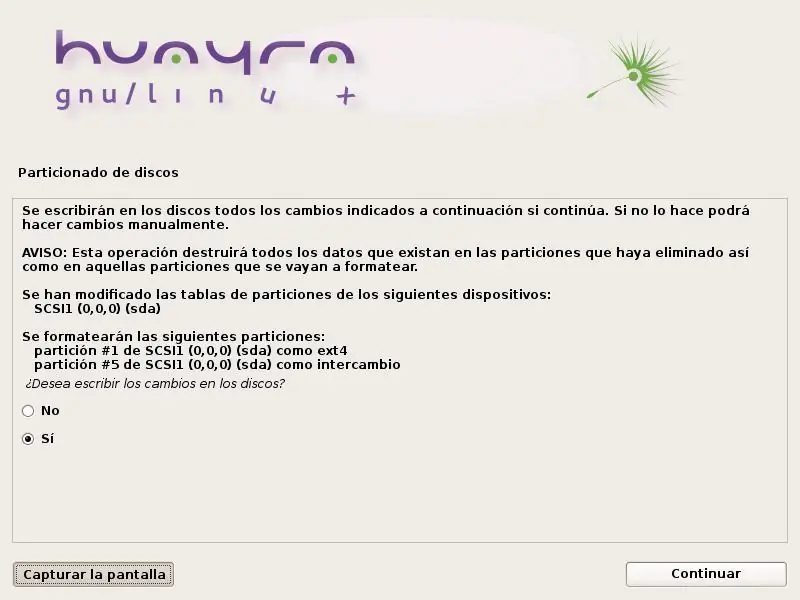
 El instalador va a preguntar si deseamos escribir los cambios en los discos. Responde “SI” y “Continuar”. Con esto comienza la partición de discos y la instalación del sistema base. Este es el paso que más tiempo demora.
 Es posible que te aparezca una ventana con algunas carpetas mientras se instala Huayra y que la ventana del proceso de instalación pase a un segundo plano. Simplemente hacé clic en el botón que dice “debconf” en la barra
inferior y volverás a la pantalla del instalador.
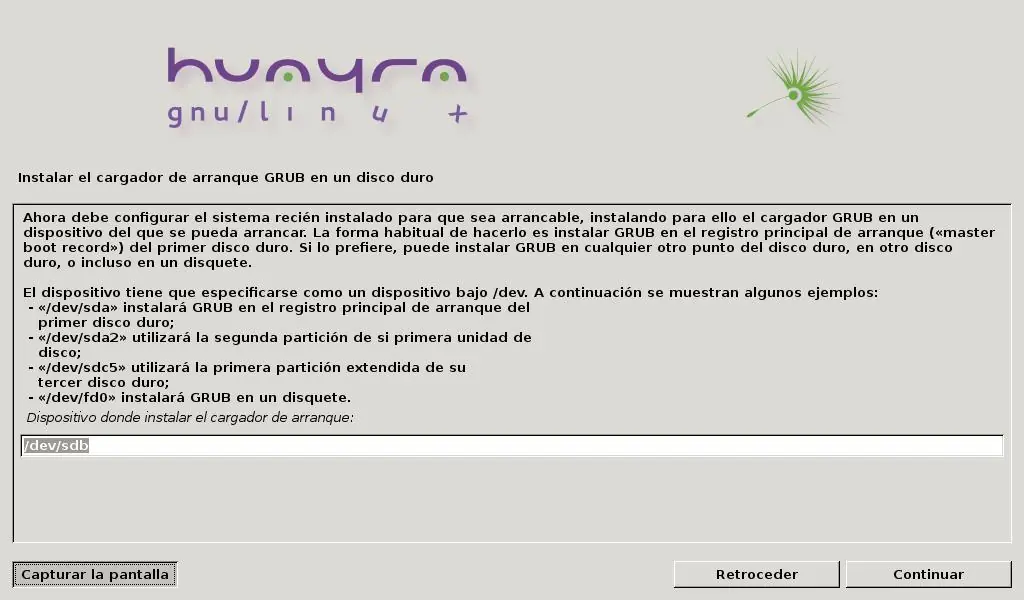
El paso que sigue es la configuración del cargador grub. Hacé clic en Continuar
ya que el instalador de Huayra toma automáticamente la configuración
correcta.
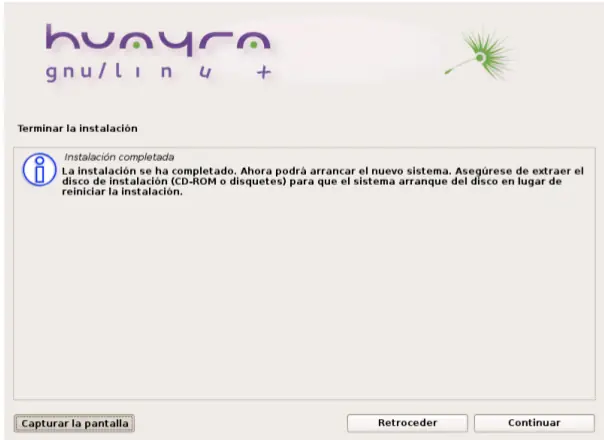
 Terminaste la instalación. En la pantalla dirá
“Instalación completada”. Solamente te queda cliquear en “Continuar”, esperar
que la barra de instalación se complete, sacar el pendrive y reiniciar la PC.
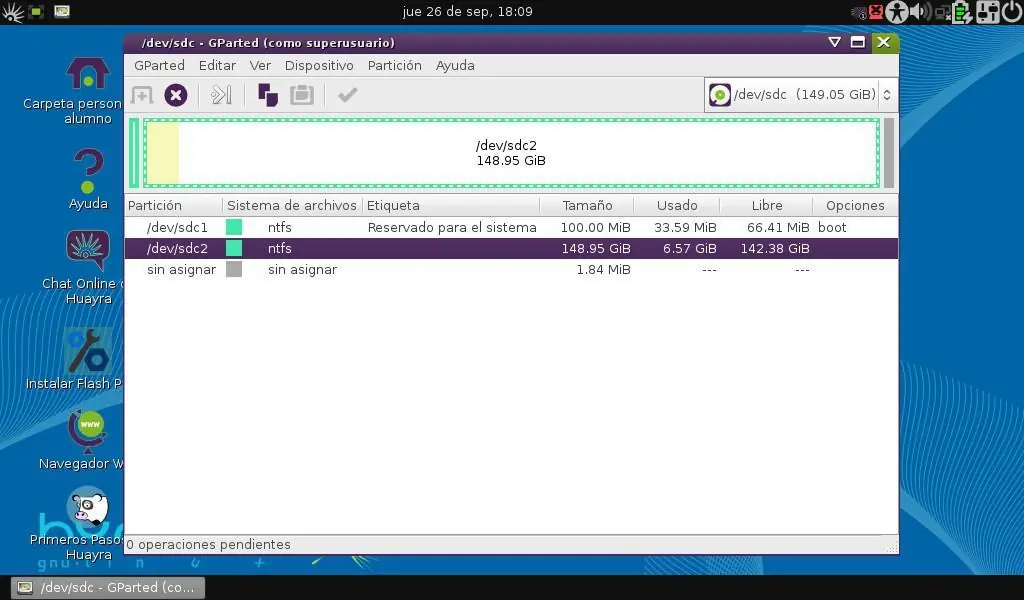
 2-Mantener su otro sistema operativo Anda al Menú que está en la esquina superior izquierda. Andá a Sistema →Administración → GParted.
Esta aplicación te muestra el disco rígido de tu computadora y te permite
hacerle modificaciones. Como esta aplicación también reconocer el pendrive
desde donde estas booteando Huayra, asegurate de que estés observando tu
disco rígido y no el pendrive. En la imagen de abajo, podés ver que en la
esquina superior dice /dev/sdc (149,05GiB). Si bien sdc puede cambiar, para
asegurarte de que estés viendo tu disco, fijate que la cantidad de Gigas de
memoria no sea baja. Los pendrives generalmente tienen 4, 8, 16 GiB y los
discos rígidos muchísimo más.
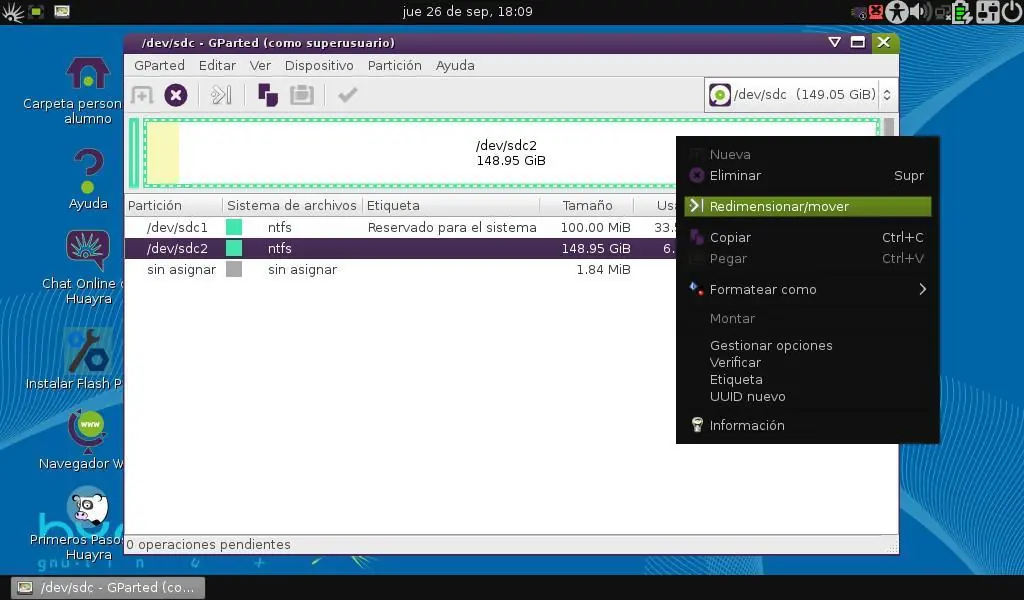
 Hacé click derecho sobre la particion ntfs mas grande y elegí Redimensionar/mover.
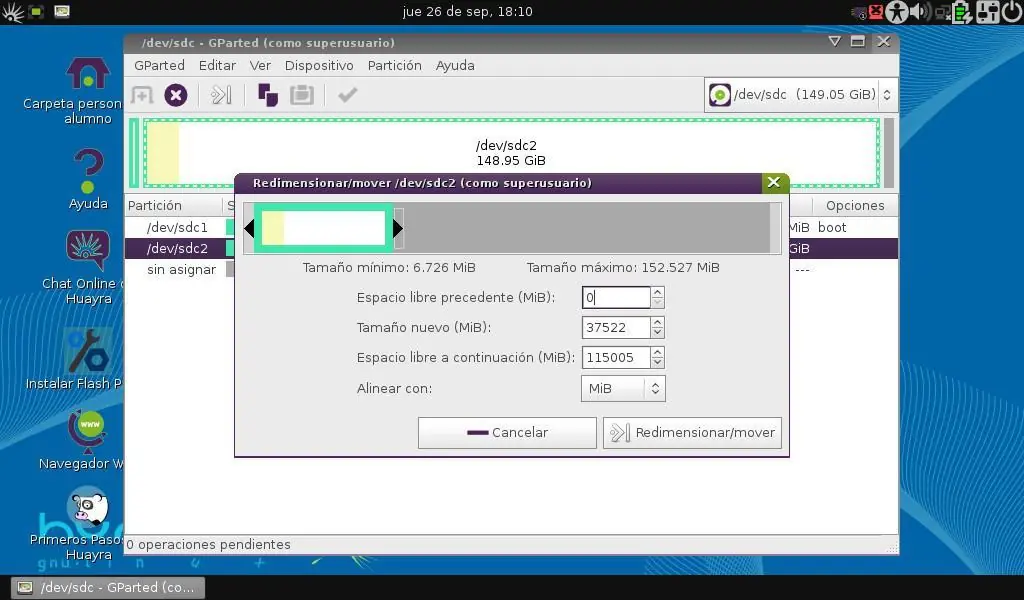
 En este paso estás particionando el disco y creando un espacio vacío. En el espacio vacío vas a instalar Huayra Usando las flechas o los casilleros podés
asignarle el espacio a cada uno. ¿Cuánto espacio asignar al espacio vacío? Esto
depende mucho del tamaño de tu disco, pero te recomendamos un espacio
mínimo de 20 GiB para instalar Huayra. En el espacio libre a continuación debe
quedar como mínimo 20500 (MiB).
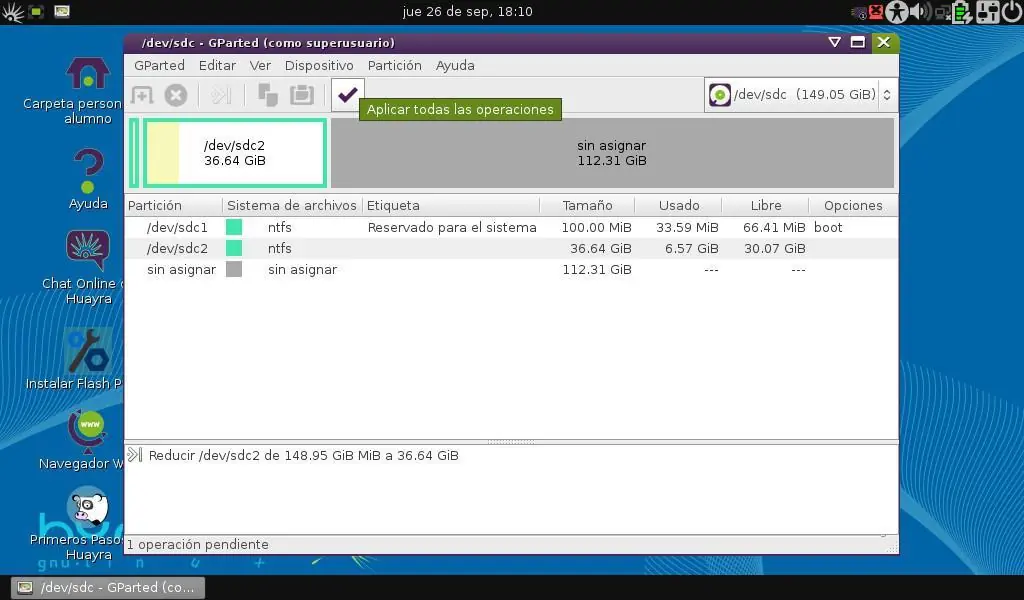
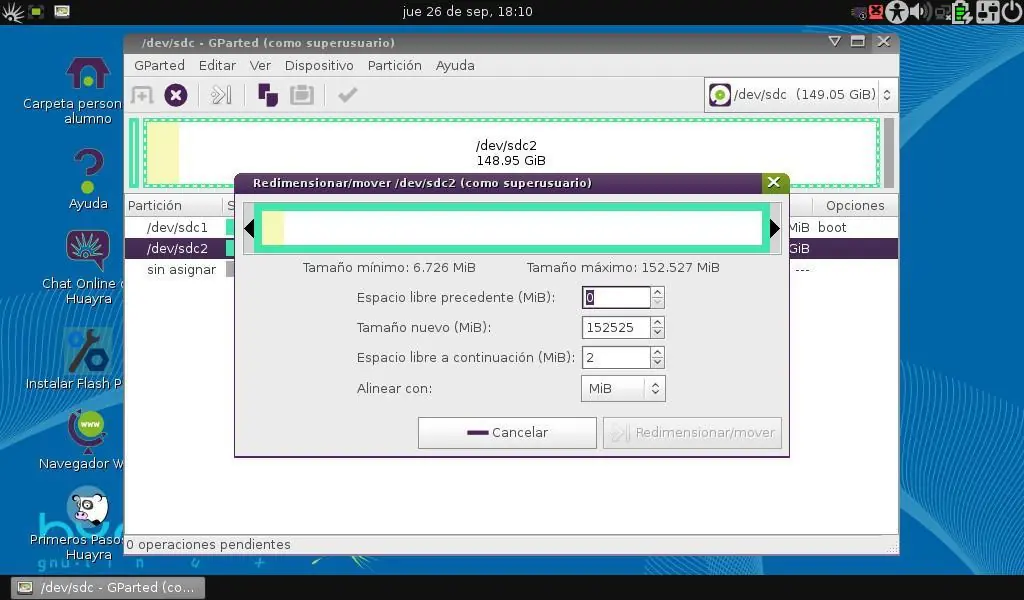 El disco debería quedar aproximadamente algo así.
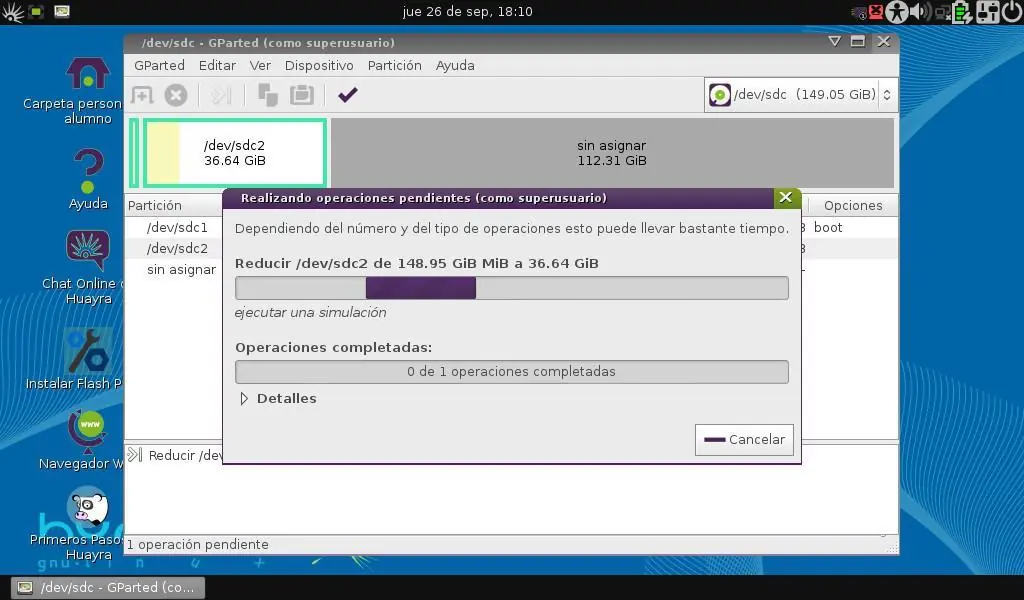
 Aplica los cambios haciendo clic en el icono de la barra superior en forma de tic.
 Hacé clic en Aplicar para terminar el proceso.
![Instalar Huayra Linux [Guía Propia]](https://storage.posteamelo.com/assets-adonis/assets/2014/07/10/F55-kfYrKUD7evo.webp)
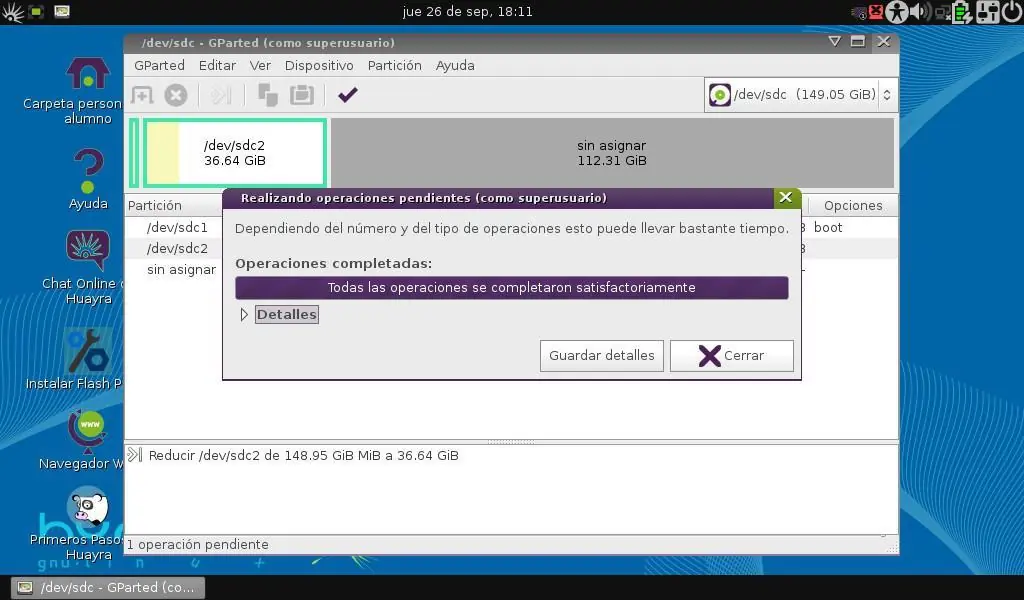 Ahora, vamos a instalar Huayra en ese espacio vacío que creamos. Andá al Menú Huayra ubicado arriba a la izquierda. Una vez ahí, andá a Huayra y elegí
Instalar Huayra en tu disco.
Seleccionamos la configuración del idioma del teclado y a continuar
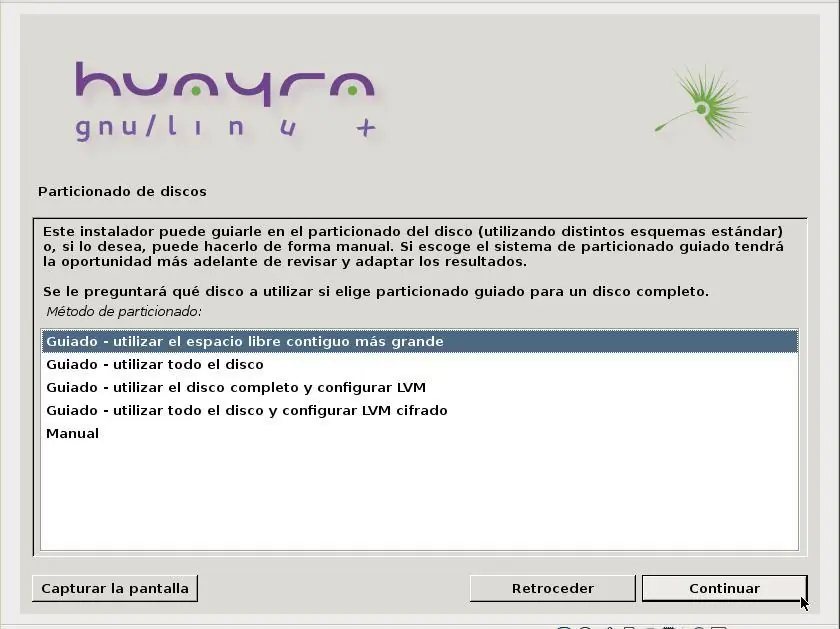
A continuación Huayra va a comenzar a detectar discos y a hacer el particionado. Si querés instalar Huayra en el espacio vacío que creaste en la
primer parte del tutorial, elegí “Guiado – utilizar el espacio libre contiguo más
grande” y apretá el botón Continuar.
 Elegí el esquema de particionado. Recomendamos elegir “Todos los ficheros en una partición”.
Separar los ficheros te permitirá, que si tenés varias distribuciones de
GNU/Linux, puedas mantener los archivos de cada usuario y las aplicaciones
instaladas, separados e independientes de la distribución que estés usando. Es
decir, sirve para que se mantengan separados los datos del sistema operativo.
Esta pantalla muestra cómo va a quedar particionado el disco. Confirmá los cambios con “Finalizar el particionado y escribir los cambios en disco” y dale
clic en Continuar.
El instalador va a preguntar si deseamos escribir los cambios en los discos.
Responde “SI” y “Continuar”. Con esto comienza la partición de discos y la
instalación del sistema base. Este es el paso que más tiempo demora.
El paso que sigue es la configuración del cargador grub. Hacé clic en Continuar ya que el instalador de Huayra toma automáticamente la configuración
correcta.
Terminaste la instalación. En la pantalla dirá
“Instalación completada”. Solamente te queda cliquear en “Continuar”, esperar
que la barra de instalación se complete, sacar el pendrive y reiniciar la PC.
Cuando prendas la pc aparecerá el menú de GRUB, que te va a permitir elegir el sistema operativo.
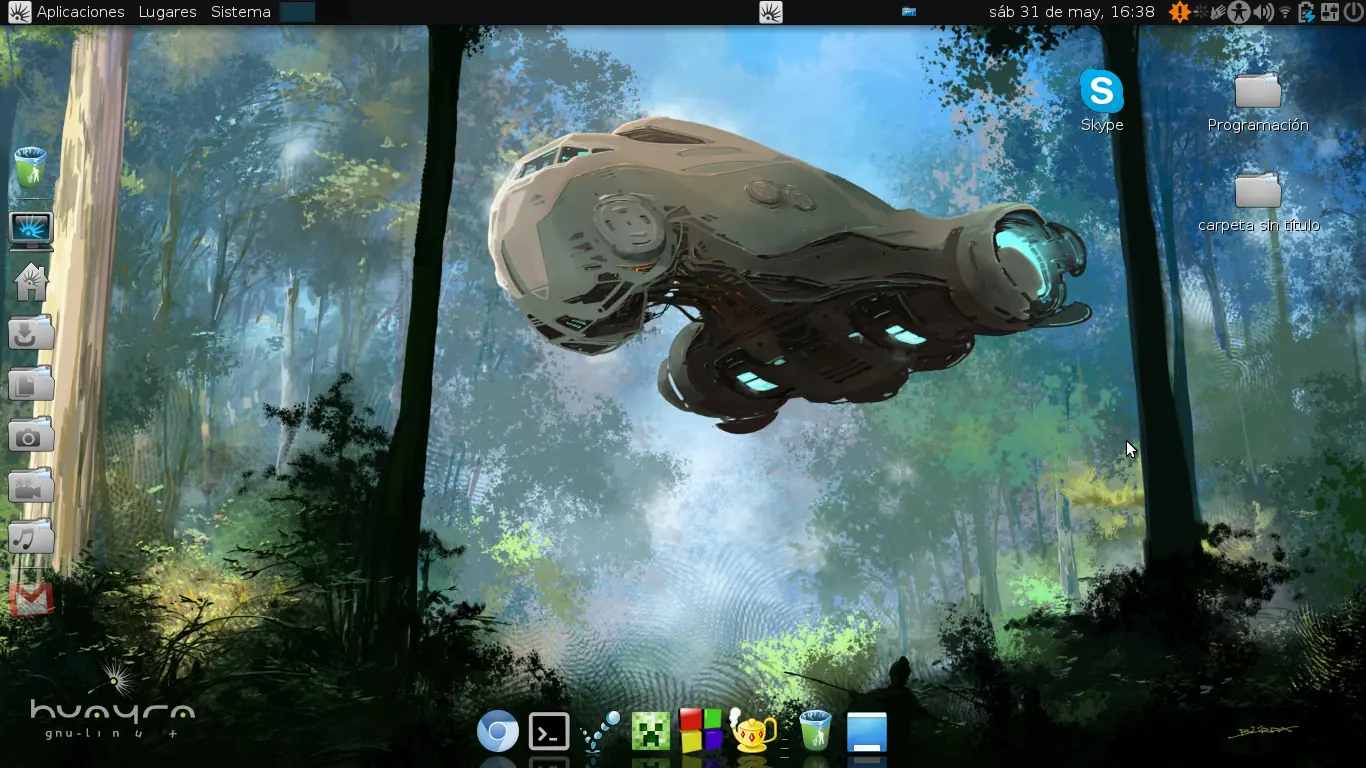
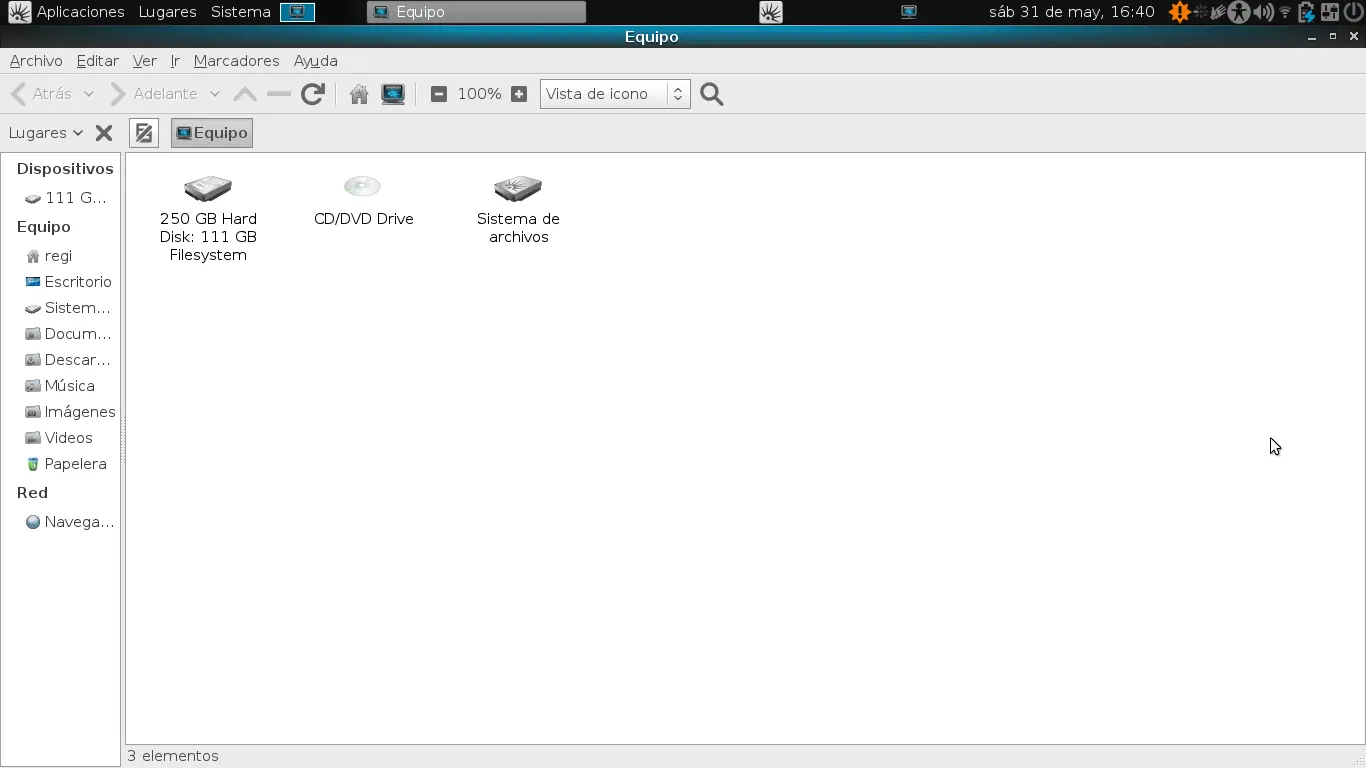
Y listo ya tendremos nuestro nuevo sistema operativo Huayra Linux!
![Instalar Huayra Linux [Guía Propia]](https://storage.posteamelo.com/assets-adonis/assets/2011/05/22/a458c5bbc4b130b26320d2d54f8b838ao-DWg6qlLEf23.webp) Capturas propias
Capturas propias
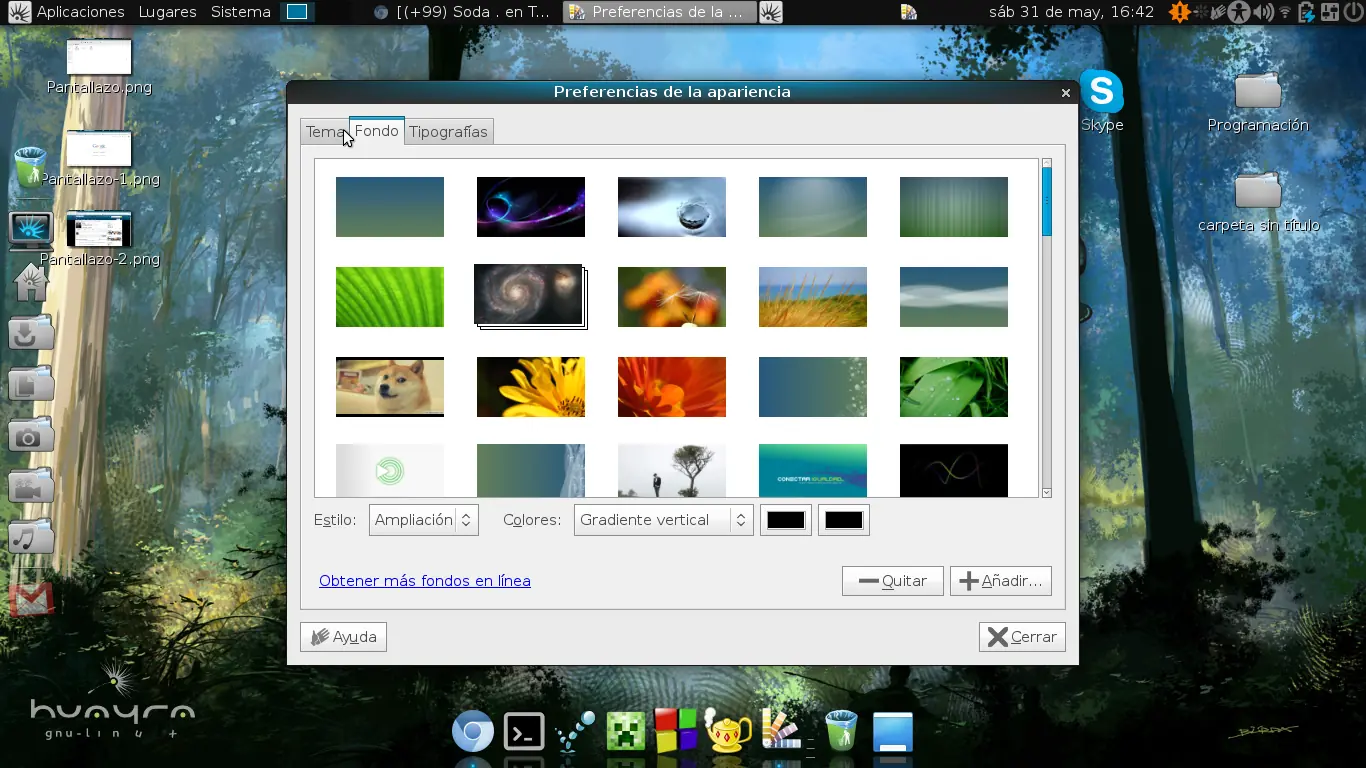
 Si tienen alguna duda no duden en preguntar!