Si necesitas algo, mandame un MENSAJE PRIVADO. Estoy casi siempre ON
 Si te gusto mi aporte, podes Seguirme y ver mis actualizaciones
 Borro comentarios fuera de lugar.
 Dejá cargar el Post el post unos segundos.
Cuántas veces les ha pasado que están tranquilamente trabajando en su computadora.... y de la nada les aparece el dichoso pantallazo azul
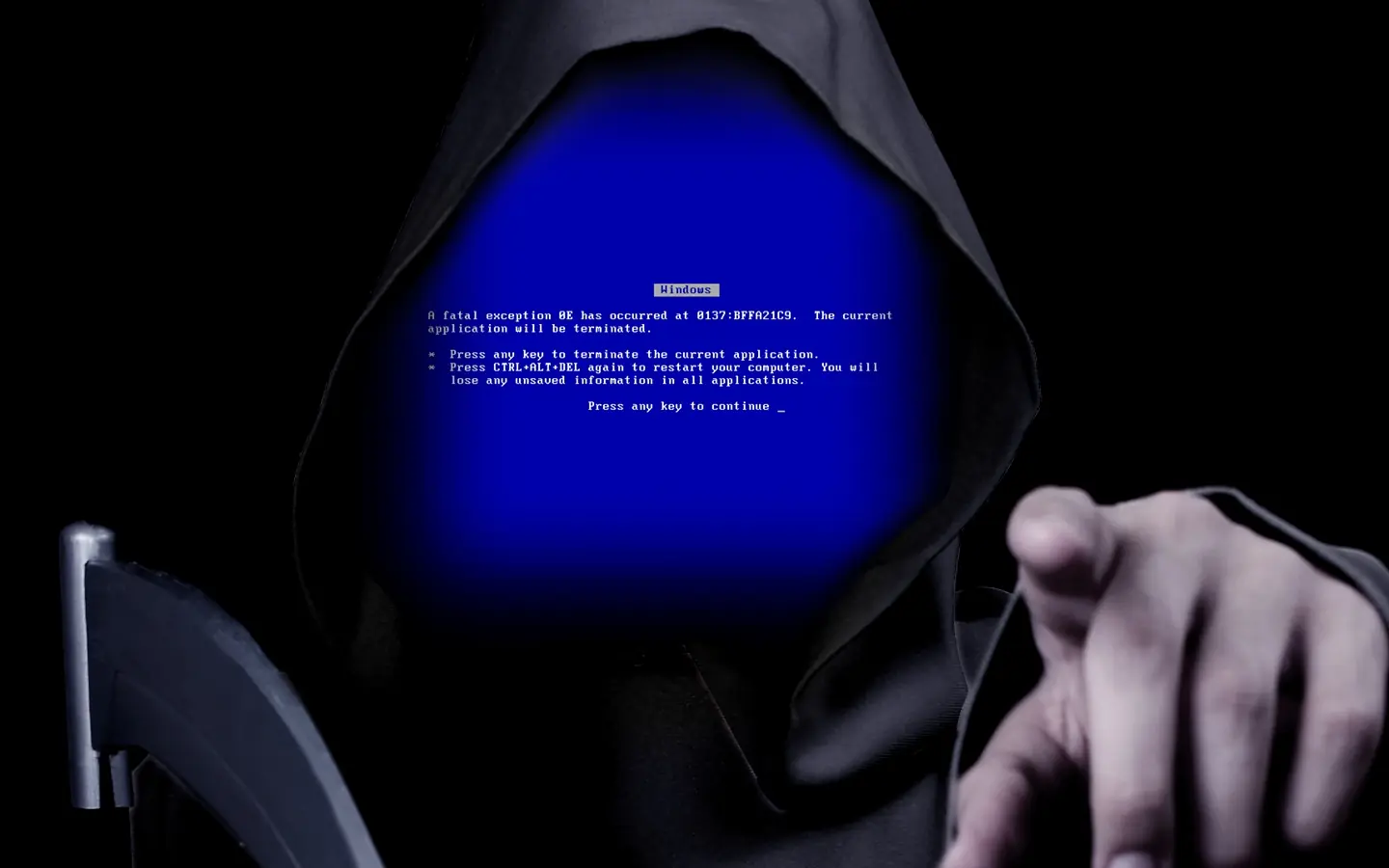
De esas veces que dices "WTF!! y ahora que ch*%&$ pasó?" y no sabes ni que le hiciste o como fue ya no jaló la máquina.
Yo les comparto algunas soluciones prácticas (en parte para tener preparados los instrumentos necesarios y en parte para evitar errores como este)para saber como lidiar con estos molestos problemas. Espero que nunca les pase, sin embargo, si les llega a pasar, espero que alguna solución que aqui posteo les sea de utilidad
No perdamos la calma
Cuando nos desesperamos, no sabemos bien que hacer, podemos enlodar aún más el error y si era fácil la solución, la habremos complicado mucho.
Recordemos exactamente que sucedió antes del error
Muchas veces el propio sistema operativo nos da "pistas" de que algo anda mal, ya sea que se tarde mucho en efectuar alguna operación sencilla (como abrir una carpeta o simplemente dar clic derecho en el escritorio) o bien que nos mande una ventana de advertencia (atención especial en esas ventanas, pueden ser simples avisos que no tomamos en cuenta) y después de esto... puff!! pantalla azul y adiós trabajo y adiós sistema.
Restaurar Sistema
Muchas veces, nuestro error "fatal" es un simple conflicto en algún archivo de sistema que no se sabe comportar bien, sucede generalmente cuando instalamos un hardware nuevo (como una tarjeta de memoria o de video) es importante hacer un punto de restauración por lo menos una vez al mes y antes de instalar algún hardware y/o software nuevo (sep, tambien se ponen temperamentales estos archivos con los programas nuevos).
Si este es el caso, la solución es sencilla:
** suponiendo que usamos windows xp SP3 o superior ** ** necesitaremos el disco de instalación del sistema operativo que usemos**
1.- arrancamos la máquina e insertamos el CD o DVD, según sea el caso
2.- "oprima cualquier tecla para iniciar del cd o dvd......."
Caso Windows Vista 7
3.- Cuando tengamos el control del raton y teclado, elegimos nuestro idioma de acuerdo a nuestro país (en mi
caso, México), clic en siguiente
4.- clic en Reparar
5.- Nos aparecerá una pantalla como esta
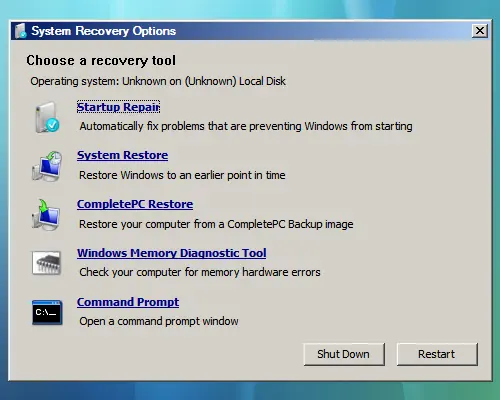
Opciones de recuperación del sistema
Herramienta de reparación de inicio (SRT)(Startup Repair):
Corrige determinados problemas, como archivos de sistema que faltan o están dañados, que pueden impedir
que Windows se inicie correctamente. Cuando se ejecuta Reparación de inicio, esta característica examina el
equipo en busca del problema, e intenta corregirlo para que el equipo pueda iniciarse correctamente.
Restaurar sistema(System Restore):
Esta opción le permite restaurar los archivos de sistema del equipo a un momento anterior. Es una manera
de deshacer cambios del sistema realizados en el equipo, sin que esto afecte a los archivos personales,
como el correo electrónico, documentos o fotografías. Si usa Restaurar sistema cuando el equipo está en
modo seguro, la operación de restauración no podrá deshacerse. Sin embargo, puede ejecutar Restaurar
sistema nuevamente y elegir otro punto de restauración, si existe.
Windows Restauración de Windows Complete PC (CompletePC Restore):
Restaura el contenido del disco duro a partir de una copia de seguridad. Para obtener más información,
busque “restauración de Windows Complete PC” en Ayuda y soporte técnico. Copias de seguridad y
restauración de Windows Complete PC no se incluye en Windows Vista Starter, Windows Vista Home Basic
ni Windows Vista Home Premium
Windows Herramienta de diagnóstico de memoria (Windows Memory Diagnostic Tool):
Busca errores en la memoria del equipo. Tarda dependiendo de lo que encuentre, esta opción es útil para
después de haber instalado Hw nuevo
Linea de Comandos(Command Prompt):
Símbolo del sistema reemplaza la Consola de recuperación de versiones anteriores de Windows. Los usuarios
avanzados pueden usar Símbolo del sistema para realizar operaciones relacionadas con la recuperación y
también ejecutar otras herramientas de línea de comandos para diagnosticar y solucionar problemas.
Caso Windows XP
En el caso de XP (y a mi parecer) la restauración del sistema es más sencilla, ya que no siempre necesitamos el disco de instalación.
una vez que prendemos la computadora, presionar F8 para entrar en la configuración del sistema (antes de que éste cargue) podremos movernos con las flechas, así que seleccionaremos la opción "modo a prueba de fallos" y damos enter.
Dejemos que cargue todo lo que tenga que cargar y esperemos a que nos muestre el escritorio, se verá una pantalla similar a esta:
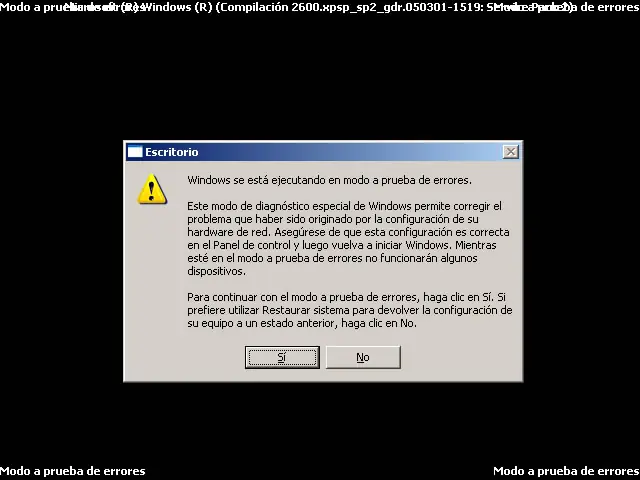
y en la pregunta que nos hace, responderemos a no, lo cual nos enviará a la ventana de restaurar sistema.
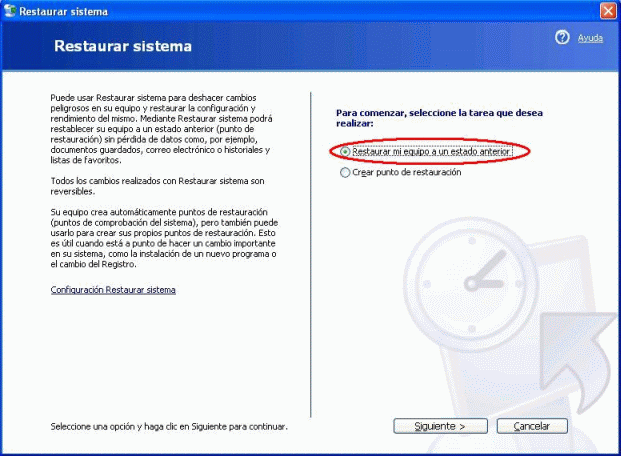
Nos aparecerá una nueva ventana en la que veremos, en la parte izquierda, un calendario, en el que algunos días están en color azul oscuro, esos son los puntos de restauración que tenemos creados. Si hacemos click en los símbolos que aparecen a los lados del mes, podremos cambiar a otro anterior o posterior.
Seleccionaremos el día en el que está un punto de restauración del sistema
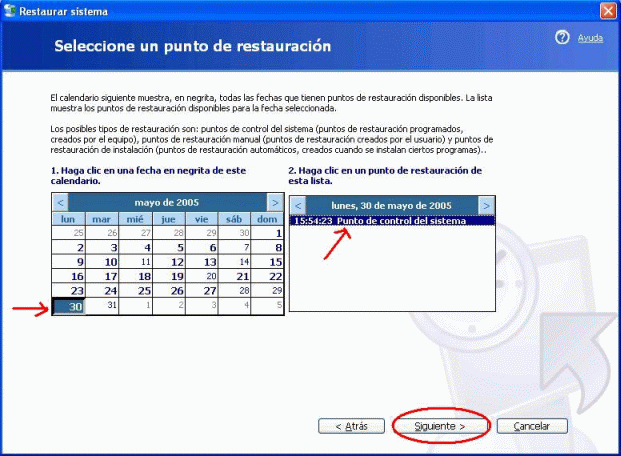
y damos siguiente.
Esto iniciará la restauración del sistema, nos aparecerá una pantalla como esta:
Finalmente, si todo ha salido bien, podremos reiniciar nuestra computadora normalmente.
Recuperar archivos borrados
Accidente o no, muchas veces queremos recuperar nuestros archivos borrados. En ocasiones no sabemos ni qué pasó pero ya no está el archivo ni en la papelera.
Aquí una solución paso a paso.
Conservemos la calma
Este punto es de vital importancia, así como les comenté arriba, cuando estamos desesperados podemos fregar mas el asunto, asi que "dalay"
Software especializado
Actualmente existen muchos programas que nos recuperan datos perdidos, solo por mencionar algunos
Recuva
Undelete Plus
Data Recovery
En lo personal, yo utilizo Recuva y me funciona bastante bien. Les explicaré como restaurar archivos borrados con este programa.
Más abajo les dejaré la liga para este programita.
Cuando recién arrancamos Recuva, nos aparecerá una pantalla como esta
le damos en siguiente y nos aparecerá esta otra imagen
Seleccionamos los archivos a los que se enfocará (si no sabemos que clasificación tiene nuestro archivo, damos en todos) y damos clic en siguiente y empezará a hacer el escaneo
Una vez terminado, nos mostrará los archivos que encontró junto con un código de colores
Rojo:El archivo esta demasiado dañado y no es posible su recuperación, si tu archivo esta marcado con este color, no podrá ser recuperado
Ambar:Este archivo está dañado, sin embargo, se puede recuperar
Verde:El archivo está intacto y será recuperado al 100%
Cuando seleccionemos los archivos que necesitemos, solo debemos dar clic en el botón recuperar
Nos preguntará dónde queremos recuperar nuestros archivos, seleccionamos una carpeta y listo. Archivos recuperados.
Tabla de Partición perdida
Este problema es más serio, nos daremos cuenta que nuestra tabla de partición se ha "volado" cuando insertamos nuestra usb y nos pregunta si queremos darle formato

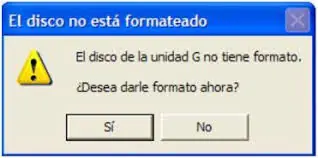
Aunque es un problema serio, la solución es sencilla, sin embargo, necesitamos la ayuda de otro sistema operativo, a veces nuestro "querido" windows necesita que alguien de fuera le de una patada en el trasero....
Se trata de nuestro viejo amigo Linux, en una de sus presentaciones, en este caso, nos referimos a Parted Magic
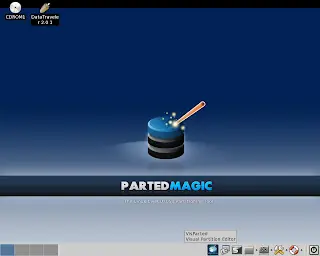
Esta presentacion es "booteable" es decir, queman el archivo en un cd y pueden arrancar desde el.
Les dejo la liga
http://download.cnet.com/Parted-Magic/3000-2094_4-10663999.html?part=dl-PartedMag&subj=dl&tag=button&cdlpid=10663999
arrancamos nuestra máquina y dejemos que haga todo el proceso (mientras pueden prepararse un café e ir a la tienda por unas galletas) una vez que nos presente la pantalla de arriba, nos daremos cuenta que no es tan diferente a Windows.....
Para iniciar con la recuperación de nuestra partición, debemos ejecutar el test recovery que podremos encontrar en "inicio"----"herramientas".
cuando le demos clic, nos abrirá una pantalla de consola con una advertencia
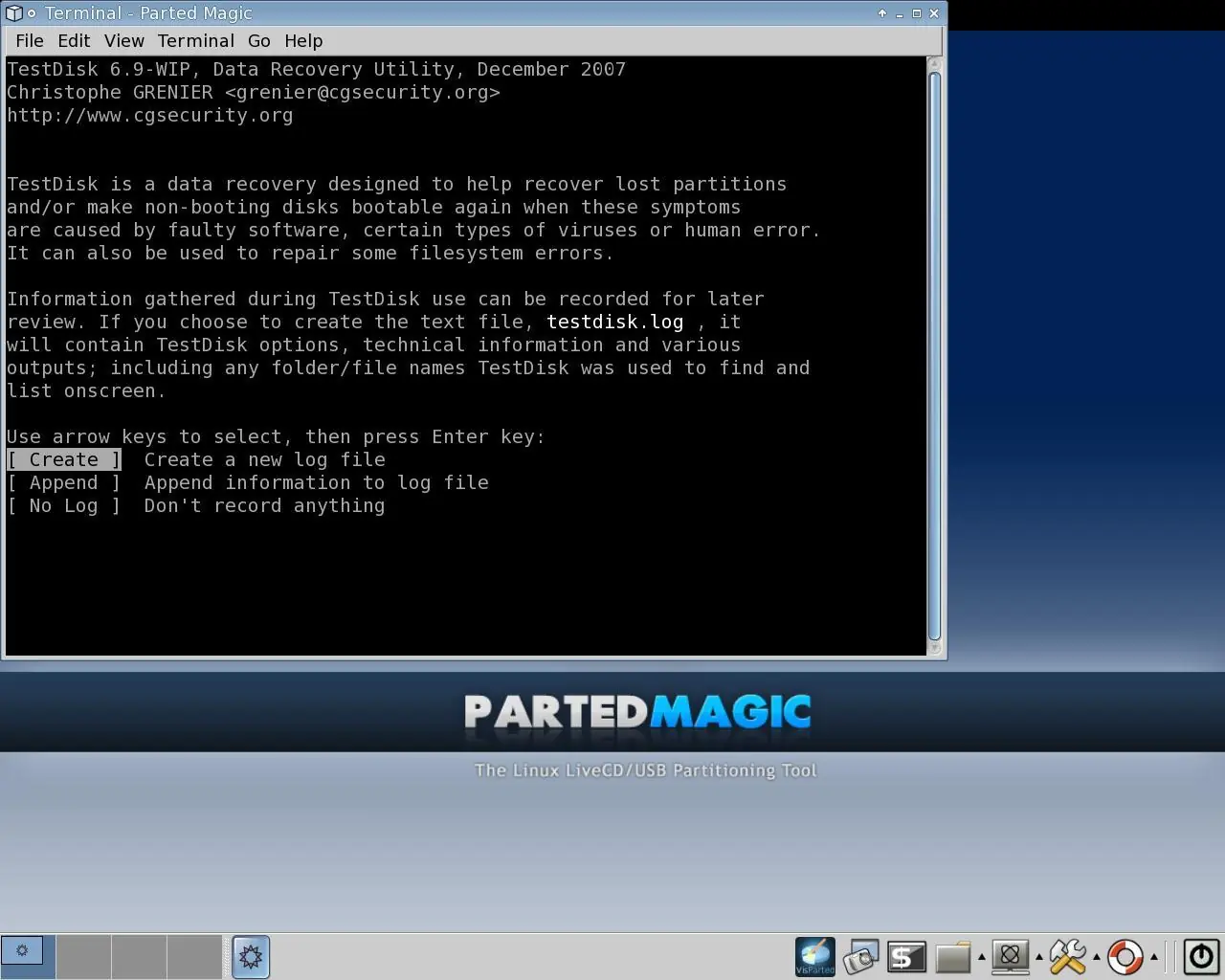
Debemos dar en "create". La advertencia anterior nos indica que no hay certeza de que la partición se recupere al 100%
Ahora seleccionamos el disco al que queremos recuperarle la partición
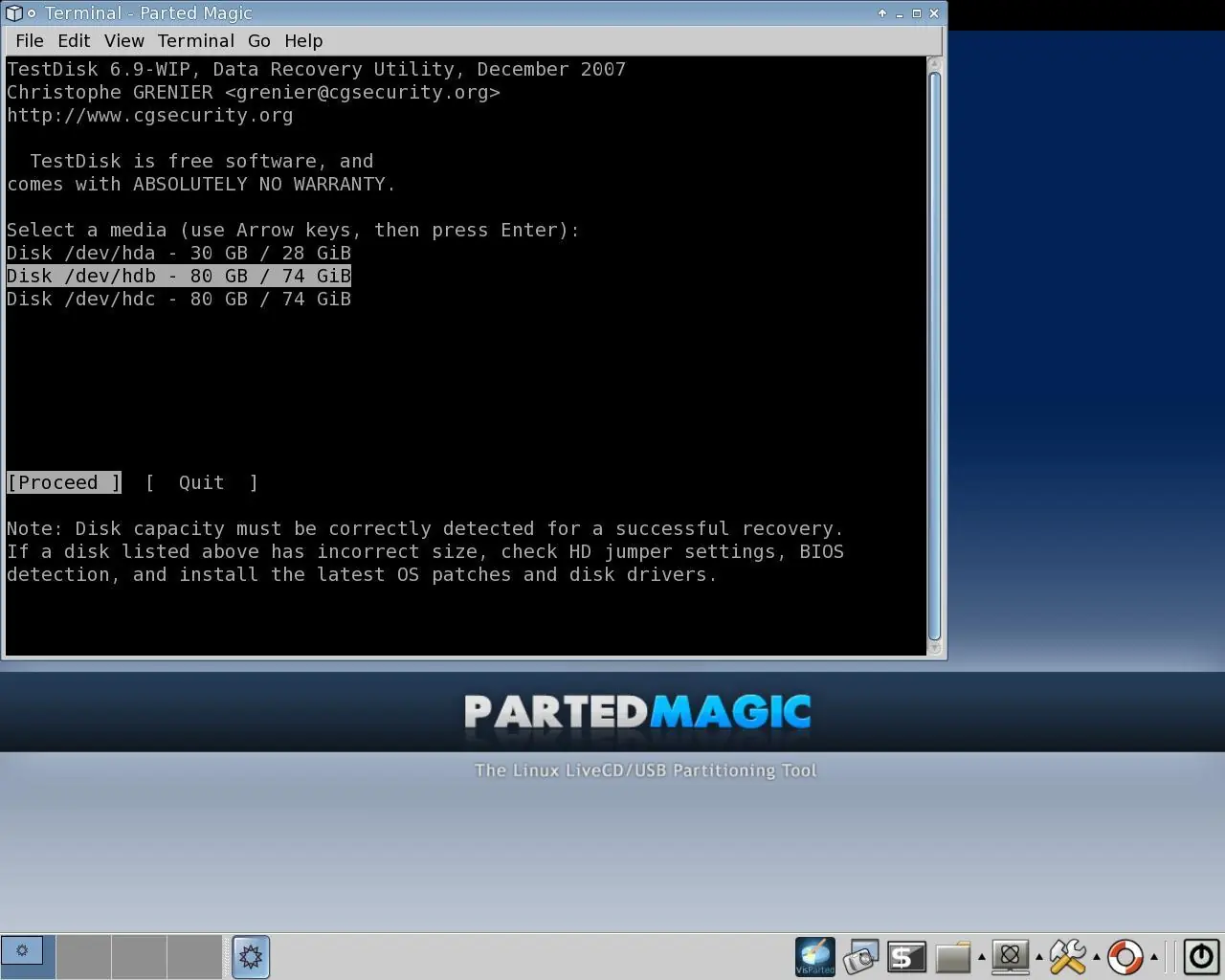
y le damos Proceed.
Ahora elegimos nuestro procesador
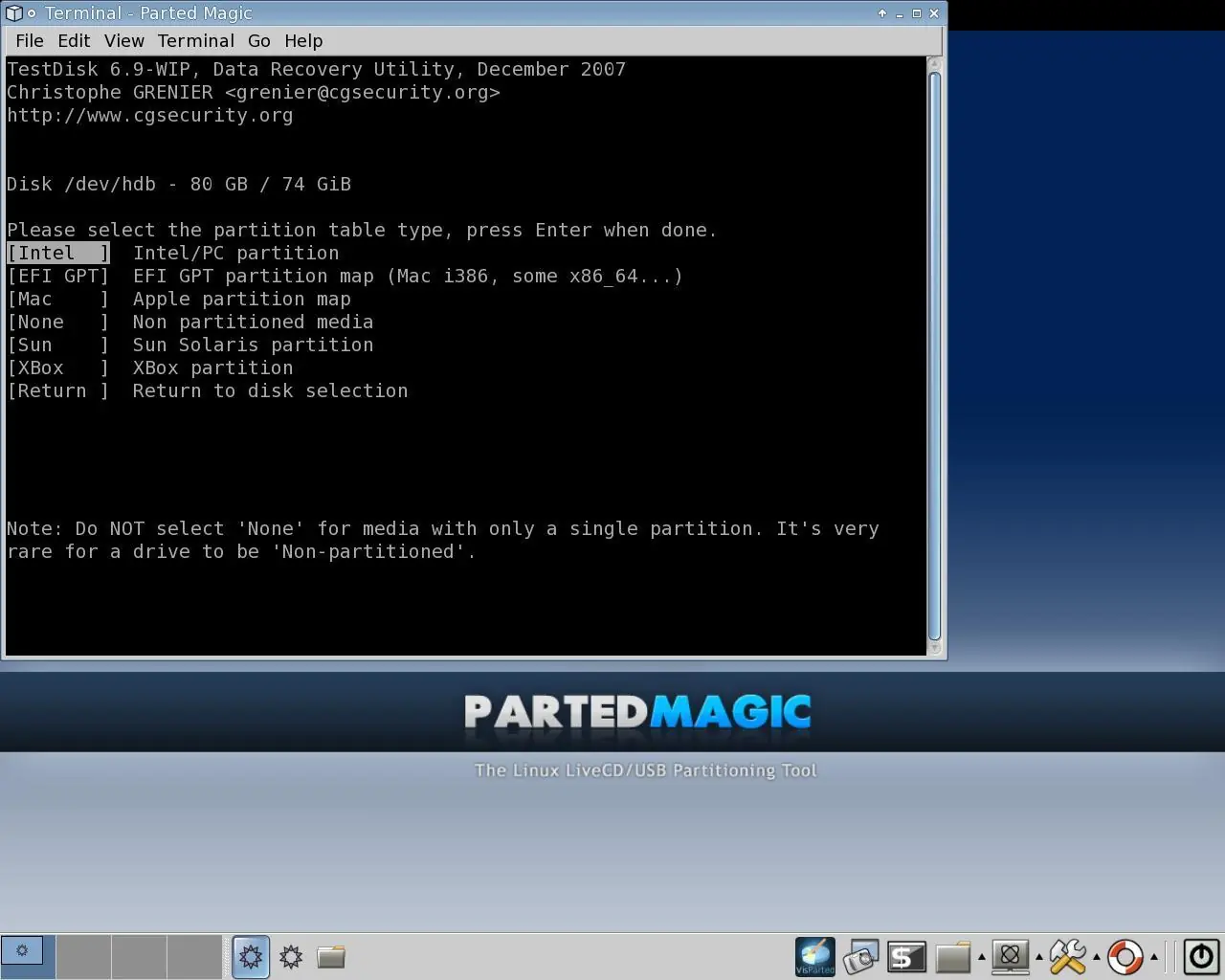
Yo trabajé con un AMD con la opción de Intel y jaló normalDespués, le damos enter y nos aparecerá una pantalla como esta
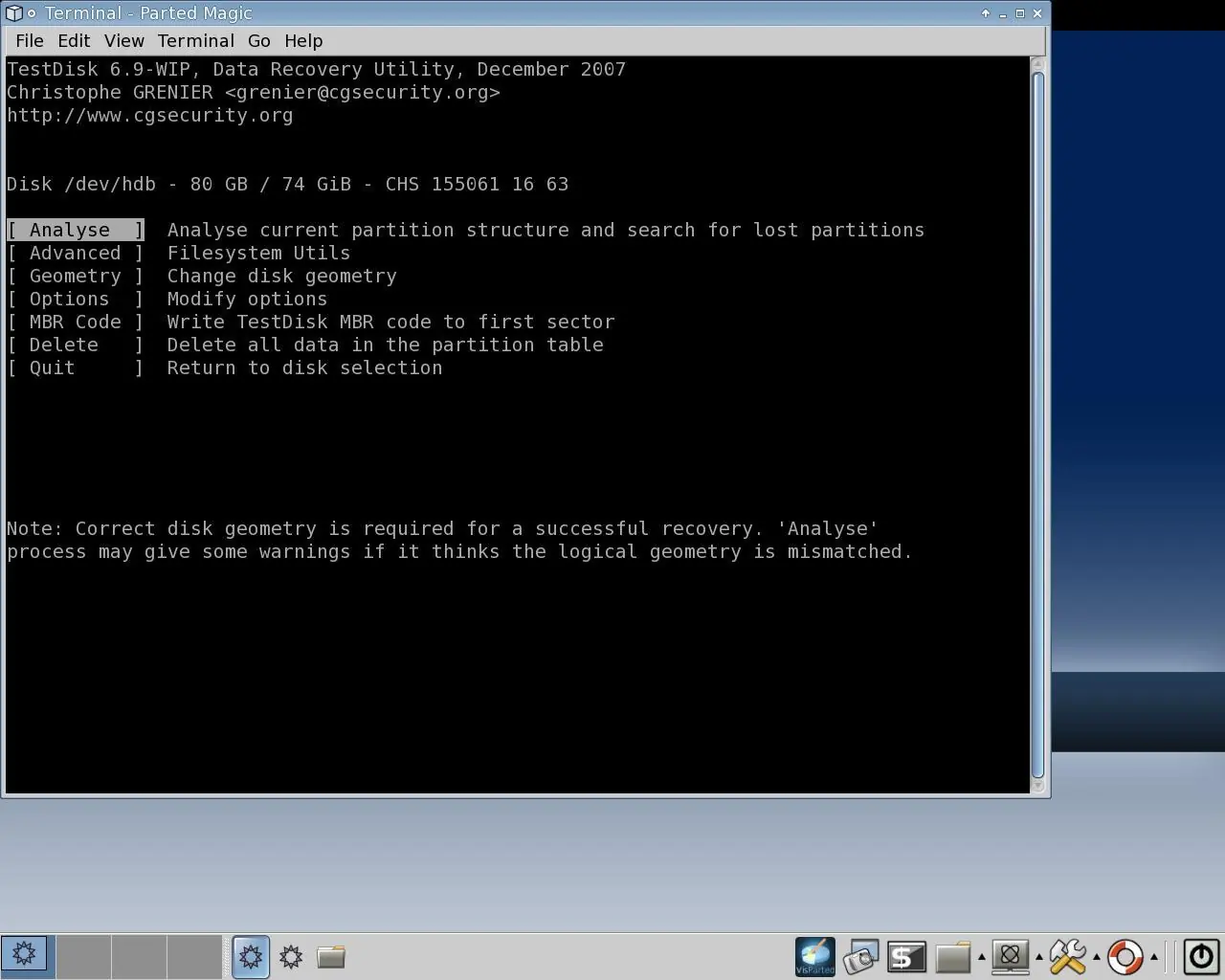
Seleccionamos "Analize" y enter
Ahora esperamos a que el programa haga lo suyo.......
Si todo sale bien, nos deberá aparecer una pantalla como esta
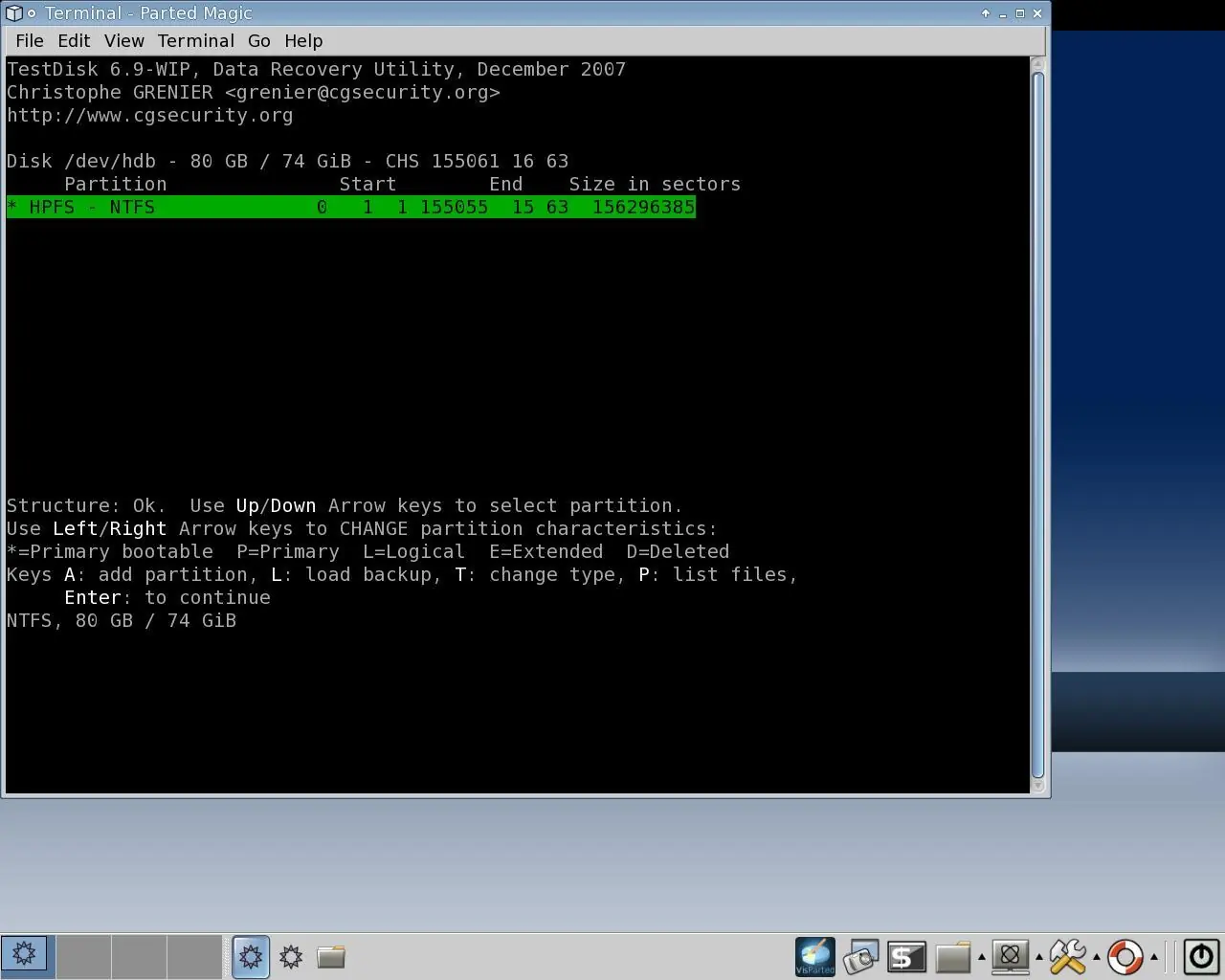
seleccionamos la partición y le damos enter.
nos preguntará si la partición fue creada en windows vista, si fué asi, damos Y, en caso contrario, damos N
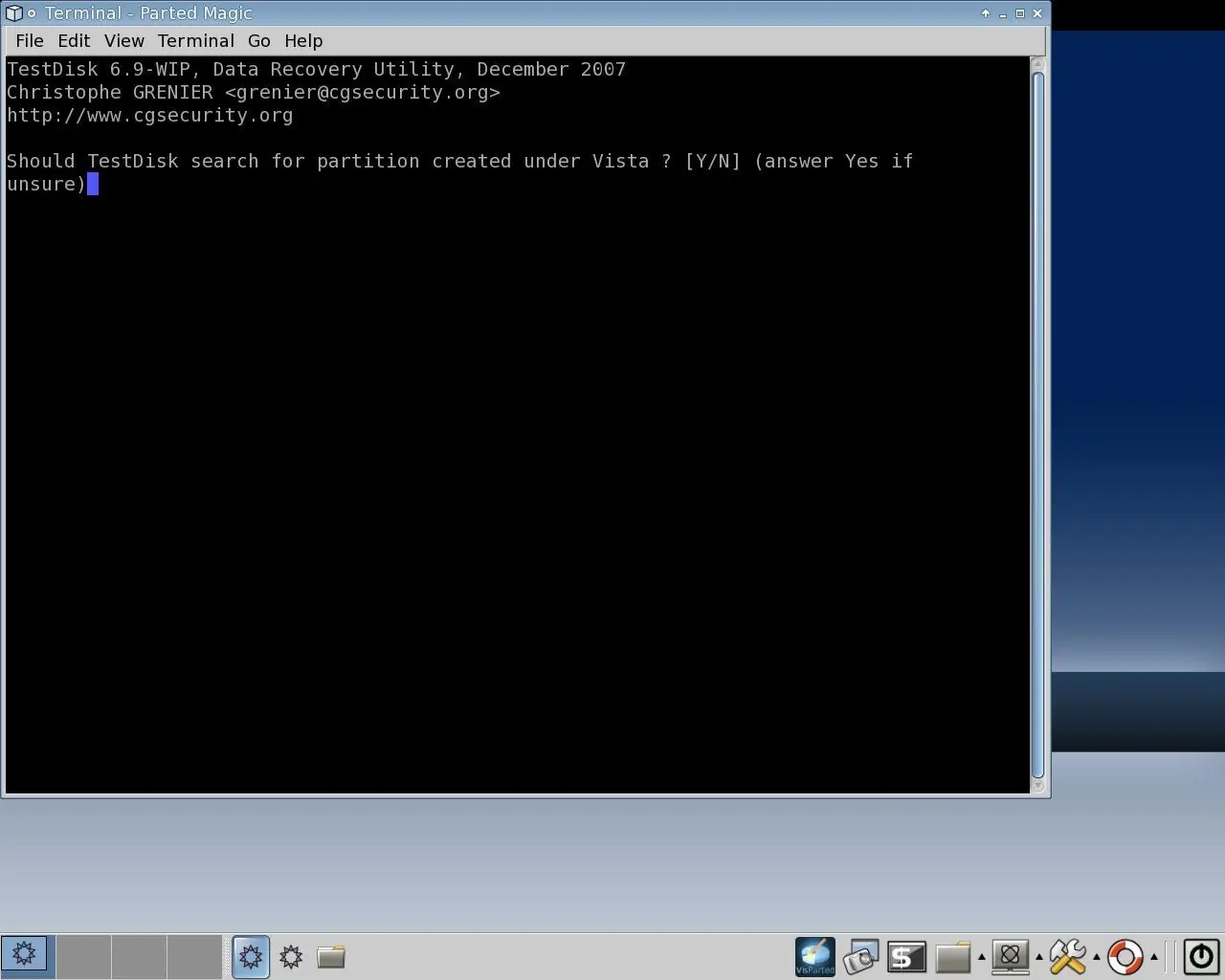
Después de todo esto, nos aparecerá la siguiente pantalla
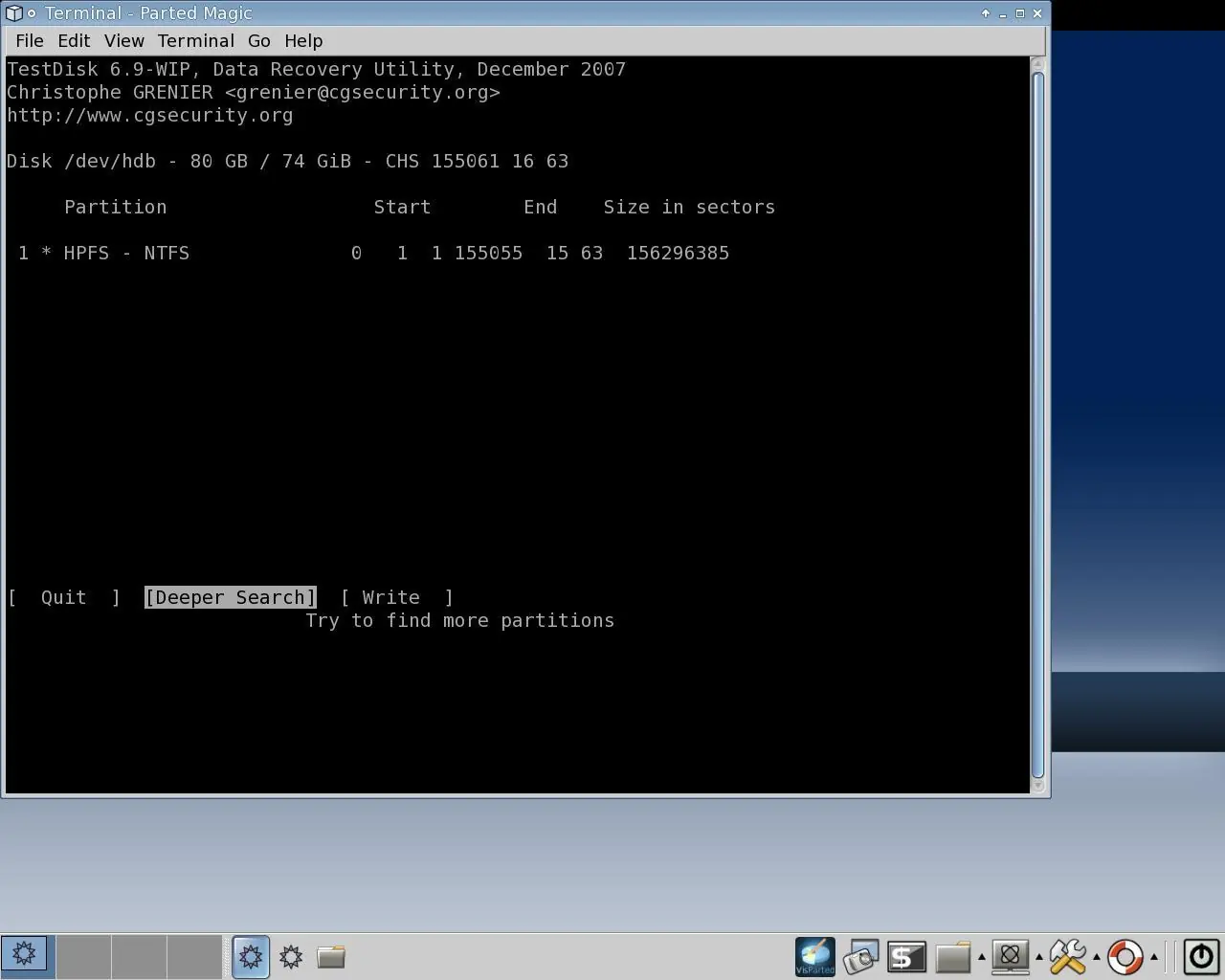
donde la opción que debemos dar es Deep search
Solo nos queda esperar, el tiempo depende de varios factores, tamaño del disco, espacio ocupado y daño en el disco.
Finalmente, nos aparecerán las particiones recuperadas:
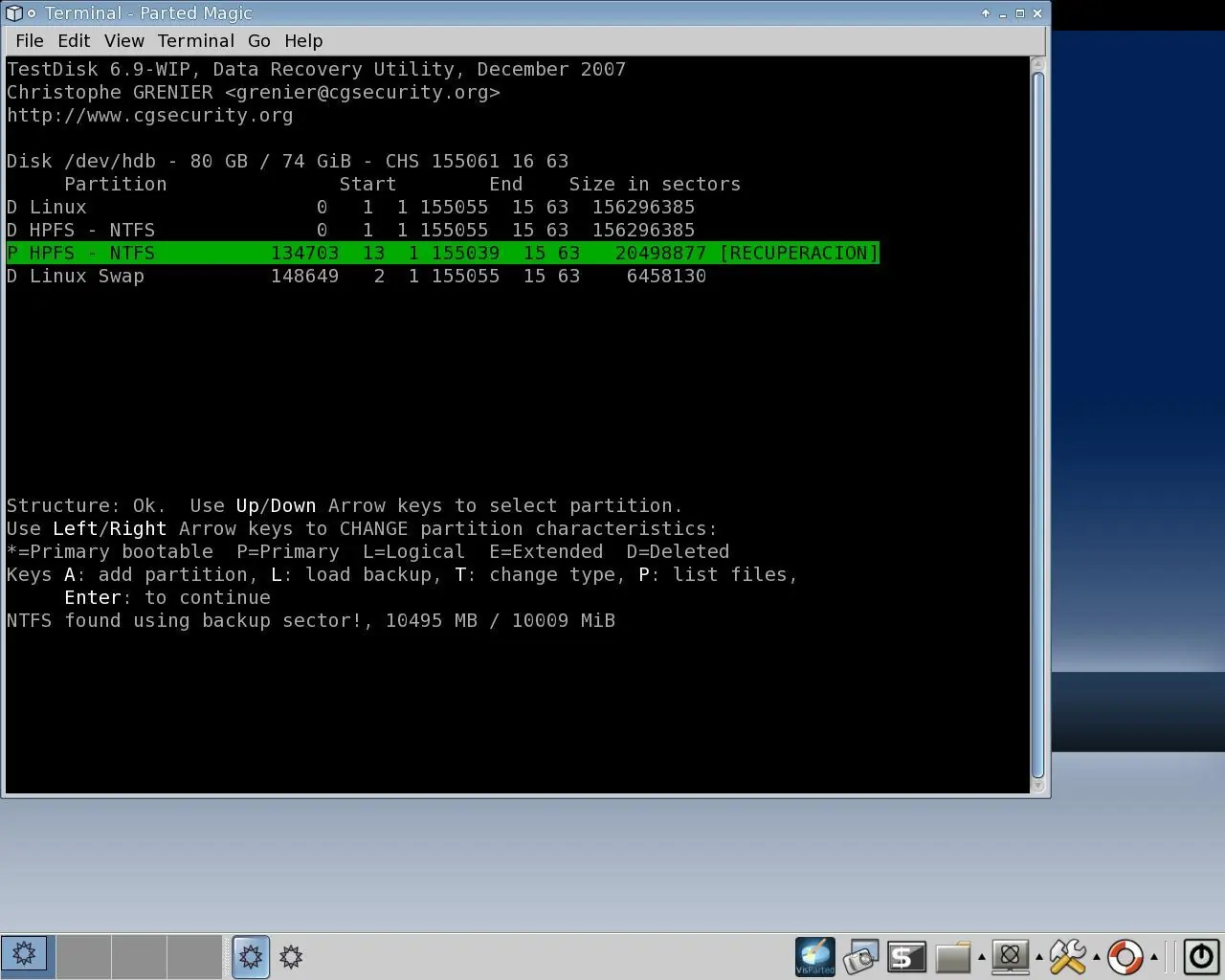
seleccionamos la partición que nos interesa y le damos enter.
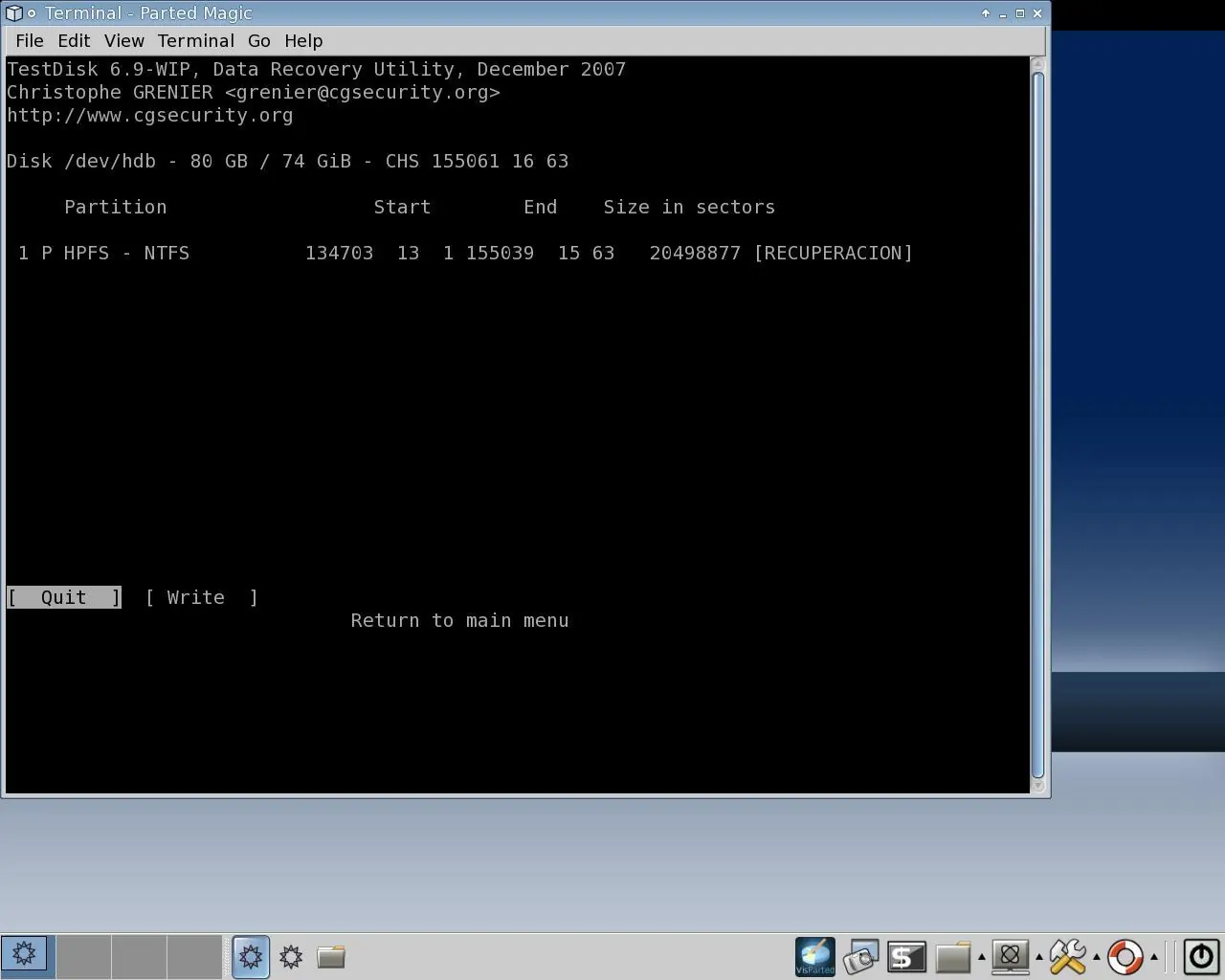
En esta pantalla le damos en write, nos pedirá confirmación, a la cual le daremos Y
Finalmente, reiniciamos nuestra máquina y si todo sale bien (y la partición no esta demasiado dañada) la partición habrá sido restaurada.