Métodos para ingresar Servidor para indicar la
Hora
de
Internet
para México
PRIMER MÉTODO
Generalmente los servidores que tiene Windows ya son preestablecidos no obstante puede agregar nuevos servidores que sean de tu región o país, en el caso de México debemos utilizar el que proporciona la Hora Oficial que es el CENAM (Centro Nacional de Metrología), siendo su servidor el siguiente: cronos.cenam.mx
Para ampliar la lista de servidores porque tienes problemas con la sincronización con los que vienen por defecto, debes hacer lo siguiente:
1-. Abrir el Editor del Registro: Inicio -> Ejecutar, o pulsa conjunatmente Windows + R, escribe regedit y pulsa sobre Aceptar.
2-. Sigue la ruta siguiente:
HKEY_LOCAL_MACHINE -> SOFTWARE -> Microsoft -> Windows -> CurrentVersion -> DateTime -> Servers
3-. Añade un nuevo servidor en Edición -> Nuevo -> Valor alfanumérico.
4-. En nombre, pon el número que corresponda: 3, 4, 5, 6, 7…
5-. Para incluir la dirección cronos.cenam.mx colócate sobre el nuevo valor que incluiste y oprime el botón derecho, en el menú que se despliega selecciona modificar y donde dice Información del valor escribe cronos.cenam.mx.
6-. Sal del editor para que el servidor se añada a la lista.
7-. Otra opción es seleccionar alguno de los servidores que están ya en la lista y reemplazar la información, por ejemplo si hay un servidor llamado time.nist.gov lo qeu se hace es colocar el puntero sobre la ficha roja con las letras ab y dando click con el botón derecho le damos modificar y donde dice Información del valor aparecerá sombreado el servidor time.nist.gov solo borralo y escribe cronos.cenam.mx.
SEGUNDO MÉTODO
Este método lo indica el CENAM, hay que descargar un programa y configurarlo.
SINCRONÍA DE SISTEMAS DE CÓMPUTO VÍA INTERNET CON EL UTC(CNM)
El Centro Nacional de Metrología, CENAM, mantiene en operación servidores de tiempo a efecto de transferir la exactitud del UTC(CNM) vía Internet . Para sincronizar equipos de cómputo vía remota, automática y gratuita con el UTC(CNM) se requiere de los siguientes acciones:
i. El equipo que se va a sincronizar al UTC(CNM) debe tener conexión a Internet ,
ii. Contar con el software para la transferencia de tiempo de acuerdo al protocolo NTP (se recomienda el uso del software SymmTime el cual puede ser bajado de la red de manera gratuita),
iii. Configurar el software a efecto de establecer el servidor cronos.cenam.mx como origen de la sincronía (consulte la Guía para sincronizar un equipo de cómputo al servidor de tiempo cronos del CENAM ( hora oficial de México ) utilizando el programa symmtime),
iv. Configurar el software para establecer la periodicidad de conexión al servidor cronos,
v. El puerto 123 del firewall debe estar abierto y debe permitir el paso del protocolo NTP.
CONFIGURACIÓN PASO A PASO
1-. Descargar e instalar el programa symmtime de manera gratuita en la siguiente dirección: http://www.symmetricom.com/resources/downloads/symmtime/
2-. Al ejecutar el programa se despliega una pequeña ventana en la parte superior derecha del monitor:
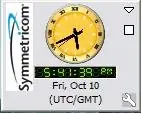
3-. Posicionar el ratón sobre esta pantalla y con el clic derecho aparece el menú principal:
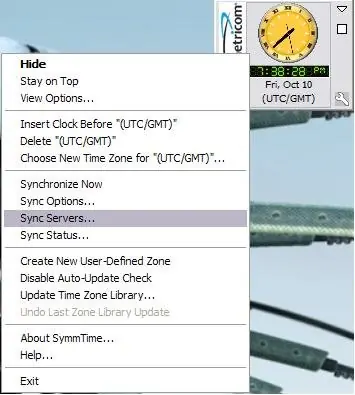
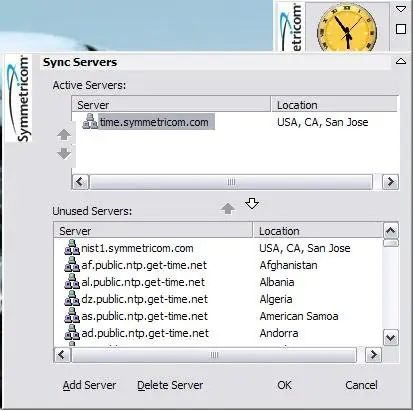
4-. Seleccionar la opción “Sync Servers”. El programa tiene configurado inicialmente en el recuadro de “Active Servers” el servidor “time.symmetricom.com”. Para desactivar este servidor se oprime

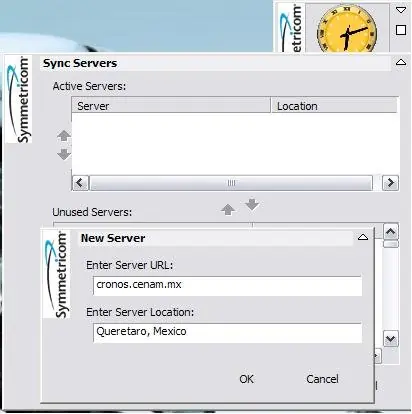
5-. Añadir el servidor cronos (“Add Server”) con la siguiente dirección: “cronos.cenam.mx”.
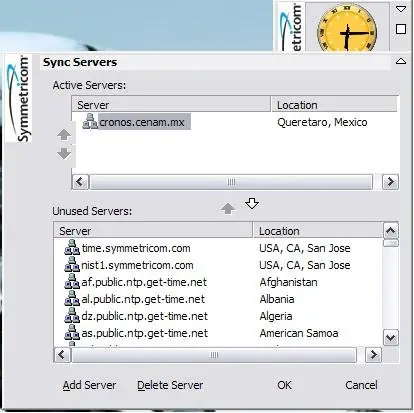
6-. Una vez salvada las anteriores modificaciones se puede accesar a las opciones de sincronización a través del menú principal (“Sync Options”) para configurar la periodicidad en la sincronización del equipo con el servidor de tiempo.
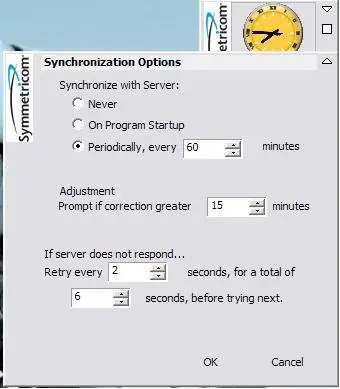
Observaciones adicionales
Cabe señalar que el programa symmtime se sincroniza al tiempo UTC. El horario que muestra el reloj del equipo se ajusta según la configuración local del sistema. Por ejemplo, para el caso de Windows, la configuración de la zona horaria se hace por medio de las “propiedades de fecha y hora”. Adicionalmente es recomendable que esté habilitada la opción de “Cambiar la hora automáticamente según el horario de verano”, ya que el symmtime no hace estas correcciones.
Una manera de verificar que la sincronización se está realizando exitosamente es cambiando la hora del sistema manualmente (propiedades de fecha y hora en el caso de Windows) y seleccionar la opción “Sinchronize Now” que aparece en el menú principal del programa symmtime. De manera automática la hora del sistema se debe corregir.
Por otro lado el programa symmtime despliega en el display de manera inicial el tiempo UTC, sin embargo se puede configurar la zona horaria que se deseé mostrar a través de la opción “Choose New Time Zone for “(UTC/GMT)”” en el menú principal. Asimismo es posible desplegar varios displays con diferentes horarios accesando a la opción “Insert Clock Before...” del menú principal.
Nota importante sobre el cambio de horario en la zona fronteriza
Debido a la nueva disposición sobre el horario de verano para la franja fronteriza con Estados Unidos, para aquellos usuarios que se encuentren dentro de esta zona se recomienda seleccionar las siguientes zonas horarias en las “propiedades de fecha y hora”:
Zona Centro (GMT – 06:00) Hora del centro (EE.UU. Y Canadá)
Zona Pacífico (GMT – 07:00) Hora de las Montañas (EE.UU. Y Canadá)
Zona Noroeste (GMT – 08:00) Hora del Pacífico (EE.UU. Y Canadá)
Lo anterior a efecto de que el sistema realice el cambio de horario del equipo en acorde a lo establecido en la franja fronteriza norte.