como pasar Blu-ray a MKV 1080p
Este es para crear un MKV a pelo, es decir, crear un MKV 1080p, teniendo en cuenta que el espacio que ocupará es bastante alto.
Lo primero de todo será hacer una copia de seguridad de vuestro Blu-ray (lo haremos
mediante el AnyDVD HD).
Pondremos la película Blu-ray en el lector e iremos al icono pequeño que hay en la parte inferior derecha, y apretando con el botón derecho sobre el Icono del AnyDVD HD seleccionaremos “Hacer Rip del DVD de vídeo hacia el disco duro…”
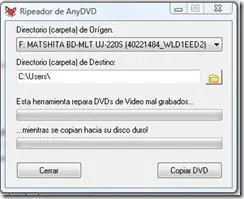
Se nos abrirá una ventana en la que seleccionaremos donde deseamos que nos guarde nuestra copia y después deberemos apretar en “Copiar DVD”
Ahora, nos podemos ir a pasear, ya que seguramente tardará un buen rato.
Cuando finalice, ya tendremos el Blu-ray en nuestro disco duro.
Una vez que tengamos la copia de seguridad hecha, tendremos que ir a buscar el archivo m2ts que habrá dentro de la estructura Blu-ray que habremos copiado al ordenador.
entraremos en la carpeta donde lo hemos salvado, después en BDMV, seguidamente en STREAM y ahí encontraremos en archivo .m2ts, tendremos que seleccionar el más grande de todos.
Bien, ese es el archivo que tiene el vídeo y el/los audio/s
Ahora abriremos el tsMuxer.
Apretaremos en ‘add’
y añadiremos el archivo m2ts mencionado anteriormente.
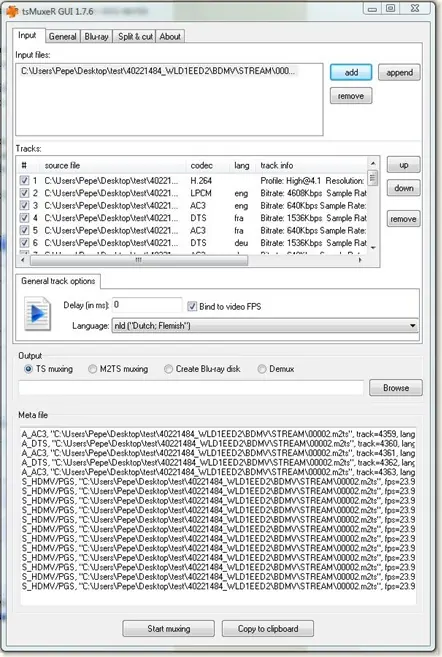
Ahora, lo que haremos, es seleccionar el Vídeo, con los audios que deseemos insertar.
Tendremos que seleccionar bajo Tracks obligatoriamente el archivo que bajo ‘Codec’ pone H.264 ya que es el vídeo.
Después dejaremos solo seleccionados, los audios que deseemos. Yo os recomiendo que seleccionéis solo uno, máximo dos y que si puede ser que sea el AC3. Para que el sonido sea el español, debéis mirar en la columna de ‘lang’, la lengua española es la que pone ‘spa’, deseleccionar todo lo demás.
Una vez hecho esto, debemos, marcar en “azul” el vídeo seleccionado y en la parte inferior, marcar y seleccionar, tal y como se ve en la imagen siguiente, ‘Change fps:’ y seleccionar 24000/1001, de esta forma, el vídeo mantendrá los fps originales.
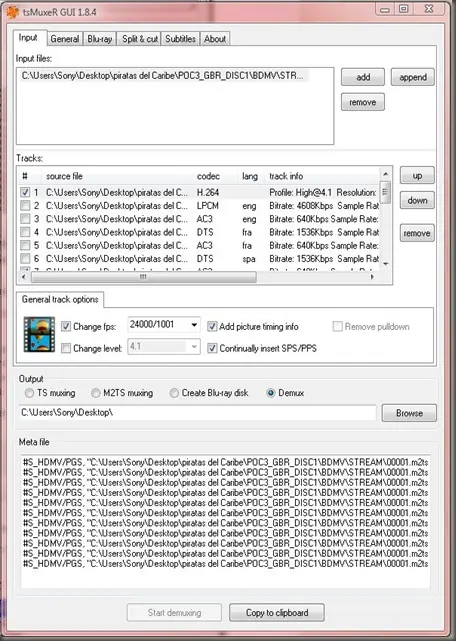
Después seleccionaremos en ‘Demux’ y apretando en ‘Browse’ le diremos en que carpeta lo deseamos copiar.

Una vez que hayamos ejecutado estas acciones, apretaremos en ‘Start demuxing’
Cuando acabe apretamos en ‘Aceptar’ y nos habrá creado un archivo .264 (vídeo) y un archivo .ac3 (audio).
Ahora abrimos el ‘mkvmerge’
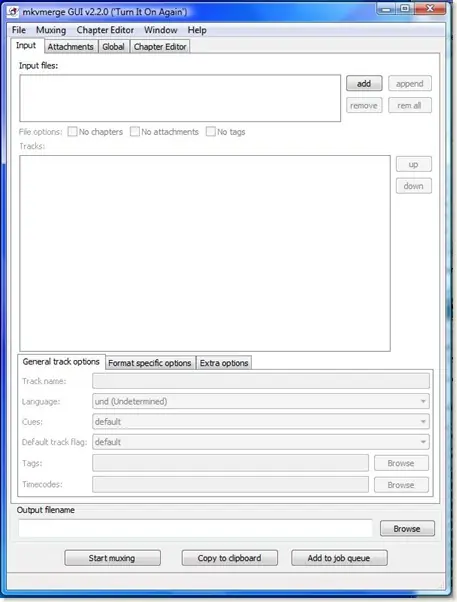
Apretamos en ‘add’
y seleccionamos primero el archivo .264 que hemos creado con el tsMuxeR.
Cuando lo hagamos nos saldrá la siguiente advertencia:
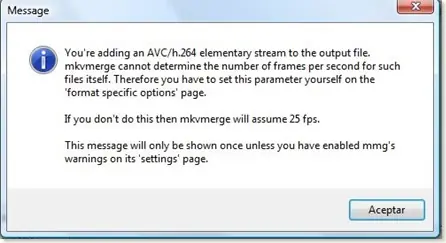
Básicamente, lo que nos está diciendo aquí, es que este vídeo no le esta diciendo cual es su Frame Rate y que si no le decimos nada, el asumirá que es 25fps. Tendremos que decirle cual es su frame rate real o tendríamos problemas posteriores.
Aceptamos y ya tendremos el video dentro de el ‘mkvmerge GUI’
Lo marcamos en “Azul” y en la parte inferior, apretaremos sobre la pestaña ‘Format specific options’
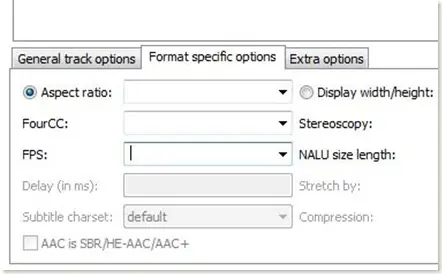
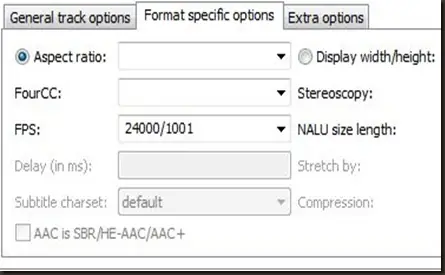
Aquí en ‘FPS:’, deberemos poner el Frame Rate real, el frame Rate real en un Blu-ray (que es el caso que tratamos) es 24000/1001. Esto es lo que deberemos seleccionar, es decir, nos quedará así:
Ahora, volvemos a apretar en ‘add’ y seleccionamos el audio, que en este caso es un .ac3
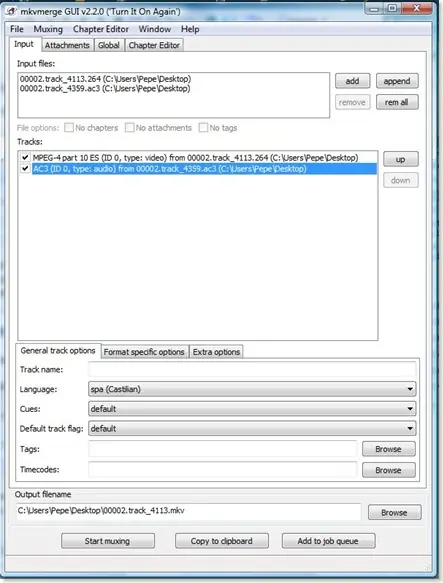
Tal como se ve en la imagen, deberemos marcar en azul el sonido AC3, y en la pestaña ‘General track options’ en ‘Language’ seleccionar ‘spa (Castilian)’
Si ponemos varios audios, podemos ponerles en ‘Track Name’ el nombre del idioma, castellano, ingles, fran
ces, aleman, etc…
En la parte inferior, en ‘Output filename’ mediante ‘Browse’ le decimos donde queremos guardarlo y le ponemos un nombre.
Después, apretamos en ‘Start muxing’ y comenzará la transformación:
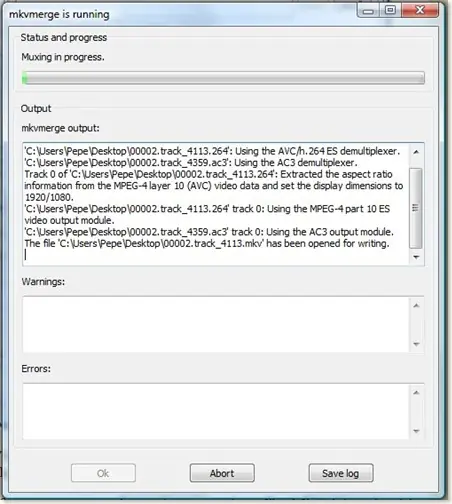
Cuando acabe, apretamos en ‘OK’ y tendremos un MKV 1080p
Lógicamente, este MKV ocupará mucho.
Si lo que deseais es un MKV que ocupe menos, lo mejor es pasarlo de 1080p a 720p.
Un saludo.
Para bajar los programas pásate por esta comunidad
En esta comunidad podrás encontrar esta películas y muchas otras... es una comunidad nueva, y apenas esta en crecimiento, lanza tu aporte, o solo baja tus películas.