Hola, en este tutorial, haremos en menos de 10 pasos un texto con efecto de oro usando los Estilos de capa y algunos Filtros que nos brinda Photoshop.
Resultado Final:

Paso 1
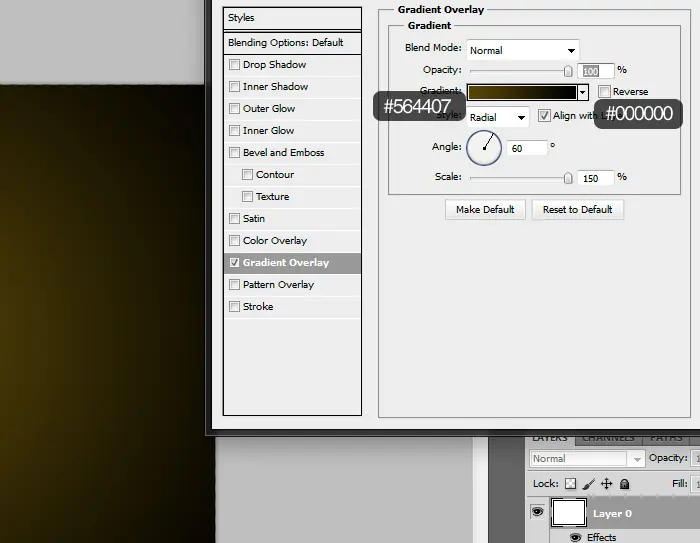
Empezamos con un nuevo documento de 454x340 pixeles, desbloqueamos la capa de fondo haciendo Control + doble clic y le agregamos una Superposición de degradado en los Estilos de capa con esta configuración:
Paso 2
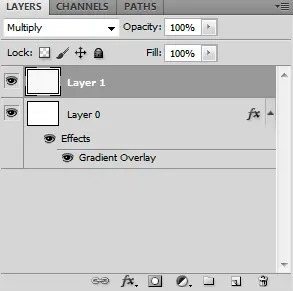
Añadimos una nueva capa, la pintamos de blanco con y la ponemos en Modo de fusion Multiplicar, esto es para darle efectos a esta capa pero que al mismo tiempo afecte también a la que esta abajo (Fondo).
Paso 3
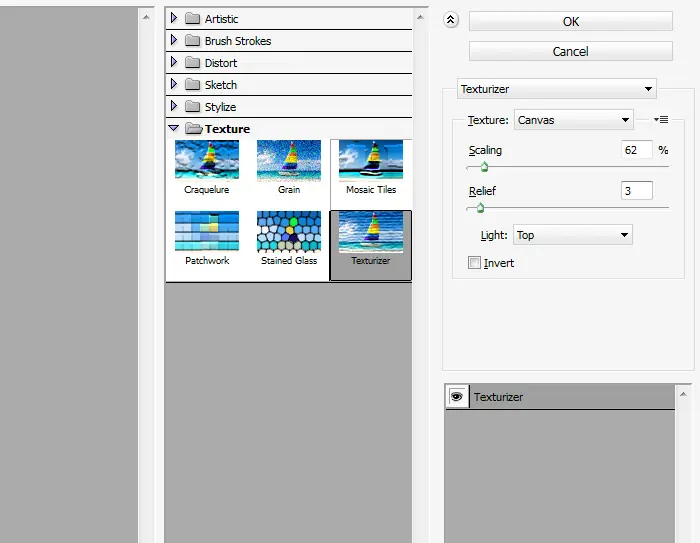
Teniendo esta capa seleccionada le agregaremos el filtro Texturizar (Filtro > Textura > Texturizar) con la siguiente configuración:
Paso 4
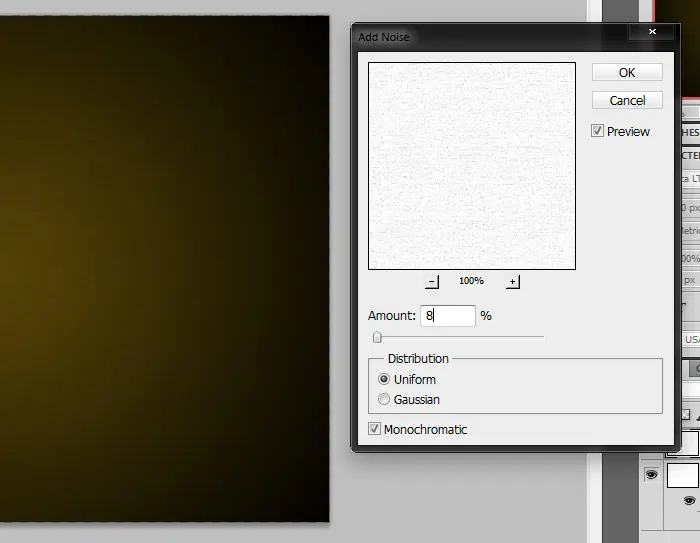
Ahora le ponemos Añadir ruido (Filtro > Ruido > Añadir ruido).
Paso 5
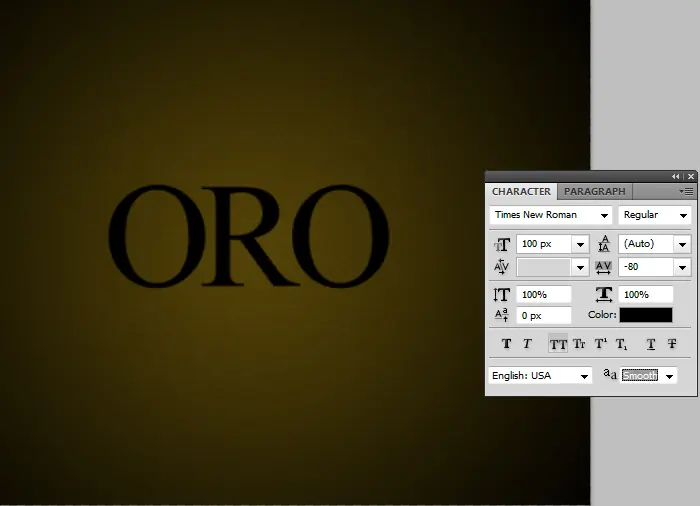
Ya tenemos el fondo listo, procederemos a crear la tipografia, para este ejemplo estoy usando las siguiente configuracion:
Paso 6
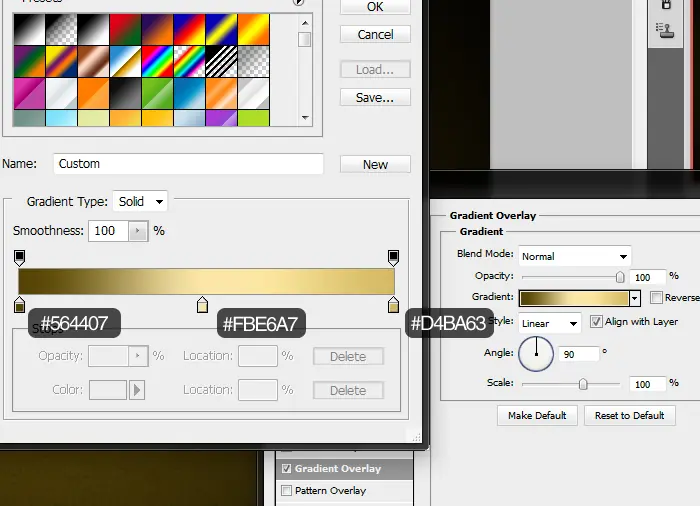
A la capa que contiene el texto le agregamos Estilo de capa: Superposición de degradado con estos parámetros y colores (#564407, #FBE6A7, #D4BA63):
Paso 7
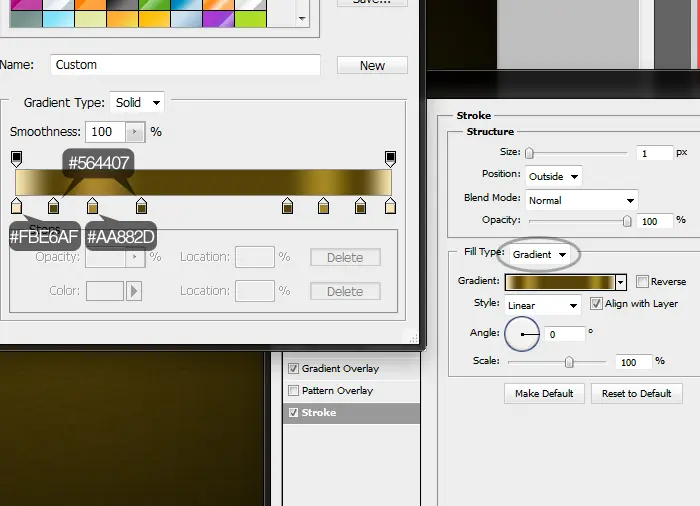
Ahora le agregamos un Estilo de capa: Trazo y le ponemos como Tipo de relleno, Degradado.
Nota que en este Degradado los colores son como un reflejo, osea que los de la izquierda son los mismos que los de la derecha pero en orden invertido (#FBE6AF, #564407, #AA882D, #564407 - #564407, #AA882D, #564407, #FBE6AF):
Paso 8
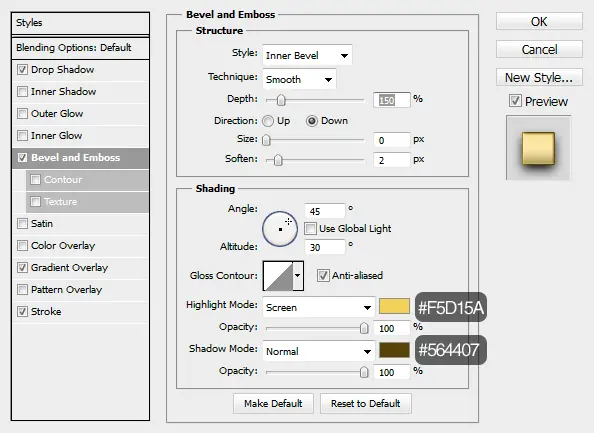
Le agregamos ahora un Estilo de capa: Bisel y relieve para darle un efecto de profundidad, usa la siguiente configuración:
Paso 9
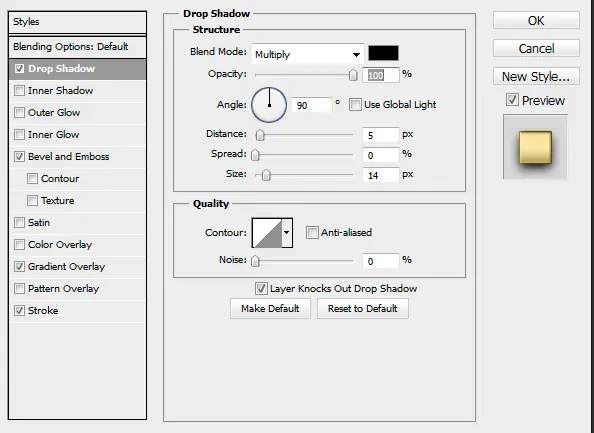
Y por ultimo un Estilo de capa: Sombra paralela con estos parametros:
Y con esos simples pasos ya tenemos listo nuestro texto con efecto de oro, espero que te haya servido y gustado este tutorial.
Fuente aqui