
Crear iconos de calidad para nuestro escritorio
 Antes que nada se van a bajar el IconBuilder 2.0 y el contenido del .rar lo van a agregar dentro de:
PhotoshopCS5/Plug-Ins

4.54 MB
https://docs.google.com/open?id=0B_5f6DVag8BTQWdVUHZBSXRTX08zSjQwemQxUzZyQQ

 Una vez tengamos la imagen que queremos convertir en icono
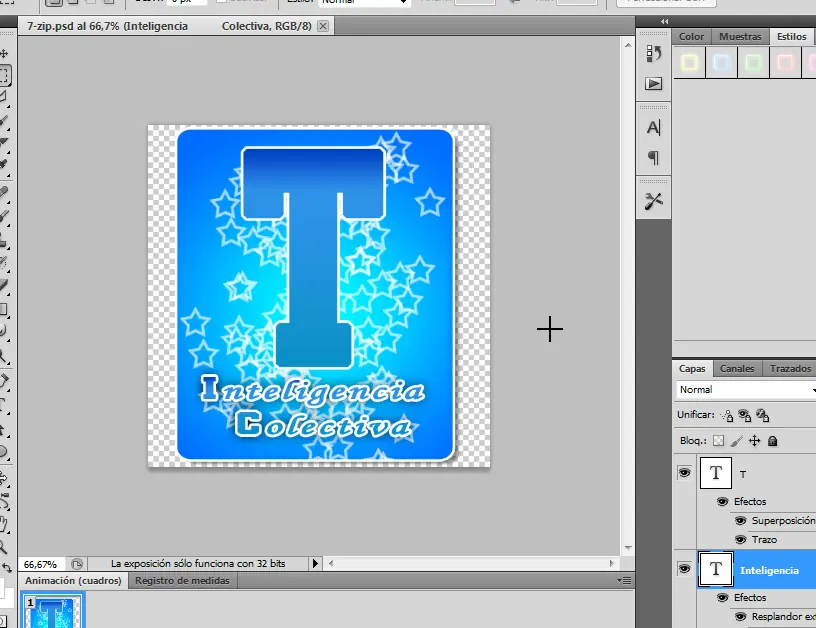 La redimensionamos a 256 x 256 pixeles.
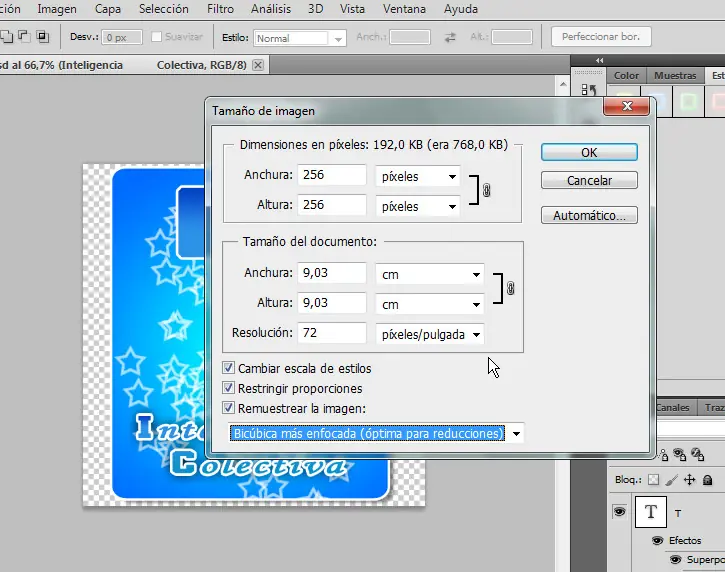 Ya redimensionada hacemos un "Guardar Como.." y eligen la extensión ".PNG"
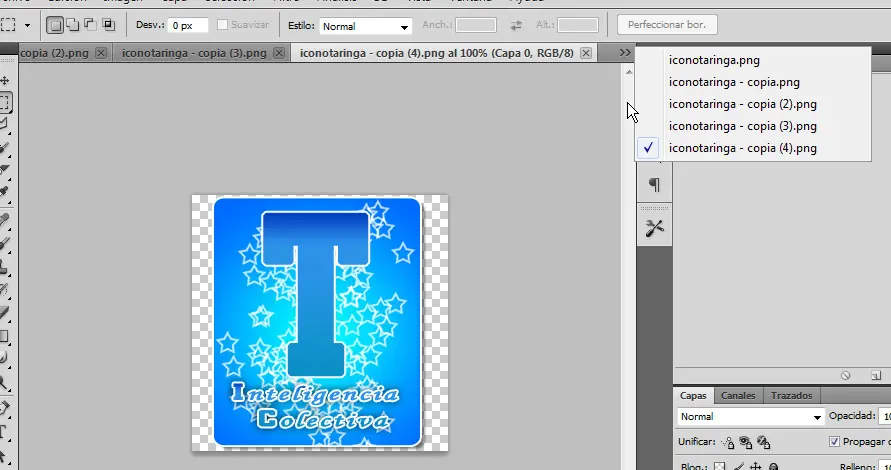
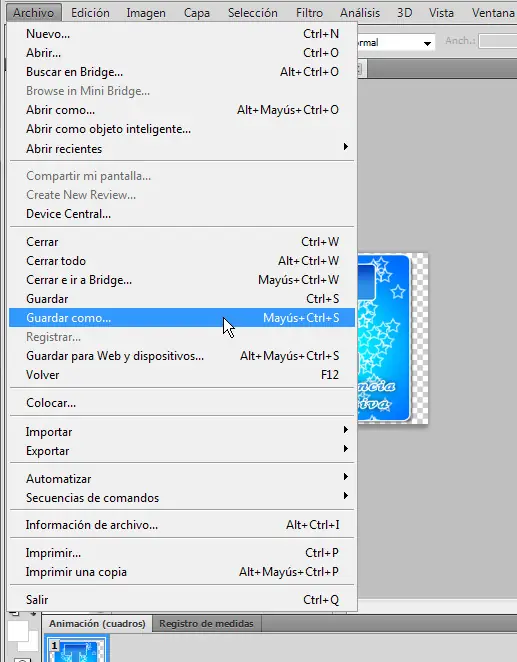 Continuamos..., ahora hacemos 4 copias de la imagen que convertimos en ".PNG", en total nos van a quedar 5 imagen iguales.
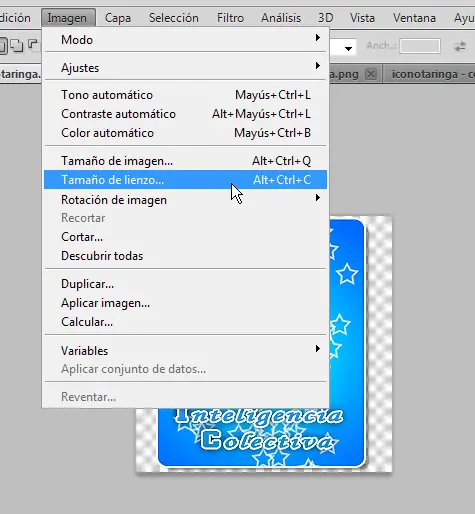
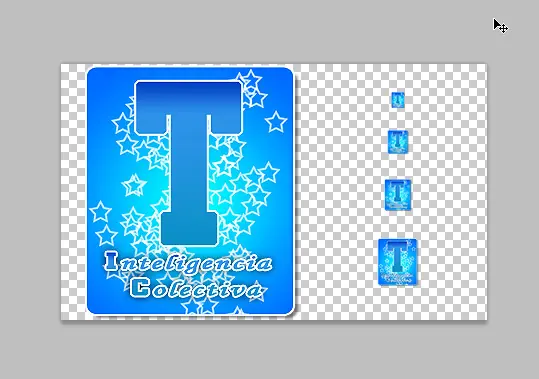
 Cambiamos el tamaño del "Lienzo" , lo hacemos mas ancho y lo corremos para nuestra izquierda la imagen principal como se muestra en las imagenes de abajo.
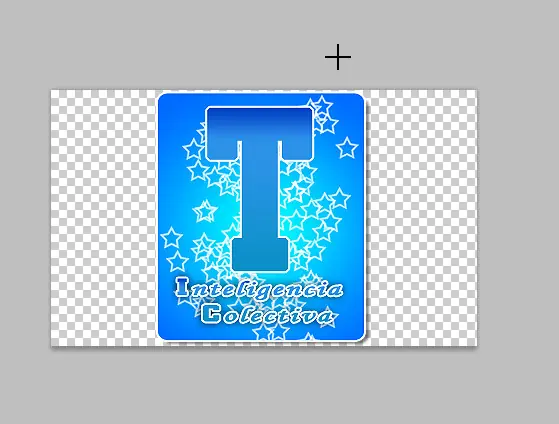
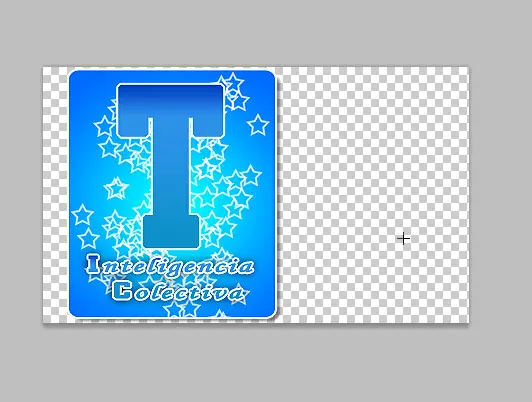 Ahora vamos a agarrar la primer copia y la redimensionamos a 48 x 48 pixeles.
 La segunda a 32 x 32 pixeles, la tercera a 24 x 24 y la cuarta a 16 x 16.
 Cuando tengamos las 4 copias redimensionadas las vamos a pegar al lado de la imagen principal como se muestra en la imagen de abajo.
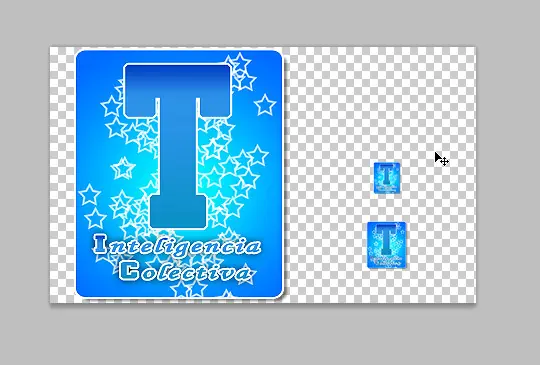 Nos quedaria de esta manera.
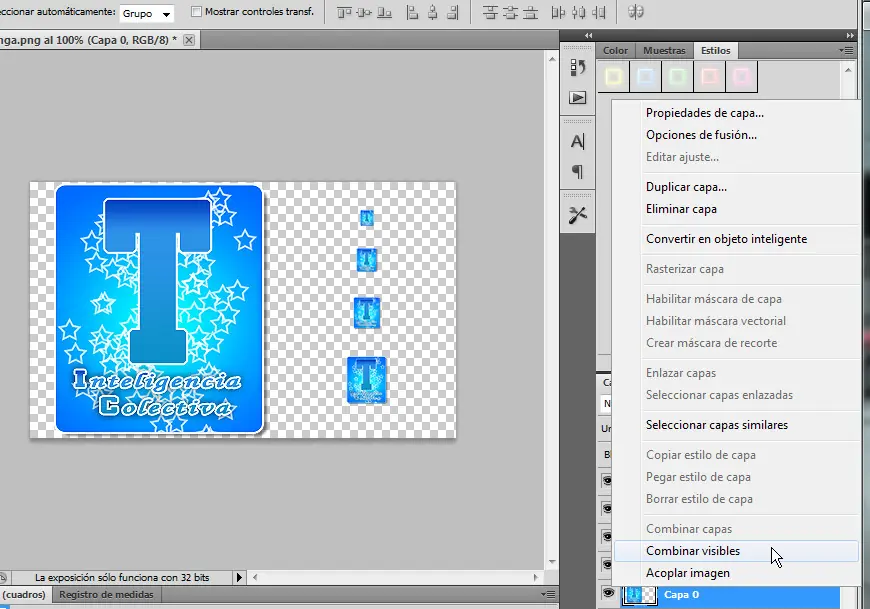
 Sobre la "Capa 0" osea la imagen principal.. van a desplegar la lista y van a elegir la opcion "Combinar Visibles" esto lo hacemos para juntar todas las imagenes y que nos quede el fondo transparente.
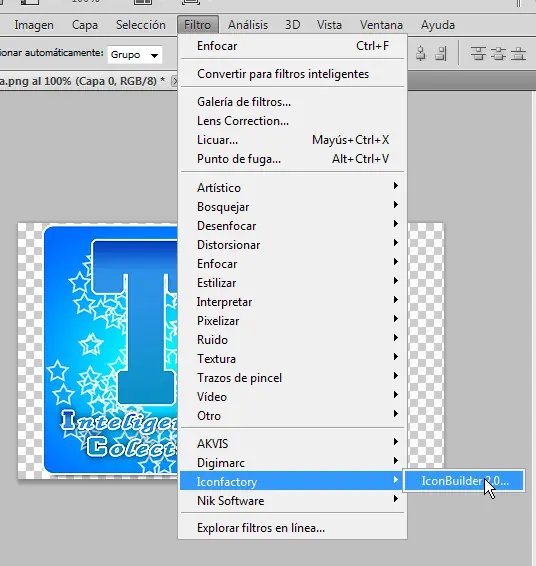
 Una vez hecho lo anterior vamos a ir a "Filtro", "Iconfactory", "IconBuilder 2.0"
 Ya cuando lo tengamos abierto nos va a salir la imagen principal, abajo tienen que tildar las opciones "Zoom small resources" y "Unlock grid"
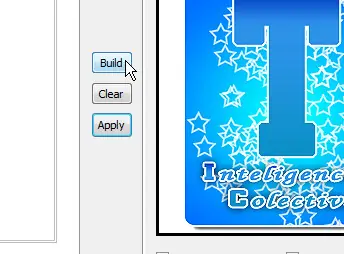
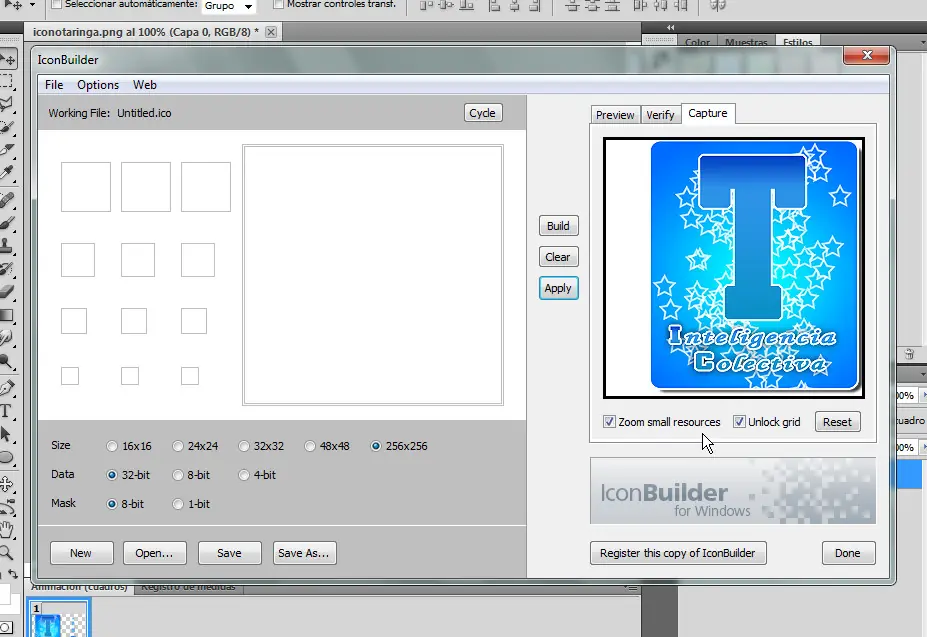 Vamos a mover la imagen hacia el medio del recuadro y una vez la tengamos encuadrada apretamos en la opcion "Build", haciendo esto van a ver en la parte izquierda como dicha imagen se centra sola.
 Hecho lo anterior hacemos un click sobre el primer cuadradito 48 x 48 para centrar las próximas imagenes.
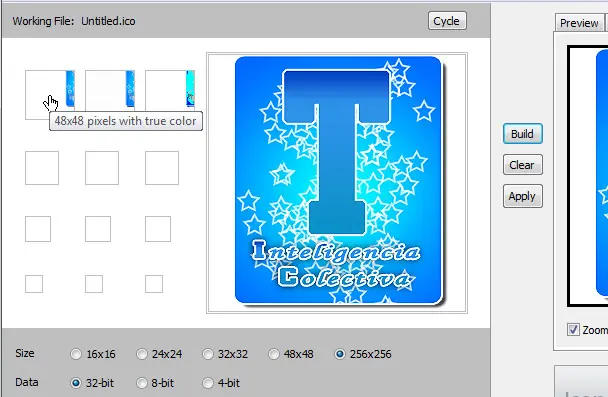
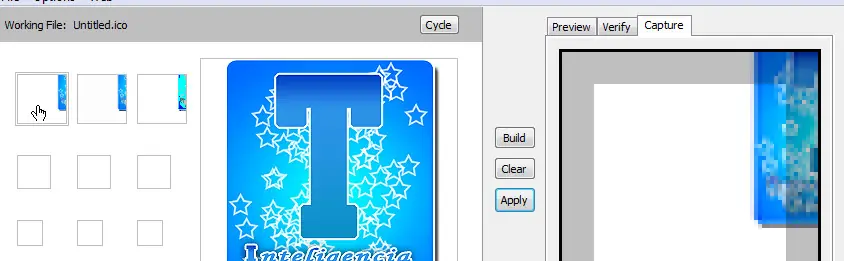
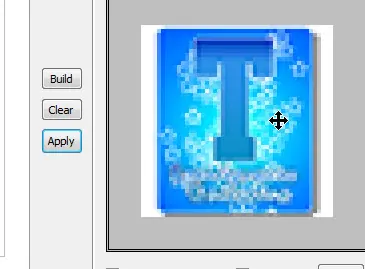
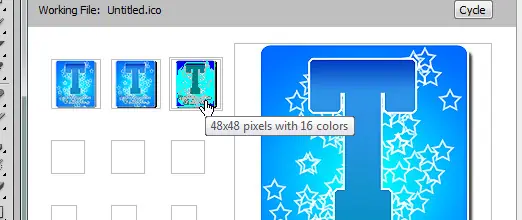 Nos tiene que quedar como en la imagen de abajo.
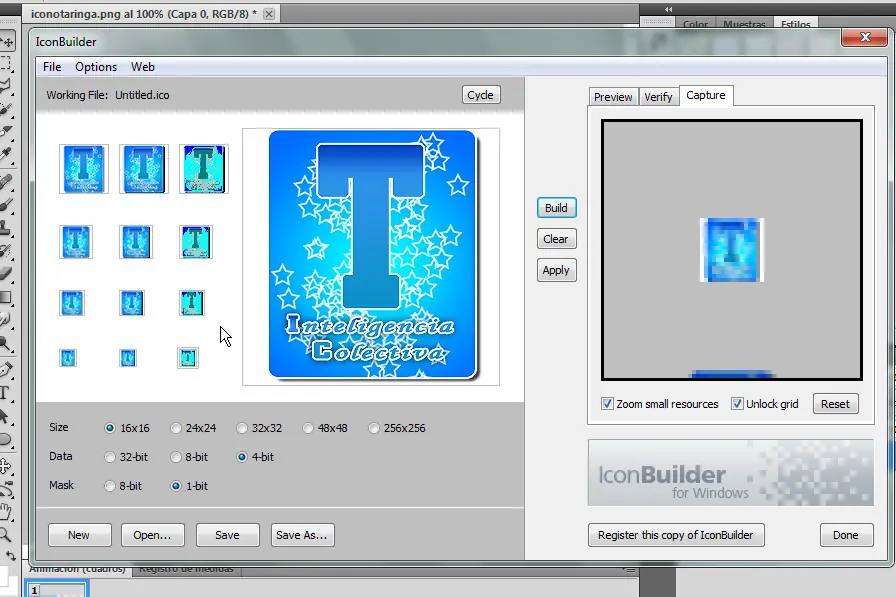 Luego hacemos un click en la opcion "Save as..", le damos el nombre que queramos a nuestro icono.
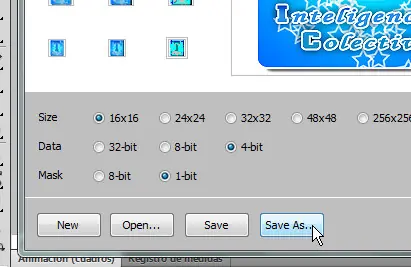
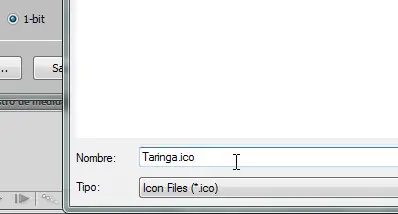 Listo... tenemos creado nuestro icono y lo mas importante.. en "256 x 256"
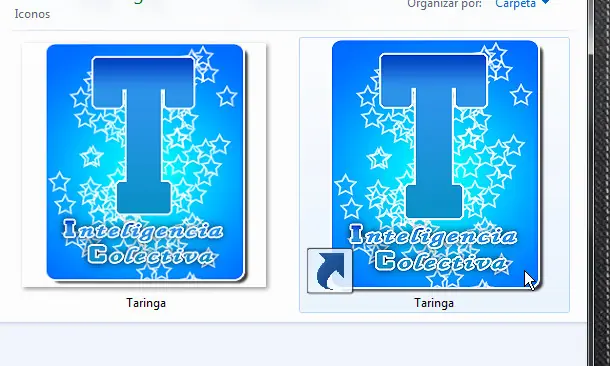
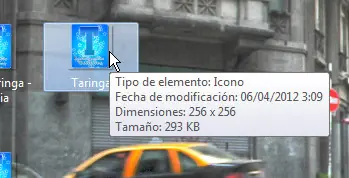 Esto ya es si ustedes lo desean.. crean un acceso directo a "Taringa", eligen el icono.., aceptar y listo.
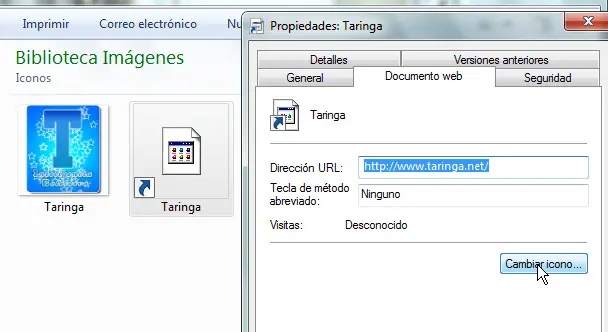
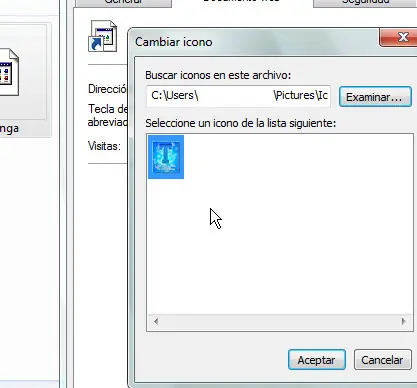 Ya tenemos nuestro icono en funcionamiento.
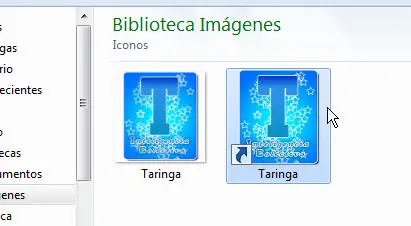
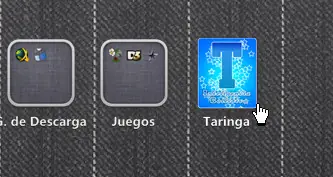 Una muestra de la calidad de lo que van a crear sea cual sea la imagen.