MARCO EN FOTOS CON PHOTOSHOP
Bienvenidos a este tutorial.
Hoy vamos a explicar un facilísimo tutorial, poner un marco en una foto.
Lo primero es abrir la foto, en mi caso esta:

Bueno, pues una vez abierta la foto vamos a Selección > Todo y se seleccionará toda la imagen.
Ahora vamos a Selección > Modificar > Borde e insertamos la grosor del borde. En mi caso 10 px
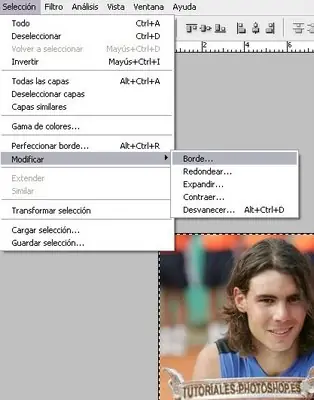
Ahora se nos quedará un borde seleccionado.
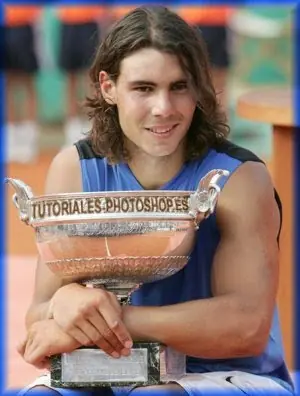
Si quieremos terminar el tutorial aquí, podemos pulsar simplemente Ctrl+Alt+U e ir probando con la Saturación a 100 y modificando el tono, para que nos quede algo como esto.
Si queréis hacer un borde más completo, cuando tengamos la selección del borde solo tenemos que pulsar Ctrl+J o Capa > Nueva.. >Capa vía copiar..
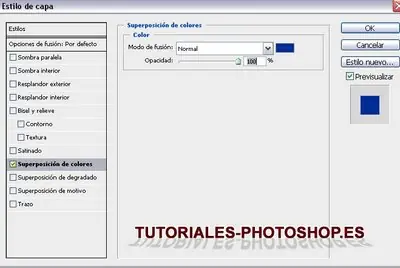
Ahora con la nueva capa que se acaba de crear pulsamos botón derecho sobre ella y Opciones de fusión... y completamos con los siguientes datos.
En realidad es fácil, primero vamos a Superposición de Colores que está a la izquierda del panel y elegimos el color que queramos:
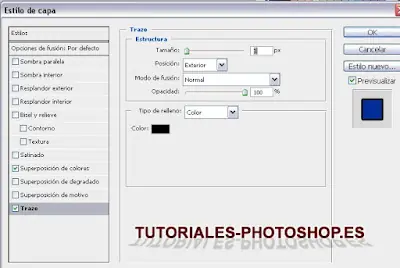
Ahora miramos más abajo, la última opción que es Trazo y ponemos el color negro, u otro con el tamaño que queramos, yo he puesto 3.
Pulsamos OK y así queda nuestra foto, con su marco.
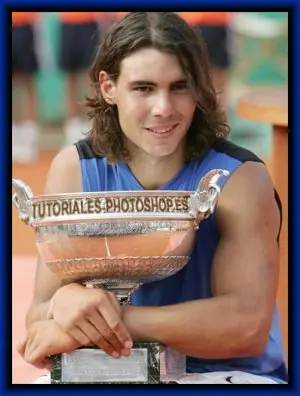
Espero que os haya gustado! no dejéis de visitar Tutoriales Photoshop para más tutoriales !
AGRANDAR O AMENGUAR UNA IMAGEN
Etiquetas: Primeros Pasos
Vamos a aprender a hacer una imagen más grande o más pequeña con Photoshop.
Es algo muy sencillo, pero cuando alguien empieza con Photoshop es casi imposible saber donde está cada cosa a la primera (Lo digo por experiencia).
Bueno pues empecemos. Lo primero es coger una imagen y abrirla con Photoshop.
Una vez abierta solamente es cuestión de ir a Imagen>Tamaño de Imagen... como se puede ver en la imagen:
Ahora se te abrirá un menú y solamente tendremos que poner el tamaño de la imagen.
Simplemente introducimos un valor en Altura o Anchura y nos cambiará automáticamente la otra.
(Para esto la Opción Restringir Proporciones tiene que estar activada)
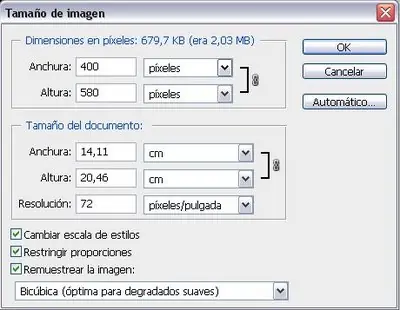
Y ya está. Ya tenemos nuestra imagen en el tamaño que queramos.
Nos vemos en el próximo tutorial de Primeros Pasos con Photoshop..
ABRIR MAS RAPIDO PHOTOSHOP
2 Trucos Para abrir Photoshop más rápidamente:
El primero es de sentido común pero muy eficiente.
Si tienes mucho tiempo el Photoshop seguro que tendrás muchos presets instalados [pinceles, acciones, muestras, estilos, etc...]
Me explico: Si agregas 1400 Pinceles a Photoshop, lo más seguro es que tarde bastante en cargarlos. Lo mejor sería seleccionar solamente los pinceles que vas a utilizar y no empezar a cargar packs de pinceles.
El segundo es simplemente no cargar un plugin.
En la carpeta pluglins de Photoshop, dentro veremos una carpeta denominada "Digimarc" esta carpeta contiene uno de los plugins menos utilizados por la gran mayoría de usuarios.
Con lo cual vamos a eliminarlo de la carga de apertura de Photoshop.
Cambiamos el nombre de la carpeta Digimarc que es la que no queremos cargar cuando abramos el programa, y le acrecentamos el signo ~ en frente del nombre sin modificar tal.
[el signo es pulsando AltGr + 4]
~Digimarc
Con esto desabilitas las carpetas de plugins que menos utilices.
Cuando la necesites, quitas el signo y listo.
EFECTO MATRIX CON PHOTOSHOP
Bienvenidos a este tutorial.
Hoy vamos a explicar como hacer este famoso tutorial que no debía faltar en la coleccion de tutoriales de Tutoriales Photoshop. El Famoso Efecto Matrix
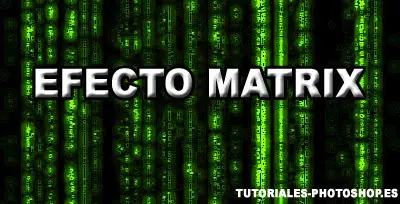
Bueno, empecemos. Aunque parezca mentira, este tutorial está compuesto tansolo de 3 PASOS.
Antes de empezar, selecciona tus colores de la siguiente forma, como indica la imagen, un verde neón de principal y negro de secundario

PASO 1:
Vamos a :
Filtro > Textura> Granulado...
Completamos los siguientes datos:
Intensidad: 100
contraste: 100
Tipo de Granulado: Vertical
Nos quedará algo así:
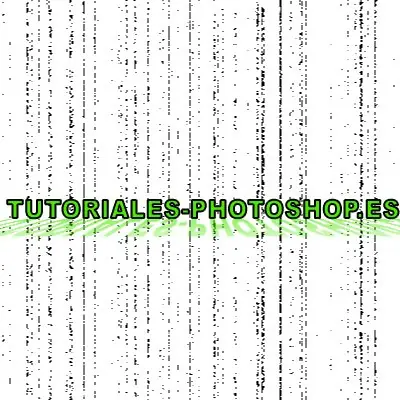
PASO 2:
Ahora vamos a:
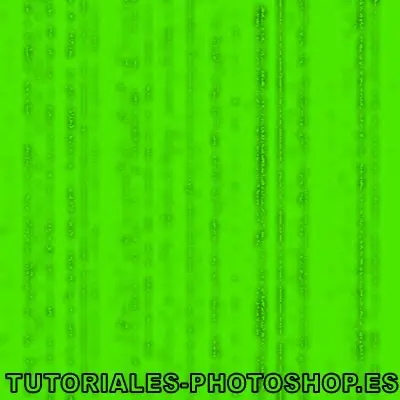
Filtro > Artístico > Resplandor de Neón...
Y volvemos a completar con los siguientes datos:
Tamaño del resplandor: 5
Brillo del resplandor: 15
Color del resplandor: #42ff00 (Un verde vivo, no importa cual)
Conseguiremos algo parecido a esto:
PASO 3:
Y finalmente vamos a:
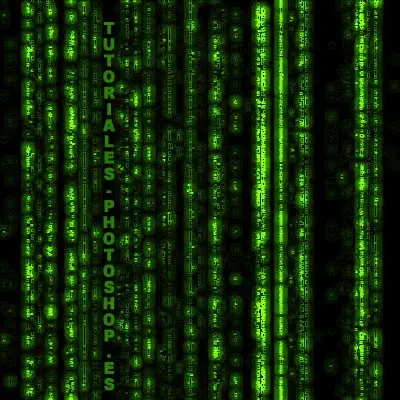
Filtro > Estilizar > Bordes Resplandecientes...
Completando con los siguientes datos:
Anchura del Borde: 1
Brillo del Borde: 15
Suavizado: 1
Obtendremos este resultado:
Podemos aplicar el tutorial a muchísimas otras cosas. Tú mismo!