Hola Amigos , en esta ocacion les traigo tutoriales faciles y rapidos de Photoshop, que les pueden servir para retocar una foto o solo para aprender , que lo disfruten aca esta :
Efecto de texto el Señor de los Anillos
Lo primero que vamos a hacer son las nubes utilizando una técnica que aunque no es muy utilizada a veces da muy buenos resultados.
Paso 1
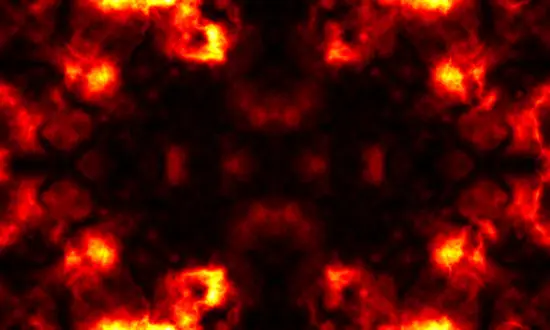
Creamos un documento de 750x450 y le aplicamos Filtro/Interpretar/Nubes de diferencia ,presionamos Ctrl + F varias veces para repetir el mismo filtro.
Paso 2
Pulsamos Ctrl +J para duplicar la capa luego con Ctrl +T sacamos la herramienta de Transformar pulsando con el botón derecho nos saldrá un menú contextual y elegimos Voltear horizontal y aceptamos haciendo doble clic con el boton Izquierdo.
Paso 3
Elegimos Superponer como modo de Fusión y presionamos Ctrl + E para juntar las capas y repetimos el Paso 2 pero esta vez elegimos Voltear Vertical y el modo de fusión será Sobreexposicion lineal y volvemos apresionar Ctrl + E.
Paso 4
Seleccionamos Imagen/Modo/Escala de Grises,repetimos el proceso pero esta vez seleccionamos Color Indexado (da mejores resultados haciendolo así que directamente),y por último Imagen/Modo/Tabla de colores y en el deplegable seleccionamos Cuerpo negro, cambiamos el Modo a RGB y llamamos a esta capa Nubes haciendo doble clic sobre ella.
Espero que les haya quedado algo parecido a esto:
Crear El Texto
Aunque se puede utilizar otro tipo de fuente para este caso utilizaremos la Times New Roman que creo que es una de la más comunes.
Paso A
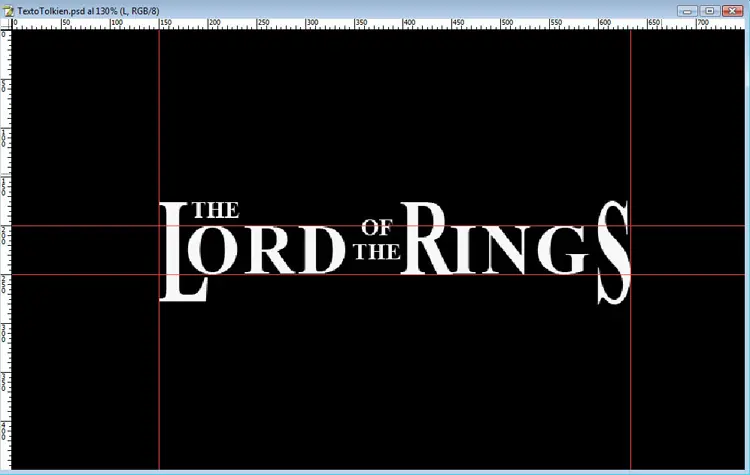
En el mismo documento creamos una nueva capa la llamamos Fondo, la llenamos de color Negro y la colocamos debajo de la anterior capa Nubes ocultando ésta,presionamos Ctrl + R para sacar las reglas y colocamos guías en las siguientes posiciones (si las unidades no estan en píxeles ir a Edicion/Preferencias/Unidades y reglas y colocar las unidades en píxeles)
Verticales: 150 y 630
Horizontales:200 y 250
Paso B
Seleccionamos la herramienta texto y escribimos THE en mayúsculas estilo Bold y de 24pt. duplicamos dos veces la capa de texto que hemos creado y en una de ellas cambiamos THE por OF y las vamos colocando mas o menos en su sitio con la Herramienta Mover (ver Fig.)
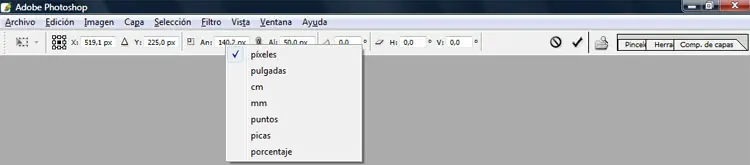
Seleccionamos la herramienta texto otra vez y escribimos con mayúsculas ORD y pulasamos Ctrl + T (herramienta Transformar) y en la barra de Opciones de Herramienta ver Fig. haciendo clic con el botón derecho en las opciones de Anchura . y Altura elegimos píxeles y escribimos Anchura 161px. Altura 50px y presionamos la tecla Enter y la movemos a su sitio. .
Ahora escribimos ING pulasamos Ctrl + T y escribimos Anchura 140px. Altura 50px y presionamos la tecla Enter y la movemos a su sitio
Vamos a meternos con las letras grandes
Escribimos la letra L pulsamos Ctrl + T y escribimos Anchura 51px. Altura 102px. presionamos la tecla Enter y la movemos a su sitio.
Tenemos que rasterizar esta letra para poder borrar la parte de abajo de la L, Capa/Rasterizar/Texto elegimos la Herramienta Borrador (goma de borrar) y con un pincel pequeño borramos la parte de abajo de la L.
Escribimos la letra R pulsamos Ctrl + T y escribimos Anchura 53px. Altura 74px. presionamos la tecla Enter y la movemos a su sitio.
Y por fin escribimos la letra S pulsamos Ctrl + T y escribimos Anchura 33px. Altura 107px. presionamos la tecla Enter y la movemos a su sitio.
Crear el efecto del Texto
Paso I
Lo primero que vamos a hacer es enlazar todas las capas de texto haciendo clic en la casilla que hay al lado del ojo de cada capa,una vez enlazadas las capas pulsamos Ctrl+E para unirlas en una sola capa que llamaremos Texto. Duplicamos esta capa (Texto copia) pulsamos Ctrl+I (para cambiar el color a Negro) le aplicamos Filtro/Desenfocar/Desenfoque gaussiano de 2px.la ponemos debajo de la capa Texto y la movemos un 1 ó 2 píxels hacia abajo y hacia la derecha.
Tenemos que tener cuatro capas de abajo-arriba Fondo,Texto copia,Texto y Nubes (esta última no visible).
Paso II
Nos pasamos a la Paleta Canales Ventana/Canales(si no estuviera visible), hacemos clic con el boton derecho en el canal Azul y elegimos Duplicar canal, repetimos la acción y tendremo Azul copia y Azul copia 2 en este último aplicamos Filtro/Desenfocar/Desenfoque gaussiano 1 o 1,5px.
Paso III
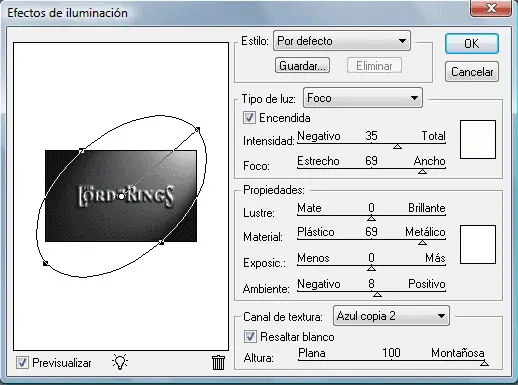
De nuevo en la Paleta Capas,seleccionamos la capa Texto y Filtro/Interpretar/Efectos de iluminación con los parámetros de la figura de abajo.
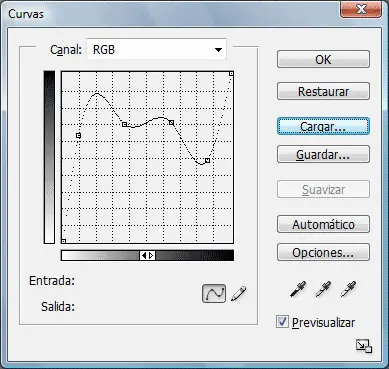
Una vez aplicado el efecto presionamos Ctrl+M (Imagen/Ajustes/Curvas) y creamos los puntos que aparecen en la siguiente figura.
Paso IV
Vamos a dar un poco de color a las letras,Capa/Nueva capa de Ajuste/Tono/Saturacion con los parámetros 49/38/-41 y cambiamos el modo de fusion a Superponer.
El Anillo
Paso i
Tenemos que pasar el anillo a nuestro documento sin el fondo,lo ponemos debajo de la capa Texto copia y la llamamos Anillo,duplicamos esta capa (Anillo copia)le aplicamos Filtro/Desenfocar/Desenfoque radial Cantidad: 100 Método: zoom, pulsamos Ctrl+F unas 10 veces (para repetir la acción del filtro) y duplicamos ésta capa.
Paso ii
Nos ponemos en la capa Anillo y hacemos clic en el icono de la parte de abajo Crear una capa nueva la llamamos Color,hacemos clic en el color Frontal y ponemos los parámetros R:146 G:0 B:0 pulsamos OK y alt+supr para llenar la capa de color rojo, cambiamos el modo de fusion a Superponer.
Pulsamos la letra D (pone los colores por defecto) nos pasamos a la capa Nubes y la hacemos visible, le añadimos una máscara de capa,con la herramienta Degradado color Frontal/transparente conbinada con algún pincel blando vamos quitando lo que nos sobre de las Nubes. Duplicamos la capa Nubes y cambiamos el modo de fusion a Trama y hacemos lo mismo con la del Anillo.
Paso iii
Por fin creamos una capa en la parte de arriba del todo,y con la herramienta Texto escribimos THE TWO TOWERS pulsamos Ctrl+T y ponemos An. 365px. Al.16px. podemos cambiar el color a R:174 G:153 B:79 y colocarla en su sitio.
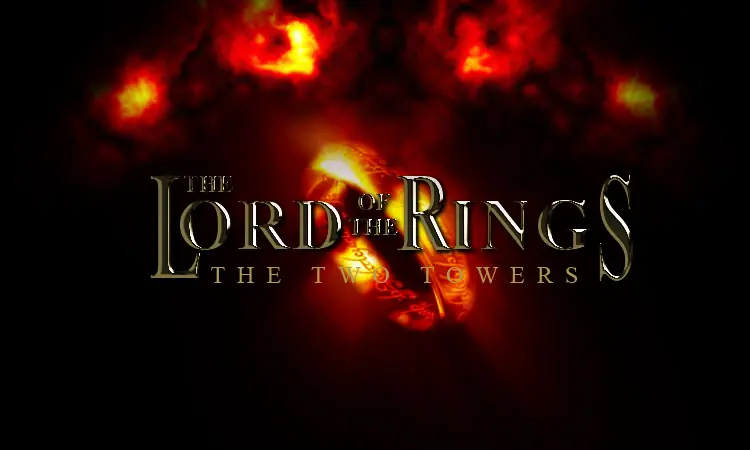
Y les tiene que quedar algo asi:

Efecto zombie con photoshop
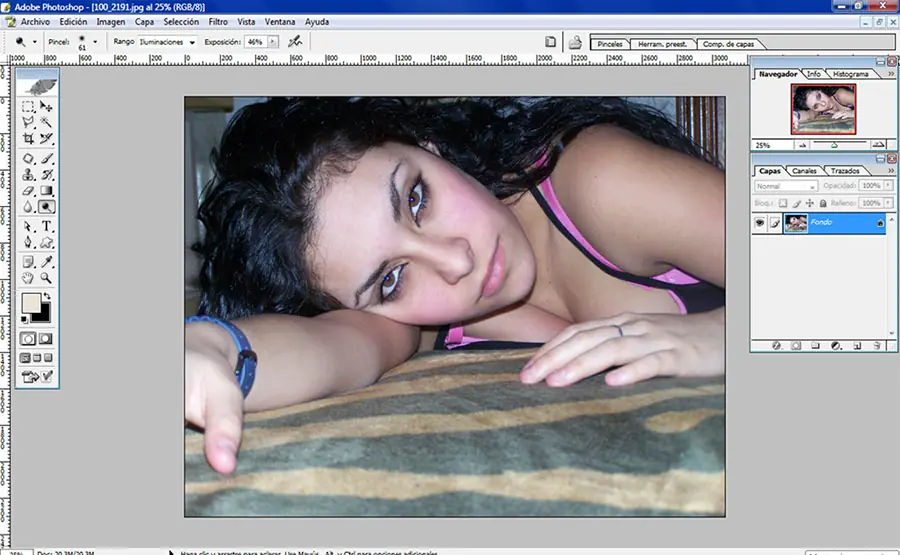
Este es un tutorial para convertir una persona en un zombie, espero que les guste. En primer lugar abrimos la foto que queramos retocar. En este caso yo utilizaré esta imagen que encontre en el google.
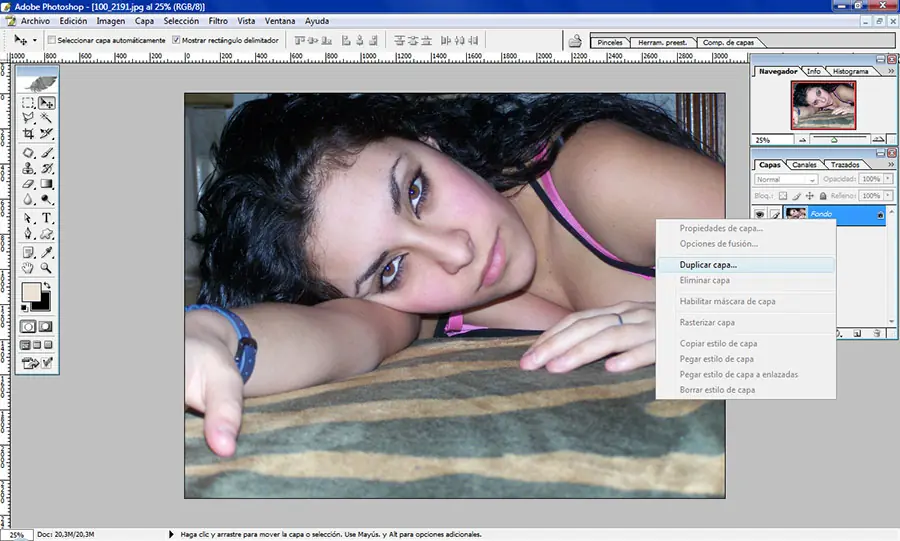
Después duplicamos la capa de fondo haciendo clic sobre ella y pulsando Ctrl+J o haciendo clic derecho sobre ella y presionando duplicar capa.
Ahora con la esponja en modo desaturar empezamos a desaturar la piel para darle un aspecto más mortecino. El flujo del pincel depende del color y la saturación de la imagen.Les debería quedar algo parecido a esto.
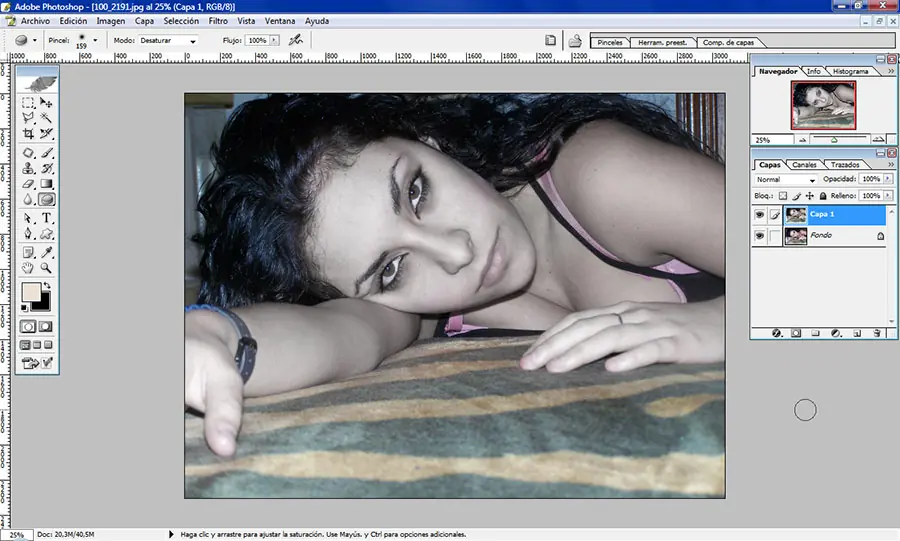
Ahora utilizaremos el filtro licuar para darle a la imagen más rasos de zombie, retocando algunas partes del cuerpo. En este caso he adelgazado los pómulos y los brazos y he agrandado los ojos y la boca. Hay que tener en cuenta que es una muerta y no come..jejeje. Este sería el aspecto en este momento.
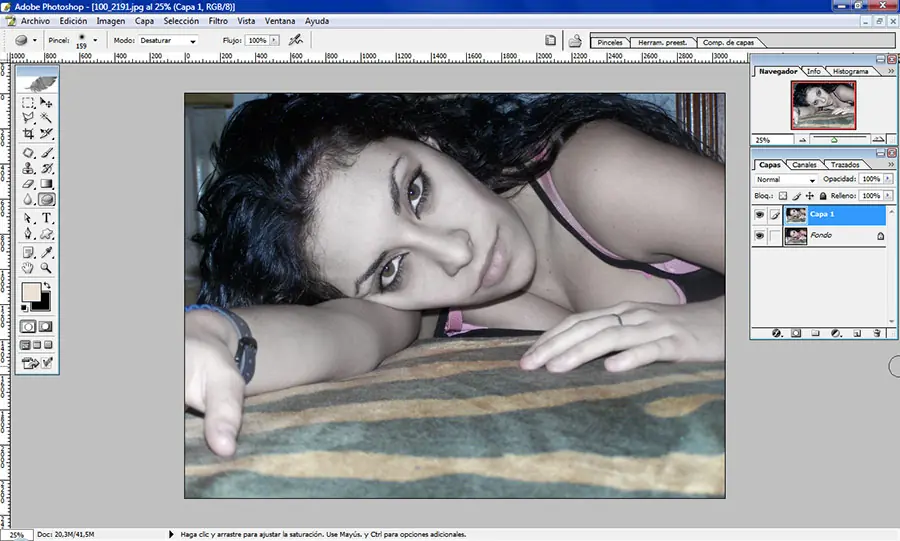
Ahora empezamos a darle más aspecto de zombie retocando los ojos. En este caso los pondré en negro para hacerla más aterradora. Lo primero que haremos será abrir una nueva capa y con el pincel negro pintarle los ojos de esta manera.
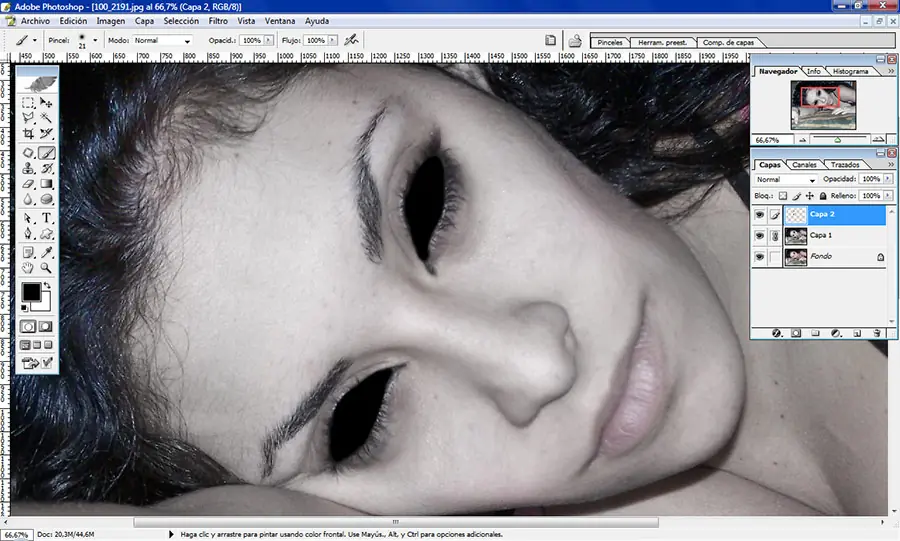
Ahora duplicamos la capa de los ojos y utilizamos el desenfoque gaussiano (este desenfoque depende de la calidad de la imagen asique no daré unos valores fijos) hasta que quede más o menos así.
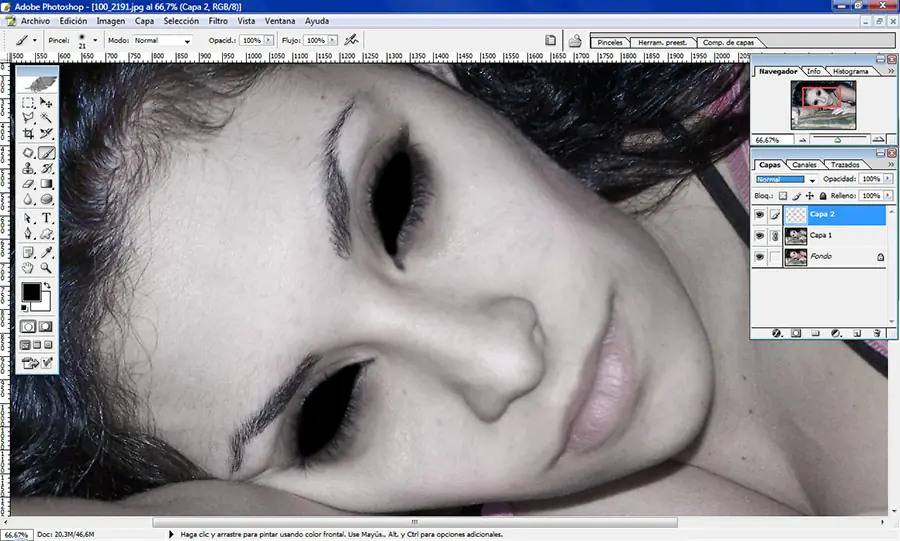
Si veis que queda poco realista podéis utilizar en el contorno de los ojos el pincel desenfocar. Ahora con el pincel subexponer iremos poniendo sombras en los huevos de las mejillas, en lo que serían las ojeras y en las comisuras de los labios.(en la capa 1 ) En vuestra imagen podéis dar sombras donde lo creáis necesario. La mía queda así.
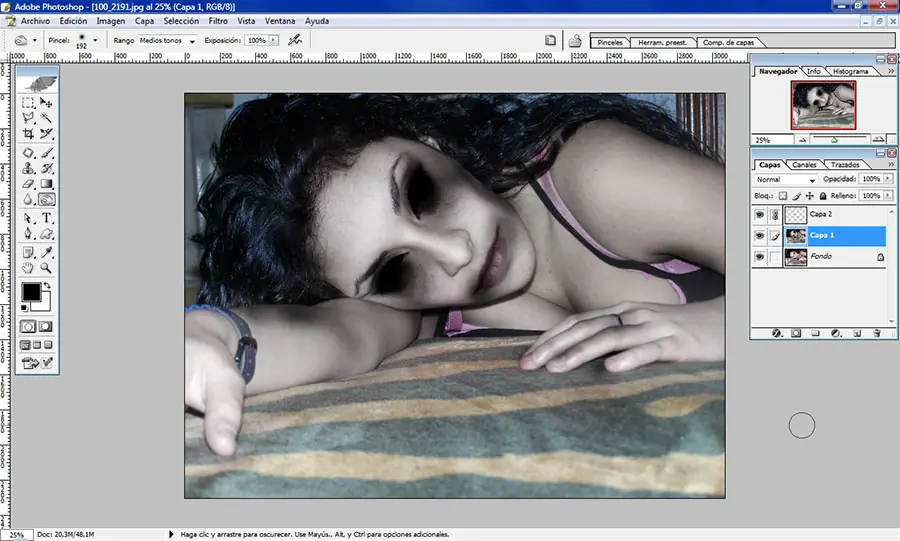
Ahora empezaremos a oscurecer el ambiente para dar un aspecto más oscuro a la imagen. Para ello nos vamos a imagen > ajustes > curvas o pulsamos Ctrl+M y empezamos a modificar la imagen. (Depende también de cada foto). La mía ha quedado así.
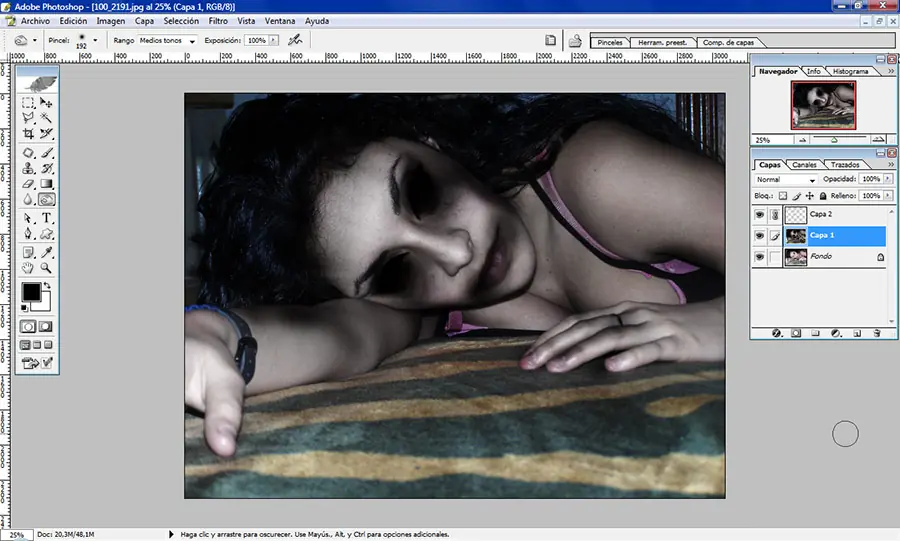
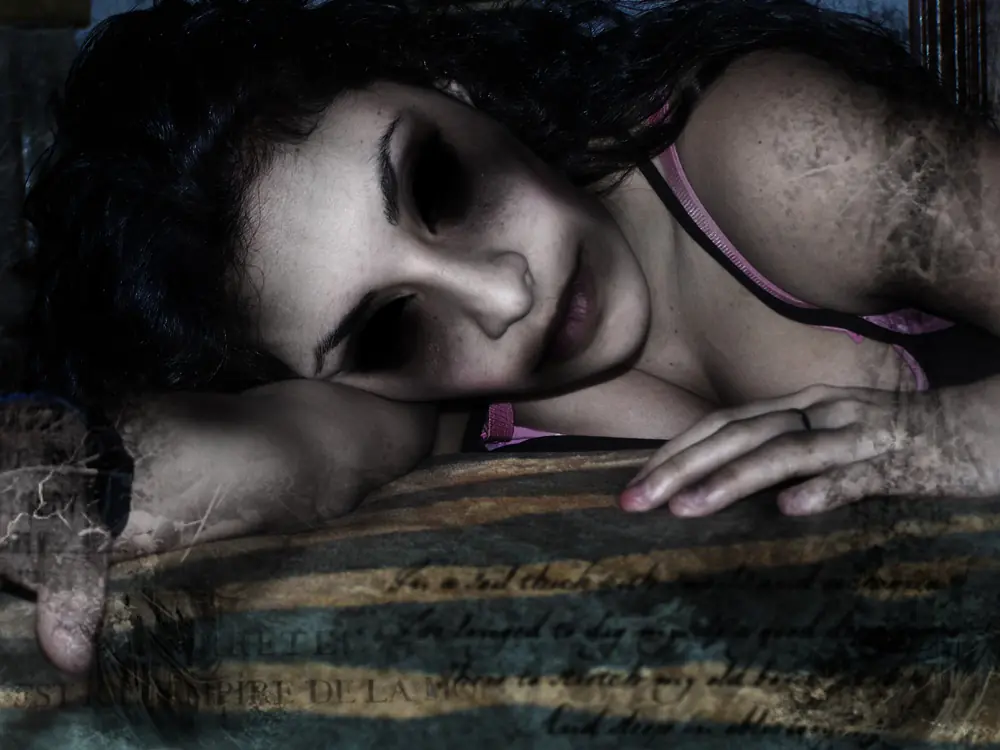
Y ahora por último para darle el último toque oscuro podemos utilizar los pinceles (que se pueden descargar desde cualquier página de internet) para rematar la imagen. En mi caso los he utilizado de esta manera y el resultado final de la foto es este.
Crear un ambiente tétrico con Photoshop
Para empezar comenzaremos seleccionando la imagen a la que le vamos a dar el efecto.
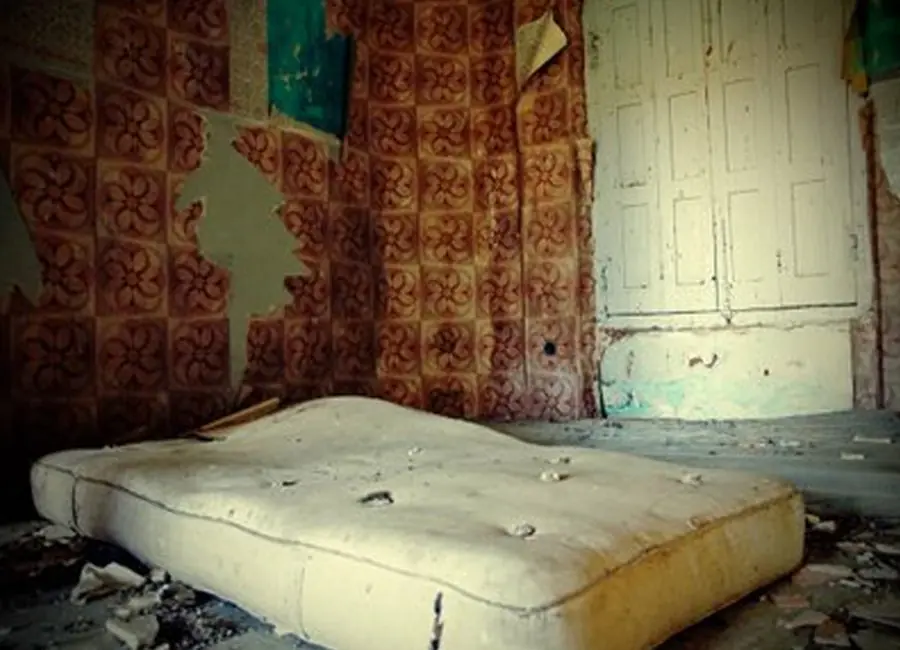
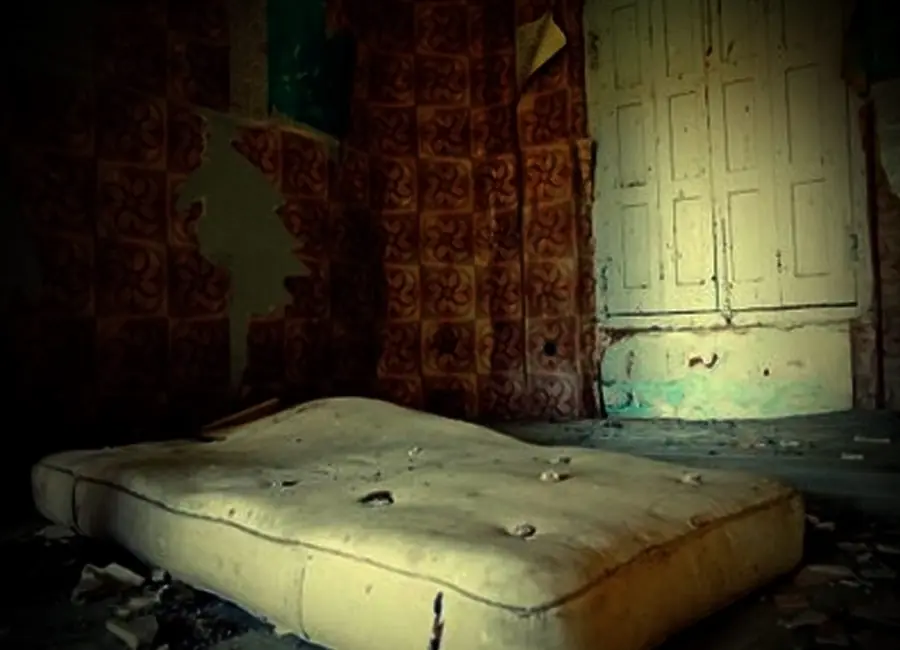
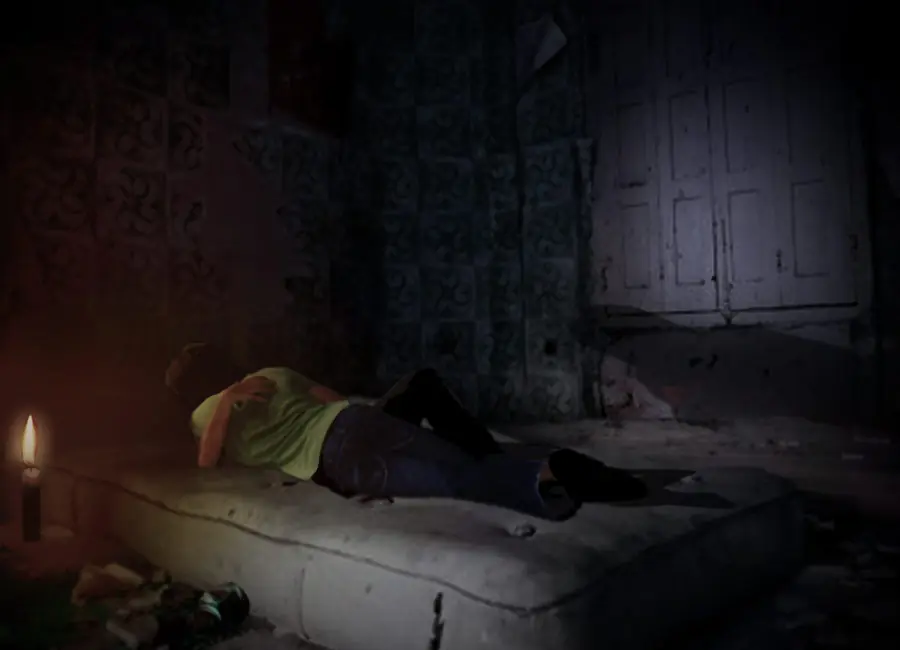
Yo personalmente he usado esta foto para el tutorial, para darle un tono romantico y tenebroso.
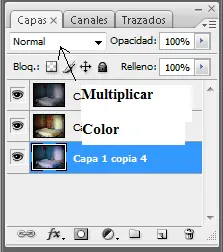
Lo primero que vamos a hacer con la imágen va a ser oscurecerla. Para ello pulsando ctrl. + j duplicaremos la capa. En el menu de capas seleccionaremos como estilo de capa mutiplicar. El resultado de la foto será el siguiente.
Ya va tomando un tono más lúgubre.
Seguido de esto lo que podemos hacer es intercalar otra capa con un color diferente (imagen à ajustes à tono y saturación) y un estilo de capa como es subexponer color o similar. Esto dependerá de los gustos de cada persona así que habrá que ir probando, no hay una norma. Pero siempre recordando que lo que queremos conseguir son sombras y luces tenues.
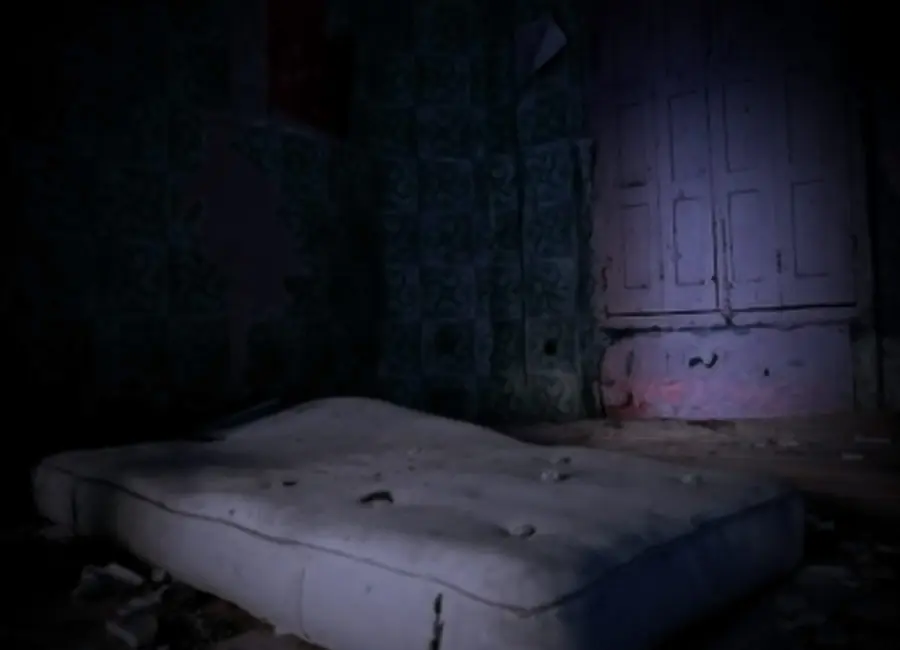
Yo lo que e utilizado es el cambio de color a la capa principal y a la que esta en modo multiplicar seguido y entre medio de las dos otra capa con el color original en estilo color.
Y me ha quedado de la siguiente manera, con tonos más fríos que la original
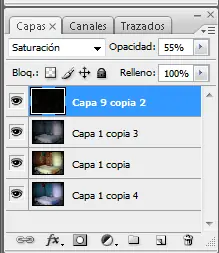
Superponiendo a todas las capas e colocado otra capa totalmente negra a la que le he dado estilo de saturación. Tras ello e bajado a opacidad al 55% para que no quede totalmente gris pero si que pierda coloración.
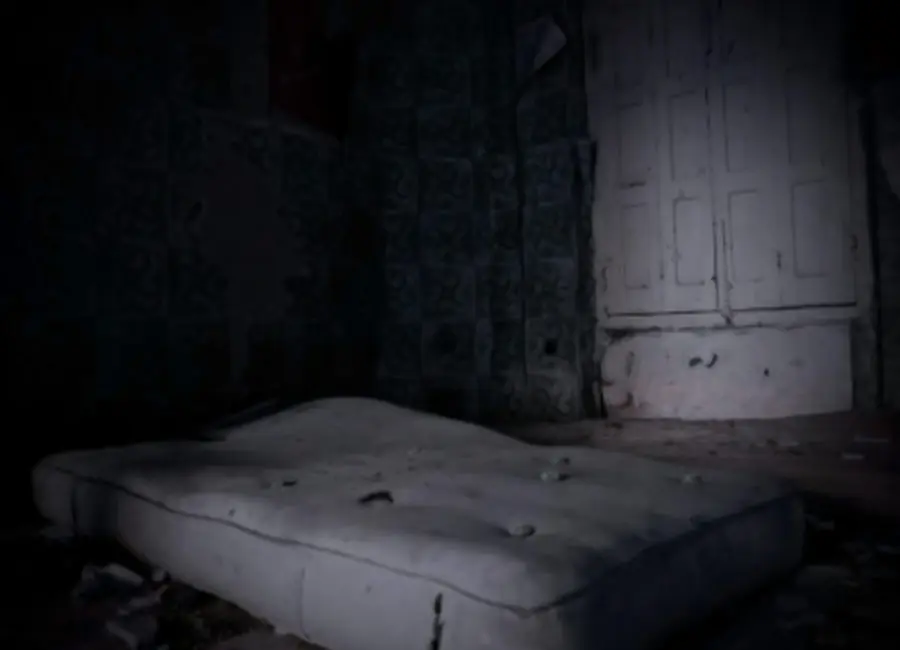
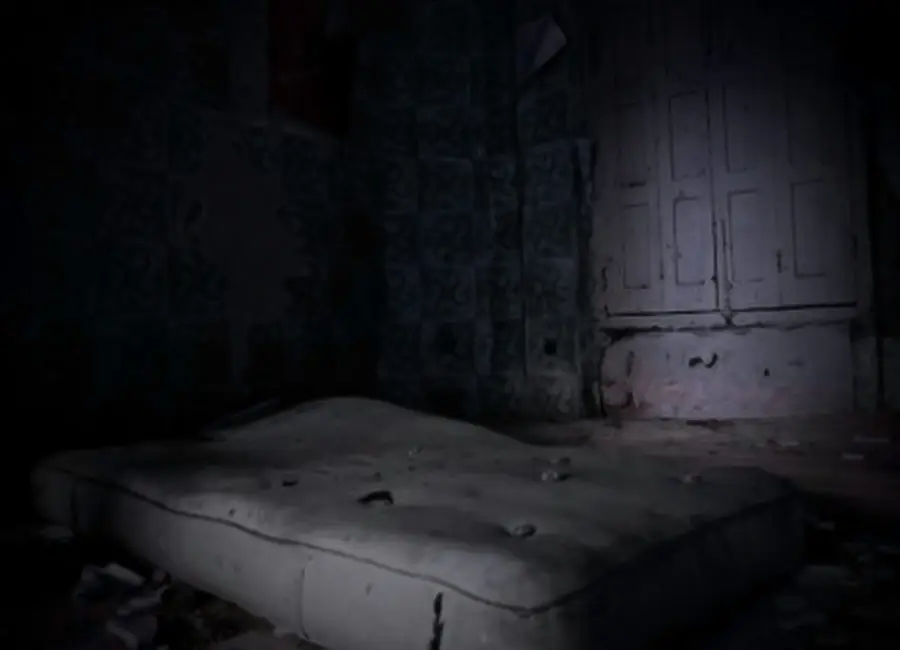
El colchón para mi gusto seguía quedando demasiado claro por lo que con la herramienta de selección rápida lo selecciona y pulsando ctrl. + j hice una copia a la que también le di el estilo de multiplicar. Y lo mismo hice con la puerta del armario.
Ahora vamos a poner algo más para adornar la fotografía. En mi caso e puesto una vela que ilumine la parte izquierda de la habitación y dos personas besándose encima del colchón.
Primero haremos la vela.
La vela la buscamos por internet con el Google imágenes y cuando encontremos la adecuada la situamos en la imagen. Puede que la aureola que aparezca alrededor si se encentra encendida nos moleste, pero no importa, la podemos borrar o también con la herramienta de goma dándole una opacidad del 30% podemos ir borrando poco a poco hasta que quede de nuestro gusto.
A la vela la copiaremos 3 veces poniendo a la copia superior subexponer color, a la de en medio multiplicar y a la inferior normal. Con ello obtendremos una vela no tan brillante
La vela alumbrara una zona de la habitación así que lo que tendremos que hacer es pintarla nosotros mismos. Elegimos un color similar al de la llama de la vela antes de aplicar los efectos sobre ella. Elegiremos el pincel y en él una brocha de las del segundo tipo, de las que tienen los bordes difuminados. Después, bajaremos la opacidad a un 30% y pintaremos en una capa nueva por donde creamos que habría luz.
Esta capa se situara debajo de la a vela y debajo de la ultima capa del colchón para no ocultar todo con la luz.
Una vez creada la iluminación, la copiaremos dos veces y pondremos una sobre el colchón que tenia el efecto de multiplicar. A la capa superior le daremos el efecto de sobreexponer color (opacidad al 25%) y a la de en medio el de exclusión (opacidad al 5%). En esto como en todo podemos probar diferentes efecto a ver cual nos gusta más.
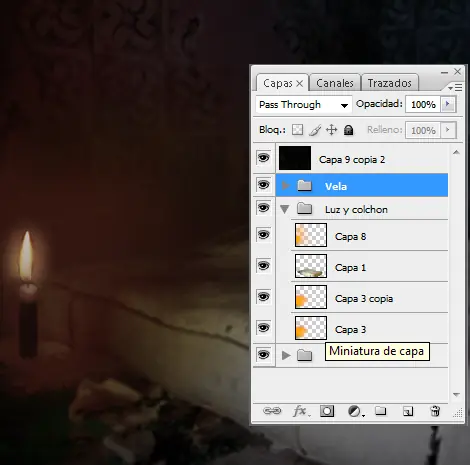
Luego podremos a l pareja en la cama. Para ello recortaremos de la foto que queramos la pareja por el método que prefiramos. Lugo la pegaremos debajo de la capa que en la imagen aparece nombrada como 8.
Alii repetiremos el proceso copiando dos veces la imagen y aplicando a la copia superior el efecto de multiplicar y al de en medio subexponer color, jugando si nos parece con la opacidad. Ahora haremos una cosa no muy complicada para no romper el orden de las capas y a la vez conseguir la misma iluminación que en el resto.
Para ello clicaremos en la imagen de la capa que tenga a nuestra pareja manteniendo el ctrl. pulsado, con esto lo que conseguiremos será seleccionar solo esa zona. Luego pincharemos (sin el ctrl.) encima de la capa que contenga a una de las dos luces inferiores, sin perder la selección. Entonces copiaremos con el ctrl. + j solo a zona que se encuentra dentro de la selección. Repetiremos el proceso con la otra capa de iluminación, no así con la superior que ya se encuentra por encima de a pareja.
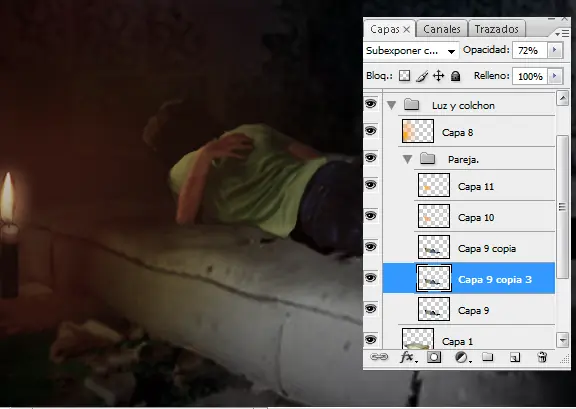
Ya tenemos casi la foto finalizada pero nos falta la sombra arrojada por la vela, para ello lo que haremos será hacer una copia de la pareja, a esta copia de la pareja la haremos completamente negra mediante el menú de tono saturación que hemos usado antes. Luego disminuiremos la opacidad y la deformaremos pulsando ctrl. +t. luego la situaremos en donde queramos para que parezca la sombra.
Y ya tendremos la imagen acabada.
Efecto de Texto Brillante con Photoshop
1.- Para conseguir el efecto de este texto, creamos un documento por ejemplo de 750x200px con el fondo negro y escribimos con letras blancas nuestro texto.
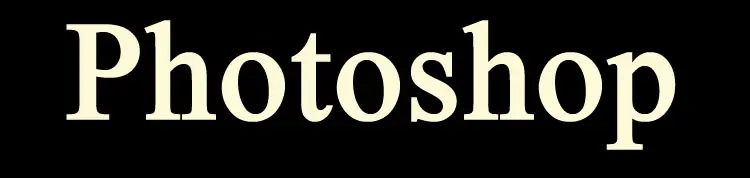
2.- Nos cambiamos a la paleta Canales y duplicamos cualquier canal.(El azul por ejemplo) Azul copia.
3.- Aplicamos filtro/Desenfocar/Desenfoque Gaussiano (entre 3 y 4 px.),elegimos Imagen/Ajustes/Brillo/contraste y aplicamos Brillo: -19 Contraste:-40.
4.- Duplicamos el canal Azul copia y tendremos Azul copia 2, le aplicamos el filtro Otros/Desplazamiento Horizontal: +1 Vertical: +1.
5.-Desplegamos el menú Imagen/Calcular con los valores Origen: 1 Canal:Azul copia Origen: 2 Canal:Azul copia 2 Fusiones

 iferencia nos creará el canal Alfa 1.

6.-Le aplicamos Imagen/Ajustes/Niveles automáticos y nos cambiamos a la paleta capas donde crearemos una nueva capa y elegimos Seleccion/cargar seleccion Canal:Alfa 1. y si ponemos el color blanco como color frontal con Alt+Supr le aplicaremos ese color a la selección (ocultamos la capa de texto para ver el efecto).
7.-Solo nos queda duplicar esta capa ponerla debajo y aplicarle un Desenfoque Gaussiano unos 7px.(podemos duplicar esta capa también).
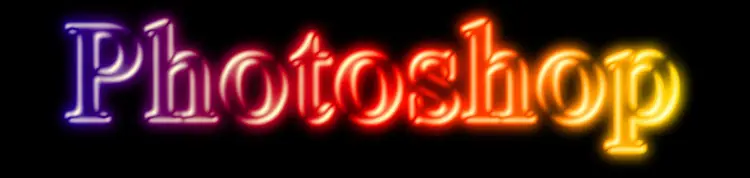
8.-Por último hacemos una nueva capa que pondremos arriba del todo y con la herramienta Degradado le aplicamos el degradado que más nos guste yo he elegido el Azul,Rojo Amarillo y cambiamos el modo de fusion a Superponer con el resultado que veis en la figura de abajo.
Anochecer Tipo Ipod con Photoshop
1. Crear un documento en blanco con las medidas de 1600x1200, ahora nos vamos a la capa numero 1 y le damos doble clic, ahora ya es una capa común y corriente, después le volvemos a dar clic y nos salen las opciones de fusión, aplicamos un degradado radial con los colores: cecc3b y 418900.
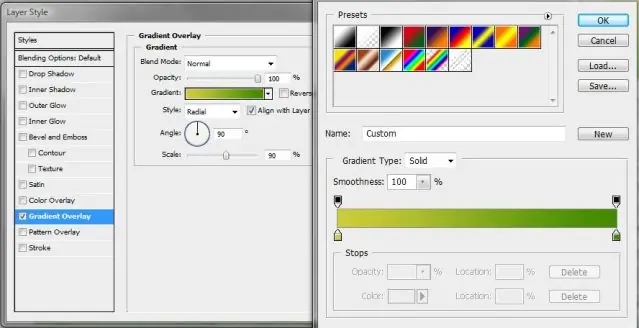
2. Lo creamos con el color como amarillo mas a la izquierda.( no vallan a ponen el color amarillo al centro si no mas bien un poco a la izquierda).
3. Arrastramos la imagen de las nubes y ahora los ponemos en modo soft light o luz suave para que se vea así.
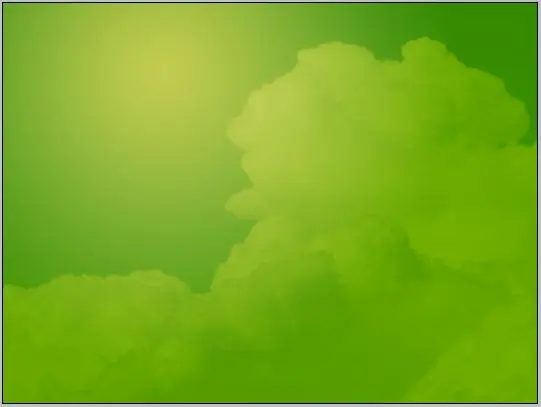
4. Ahora arrastramos el árbol y ponemos (ctrl + L) para sacar los niveles, después ajustamos los "triangulitos" blanco gris y negro para que la imagen nos quede lo mas obscura posible. y presionamos OK
5. Después presionamos (ctrl + u) para sacar el tono/saturación. y arrastramos el ultimo cuadro que es el de luminosidad hasta -100, después eliminen todo lo que no sea del árbol, tendrían que tener algo asi:
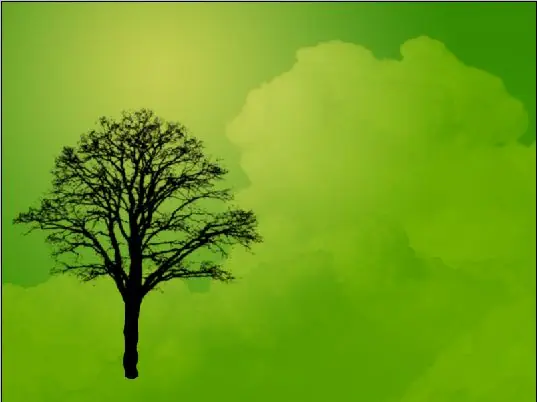
6. Ahora aremos lo mismo con las personas de las imágenes. Ponemos ctrl + L ajustamos los triangulitos y después ctrl + u y arrastrar luminosidad a -100, después eliminar con borrador o con barita mágica todo lo demás, deberían tener algo como esto.
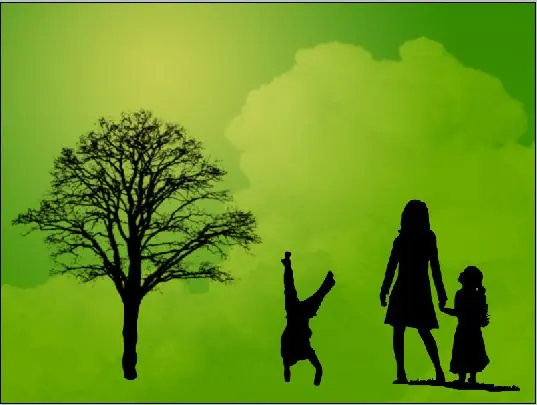
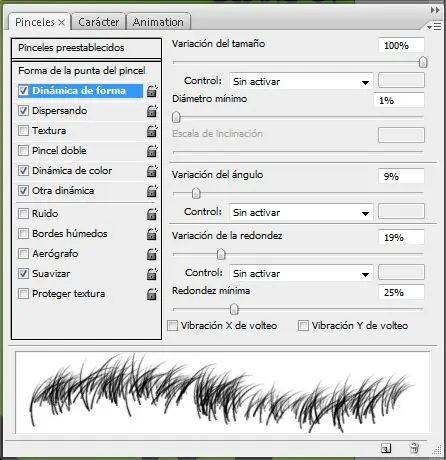
7. Ahora pasaremos con el pasto, presionamos B para sacar el pincel, y creamos nueva capa (ctrl + shift + N), ahora lo que aremos es presionar f5 y nos saldrá una pequeña ventana para ajustar el pincel, después pondremos estos valores, con el pincel de como pasto llamado: Pasto
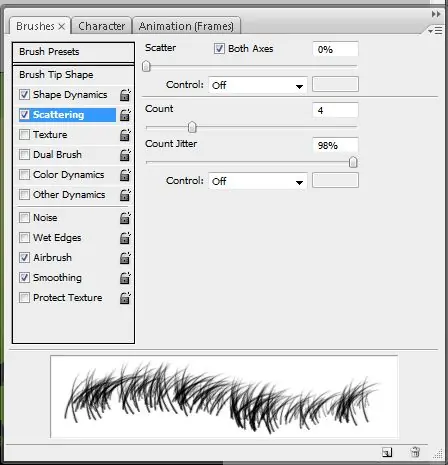
Aplicamos abajo en color negro para hacerlo mas real.
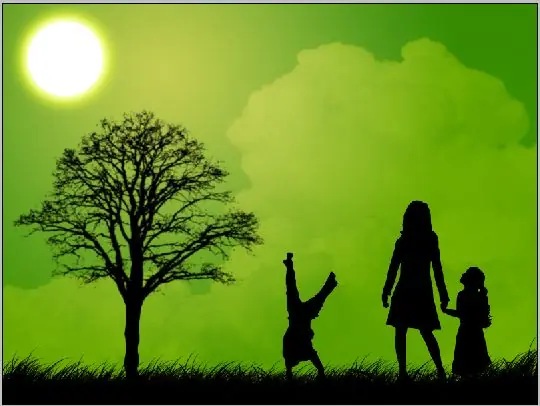
8. Agregamos una nueva capa (ctrl + shift + N) y damos una pincelada con un pincel en blanco con 226 px y 74 % de dureza
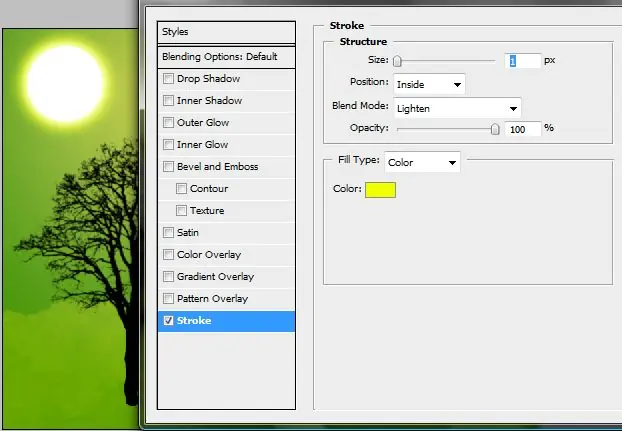
9. Después damos doble clic para mostrar los ajustes de capa y agregamos un trazo como el de la imagen
Queres divertirte , aprender cosas o solo pasar el rato ? Mira Mis Otros Post :
Fails Los Mejores [Post Propio]
La Vida En Imagenes

Hace Tu Calcomania Facil Y Rapido [Mega Post Propio]
Andres Calamaro Idolo del Rock + Discografia Completa