Bueno como prometi aquí esta el tutorial. Si quieren que les haga uno pidanmelo en este post:

Bueno el tuto esta dividido en 12 fases cortitas:
Fase 1
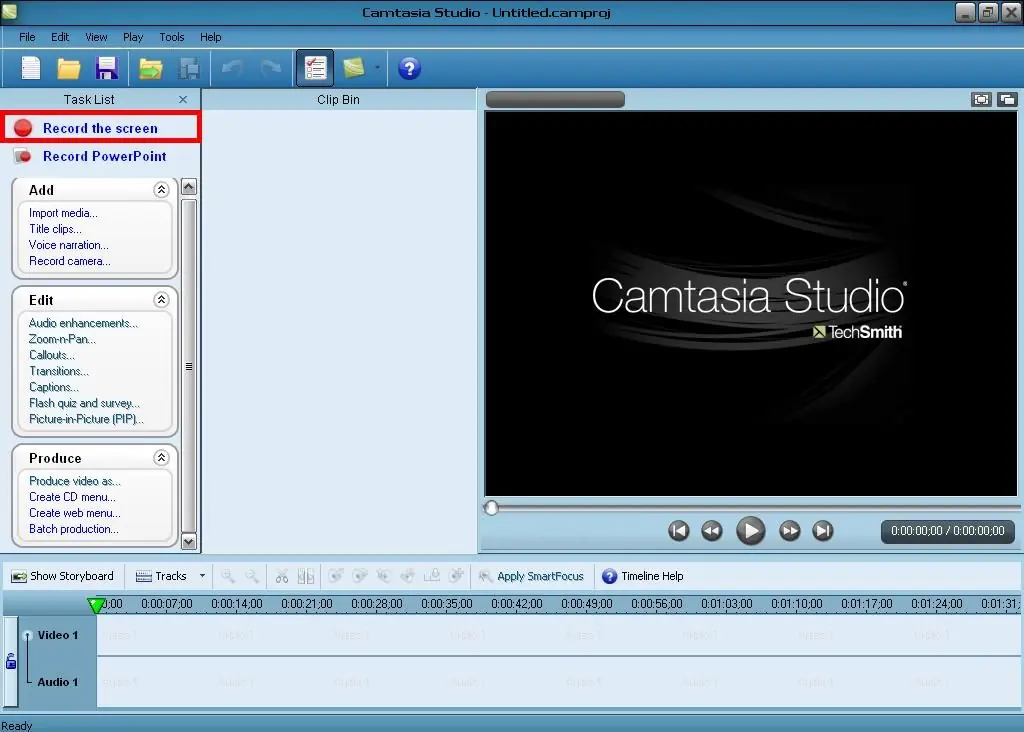
Bueno en esta fase vamos a abrir el Camtasia Studio (yo en este caso usare el 6) y seleccionamos en Record The Sreen
Fase 2
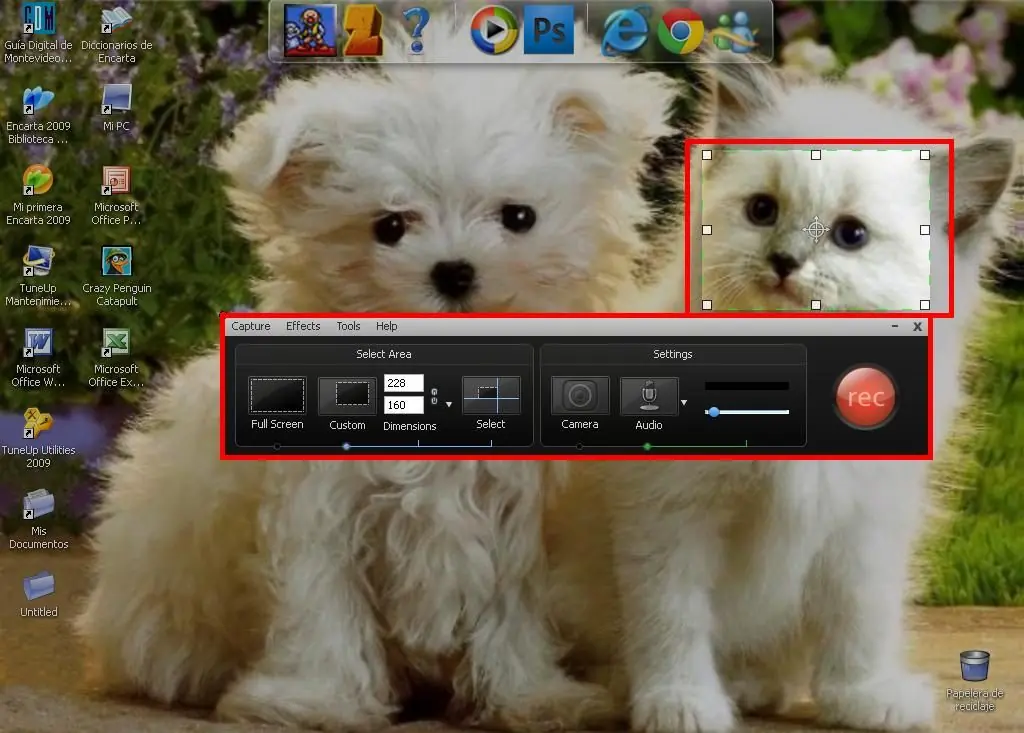
Bueno se abrirá una ventana (que es el filmador de pantalla) y el seleccionador que es para marcar el espacio en la pantalla de lo que quieren filmar. Como ven yo ya lo tengo ajustado.
Fase 3
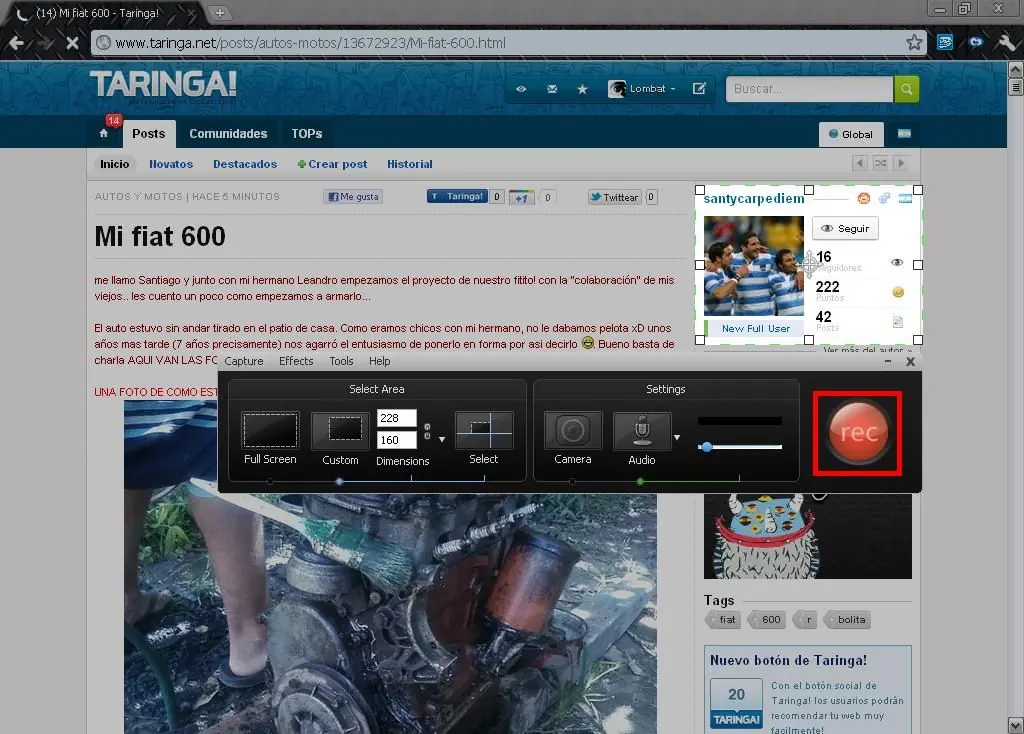
Bueno ahora buscamos el usuario que con el que querramos hacer el gif (si lo quieren hacer de ustedes mismos tendran que hacerlo con otra cuenta) y le damos a el botón REC
Fase 4
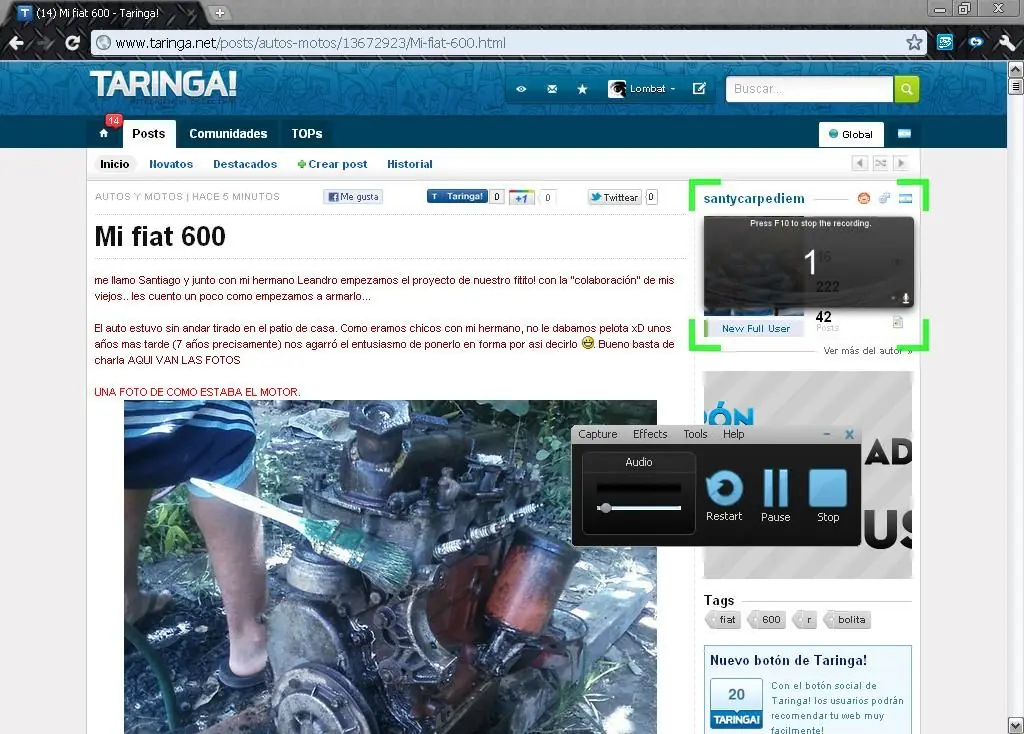
Bueno luego de que le damos al botón rec va a aparecer una cuenta regresiva del 3 al 1 y va a empezar la filmacion, y ahí le damos al botón Seguir Usuario y luego tocamos F10 en el teclado para que termine la filmacion.
Fase 5
Segundos despues de haber terminado la filmación aparecerá una ventana que nos mostrará como quedo la ya dicha filmacion. Despues de haberla visto, si les gustó lo que filmaron, le dan a Save y lo guardan en alguna carpeta.
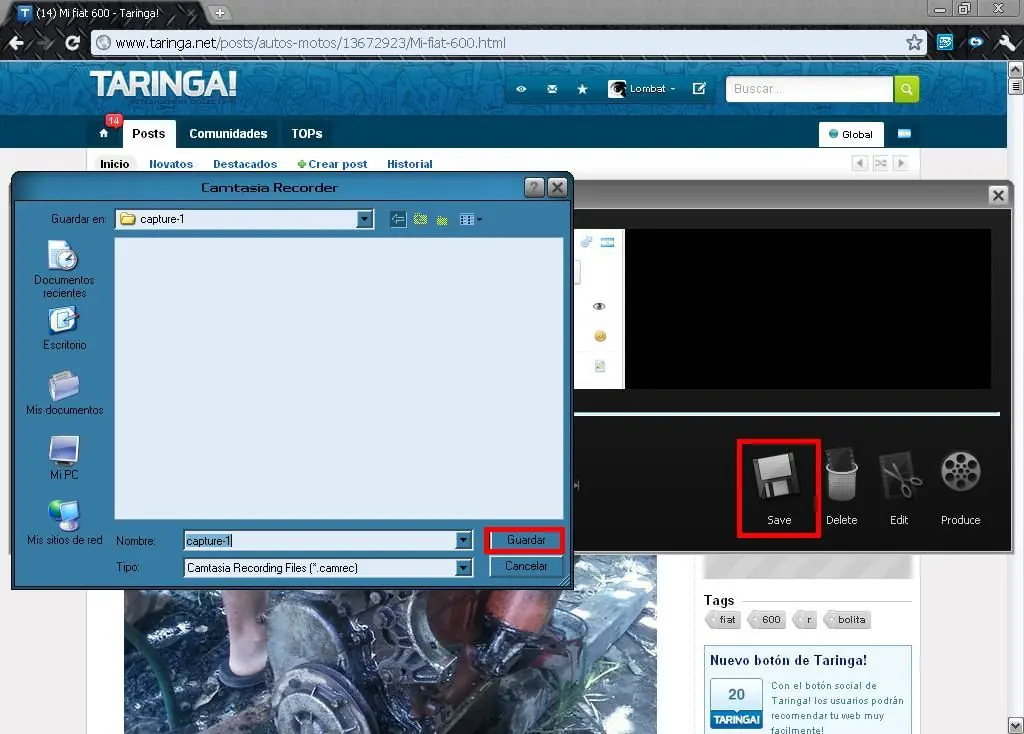
Fase 6
Luego de haber guardado el proyecto van a la carpeta y lo abren.
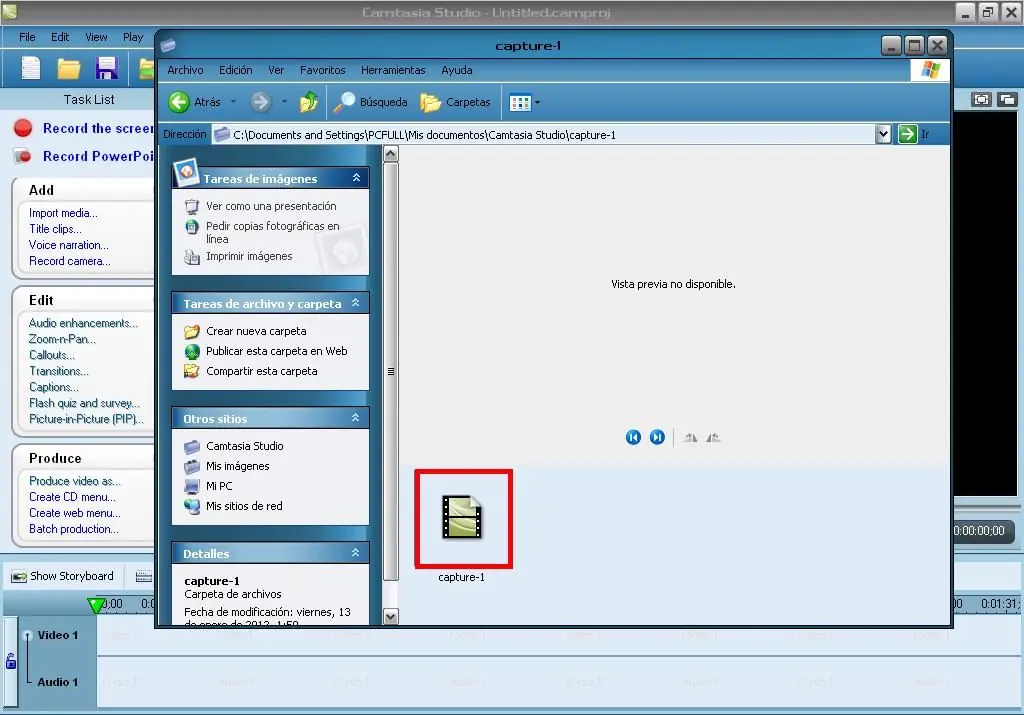
Fase 7
Les aparecerá una ventana, solo le dan Ok
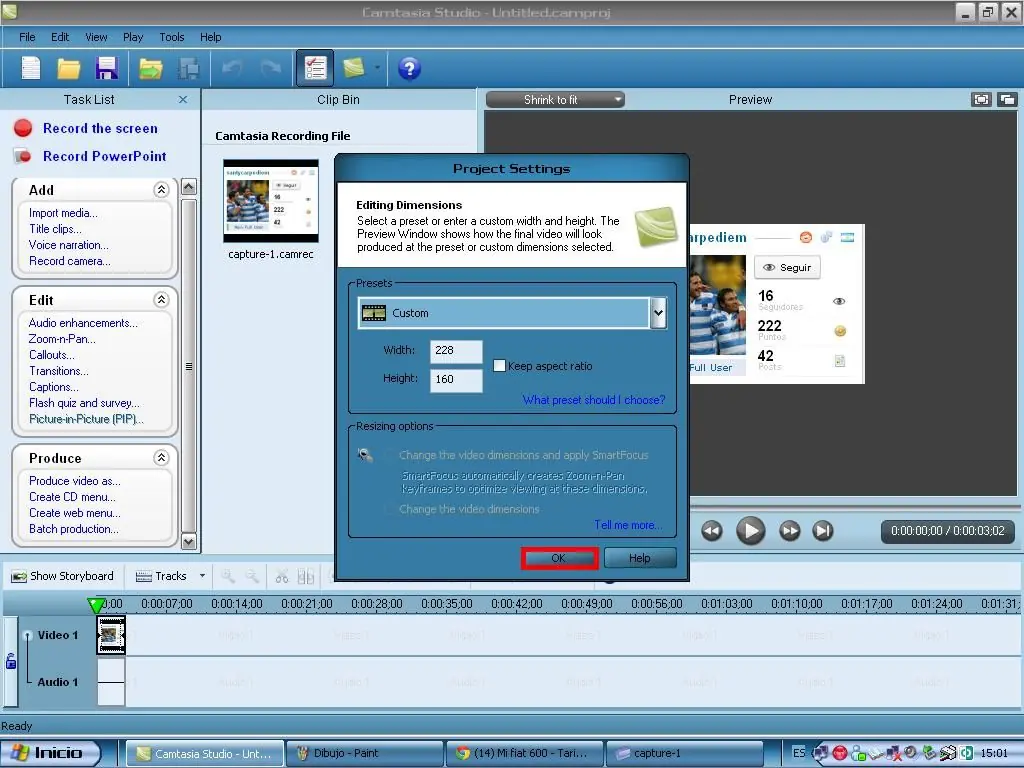
Fase 8
Bueno ahora les va a quedar el proyecto dentro del Camtasia Studio, ahora nuestros siguientes pasos serán convertir ese proyecto en una imagen gif. Para hacerlo primero tenemos que tocar en esos dos signos de guardar juntos (que no me acuerdo del nombre) dentro del camtasia.
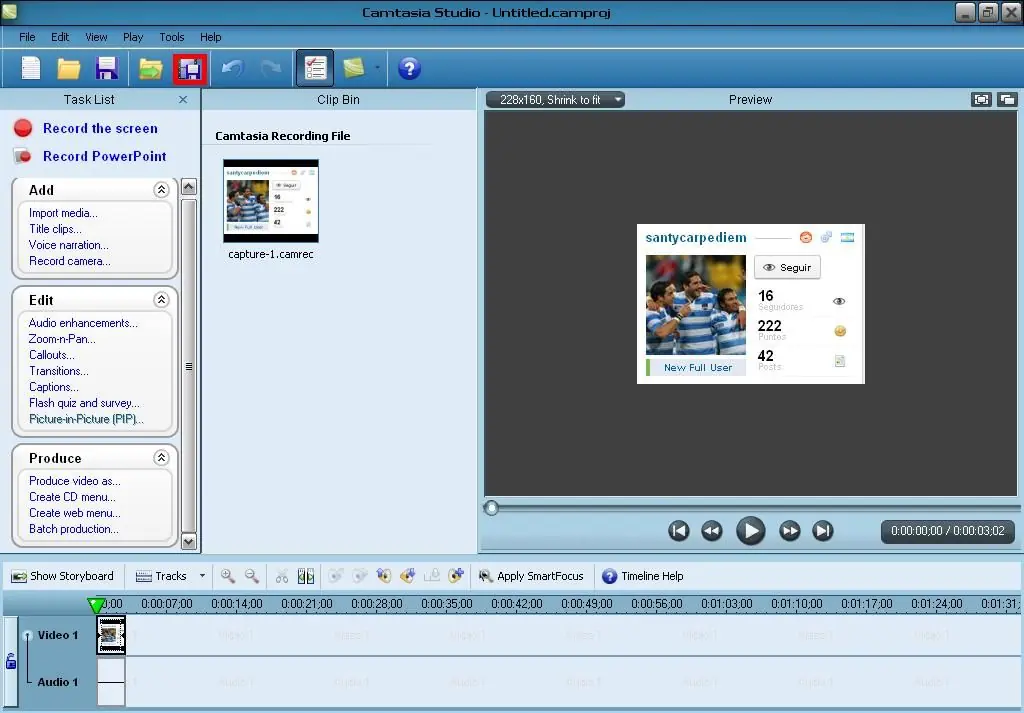
Fase 9
Les aparecerá una ventana y le dan a Siguiente
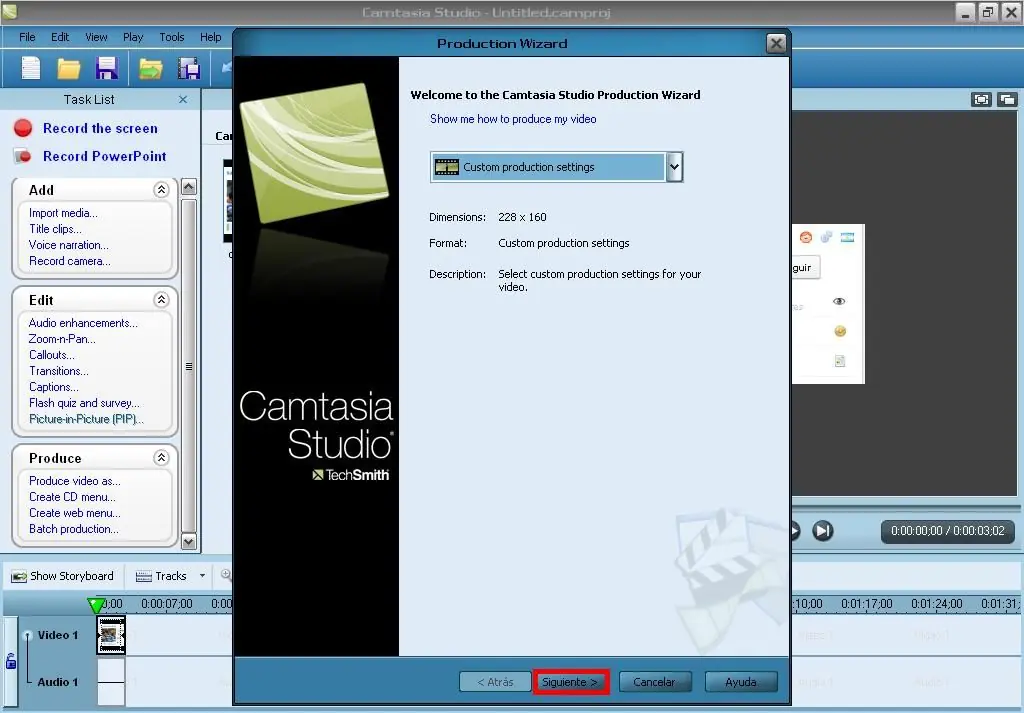
Fase 10
En la siguiente opción de la ventana seleccionan a y luego le dan todo siguiente y luego finalizar.
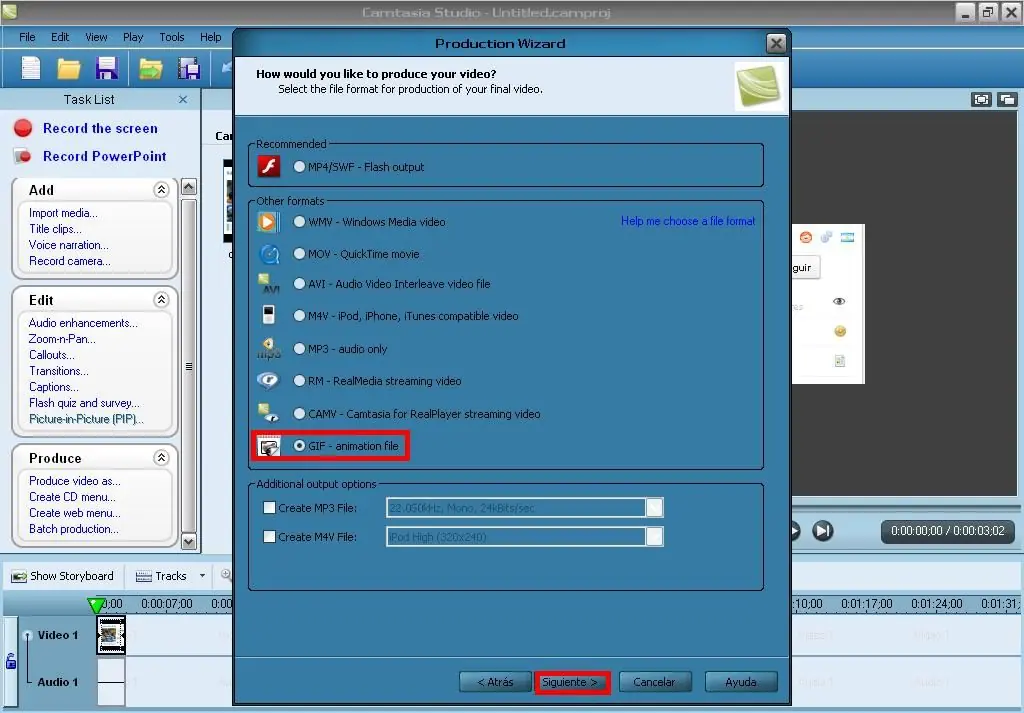
Fase 11
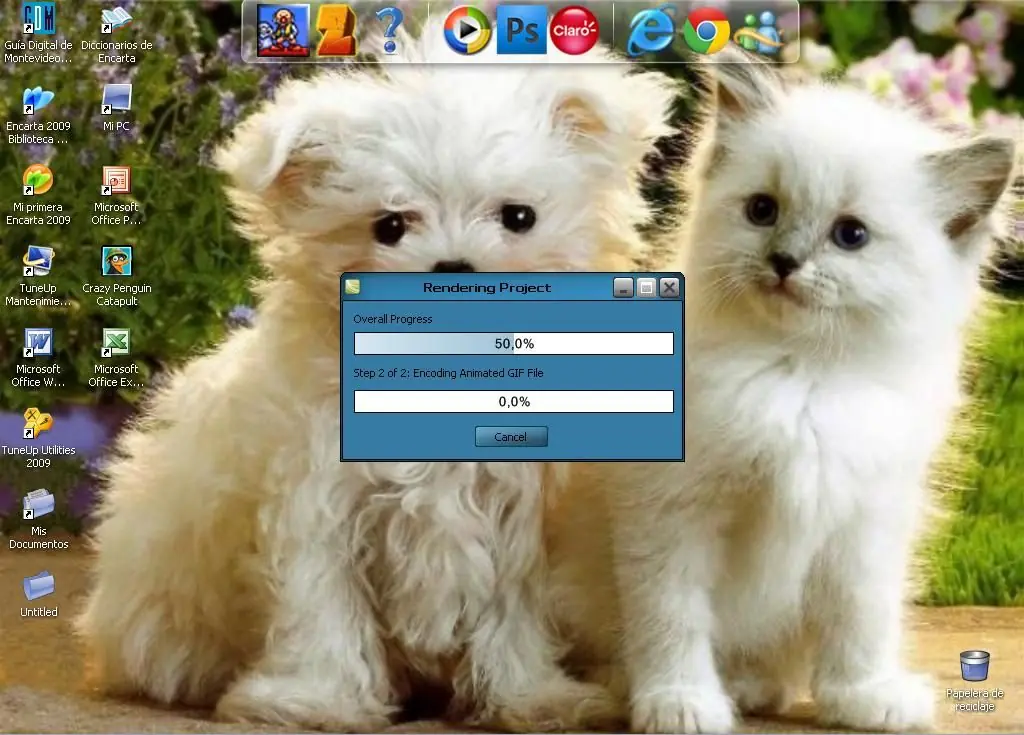
Bueno esperan a que termine de cargar todo la siguiente ventana que les aparece (que es el convertidor). Luego cuando termine les abrirá la imagen Gif, la cierran y le dan a finalizar a la próxima ventana que les aparecerá.
Fase Final
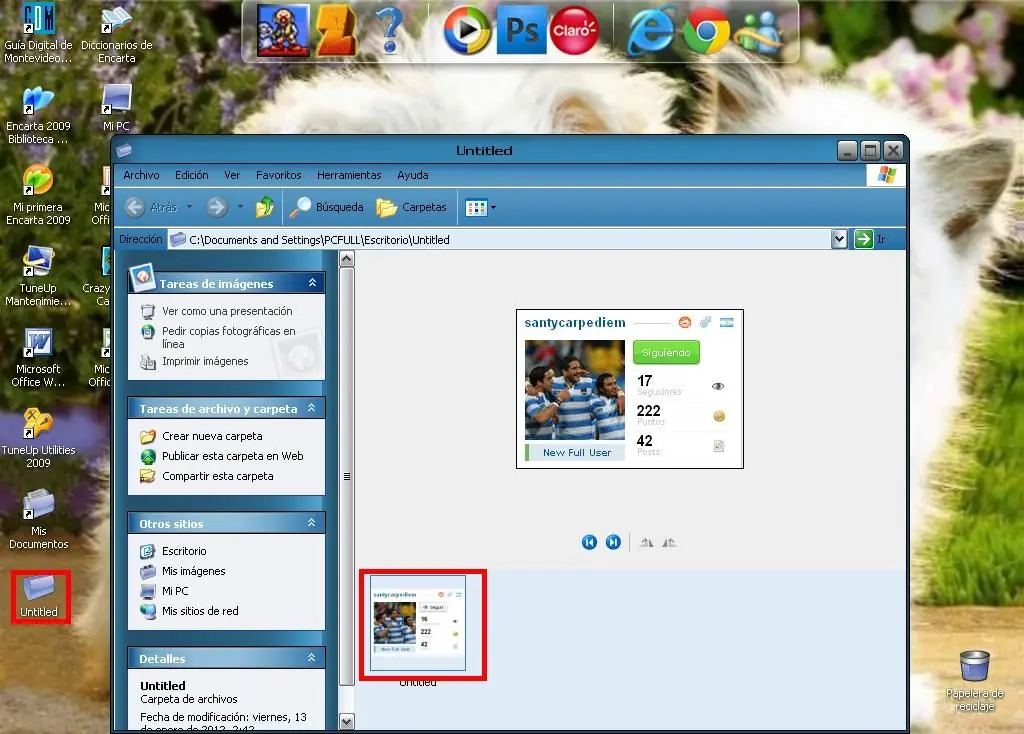
Bueno en esta fase solo tienen que cerrar el Camtasia y buscar la carpeta donde se guardo la imagen yo por ejemplo se me guardo en el escritorio con el nombre "Untitled". Bueno despues suben la imagen a cualquier página y les quedaría una imagen así:
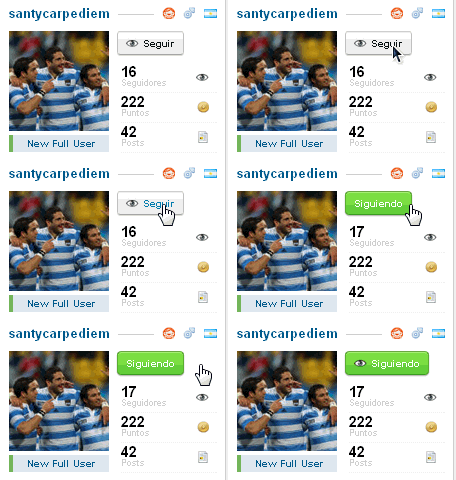
Bueno eso es todo. Hasta el próximo post.