Bienvenidos a este humilde post, en el que veremos algunas funciones básicas de Image Line Fl Studio 9 XXL.
Aquí aquel usuario que utiliza el programa por vez primera podrá comenzar a conocer las funciones básicas de este programa.
Si aún no tienes Fl 9 lo puedes descargar desde aquí:
Fl Studio 9 XXL Full
Veremos:
-Algo de notación musical (tiempos)
-Instalación de instrumentos y/o plug-in´s de efectos descargados
-Variaciones en sonido de instrumento real (ataque, decay, sustain, release)
-Agregar instrumentos y asociarlos a distintos canales.
-Configuración de controlador de sonido.
-Rola básica de percusión y armonías sencillas en "piano roll".
 Fl 9 es un editor de audio multipista que nos va a permitir hacer y registrar canciones con varios instrumentos, cada uno independiente a la hora de modificar sus párametros (vólumen, efectos, Etc.).
Tambien nos va a permitir trabajar con tecnología M.I.D.I., útil en el momento de generar acompañamientos con lo que se conoce como tecnología de instrumentos virtuales o V.S.T.i.
También podremos usar "Samplers", "sintetizadores" y un sinfin de efectos y recursos que harán que el límite para hacer buena música, sea del estilo que sea, será nuestra creatividad e ingenio.
Algo de notación musical
Para entender aún mejor:
Para entender un poco como funciona la música vamos a ver algo de notación músical.
En principio, debemos entender que una canción se basa en compases, y a su vez estos se subdividen en las notas que completan al compás.
El ritmo, una pieza musical puede por ejemplo como un vals estar escrita en un ritmo basado en la fracción 3/4, un rock de manera típica en 4/4, y es lo que define el estilo y/o el ritmo de la canción, para entender mejor, en la fracción que representa el ritmo de la canción, el denominador (el numero arriba) define en cuantas partes se divide la minima nota que ocupa por completo al compás para obtener una unidad de tiempo, en este caso una redonda (ya veremos) y el numerador (el numero abajo) cuantas de estas unidades de tiempo se necesitan para completar un compás, esto es importante al momento de saber en que ritmo se ubicará nuestra canción al momento de comenzar desde cero en la creación. Tal vez no esté muy claro pero la intención es no ahondar demasiado en tecnicismos, al menos x ahora.
Interacción entre los valores y los compases.
En la imagen 1, vemosen este caso la clave de sol que indica en que parte del campo armonico se ubica la partitura, indica que la segunda linea del pentagrama de abajo hacia arriba es sol, pudiendo ser tambien la clave en otra nota. El compás, en este caso 4/4 y el tempo, en este caso 120 B.P.M. (beats por minuto).
En la imagen 2 vemos las distintas notas representadas por figuras de negras, los sostenidos y/o bemoles se representan en el espacio en blanco.
En la imagen 3 las distintas figuras ya mencionadas.
En la imagen 4 lo que vemos es como se agrupan las figuras para formar un compás completo, notese que cada figura dura la mitad de la figura anterior, una redonda equivale a dos blancas, una blanca son cuatro negras y así, y que todos los ejemplos forman cada uno un solo compás, aunque el ejemplo de las semifusas gráficamente sea mas grande que el de las negras x ejemplo, tienen la misma duración en segundos, mas allá de que en el momento de la ejecución suene distinto, y también notese como las figuras se van agrupando por lo que se llama “corchete” para formar negras facilitando la lectura.
Ahora bien, así como son importantes las notas también así lo son los silencios, representados por figuras que corresponden a la de las notas en cuanto a duración, las figuras que representan los silencios se ven en la imagen 5
En principio, debemos entender que una canción se basa en compases, y a su vez estos se subdividen en las notas que completan al compás.
El ritmo, una pieza musical puede por ejemplo como un vals estar escrita en un ritmo basado en la fracción 3/4, un rock de manera típica en 4/4, y es lo que define el estilo y/o el ritmo de la canción, para entender mejor, en la fracción que representa el ritmo de la canción, el denominador (el numero arriba) define en cuantas partes se divide la minima nota que ocupa por completo al compás para obtener una unidad de tiempo, en este caso una redonda (ya veremos) y el numerador (el numero abajo) cuantas de estas unidades de tiempo se necesitan para completar un compás, esto es importante al momento de saber en que ritmo se ubicará nuestra canción al momento de comenzar desde cero en la creación. Tal vez no esté muy claro pero la intención es no ahondar demasiado en tecnicismos, al menos x ahora.
Interacción entre los valores y los compases.
En la imagen 1, vemosen este caso la clave de sol que indica en que parte del campo armonico se ubica la partitura, indica que la segunda linea del pentagrama de abajo hacia arriba es sol, pudiendo ser tambien la clave en otra nota. El compás, en este caso 4/4 y el tempo, en este caso 120 B.P.M. (beats por minuto).
En la imagen 2 vemos las distintas notas representadas por figuras de negras, los sostenidos y/o bemoles se representan en el espacio en blanco.
En la imagen 3 las distintas figuras ya mencionadas.
En la imagen 4 lo que vemos es como se agrupan las figuras para formar un compás completo, notese que cada figura dura la mitad de la figura anterior, una redonda equivale a dos blancas, una blanca son cuatro negras y así, y que todos los ejemplos forman cada uno un solo compás, aunque el ejemplo de las semifusas gráficamente sea mas grande que el de las negras x ejemplo, tienen la misma duración en segundos, mas allá de que en el momento de la ejecución suene distinto, y también notese como las figuras se van agrupando por lo que se llama “corchete” para formar negras facilitando la lectura.
Ahora bien, así como son importantes las notas también así lo son los silencios, representados por figuras que corresponden a la de las notas en cuanto a duración, las figuras que representan los silencios se ven en la imagen 5
En el siguiente video de you tube hay un audio ejemplificando la imagen 4 donde escribí como se verá entre otras cosas cuatro compases de cada figurarepresentado en este caso por un redoblante,
separadas x un silencio de redonda.
Esto fue secuanciado en guitar pro (requeche de posts viejos, jeje...)
link: http://www.youtube.com/watch?feature=player_embedded&v=8TnGg-69dVE
En piano roll de Fl se verían así:
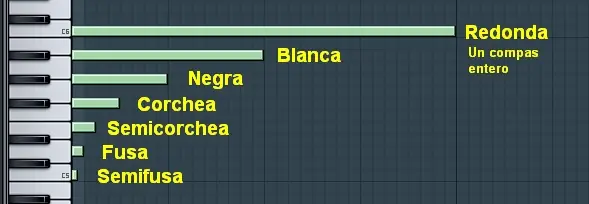
Ahora veremos algunos párametros sufridos en la interpretación/simulación de un istrumento acústico.
Por ejemplo, imaginemos que tocamos una nota en el piano y dejamos el dedo presionando,
bien podríamos graficar lo sucedido de la siguiente manera:
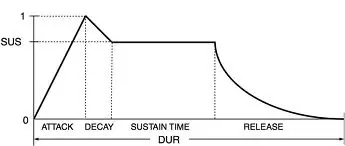
Lo primero que escuchamos es el ataque de la nota, es decir, la velocidad con la que esta llega a su mayor intensidad en vólumen, esta intensidad pronto decae ("Decay") hasta hacerse constante por algunos segundos (Sustain) para luego ir desvaneciendose en lo que se conoce como "release".
Estos son párametros variables en los instrumentos que usaremos, los que veremos frecuentemente, y será necesario modificarlos para que la ejecución de nuestro instrumento virtual sea creíble y/o nos guste.
Configuración de controlador de audio.
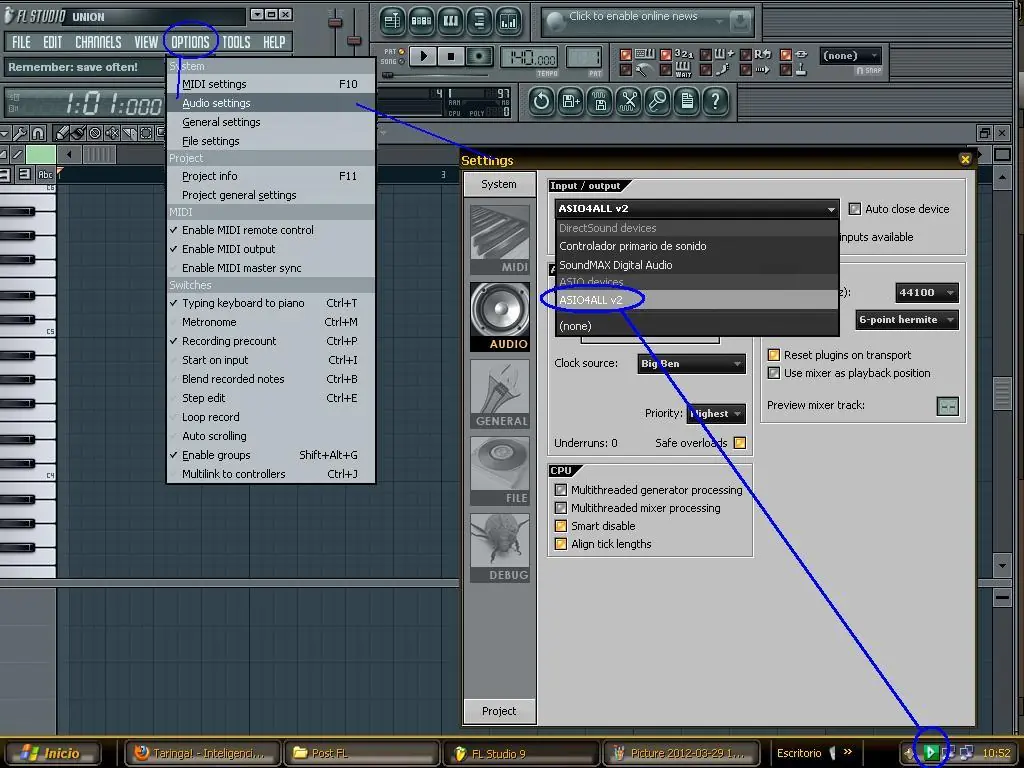
Recomiendo para quien (como yo) tiene pocos recursos de memoria Ram, elegir el controlador de audio que viene incluído en la instalación de Fl 9 XXL, ASIO4ALL, en opciones/audio para evitar problemas de latencia y/o ruido:
Descargando e instalando instrumentos
Hablamos de Instrumentos Virtuales, y Fl 9 vaya que los tiene!, ya incluidos, trae un sinfín de instrumentos, sintetizadores, generadores de sonido, samplers y efectos.
Ahora bien Hay algunos instrumentos que quien quiera hacer Rock tal vez pueda necesitar, ya que x ejemplo los bajos y las guitarras "nativos" dejan un poco que desear, y aunque la mejor (para mi) percusión que trae x defecto está buena(FPC), hay otras opciones quizá mas conocidas, con interfaces mas sencillas y que suenan mejor que podremos descargar.
Slayer 2
Impresionante simulación de entorno electroacústico, Noiseback y Feedback, simulación de aplificadores y 16 efectos re copados acumulables y utilizables como plug-in FX
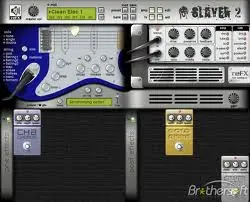
Link de descarga: http://www.brothersoft.com/slayer-2-download-245081-s1.html 2.4 Mb Aprox.
EVM Bass Line (libre y gratuito)
Simulación de bajos (electrónico, acústico y eléctrico)

Link de descarga directa:
http://www.vst4free.com/dwnl_plug.php?win32=bassline_1-3.zip 0.8 Mb. Aprox
GTG DPC3 Drum (libre y gratuito)
Percusión (tipo sampler, con sonidos reales) Interfaz sencilla.
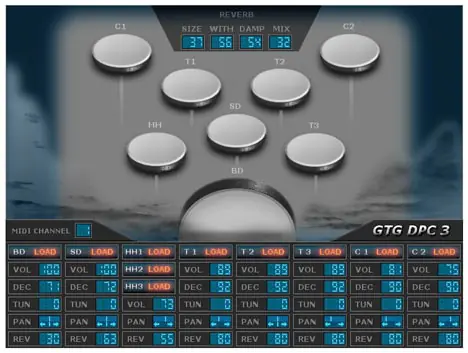
Link de descarga directa:
http://www.vst4free.com/bckgrnd/free_vst_windows.png 1.41 Mb.
Una vez decargados estos instrumentos deberemos copiar los rspectivos archivos .Dll en:C/archivos de programa/Image Line/Fl 9/plugins/Vst
En raras ocasiones los Vst´s vienen con mas de un Dll, en este caso, Slayer 2 trae consigo también el Dll que lo hace actuar como plug-in de instrumento y/o Como plug-in de efectos.
Seleccionando/agregando instrumento
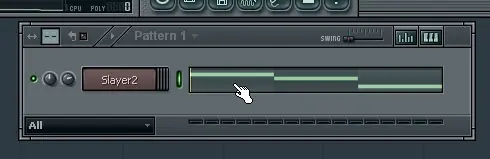
Lo primero que nos encontramos al abrir el Fl 9, o un archivo nuevo vacío (no desde "templates" o "plantillas" es con la ventana de patrones, y veremos en ella un botón principal con la palabra sampler, como aún no usaremos samplers, lo que haremos será sustituir el instrumento asociado a ese "slot" de la ventana de patrones por uno elegido por nosotros, en este caso Slayer 2, como es la primera vez que lo vamos a abrir, deberemos refrescar el browser de instrumentos a fin de que los reconozca como instalados.
Damos click derecho en el botón principal de la ventana de patrones, replace/more
se despliega un alista de instrumentos, y veremos que aún no están los que instalamos, entonces al final de la lista damos Refresh/Fast Scan (recomended) y allí aparecen nuestros nuevos instrumentos, resaltamos el cuadrito que aparece a la izquierda del nomre del instrumento y lo seleccionamos clickeando en el.
Todo este proceso se da una sola vez, luego lo que haremos será solo Click derecho en el botón principal de la ventana de patrones y como no vamos a utilizar el instrumento que trae x defecto lo sustituimos dando replace y eligiendo el deseado.
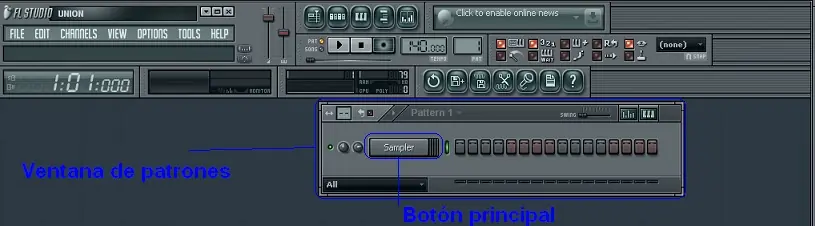
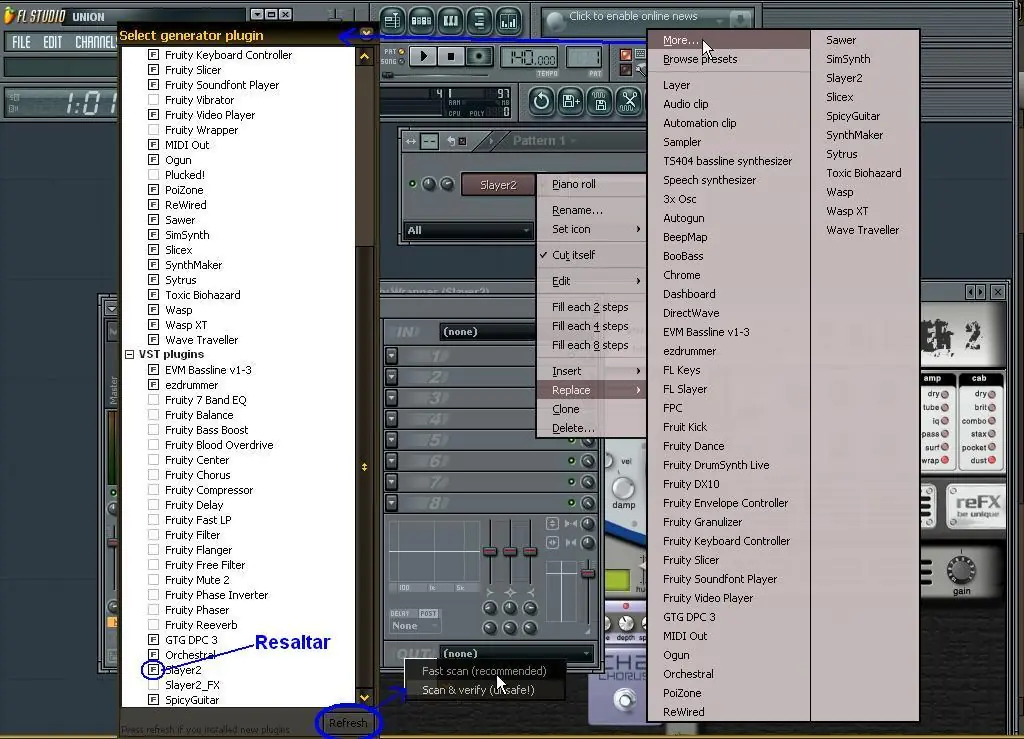
Allí automaticamente se abrirá el dialogo con el instrumento (interfaz) y cambiará el nombre en el botón de la ventana de patrones.
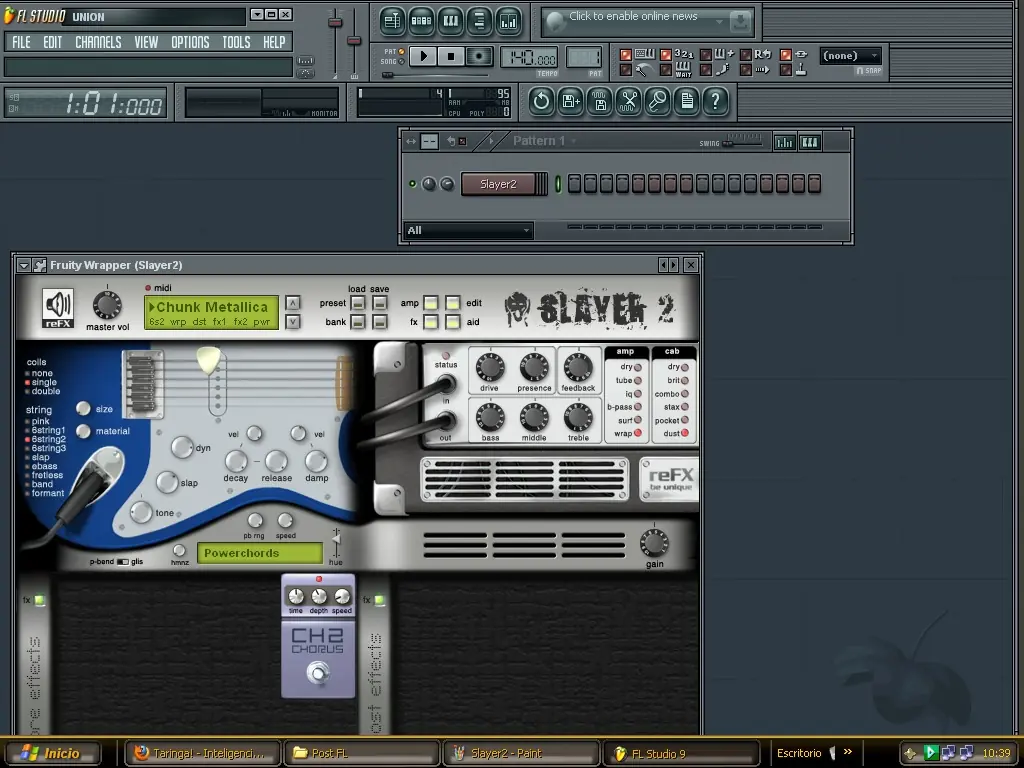
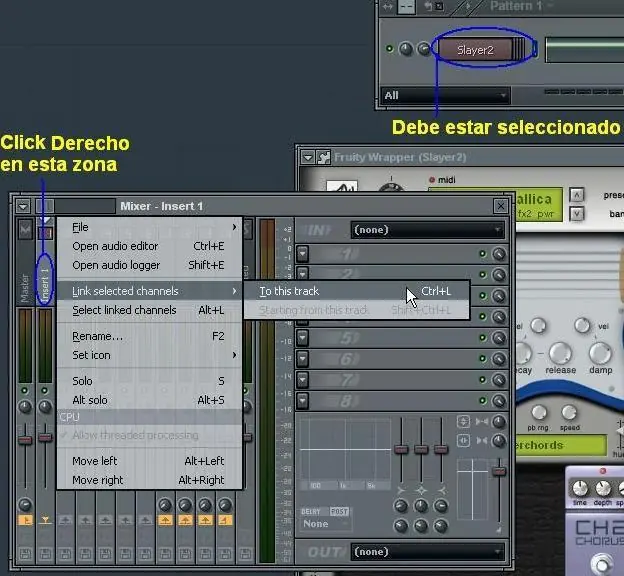
Una vez hechio esto asociamos dicho instrumento a un canal en el Mixer con el fin de luego poder variar párametros como vólumen, paneo y/o efectos de manera individual.
Para hacer esto seleccionamos el instrumento con el botón de patron
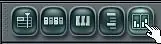
 y luego desplegamos el mixer
 y dando click derecho en uno de los canales vacíos del mixer (x Ej. el 1) y seleccionamos: Link Selected Channels/To This Track
Repitiendo este proceso para cada nuevo instrumento que agreguemos.
Piano Roll
Para empezar a Componer desplegaremos el piano roll dando clic derecho en el botón principal de la ventana de patrones y seleccionando piano roll 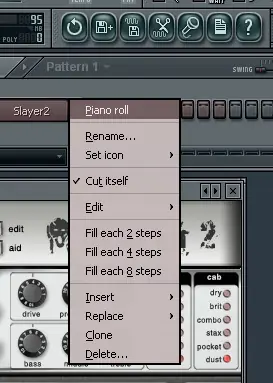
o en los menúes superiores:
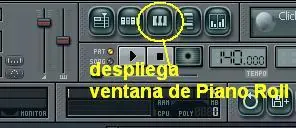
o una vez que tengamos algunas notas directamente en la ventana de patrones.
Y se desplegará la ventana de Piano Roll
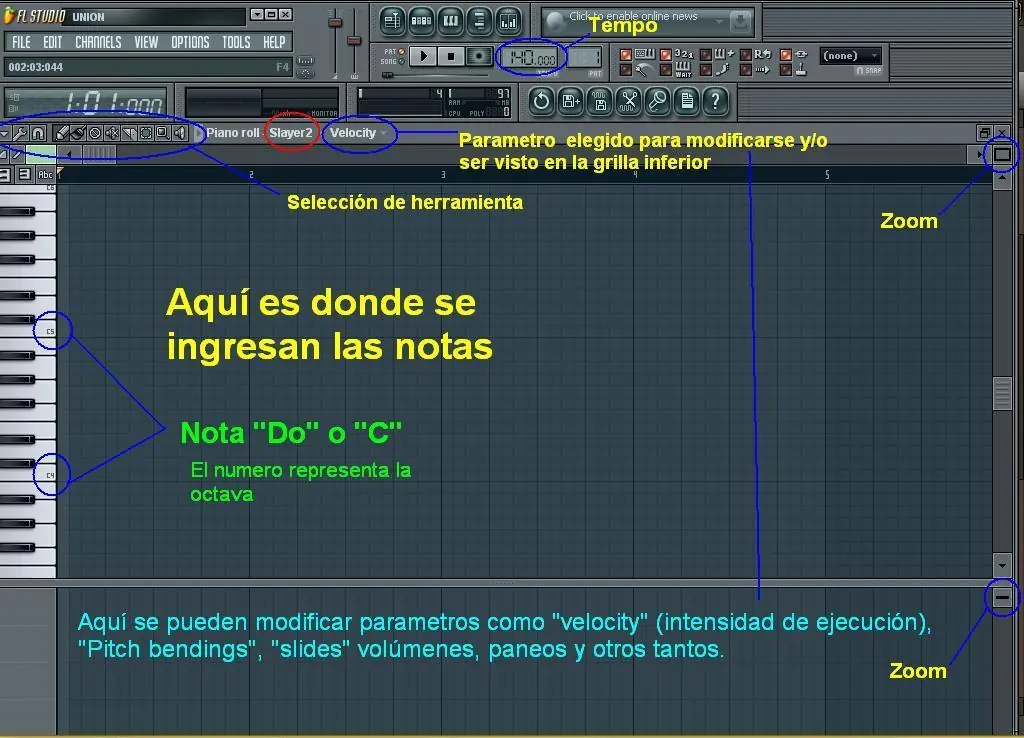
En la imagen superior cuando dice aquí se ingresan las notas quiere decir en todo el cuadriculado de fondo (grilla),
mas arriba, mas agudo,
mas abajo, mas grave,
y mientras mas a la derecha, mas adelante en el tiempo sonará esa nota en el momento de reroducir...
La herramienta seleccionada x defecto es el lápiz, con la que pintaremos en la pantalla las notas, una vez pintadas podremos editarlas seleccionandolas de a una o Todas con Ctrl+Ey podremos variar tanto su posición de manera libre  como también su duración
  , cada nueva nota que ingresemos tendrá la misma duración que la última modificada.
También es valido para repeticiones, la opción copiar/pegar con: Ctrl+C/Ctrl+V
Empecemos con un Riff bien sencillo:
Pintaremos todas notas con valor musical de corchea (8 notas x compás), completando cuatro compases completos.
Dos compases de "Si" o "B" y dos de "Sol" o "G"
Lo veremos así:
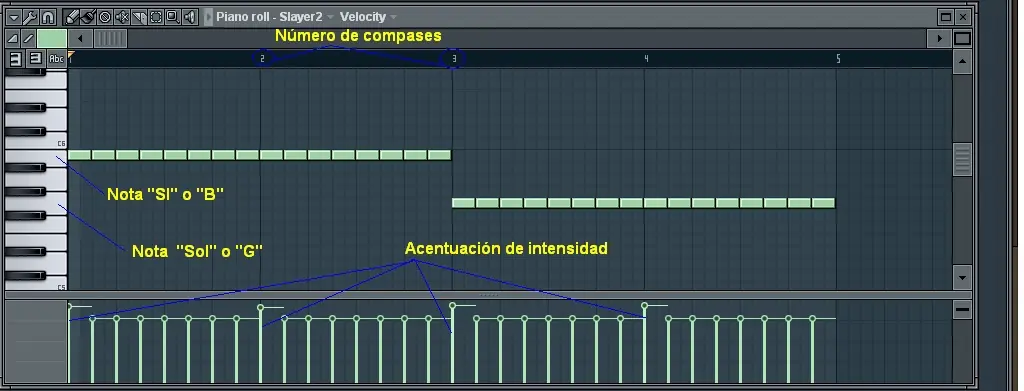
Notarán que a fin de que en el momento de reproducir parezca mas un "palm mute real" acentué la intensidad de la primer nota de cada compás.
La ejecución de un instrumento real implica sutiles y complejas variaciones en el sonido dadas por el ejecutante, por lo que para que nuestra secuencia quede a nuestro gusto vamos a tener que modificar algunos párametros en el instrumento.
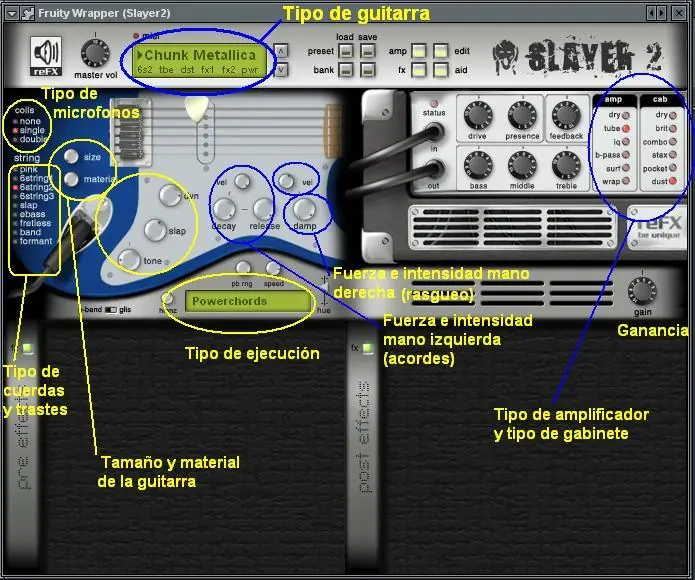
Es sencillo, Queires "Palm mute"? Giramos a la derecha la perilla que dice "Damp", si quieres un palm mute potente, le subimos la que dice "Vel" sino, lo bajamos.
Para que suene libre es solo bajar el damp, si subes vel sonará como un demonio enojado que no se quiere callar, jajaja!
Con los parametros como están en la figura suena así:
link:
Agregando percusión
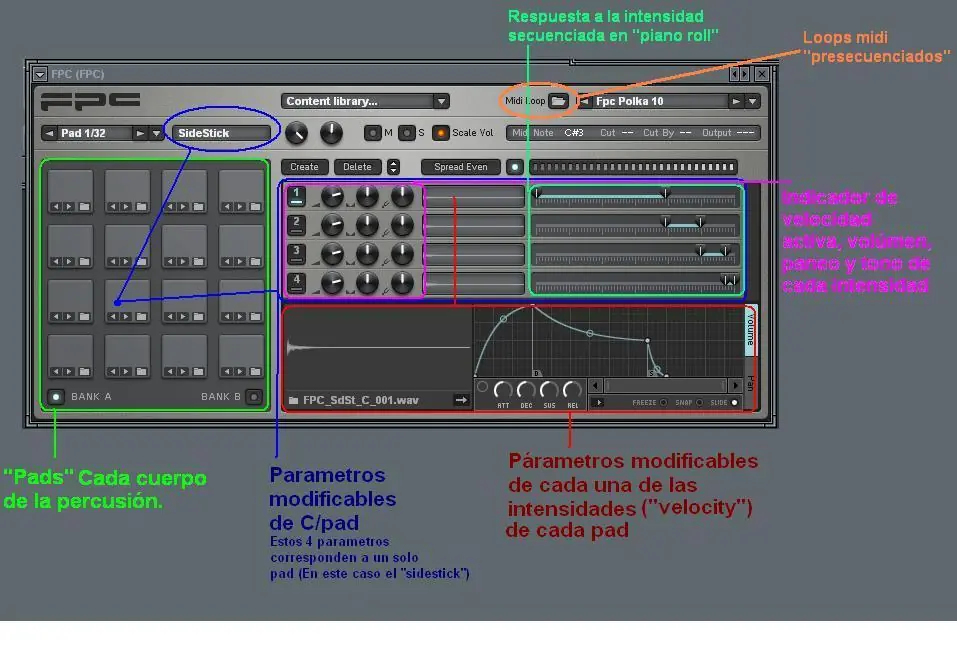
Para agregar una percusión iremos al botón principal de la ventana de patrones, en este caso aún está solo Slayer, clickeamos sobre ese y elegimos "Insert" para que no remplace el existente sino para que inserte un instrumento nuevo, se despliega una lista de instrumentos y elegiremos en este caso FPC que es el instrumento de percusión "nativo" de Fl
En este caso también lo asociaremos con un canal en el mixer, en este caso el 2.
Para empezar con la percu, algo que me he dado cuenta es que el bombo golpea con el primer rasgueo de guitarra (no siempre necesariamente) es decir, empezamos con el bombo, y primero podemos ponerlo como negras, pero luego empezamos a jugar y/o recordar otras canciones y nos da una idea, el redoblante en principio golpea dos veces x compás Como vemos y escuchamos:
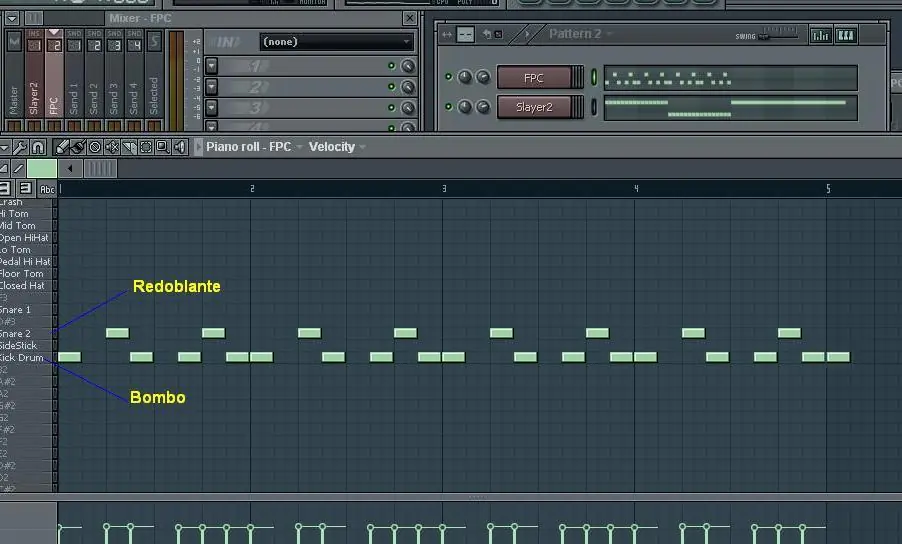
link:
Agregando una linea de Bajo
Repetimos el procedimiento para agregar otro instrumento en la ventana de patrones y seleccionamos (si lo descargaron) el EVM Bass Line.
También asociaremos a este instrumento a otro canal vacío en el mixer, el 3.

La cifra de bajo es bien sencillita, las notas fuertes son en las mismas notas que la guitarra, Si-B y Sol-G solo que toca una vez la misma nota por compás, y que en el final del segundo compás, antes de cambiar de acorde hace un juego de una negra de duración en La-A:
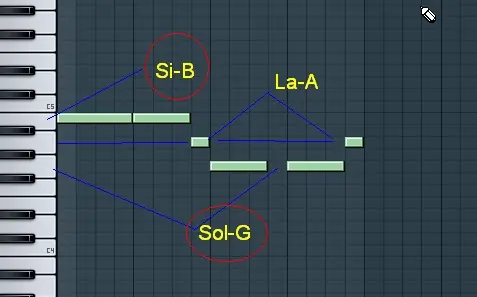
En este paso si damos play se reproducirá a modo de Loop, para luego agregar mas partes ya veremos.
Y acá está la rola completa con los tres instrumentos básicos (la repetí un par de veces y le añadí unas pequeñeces a la batería).
Recuerden que tanto esta melodía como los arreglitos, son a modo de ejemplo.
link:
Lo dejo x acá hoy pero lo publico xq sino no lo publico mas, en la proxima edición ampliaré con:
-Agregado de otros momentos de canción (pausas, estribillos, Etc.)
-Grabación de audio (voces e instrumentos)
-Asociación de efectos a instrumentos y grabaciones
-Variaciones de intensidad
-Reproducción en modo canción
-Agregado de redobles y platillos
Gracias x visitar el post, como siempre, dudas, comentarios y/o puntos bienvenidos!!!
Estos son links de algunos de mis post anteriores que tal vez te sean útil.:
Efectos para guitarra y voz en tiempo real en Fl 9
Algo mas que guitar hero, guitarras electrónicas
Gadgets Tecnologicos para hacer música
La música de los números
Tus canciones de Guitar Pro con instrumentos "reales"
Buen compilado de gifs animados de Rock