
BIENVENIDOS! A un post del tío pasa

#PostDeTíoPasa

Les traigo este megapost hecho por mi en gran parte... Por favor valoren mi trabajo porque me costó tiempo hacer este organizado post para tu comodidad.
Lo que van a ver será....
 Brushes
Patterns
Estilos
Tutoriales
Photoshop CS5
Headers
Fonts
Brushes
Patterns
Estilos
Tutoriales
Photoshop CS5
Headers
Fonts
IMPORTANTE!!!!!!
Por ahí hayan visto un post parecido a este, bueno, son recursos parecidos pero hay muchos más, y subidos a DeviantArt, un host mejor y más rápido que el querido MediaFire.
BRUSHES.
Subidos por mi; click en las imágenes para descargar:
Y este es el brush definitivo, tiene mas cantidad que todos juntos =3
Photoshop CS5 full, mi subida:
Es un archivo .txt que dice donde descargarlo...
Patterns:
Wallpapers:
Son 9 minimalistas hechos por mi

Tutoriales
Tutoriales que hice en algunas comunidades

Interfaz para principiantes...
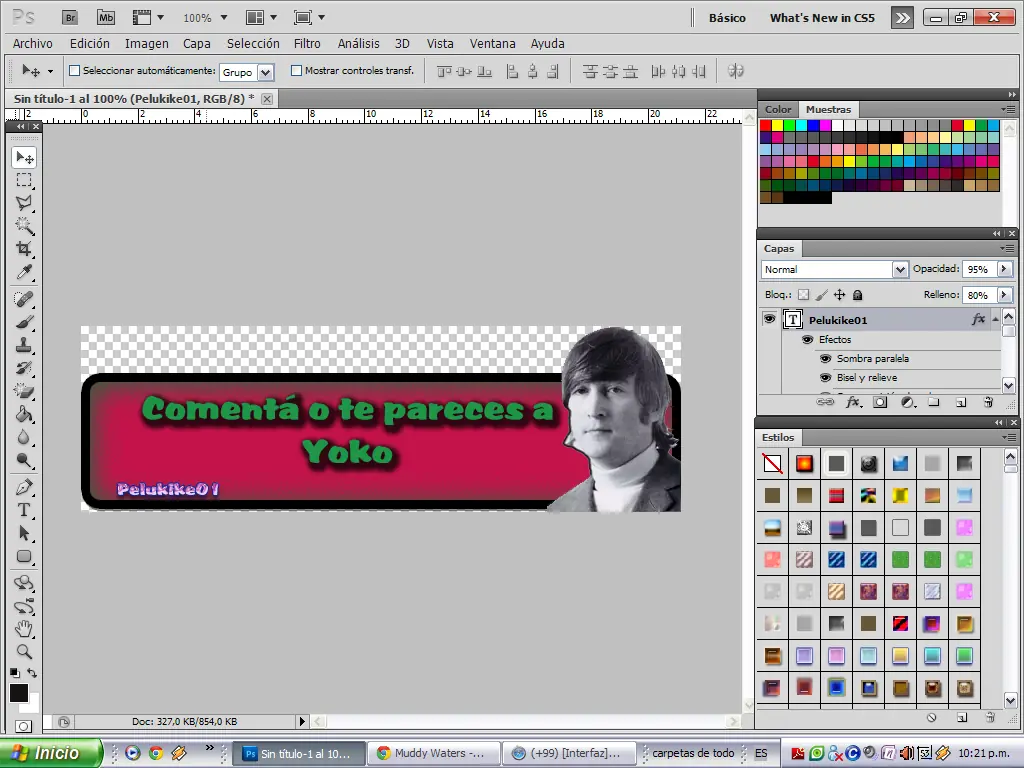
Crean un archivo nuevo
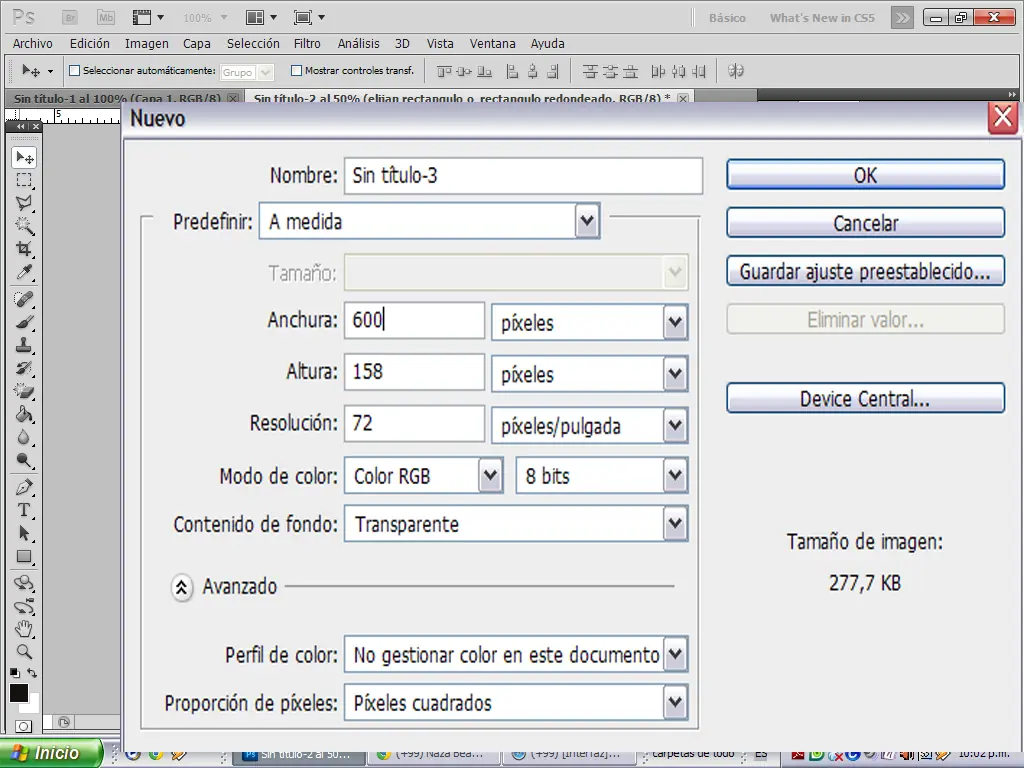
elijen su rectangulo (en mi caso rectangulo redondeado)
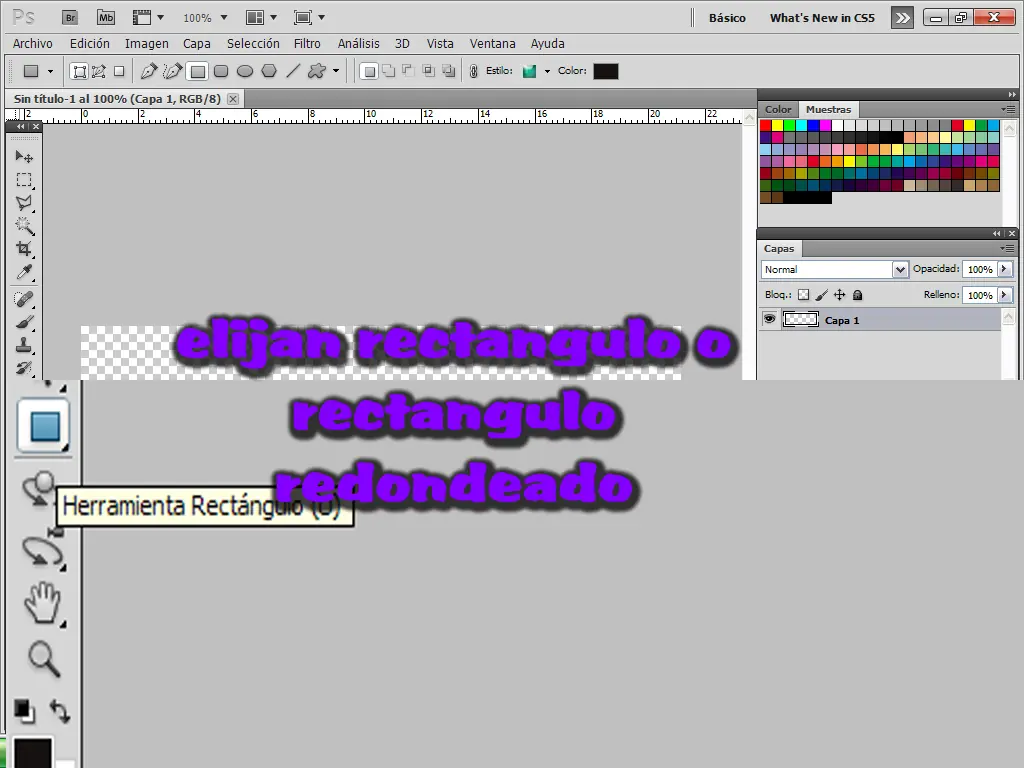
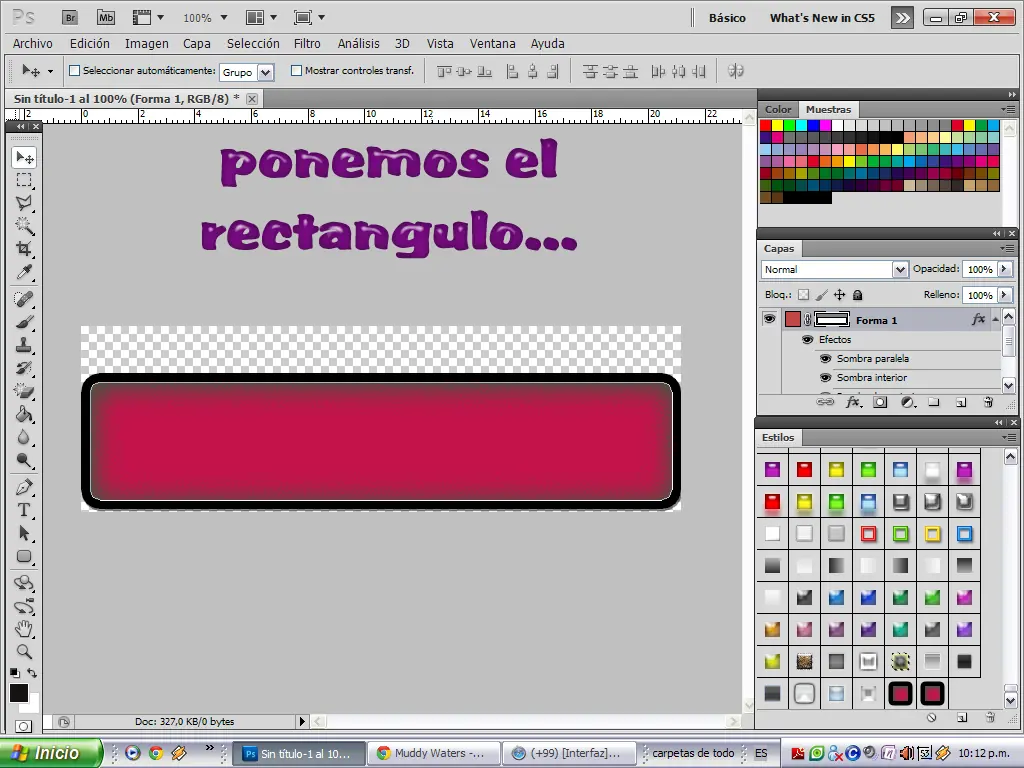
Hacen su rectangulado(?) y le ponen un estilo, o lo sombrean para que quede lindo


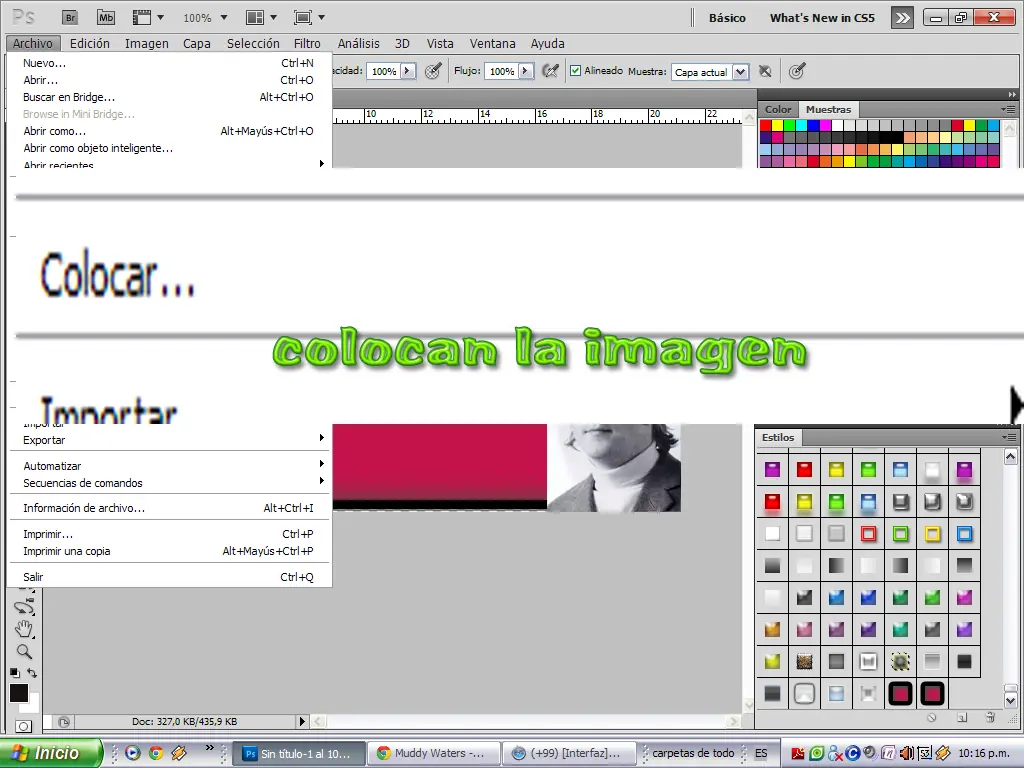
colocan una imagen y la recortan con borrador magico (si ya está recortada bien por vos)
ponen el texto y la guardan en formato .PNG (o si no en .PSD o .PSB para editarla)
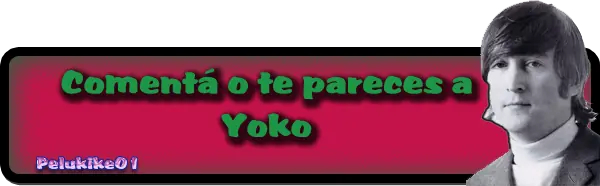
resultadirijillo
Efecto para banners:
Paso 1
Abrimos un archivo en Photoshop, este es mi caso de 600x135
Paso 2
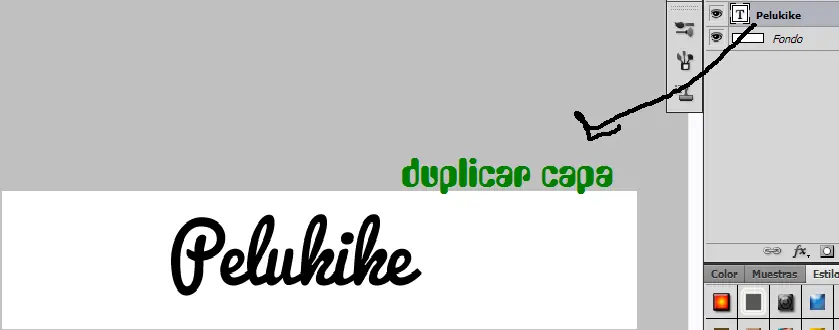
Escribimos nuestro texto, duplicamos la capa, y ocultamos la copia
Paso 3
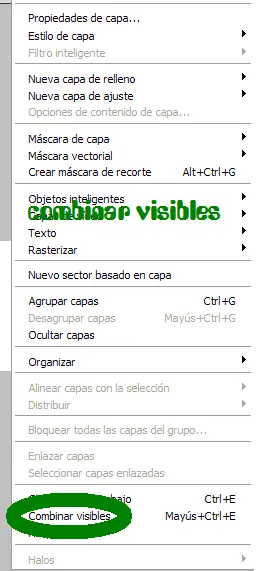
Combinamos los visibles (si no los pasos no funcionan)
Paso 4
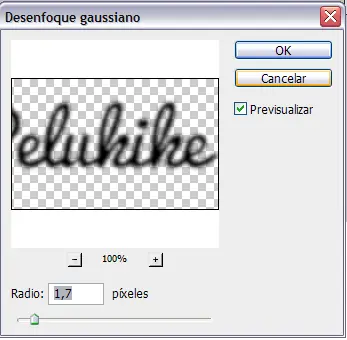
Vamos a filtro/desenfocar/desenfoque gaussiano en una altura a gusto
Paso 5
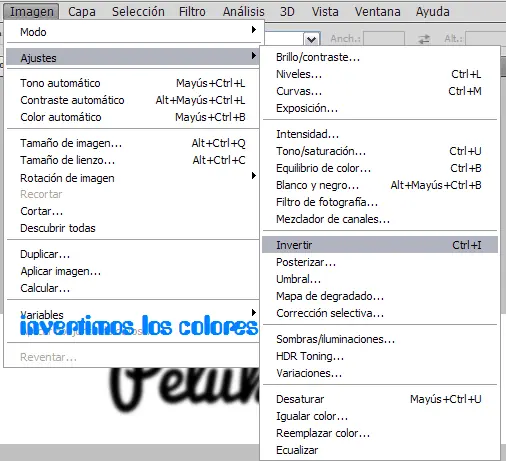
Vamos a Imagen/ajustes/invertir
Paso 6
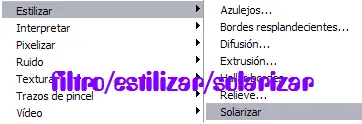
Paso 7
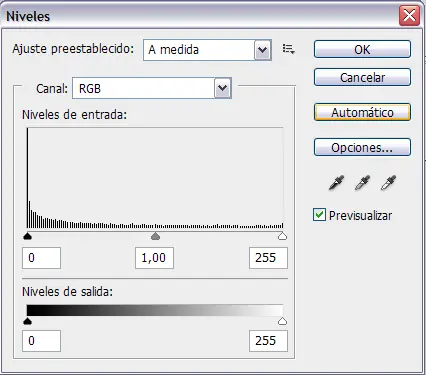
Imagen/ajustar/niveles/automatico
Paso 8
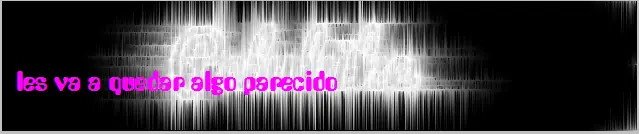
Nos vamos a filtro/estilizar/viento, dos veces por la derecha, y dos veces por la izquierda. Luego van a imagen/rotacion de imagen/90º ACD, filtro/estilizar/viento, dos veces por izquiera y dos por derecha, imagen/rotacion de imagen/90ºAC, les va a quedar asi
Paso 9
Imagen/ajustes/tono saturacion y ajustan los colores como quieren
Paso 10
Visualizan la capa y la convierten en objeto inteligente
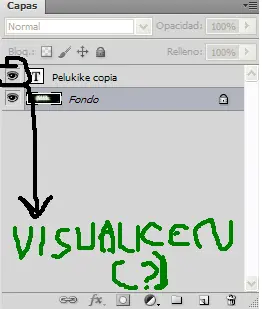
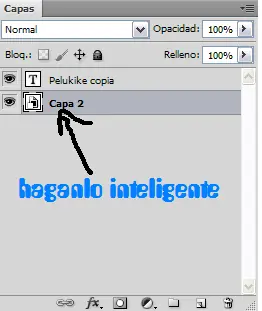
Paso 11, despues de eso, son libres con las opciones de fución para hacer lo que quieren
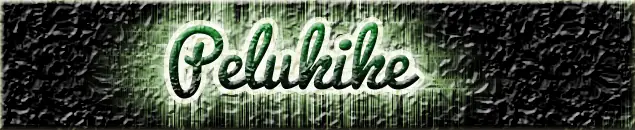
mi resultado es este
PASO 1:
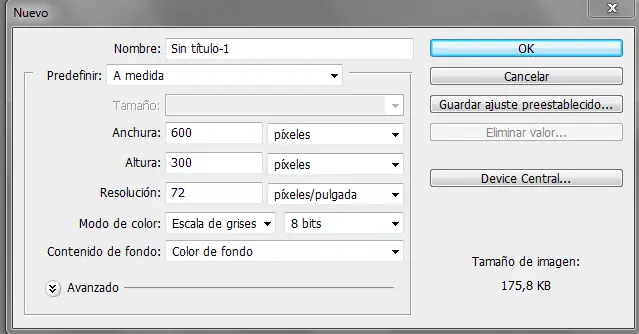
Abrimos un archivo de 600x300 en lo recomendable de color de fondo NEGRO. No olviden de ponerlo en escala de grises, de hecho a lo contrario, no saldrá el efecto
PASO 2:
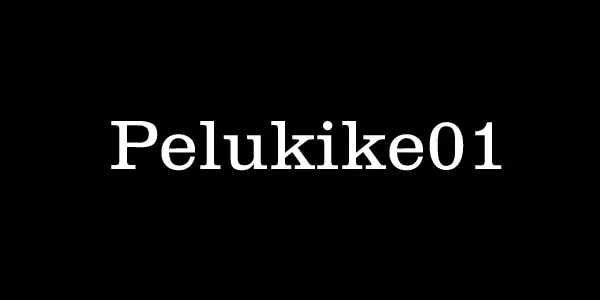
Ahora vamos a escribir nuestro texto en color Blanco. La fuente que recomiendo es "Clarendon-Light" (búsquenla en google
 , no encuentro el link)
PASO 3:
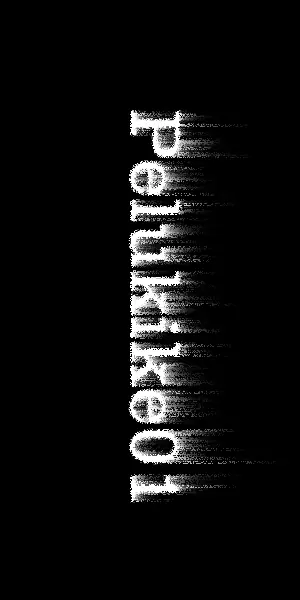
Imagen/rotacion de imagen/ 90° AC , Luego nos vamos a Filtro/estilizar/viento , dos veces por la izquierda. Luego dan a Filtro/estilizar/difusión y dan en NORMAL, les va a dar así
PASO 4:
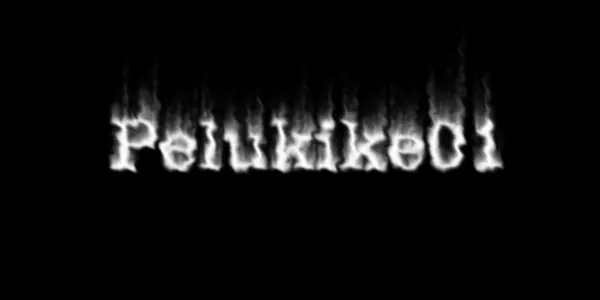
Van a Imagen/Rotación de imagen a 90° ACD, luego vamos a Filtro/desenfocar/desenfoque gaussiano a una altura de 1.5 px, luego van a filtro/distorsionar/rizo a una cantidad de 115%. Les quedará así:
PASO 5:
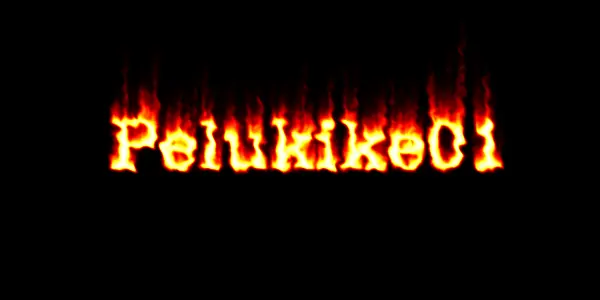
Para terminar acoplamos la imagen y vamos a Imagen/modo/color inexado y para terminar vamos a Imagen/modo/tabla de colores y ponemos la tabla en CUERPO NEGRO, nos va a dar este resultado final:
Barra de comentarios cerrados con su nick:
Paso 1:
Si tienen w7 ultimate, abran >>Recortes<<, o si no, en photoshop :B
Paso 2:
Vamos a un post de comments cerrados, como el de @Kuruzka , ese de info. Vamos al fondo, y encontramos esta cosita:
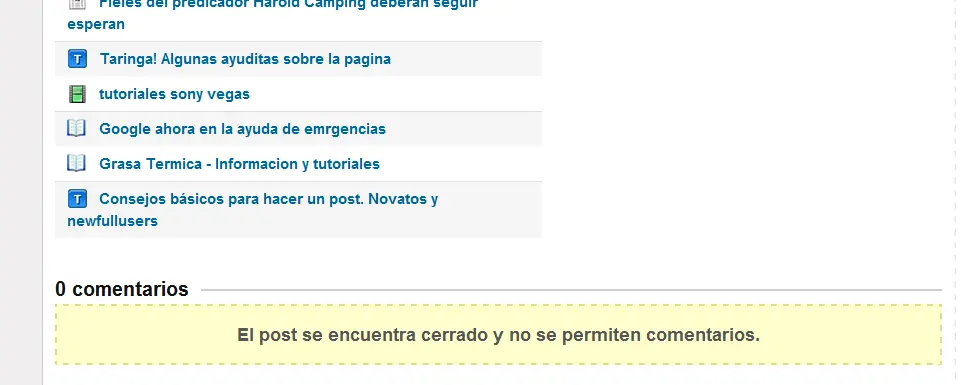
El Paso 3: Click derecho, inspeccionar elemento, nos encontramos con unos re códigos, busquen esto:

Paso 4:
Hacen doble click en lo amarillo, borran todo eso, y ponen lo que quieren

Paso 5:
Recortan el texto con la herramienta >>Recortar<< , o copian la pantalla y la recortan en el PS, la cosa es que les queda así, o parecido.

Agregar una imagen .gif a tus banners
Paso 1:
Creamos el archivo y le agregamos los detalles principales...

Paso 2:
Abrimos el gif a poner:
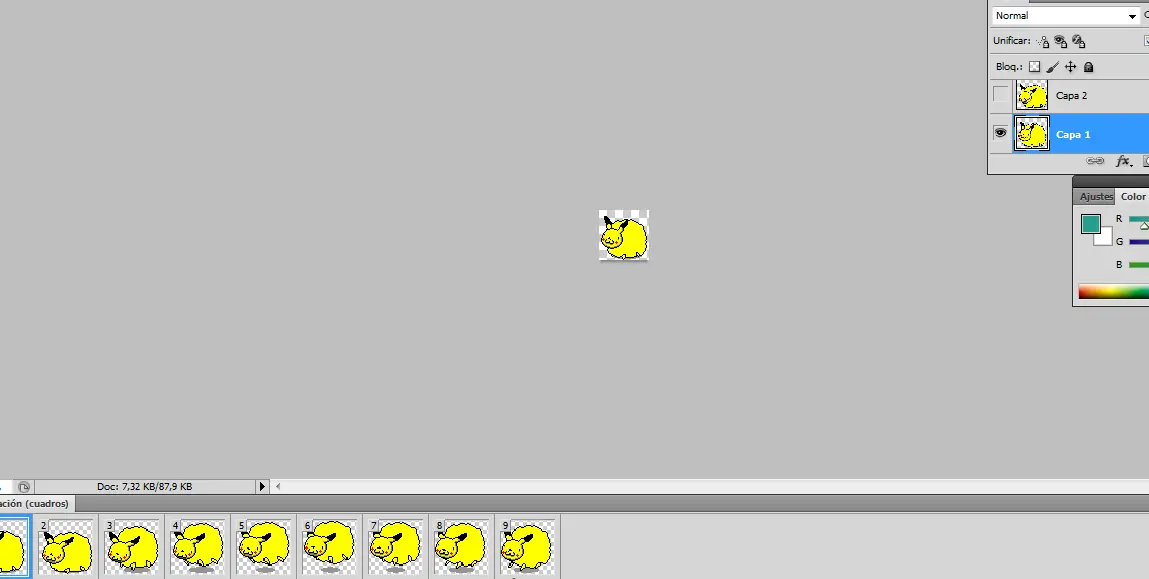
Paso 3:
Ponemos en visibles todas las capas, y las seleccionamos todas juntas con Ctrl y click en cada urna
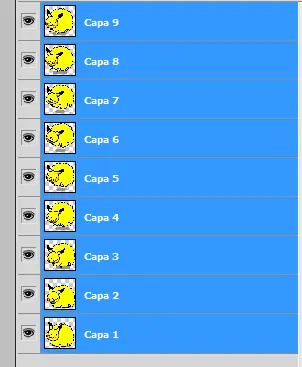
Paso 4:
Pasamos las imagenes a la otra ventana, (la del paso 1)
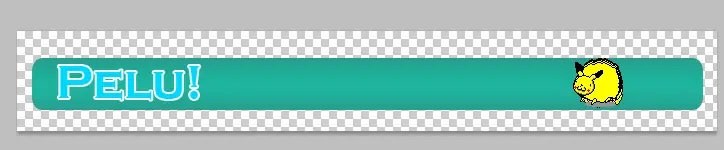
Paso 5:
Desvizualizamos todas las capas del gif, dejando solo la 1:
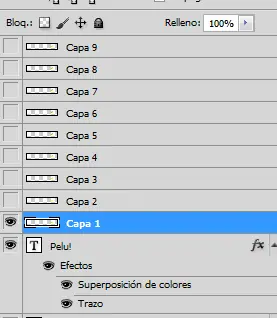
Paso 6:
Vamos arreglando los fotogramas a el gusto que quede el gif =3

Paso 7:
Vamos a Archivo >> Guardar para web y dispositivos en formato .GIF
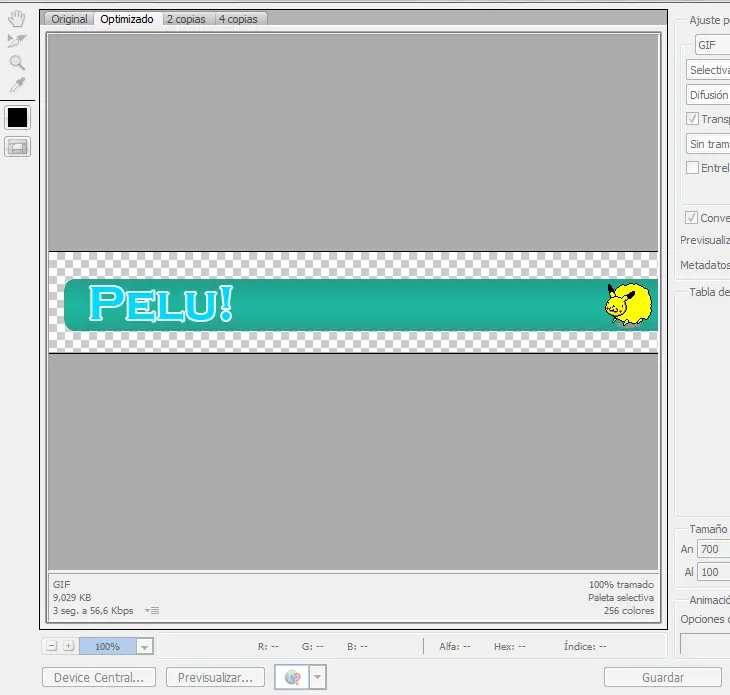
Una vez guardado, ya tenemos nuestro gif =3

SuperPack de estilos!
Es un solo pack, pero son muchotes =3










PSD's
Hay de muchos tipos visitando los posts de abajo...
Parte 1 (click en la imagen de abajo)
Parte 2 (click en la imagen de abajo)
Parte 3 (click en la imagen de abajo para ir al post)
Fonts gratis (FontSquirrel)
Link en los textos, las imagenes son ejemplos
Blackletter fonts (elegantes)

En cursiva (caligráficas)

Comic fonts

Display fonts

A mano

Mediavales

Simples y lindas

Pixeleadas
y más en
Termina! Un post del tío pasa
PostDelTíoPasa
#EsoFueTodo