Hola gente, les traigo una forma facil de instalar windows a una netbook desde un pendrive ya que estas no tienen lectoras
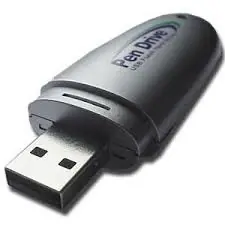
Lo que tenemos que tener es claro un pendrive o una memoria yo en mi caso use la de l telefono nokia que es de 2G, tambien debemos tener un cd que contenga el sistema operativo, una pc con lectora y una utilidad que nos facilita todo la cual se llama xp2usb_netbook, lo podes desgargar de este link
http://www.tecnoadictos.com/wp-content/uploads/xp2usb_netbook_xp_install_prepared.zip
EMPECEMOS
Lo primero es prepar la targeta de memoria o pendrive para eso una vez descargada la utilidad la descomprimimos y obtemos tres carpetas vamos a la que se llama usb_prep8 y haremos doble click en el archivo usb_prep8.cmd, nos saldra una ventana de consola y presionaremos cualquier tecla para continuar. Luego nos aparecera la ventana del programa que sirve para formatear la targeta y dividirla en las particiones necesarias.
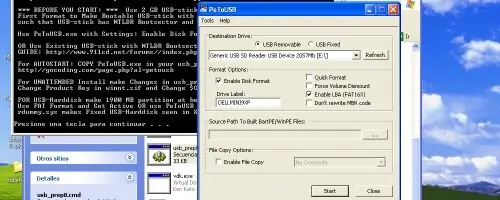
Al formatear se eliminarán todos los datos que pudieran existir, así que antes de continuar nos aseguraremos de que el programa ha seleccionado la unidad correcta No necesitaremos cambiar ninguna opción de las que aparecen señaladas por defecto, solamente si queremos aprovechar para darle un nombre lo haremos en la caja marcada como “Drive Label”.
Hacemos click sobre “Start” y esperar unos segundos a que termine el formateo de la tarjeta.
Una vez finalizado el formateo, NO cerramos ninguna ventana.
Abrimos una nueva ventana de consola de MS-DOS, para ello vamos a Inicio -> Ejecutar, escribimos cmd y damos al botón Aceptar.
En esta nueva ventana, tendremos que ir, usando la linea de comandos, hasta llegar la carpeta bootsect (una de las tres carpetas que trajo el archivo comprimido que descargamos anteriormente) y ejecutaremos el comando bootsect.exe /nt52 G: donde dice G tenes que colocar la letra de tu targeta o pendrive.
Si todo va bien veremos un mensaje tal como “Bootcode was successfully updated on all targeted volumes”.
Cerraremos la ventana de ms-dos que usamos para ejecutar el comando bootsect y también cerramos la ventana de PeToUsb que utilizamos para formatear la targeta, dejamos abierta la ventana primera de ms-dos, que automaticamente cambia mostrando un menu que nos permitirá copiar los contenidos del CD/DVD original de Windows a la targeta.
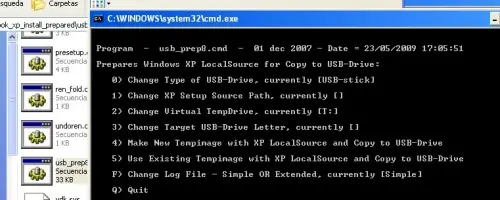
Eligiremos la opcion 1) con la que nos aparecerá una ventana en la que tendremos que seleccionar la unidad cd/dvd donde se encuentra insertado el cd/dvd original de Windows XP.
La opción 2) nos permitirá cambiar la letra de la unidad virtual que utilizara el programa para la copia, utilizará por defecto la letra T
La opción 3) es para especificar la letra de unidad donde está la tarjeta SD o pendrive a donde queremos copiar los archivos de XP.
La opción 4) iniciará el proceso de copia de los archivos del CD en la tarjeta SD o pendrive.
Primeramente la aplicación copiará los contenidos del CD a la unidad virtual T:, antes de nada procedera a formatearla, nos preguntará si estamos de acuerdo con formatearla a lo que responderemos si.
Empezará a copiar todos los archivos desde el CD a la unidad virtual T
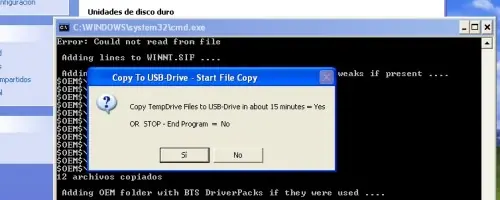
Una vez terminada la copia desde el CD, nos dirá que ya está listo para empezar a copiar los archivos a la tarjeta SD o pendrive, y nos preguntará si queremos comenzar. Respondemos SI , eso puede llevar un buen rato, aproximadamente 15 minutos.
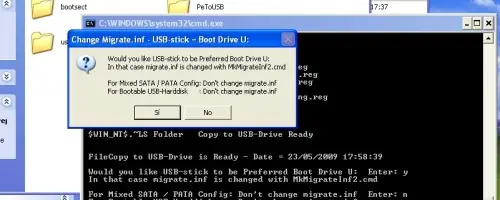
Finalmente la aplicación terminará de copiar archivos, y nos preguntará si queremos que el USB stick sea unidad de arranque, a lo cual responderemos que sí.
Con esto finalizará el proceso, y ya tenemos nuestra tarjeta SD o pendrive, listo para funcionar como unidad de arranque.
Lo primero es prepar la targeta de memoria o pendrive para eso una vez descargada la utilidad la descomprimimos y obtemos tres carpetas vamos a la que se llama usb_prep8 y haremos doble click en el archivo usb_prep8.cmd, nos saldra una ventana de consola y presionaremos cualquier tecla para continuar. Luego nos aparecera la ventana del programa que sirve para formatear la targeta y dividirla en las particiones necesarias.
Al formatear se eliminarán todos los datos que pudieran existir, así que antes de continuar nos aseguraremos de que el programa ha seleccionado la unidad correcta No necesitaremos cambiar ninguna opción de las que aparecen señaladas por defecto, solamente si queremos aprovechar para darle un nombre lo haremos en la caja marcada como “Drive Label”.
Hacemos click sobre “Start” y esperar unos segundos a que termine el formateo de la tarjeta.
Una vez finalizado el formateo, NO cerramos ninguna ventana.
Abrimos una nueva ventana de consola de MS-DOS, para ello vamos a Inicio -> Ejecutar, escribimos cmd y damos al botón Aceptar.
En esta nueva ventana, tendremos que ir, usando la linea de comandos, hasta llegar la carpeta bootsect (una de las tres carpetas que trajo el archivo comprimido que descargamos anteriormente) y ejecutaremos el comando bootsect.exe /nt52 G: donde dice G tenes que colocar la letra de tu targeta o pendrive.
Si todo va bien veremos un mensaje tal como “Bootcode was successfully updated on all targeted volumes”.
Cerraremos la ventana de ms-dos que usamos para ejecutar el comando bootsect y también cerramos la ventana de PeToUsb que utilizamos para formatear la targeta, dejamos abierta la ventana primera de ms-dos, que automaticamente cambia mostrando un menu que nos permitirá copiar los contenidos del CD/DVD original de Windows a la targeta.
Eligiremos la opcion 1) con la que nos aparecerá una ventana en la que tendremos que seleccionar la unidad cd/dvd donde se encuentra insertado el cd/dvd original de Windows XP.
La opción 2) nos permitirá cambiar la letra de la unidad virtual que utilizara el programa para la copia, utilizará por defecto la letra T
La opción 3) es para especificar la letra de unidad donde está la tarjeta SD o pendrive a donde queremos copiar los archivos de XP.
La opción 4) iniciará el proceso de copia de los archivos del CD en la tarjeta SD o pendrive.
Primeramente la aplicación copiará los contenidos del CD a la unidad virtual T:, antes de nada procedera a formatearla, nos preguntará si estamos de acuerdo con formatearla a lo que responderemos si.
Empezará a copiar todos los archivos desde el CD a la unidad virtual T
Una vez terminada la copia desde el CD, nos dirá que ya está listo para empezar a copiar los archivos a la tarjeta SD o pendrive, y nos preguntará si queremos comenzar. Respondemos SI , eso puede llevar un buen rato, aproximadamente 15 minutos.
Finalmente la aplicación terminará de copiar archivos, y nos preguntará si queremos que el USB stick sea unidad de arranque, a lo cual responderemos que sí.
Con esto finalizará el proceso, y ya tenemos nuestra tarjeta SD o pendrive, listo para funcionar como unidad de arranque.