


TUTORIAL | EFECTO IMAGEN ANTIGUA

Deja cargar el post unos segundos...

 Cualquier duda, consulta y/o aporte, mándame un MP.
 Si crees que a tus seguidores pueda gustarles, comparte.
 No te olvides de dejar un comentario, cada opinión cuenta.
 Soy muy activo, si tenes algún problema, no dudes en avisarme.
 Si te gusto mi aporte, puedes seguirme y veras mis actualizaciones.
 Comentarios fuera de lugar, seran eliminados y el usuario bloqueado.
Gracias por su atención, ahora si el post!
Bueno, en este post-tutorial les voy a enseñar a usar un efecto para que una imagen quede con
un toque antiguo. El post esta dividido paso por paso, cada uno con una imagen y la información
abajo, ordenado también con barras separadoras y letra prolija, espero que les guste. Saludos!
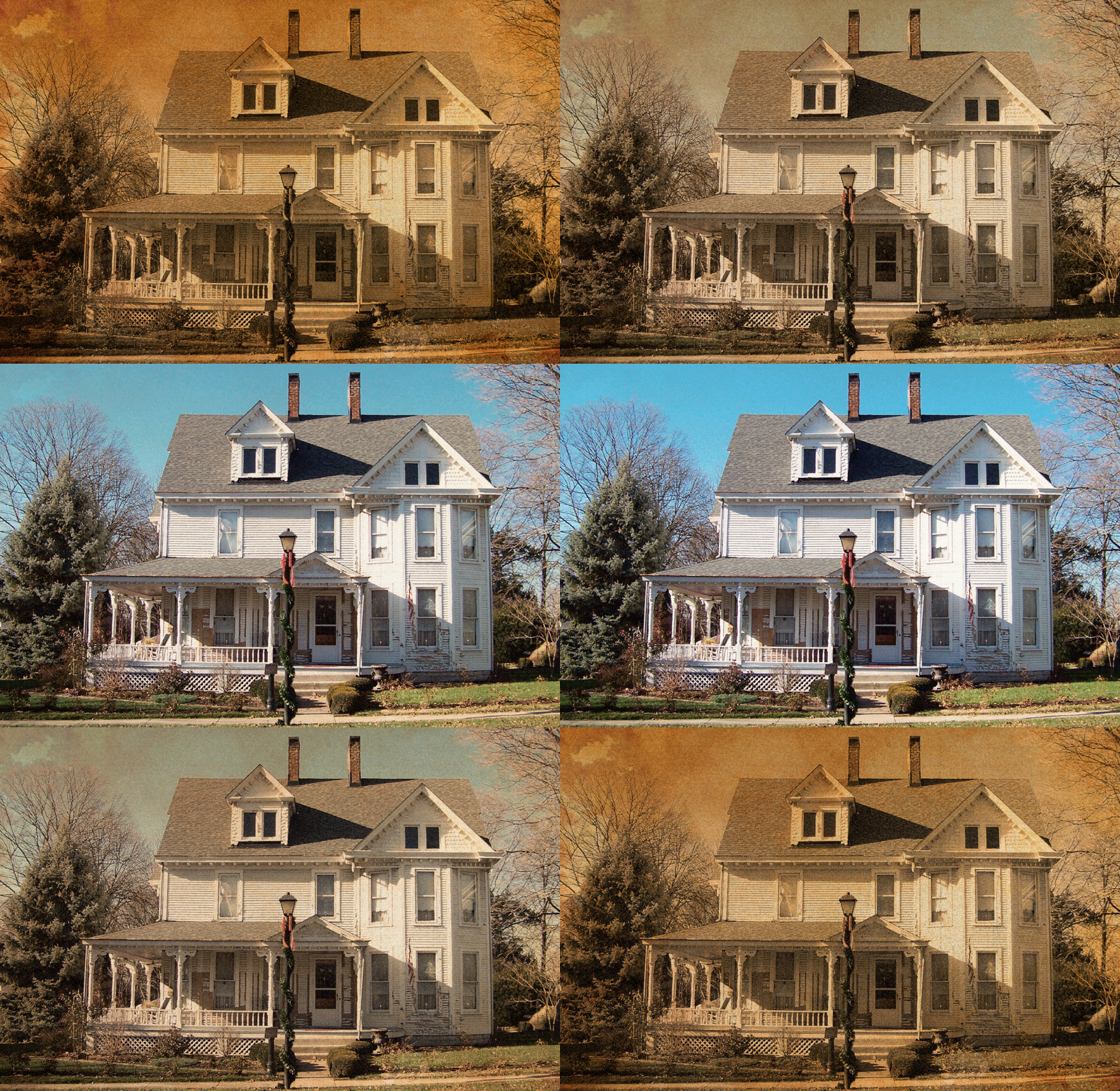
PASO 1
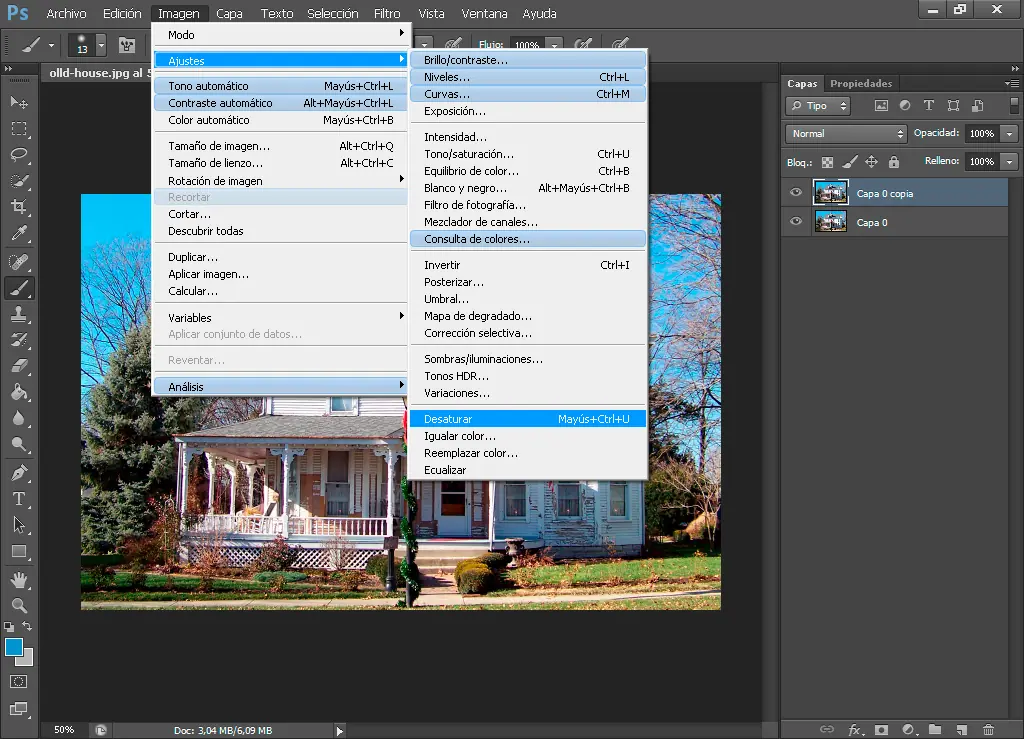
Primero abrimos esta imagen en el Ps: http://k43.kn3.net/578276862.jpg y después le damos clic derecho, duplicar capa. Ahora la vamos a saturar, vamos a Imagen, Ajustes, Desaturar.

PASO 2
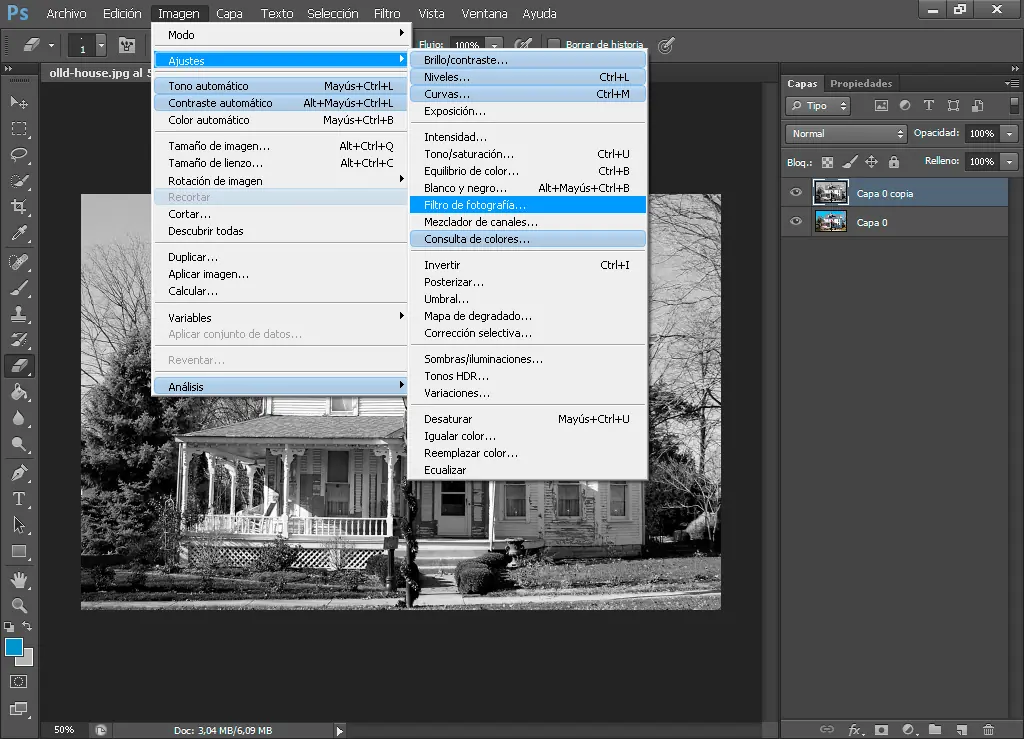
La imagen nos quedara en blanco y negro. Nos vamos a Imagen, Ajustes, Filtro de fotografía...
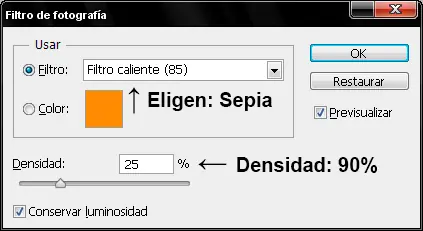
Nos aparecerá esta ventana, y en Usar: lo dejamos en Filtro y seleccionamos, Sepia. Luego en la Densidad: la dejamos en 90%.
PASO 3
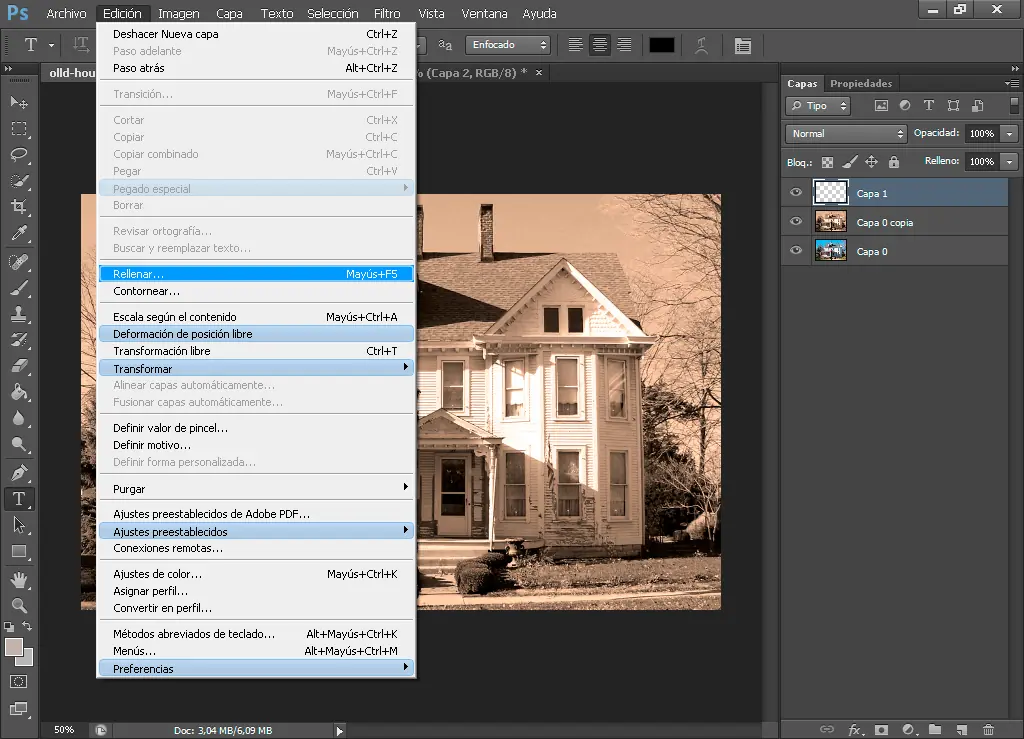
Creamos otra nueva capa y con esta, nos vamos a Edición, Rellenar...
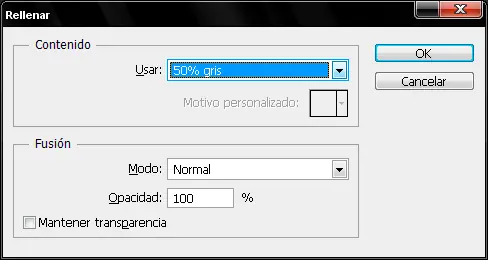
Dejamos todo como se muestra en la imagen, Usar: 50% gris, Modo Normal, Opacidad 100%.
PASO 4
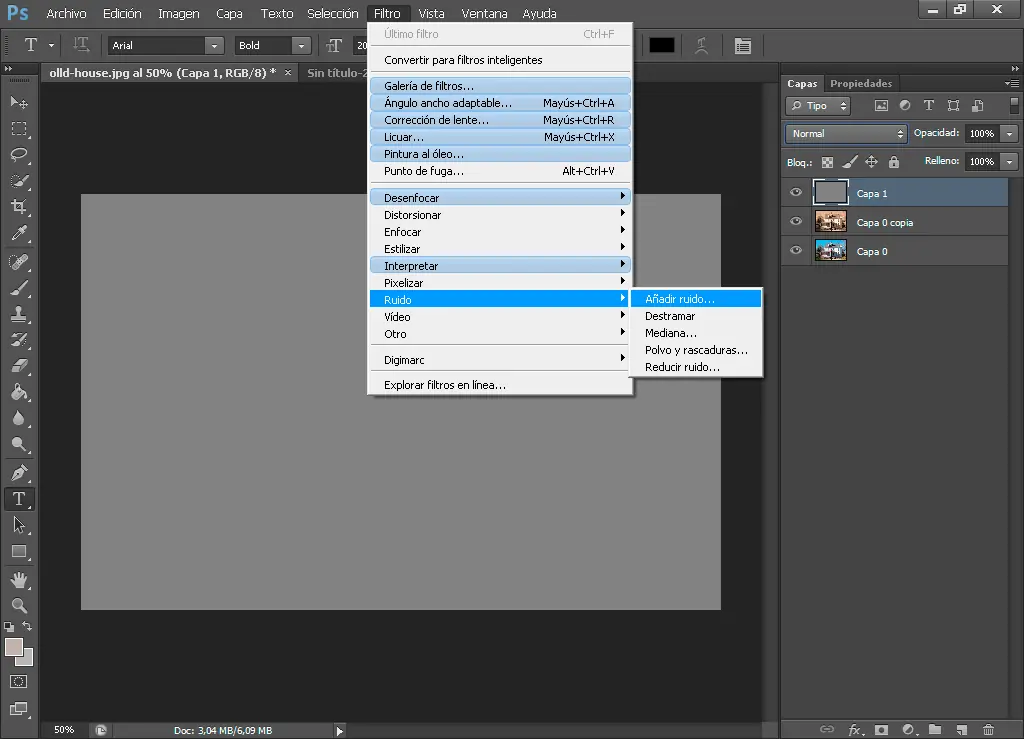
Espera! Todavia no terminamos de trabajar con esta capa. Nos vamos a Filtro, Ruido, Añadir ruido... y dentro:
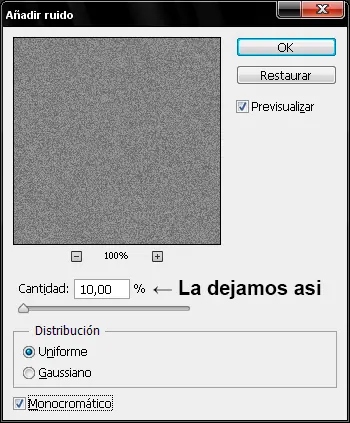
La dejamos así: Cantidad, 10,00%; Monocromático seleccionado. Ya terminamos de trabajar con esta capa, ahora a esta la dejamos como opción de capa: Luz fuerte.
PASO 5
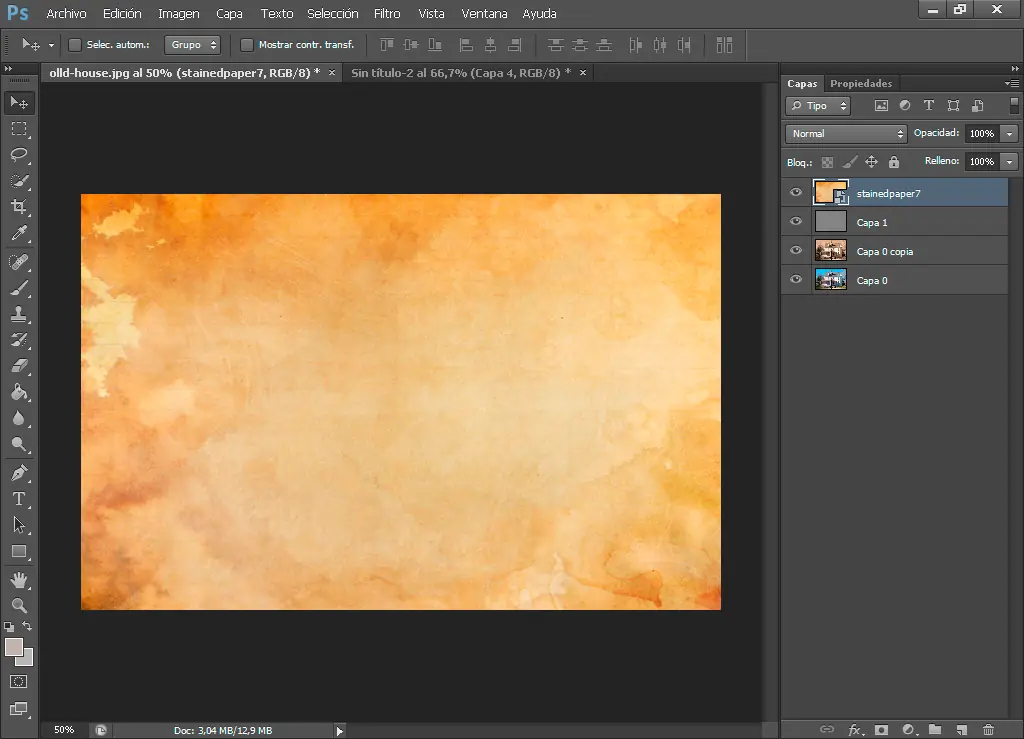
Usamos esta imagen para darle el toque de imagen vieja: http://k36.kn3.net/0A0A0FB51.jpg . Después de esto, a esta capa la dejamos como opción de capa, Multiplicar.
PASO 6
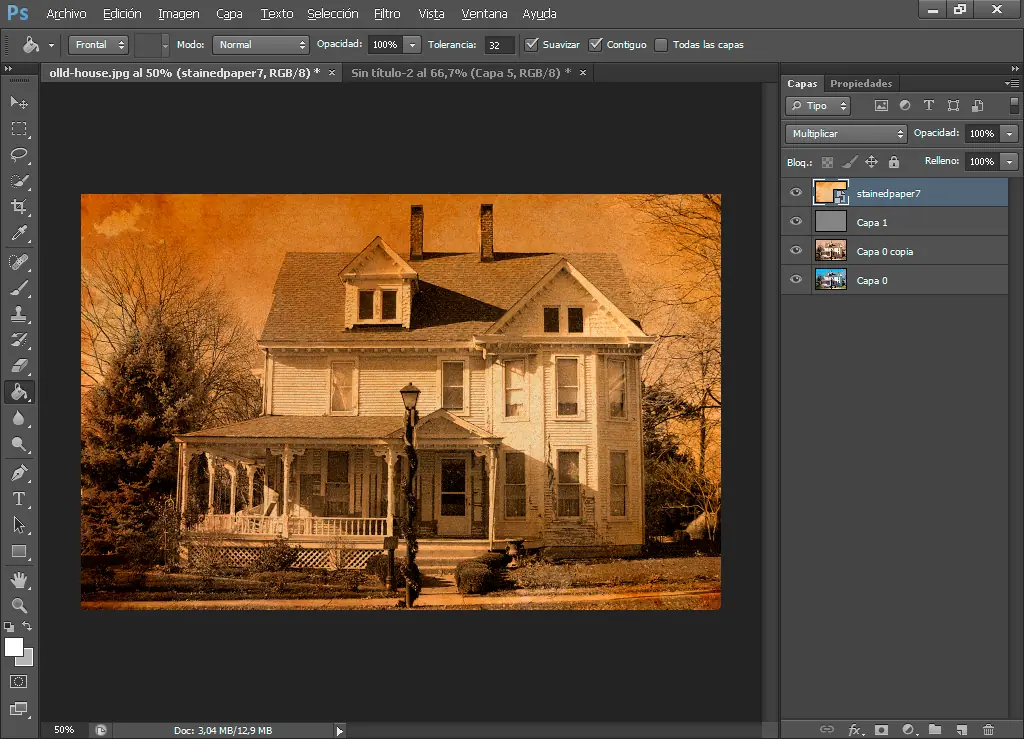
Si hicieron todos los pasos correctamente les quedara algo así, pero todavía no terminamos...
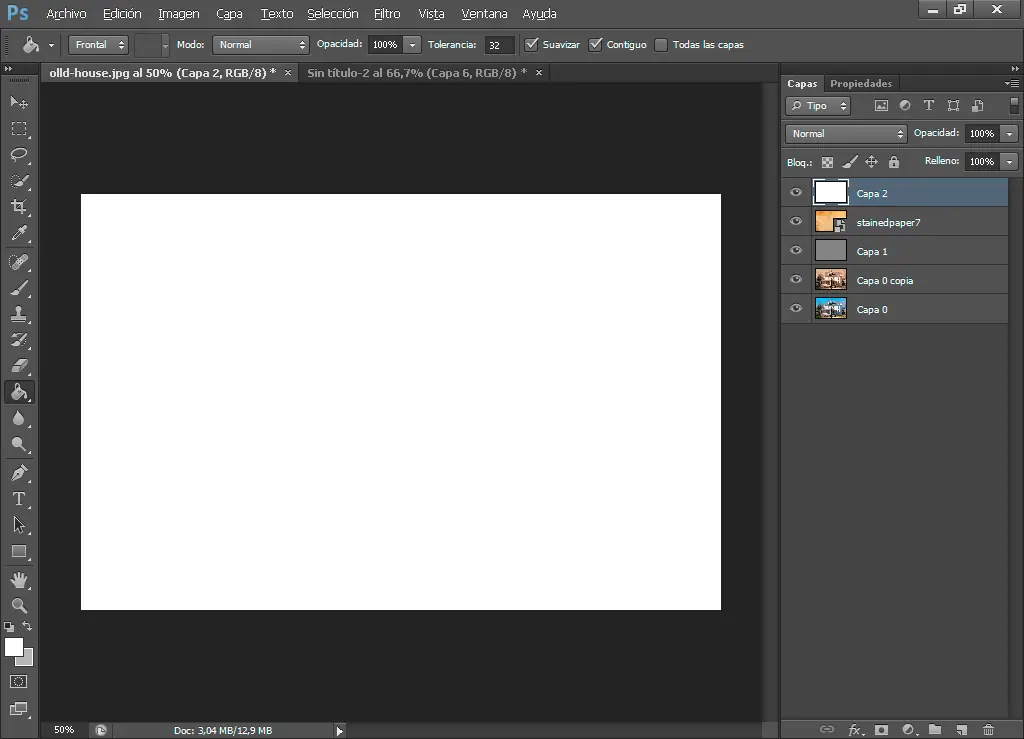
Tienen que crear otra nueva capa y la rellenan de blanco con el balde.
PASO 7
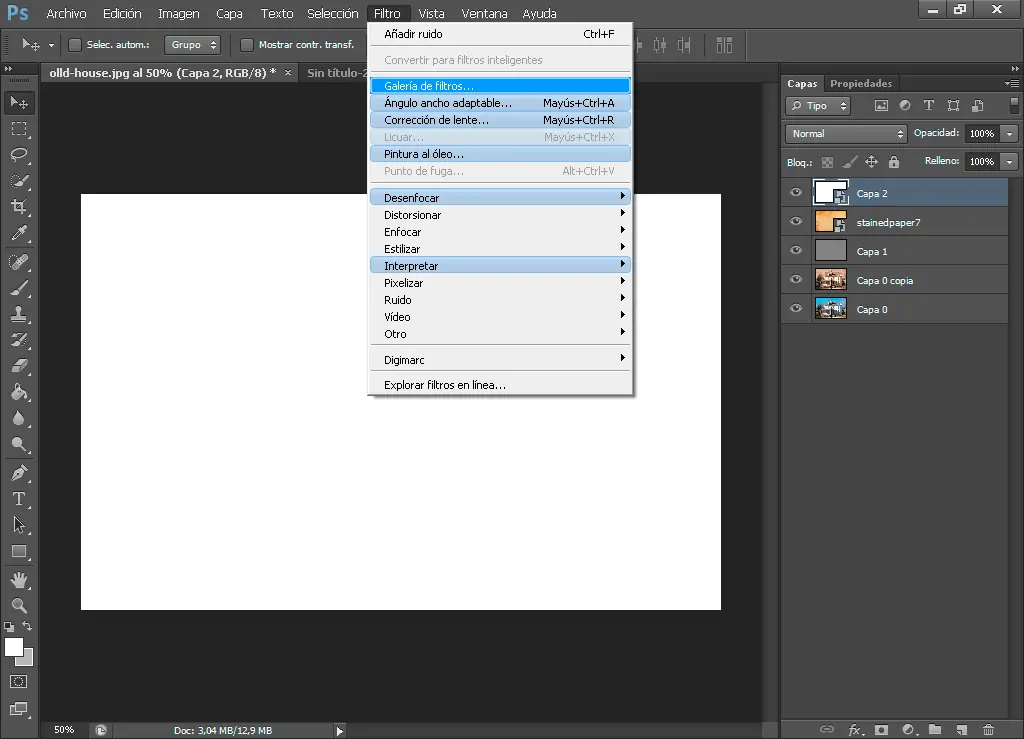
Nos vamos a Filtro, Galería de filtros...
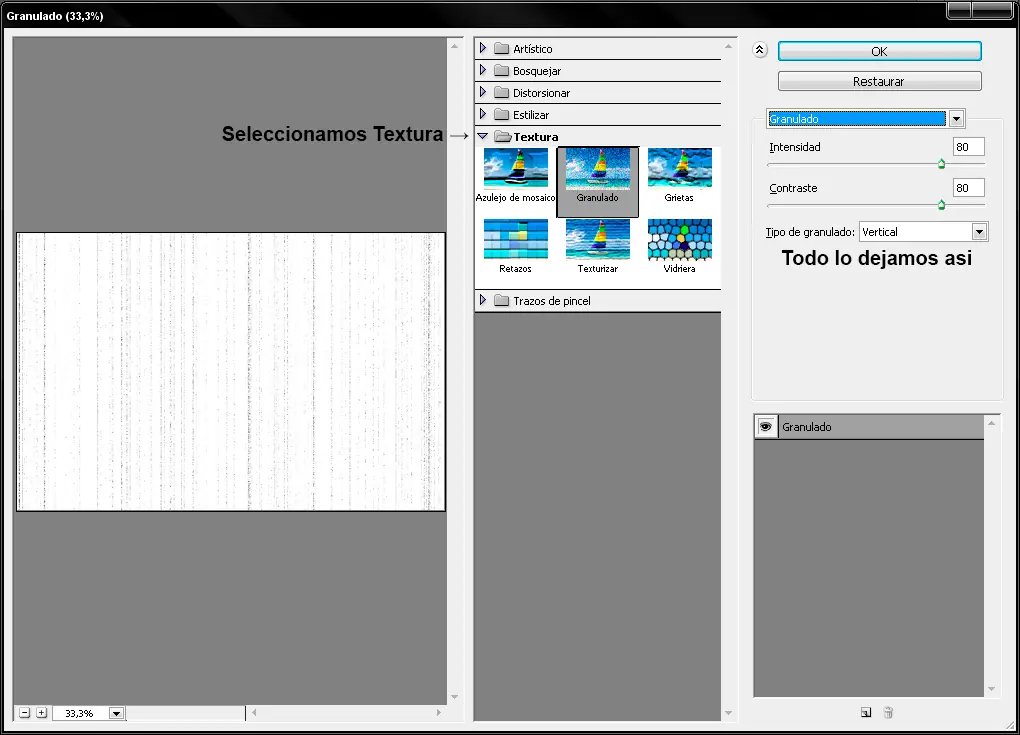
Y una vez dentro buscamos, ►Textura, Granulado y dentro de estas opciones: Intensidad 80, Contraste 80 y Tipo de granulado, Vertical.
PASO 8
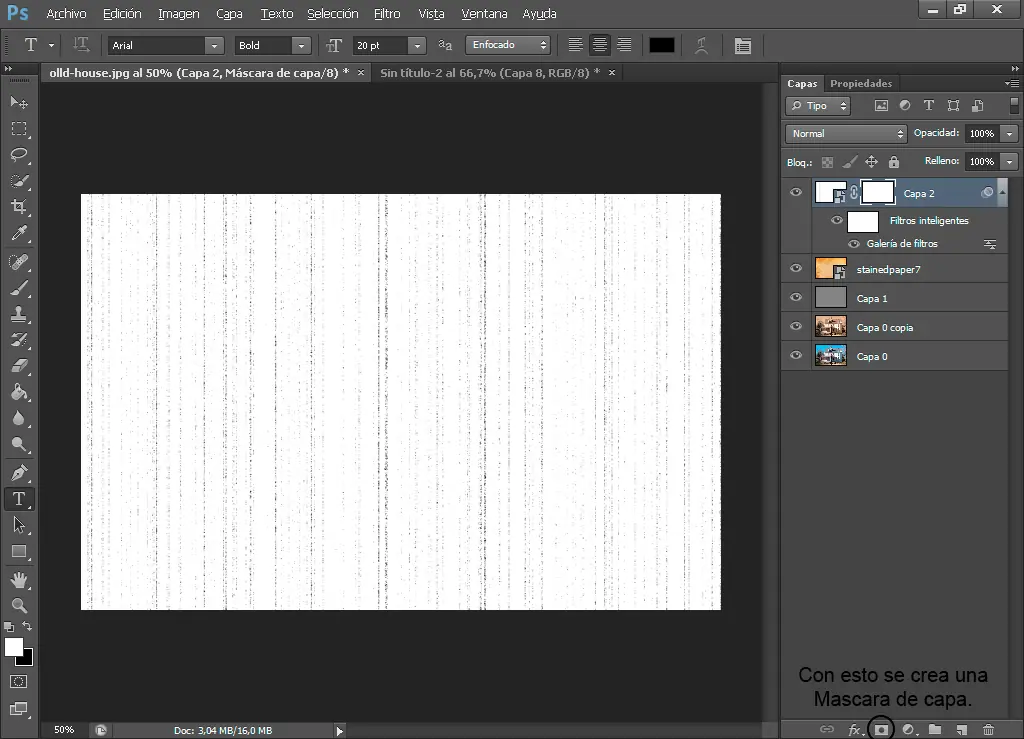
Una vez hecho esto, creamos una Mascara de capa, como se muestra en la imagen.
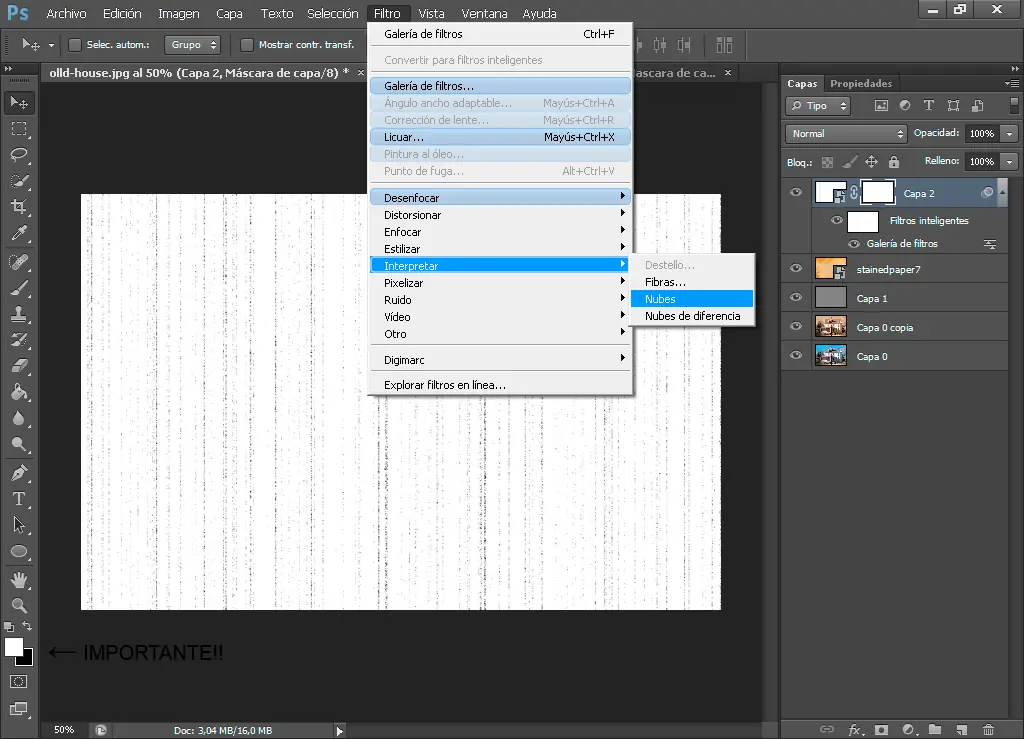
Después de hacer todo esto, ya casi terminamos. Nos vamos a Filtro, Interpretar, Nubes... IMPORTANTE! Que los colores estén en Blanco y Negro.
PASO 9
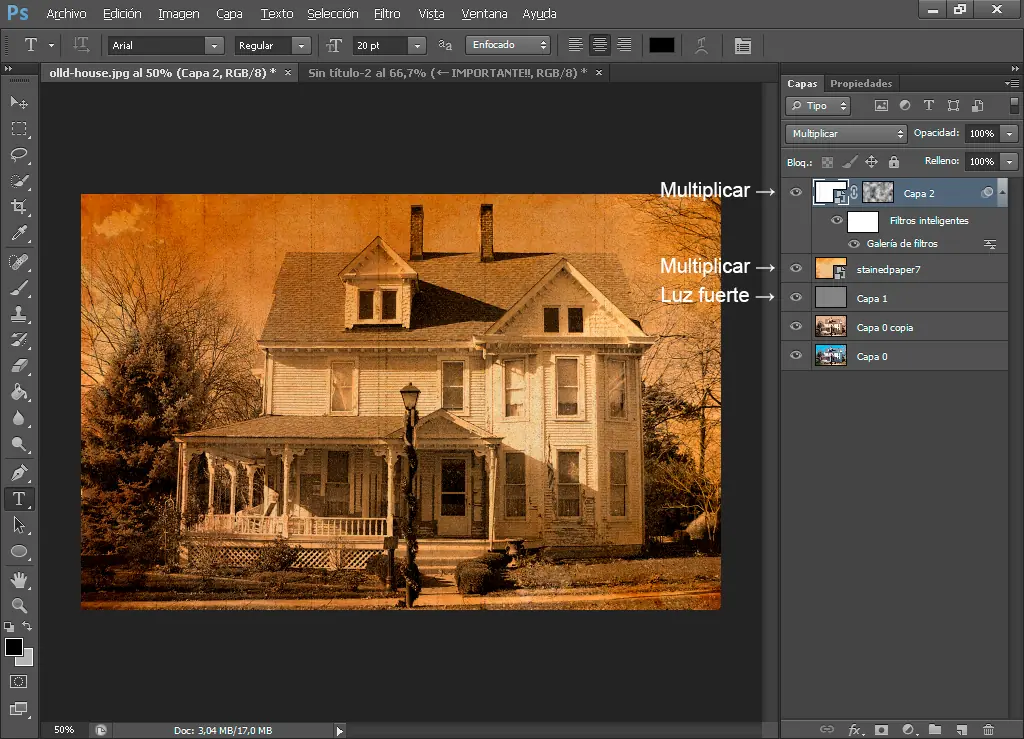
Ya esta todo terminado, solo le falta la opción de capa: Multiplicar, al paso 8 y listo. Así tenían que quedar las opciones de capa a todos las capas.
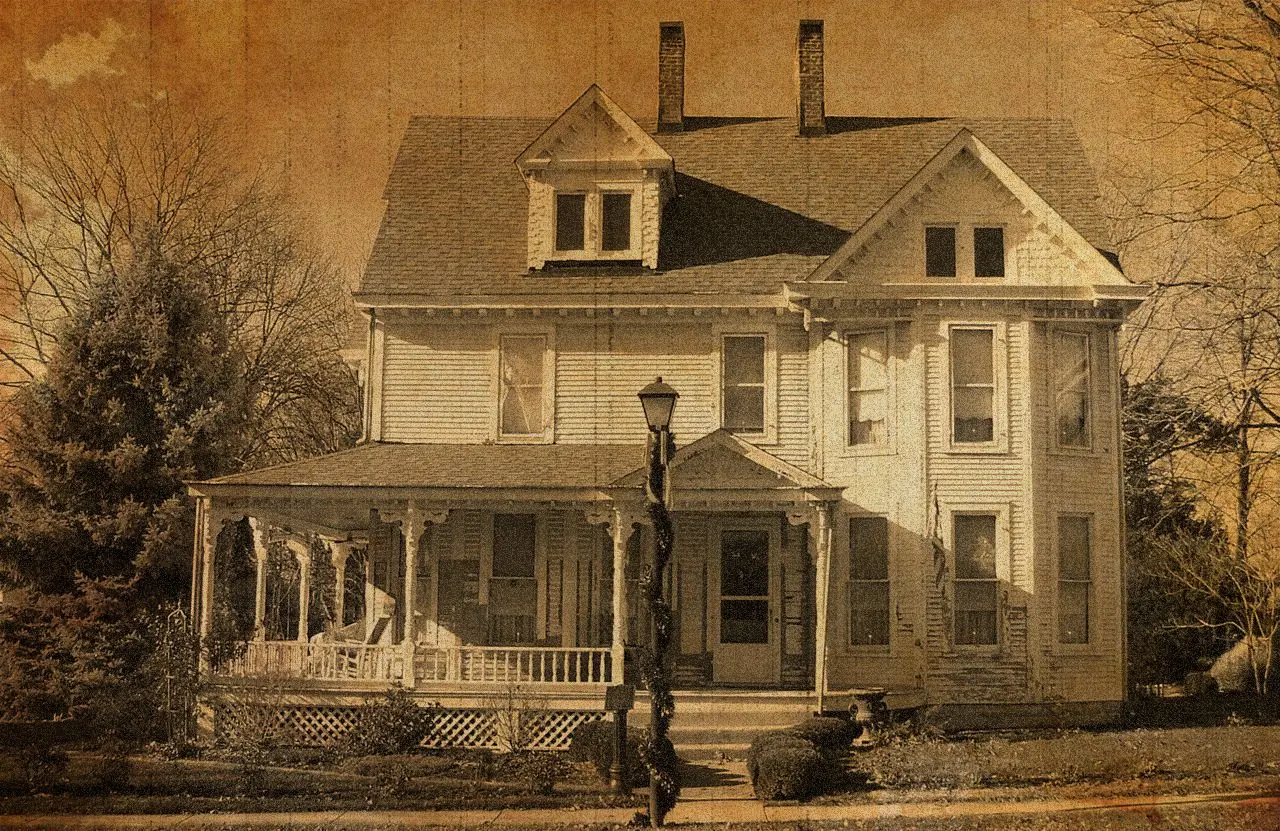
TODO TERMINADO!
↑ Clic en la imagen para descargar PS CS6 @Dude_87 ↑