Tutorial
Grabar DVD's Originales con Proteccion
o con mas de 4.3Gb
en un DVD-R de 4Gb
Objetivo: de un Dvd original hacer una copia privada (siempre que la Ley de tu país lo permita) sin perder calidad (no Divx, no cortes, todas las opciones, etc)


PRIMER PASO: INSTALAR Y UTILIZAR DVD DECRYPTER
DVD Decrypter (descarga gratuita aquí )
I) Descargas el ejecutable y lo instalas en tu equipo (doble click). Dejas las opciones predefinidas y lo instalas donde te indica el programa. Al final pides que coloque un acceso directo en el escritorio para tenerlo a mano.
II) Ahora sencillamente doble click en el icono de nuestro escritorio (o ir a Inicio > Todos los programas > Dvd Decrypter)
III) Si lo hemos instalado bien, veremos la pantalla principal de Dvd Decrypter:
Seleccionar arriba, donde pone Source, en el número 1 de la figura, la unidad donde hayamos introducido el Dvd. En mi caso tengo D:/ y E:/
Elegiré E:, que es donde tengo la película.
Después pulsaremos en el botón grande que hay en la parte de abajo, en el número 2 de la figura. Fácil, ¿eh?
Donde aparece el número 3 podríamos indicarle la carpeta destino de los archivos. Por defecto el programa crea una carpeta con el nombre de la película en C:/. Lo dejaremos así por el momento.
El programa se pone a funcionar, deberas ver esto:
IV) Una vez finalizado el proceso, si éste ha tenido éxito, nos mostrará este mensaje:
Ya podemos cerrar Dvd Decrypter y sacar el Dvd original.
V) Ahora podemos comprobar que tenemos los archivos, ya sin protejer, en la carpeta de destino.
Bien, si hacemos click derecho en esta carpeta y pulsamos "Propiedades" comprobaremos que el tamaño de estos archivos excede todavía el tamaño de un Dvd nuevo. No podemos copiar aún los archivos en un Dvd virgen.
Paciencia. Es el momento de utilizar Dvd Shrink con esta carpeta. ¿Qué hemos hecho hasta ahora? Eliminar las protecciones más duras, aquellas que otros programas (como Dvd Shrink), no podían quitar.
SEGUNDO PASO: UTILIZAR DVD SHRINK
I) Abrir DVD Shrink 3.2. (Descarga gratuita aquí )
Arriba a la izquierda, ir a File > Open.. Está marcado en la siguiente imagen en el número 1. O más sencillamente pulsara la vez Control y O. Aparecerá esto:
En el árbol, en la imagen en el número 2, ir hasta la carpeta donde hemos guardado los archivos. En nuestro caso C:/PLANET_OF_THE... y darle a "Aceptar"
Saldrá esto, ya estamos en marcha.
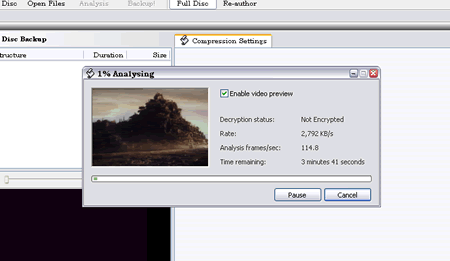
II) Esperaremos a q termine el análisis. Éste es bastante corto: a mí menos de dos minutos.
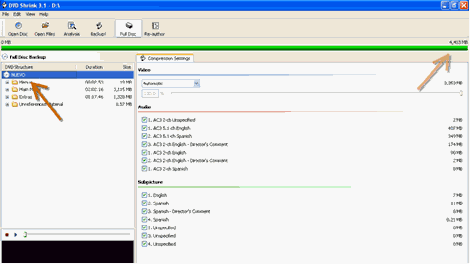
Cuando acabe nos presenta la pantalla de contenidos. Aquí le diremos qué nos interesa del Dvd y qué no. A la izquierda (Flecha naranja oscura) yo siempre selecciono el Dvd entero (todos los contenidos marcados). Sólo vigilad q la barra verde en ningún caso pase a ser roja (dnd la flecha más clara). Eso significaría q no caben todos los contenidos en un Dvd virgen.
III) Daremos al botón “BackUp!”. Es el cuarto por la izquierda. Nos aparece la pantalla “Back Up Dvd”:
No tocar la de arriba, es la grabadora. La de abajo es la carpeta dónde guardaremos temporalmente los archivos. A mí me selecciona por defecto la carpeta dnd guardé la anterior película. Prefiero q me lo guarde en una carpeta nueva y le doy a la carpetilla pequeña q hay marcada con la flecha pequeña. Si no, pues usáis la tecla “Browse” y le marcáis una ubicación vacía.
Atención: aquí elegimos también la región del DVD (segunda pestaña, DVD Region), ajustar según zona.
Cita:
REGION 1 -- USA, Canada
REGION 2 -- Japan, Europe, South Africa, Middle East, Greenland
REGION 3 -- S.Korea, Taiwan, Hong Kong, Parts of South East Asia
REGION 4 -- Australia, New Zealand, Latin America (including Mexico)
REGION 5 -- Eastern Europe, Russia, India, Africa
REGION 6 -- China
REGION 7 -- Reserved for Unspecified Special Use
REGION 8 -- Resevered for Cruise Ships, Airlines, etc...
REGION 0 or REGION ALL -- Discs are uncoded and can be played Worldwide, however, PAL discs must be played in a PAL-compatible unit and NTSC discs must be played in an NTSC-compatible unit.
Aceptar y veremos esto:
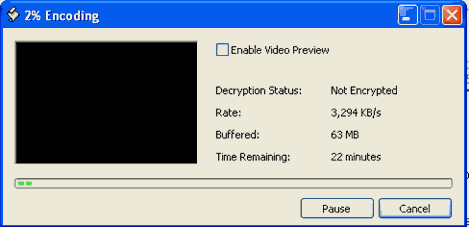
Otra pantalla de estas de progreso. Dura más que la anterior pero menos que la primera...
Cuando acaba, presenta esta pantalla:
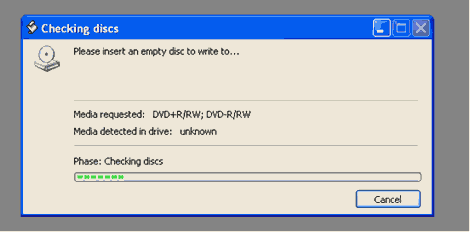
Está pidiendo el Dvd virgen. Le doy a “Cancel”. “Are you sure you want Cancel”: “yes” Y nos sale esta otra:
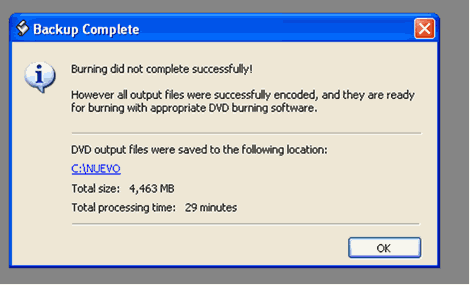
Vamos, q no la ha grabado en uno virgen, pero la ha “ripeado” y tenemos los archivos listos para grabar en la carpeta q le habíamos dicho.
Y fin del segundo paso. Cerrad el Dvd Shrink. Si os pregunta algo, q No a todo.
TERCER PASO: GRABAR
I) Introducimos el Dvd virgen en la grabadora, por fin. De esto no os pongo dibujo.
II) Abrimos Nero Burning ROM. No el Smart Start, ni la versión simple. Este:
En 1) le pedimos Dvd, en 2) le decimos q será Dvd-Video y le damos a 3) “New”. Las opciones las podemos repasar pero las q vienen por defecto valen. Si queréis le podéis poner nombre al Dvd o añadirle fecha…
En la siguiente pantalla, a la izquierda esté representado el Dvd virgen y a la derecha nuestro PC. Primero abrimos a la izquierda, en 1) la carpeta de VIDEO_TS. Luego buscamos a la derecha, en 2), la carpeta dnd hemos guardado los archivos, la abrimos, los seleccionamos todos y los arrastramos, 3), a la izquierda:
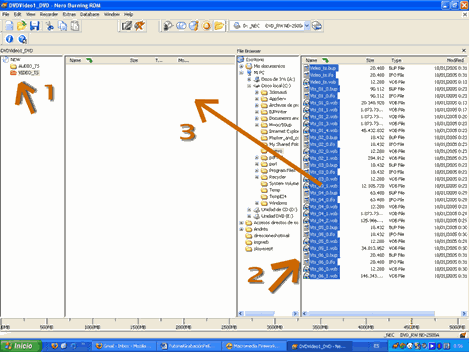
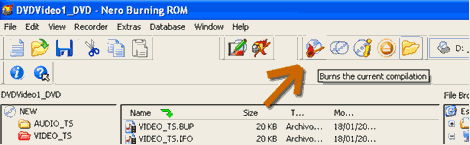
Una vez arrastrados a la izquierda, únicamente queda darle al botón de grabar:
En la siguiente pantalla, únicamente darle al botón “Burn”. Podríamos elegir la velocidad de grabación. Se puede bajar para q la grabación sea más segura (q haya menos posibilidades de q se nos fastidie el Dvd virgen). Cuando acabe, darle a “Done” y expulsará el Dvd. Le diremos q No a todo para cerrar el Nero (nos pregunta si queremos guardar registro del Dvd creado) y ya está.
Fuente:

Comentar... Es Agradecer
¿Queres ver mis Aportes?